



Auf Computern sammeln sich enorme, zum Teil schnell obsolete Datenmengen an. Mit den passenden Programmen löschen Sie überflüssige Dateien oder auch komplette Datenträger schnell und effizient.
Mit stetig zunehmenden Speicherkapazitäten auf langlebigen Datenträgern in jedem Formfaktor erhöht sich auch das Risiko, dass Daten in falsche Hände geraten. Daher ist es bei der Weitergabe von bereits verwendeten Speichermedien obligatorisch, die darauf vorhandenen Datenbestände zuvor zu löschen. Daneben belegen obsolete Daten wie Logfiles oder temporäre Dateien, die man nach einiger Zeit nicht mehr benötigt, im Lauf der Zeit immer mehr Speicherplatz. Es empfiehlt sich also, von Zeit zu Zeit diese Daten aus einem System zu entfernen, um Speicherplatz zurückzugewinnen. Aufgrund der vielfältigen Speichertechnologien gibt es jedoch kein Patentrezept zum sicheren Löschen von Daten. Wir geben im Folgenden einen Überblick, welche Speichermedien sich mit welchen Tools löschen lassen.
Am Prompt
Vor allem auf Servern, denen in der Regel eine grafische Oberfläche fehlt, sind Kommandozeilenprogramme zum Löschen gefragt. Der Linux-Befehl rm entfernt einzelne Dateien und Verzeichnisse, überschreibt sie dabei jedoch nicht. Er löscht lediglich den Verweis auf den entsprechenden Inode im Verzeichnisbaum, die eigentlichen Daten bleiben rekonstruierbar. Anders der Befehl wipe: Damit löschen und überschreiben Sie einzelne Dateien, Verzeichnisse oder auch komplette Blockgeräte. Wipe kennt zahlreiche Parameter, die sich teils miteinander kombinieren lassen, und kann Daten auch unterschiedlich häufig überschreiben. Ähnlich flexibel wie Wipe lässt sich shred einsetzen, das jedoch über deutlich weniger Parameter verfügt. Obsolete Daten überschreibt Shred voreingestellt drei Mal mit Zufallszahlen, wobei Sie diesen Parameter anpassen dürfen. Alternativ lassen sich Datenbestände mit Nullen überschreiben.
Technologien
Grob unterteilt man Massenspeicher in zwei Kategorien. Neben den altbekannten Festplatten haben sich in den letzten Jahren zunehmend Flash-Laufwerke etabliert, die keine mechanischen Bauteile mehr enthalten und somit auch keinem mechanischen Verschleiß unterliegen. Neben SSDs, die Festplatten mehr und mehr ersetzen, zählen zu den Flash-Speichern auch Speicherkarten in verschiedenen Formfaktoren, die etwa in Digitalkameras zum Einsatz kommen, und USB-Speichersticks, die sich ortsunabhängig als kleine Wechseldatenträger einsetzen lassen.
Im Vergleich zu herkömmlichen Festplatten besitzen moderne SSDs einen wesentlich aufwendigeren internen Controller, der die Verwaltung der Speicherzellen übernimmt. Auch Flash-Wechseldatenträger nutzen unabhängig von der eingesetzten Schnittstelle und ihrem Formfaktor eigene Controller, die jedoch im Vergleich zu SSDs wesentlich einfacher ausfallen. Da die Datenträger je nach zugrunde liegender Speichertechnologie auch auf verschiedenen Wegen beschrieben und ausgelesen werden, lassen sich manche Softwarewerkzeuge nicht mehr universell einsetzen. Löschprogramme für Festplatten können im Extremfall die Speicherzellen von SSDs sogar unwiderruflich beschädigen, sodass sie nicht mehr zur Sicherung weiterer Daten zur Verfügung stehen. Daher ist es zwingend nötig, die zur jeweiligen Speichertechnologie passende Software zu nutzen.
Für das Löschen einzelner Datenbestände innerhalb einer Partition stehen unter Linux zahlreiche Werkzeuge zur Verfügung, die Dubletten, temporäre oder Log-Dateien aufspüren und aus dem System entfernen. Dabei besitzen einige Tools die Fähigkeit, solche Datenbestände mit Zufallszahlen zu überschreiben, um eine Rekonstruktion unmöglich zu machen. Die System- und Nutzerdaten bleiben dabei unberührt, sodass man weiter mit dem Betriebssystem arbeiten kann. Nach dem Löschvorgang steht jedoch in der Regel wieder deutlich mehr freier Speicherplatz bereit. Werkzeuge, die vorhandene obsolete Dateien überschreiben, eignen sich dabei nur bedingt für Flash-basierte Medien. Sie entfalten ihre Wirkung am besten auf herkömmlichen Festplatten.
Löschen von Flash-Speichern
Bei Flash-Speichern übernimmt der eingebaute Controller das Dislozieren der Daten. Anders als bei Datenträgern mit rotierenden Magnetplatten gelingt daher bei Solid State Drives und Speicherkarten ein gezieltes Löschen einzelner Blöcke nicht. Zudem kann die in modernen Dateisystemen meist vorhandene Journaling-Funktion Datenlecks verursachen, da die Journale neben Metadaten teils auch ganze Dateien aufnehmen. Um SSDs und USB-Sticks sicher zu löschen, muss man also das gesamte Medium löschen und überschreiben. Dazu verwenden Sie DBAN oder die Kommandozeilenprogramme Shred und Wipe, die komplette Block-Devices löschen können. Sie sollten Flash-basierte Massenspeicher jedoch grundsätzlich nur wenige Male überschreiben, da deren Speicherzellen nur eine begrenzte Anzahl von Schreibzyklen überstehen. Ein zu häufiges Überschreiben verkürzt also die Lebensdauer des Speichermediums. Prinzipiell sollten Sie für eine verbesserte Datensicherheit auf neuen SSD-Massenspeichern komplett verschlüsselte Partitionen anlegen oder zumindest sensible Daten beispielsweise verschlüsselt in Containern sichern. So vermeiden Sie nachträgliche aufwendige Löschaktionen, bei denen Sie das komplette Speichermedium überschreiben müssen.
DBAN
Das spezielle, auf Linux basierende Live-System Dariks Boot And Nuke (DBAN [1]) dient der Säuberung kompletter Datenträger. Es fokussiert dabei auf Festplatten mit den gängigen Schnittstellen PATA, SATA und SCSI. DBAN steht als ISO-Abbild für 32-Bit-Hardware zur Verfügung und lässt sich damit selbst auf sehr betagten Computersystemen noch zum Löschen von Datenträgern verwenden.
Das im Textmodus arbeitende DBAN verwendet verschiedene internationale Standards zum Überschreiben der Datenträger. Je nach genutzter Spezifikation und der Größe des zu löschenden Speichermediums kann es mehr als 24 Stunden dauern, eine Festplatte vollständig von alten Datenbeständen zu befreien und blockweise in mehreren Durchgängen mit Zufallszahlen zu überschreiben. DBAN bietet zudem einen Quick Erase-Modus, der die Sektoren eines Laufwerks in nur einem Durchgang komplett mit Nullen überschreibt. Dieser Modus nimmt selbst bei großen Massenspeichern wesentlich weniger Zeit in Anspruch als verschiedene Standardlöschungen, die teilweise mit mehr als zehn Durchgängen arbeiten.
Nach dem Herunterladen des lediglich rund 16 MByte kleinen ISO-Abbilds [2] und dem Anlegen eines bootfähigen Datenträgers geleitet Sie das System beim ersten Start in einen schmucklosen Textbildschirm (Abbildung 1). Dort lassen Sie sich entweder Informationen anzeigen oder beginnen im interaktiven Modus sofort mit dem Löschen eines Zieldatenträgers. Es gibt zwar auch einen vollautomatischen Modus, dessen Verwendung jedoch nur sinnvoll ist, wenn es im System lediglich einen einzelnen Massenspeicher gibt.
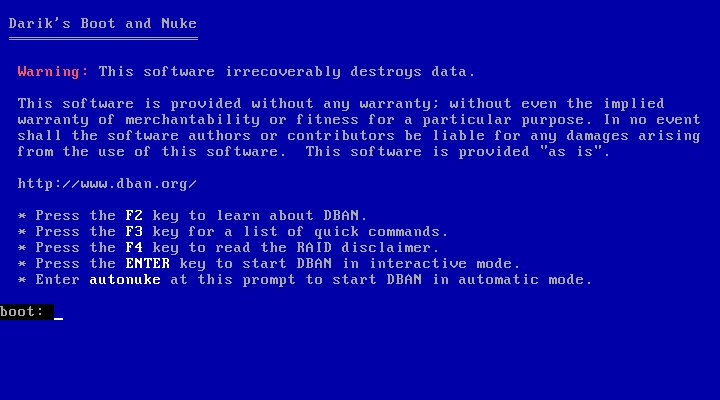
Abbildung 1: DBAN kommt mit einer schlichten Textoberfläche daher.
Interaktiver Modus
Im interaktiven Modus (Abbildung 2), den Sie durch Drücken der Eingabetaste aktivieren, ermittelt DBAN zunächst alle im System vorhandenen Laufwerke. Diese listet es im unteren Bereich untereinander auf, im oberen Bereich zeigen zwei Fenstersegmente die Aktivitäten an. In Statistics oben rechts finden Sie statistische Angaben, die das Tool permanent während des Löschvorgangs in Echtzeit aktualisiert. Im Segment Options links konfigurieren Sie die Löschdurchläufe. Ganz unten führt eine Zeile alle Bedienoptionen auf, die Sie per Tastensteuerung erreichen.
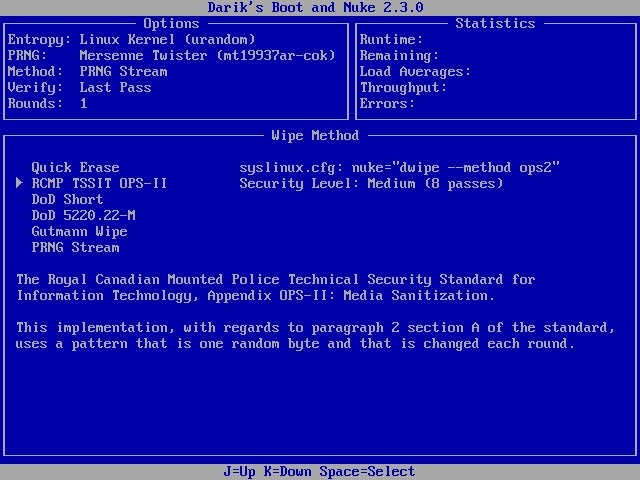
Abbildung 2: DBAN bietet verschiedene standardisierte Verfahren zum sicheren Löschen an.
Zunächst passen Sie im Segment Options die Löschoptionen an, wobei Sie durch Drücken von [M]+ die Methode auswählen. DBAN bietet sechs unterschiedliche standardisierte Löschmethoden, von denen Sie per Pfeiltaste eine auswählen. Der Infobereich zeigt dazu kontextsensitiv Informationen an wie etwa die Anzahl der Löschdurchläufe, sodass Sie den Zeitbedarf grob abschätzen können. Die Option PRNG Stream erlaubt, die Anzahl der Löschdurchläufe durch Drücken von [R] individuell festzulegen; alle anderen Optionen geben einen fixen Wert vor.
Sie bestätigen die Optionsauswahl mit der Leertaste, woraufhin die gewählte Konfiguration oben links im Fenstersegment Options erscheint. Danach markieren Sie im unteren Fensterbereich Disks and Partitions eines der gefundenen Laufwerke durch Drücken der Leertaste. DBAN erkennt beim Start alle im System befindlichen Massenspeicher und Wechseldatenträger mit Ausnahme von Disketten. Per USB-Schnittstelle an das System angeschlossene Wechsellaufwerke erscheinen daher ebenso in der Tabelle wie die internen Festplatten und SSD-Laufwerke. Auch Speicherkarten, die Sie mithilfe eines Kartenlesers in das System eingebunden haben, tauchen hier auf.
Nach der Auswahl des zu löschenden Laufwerks starten Sie den Löschvorgang durch einen Druck auf [F10]. Im unteren Bildschirmbereich zeigt DBAN nun grob den Fortgang der Operation an. Oben rechts im Statistiksegment erscheinen in den Zeilen Runtime: und Remaining: entsprechende Daten zum zeitlichen Ablauf.
In der Zeile Throughput: gibt DBAN außerdem den Datendurchsatz aus. Diese Angabe kann vor allem bei Speicherkarten oder USB-Speichersticks Hinweise auf einen Defekt liefern: Fällt der Durchsatz ungewöhnlich niedrig aus, weist das oft auf einen defekten Controller hin. Vor allem bei Laufwerken an modernen USB-Schnittstellen der dritten Generation sollten also entsprechend hohe Werte in der Throughput:-Zeile auftauchen.
In der Zeile Errors: zeigt DBAN Fehler beim Überschreiben der alten Datenbestände an. Treten hier ungewöhnlich viele Fehler auf, kann das auf defekte Speicherzellen bei Flash-Medien hinweisen. Zahlreiche Fehler bei herkömmlichen Festplatten deuten dagegen auf beschädigte Sektoren hin. In beiden Fällen eignen sich die betroffenen Datenträger nicht mehr für eine weitere Verwendung, weil beim Sichern neuer Daten möglicherweise Datenverluste auftreten.
Nach Abschluss des Löschvorgangs erscheint eine entsprechende Statusmeldung, das Speichermedium ist nun komplett von alten Datenbeständen befreit. Eine Rekonstruktion gelingt mit herkömmlichen Mitteln nicht mehr.
Bleachbit
Das Werkzeug Bleachbit [3] dient nicht dem Säubern kompletter Datenträger, sondern löscht und überschreibt bei Bedarf anwendungs- und systemspezifische Daten. Dazu gehören auch obsolete temporäre Dateien sowie Protokolle. Das Tool liegt in den Software-Repositories aller gängigen Distributionen und lässt sich daher bequem über die jeweilige Paketverwaltung einrichten. Dabei entstehen in der Menühierarchie zwei Starter für das Werkzeug. Der erste aktiviert die Applikation mit Benutzerrechten. Der zweite benötigt Root-Rechte und löscht auch Systemdateien, die sich mit einfachen Nutzerrechten nicht erreichen lassen.
Oberflächliches
Das Programmfenster von Bleachbit weist zwei Hauptbereiche auf: Links erscheinen untereinander angeordnete, nach Anwendungen und Systemdiensten gruppierte Listen mit löschbaren Elementen.
Dabei nutzt die Anwendung einen vorinstallierten Fundus an häufig verwendeten Programmen, für die es in sogenannten Cleanern passende Löschoptionen mitbringt. Sind in Ihrem System einige dieser Anwendungen installiert, erscheinen im linken Fenstersegment automatisch die entsprechenden Löschoptionen. Zusätzlich gibt es ein gesondertes Repository mit mehreren Hundert Cleanern für weitere Anwendungen [4]. Für nicht installierte Anwendungen erscheinen im Programmfenster keine Löschoptionen.
Das rechte Fenstersegment bleibt zunächst leer und dient später beim Löschen obsoleter Datenbestände der Echtzeitprotokollierung. In der Titelleiste zeigt Bleachbit zudem, wie bei neuen grafischen Oberflächen üblich, verschiedene Bedienelemente. Hier finden Sie rechts auch ein Hamburger-Menü, das unterschiedliche Konfigurationsmöglichkeiten anbietet. Ältere Bleachbit-Varianten verwenden anstelle der Optionen in der Titelleiste eine klassische Menüleiste.
Funktion
Um obsolete Datenbestände zu löschen, setzen Sie links in der Applikationsspalte vor den gewünschten Optionen ein Häkchen (Abbildung 3). Im rechten Fenstersegment erscheinen dazu kontextsensitiv genauere Informationen. Haben Sie alle zu löschenden Datenbestände markiert, so klicken Sie oben links in der Titelleiste auf Bereinigen. Das Tool entfernt dann nach einer Sicherheitsabfrage die gewünschten Daten.
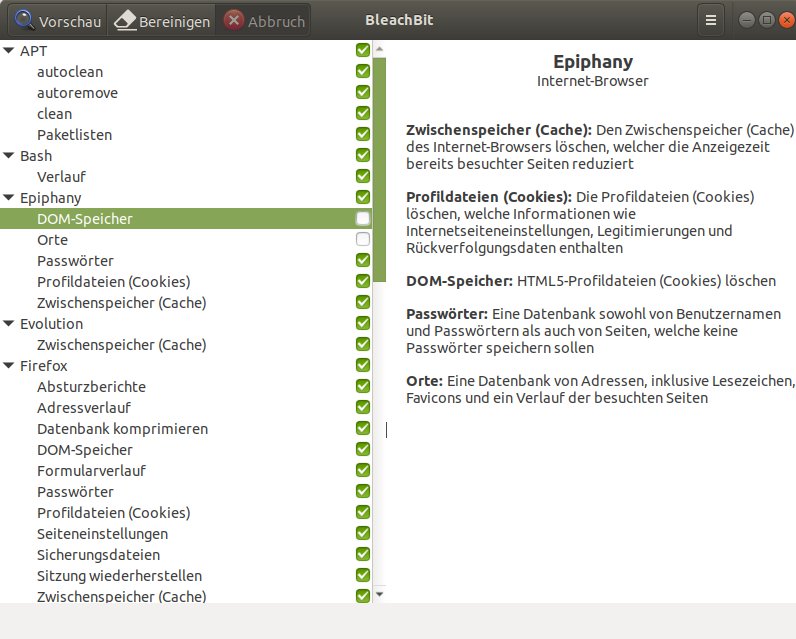
Abbildung 3: Bleachbit liefert ausführliche Infos zu den Löschroutinen.
Kann Bleachbit einige der markierten Bestände nicht löschen, etwa aufgrund mangelnder Rechte, dann markiert es diese Daten rechts im Fenster in roter Farbe. Über den Button Vorschau oben links in der Titelleiste haben Sie zudem die Möglichkeit, vor dem Löschen zu prüfen, wie viel Speicherplatz Sie gewinnen und welches Datenvolumen Bleachbit löscht. Beide Werte zeigt das Tool nach einem erfolgreichen Löschvorgang noch einmal an (Abbildung 4).
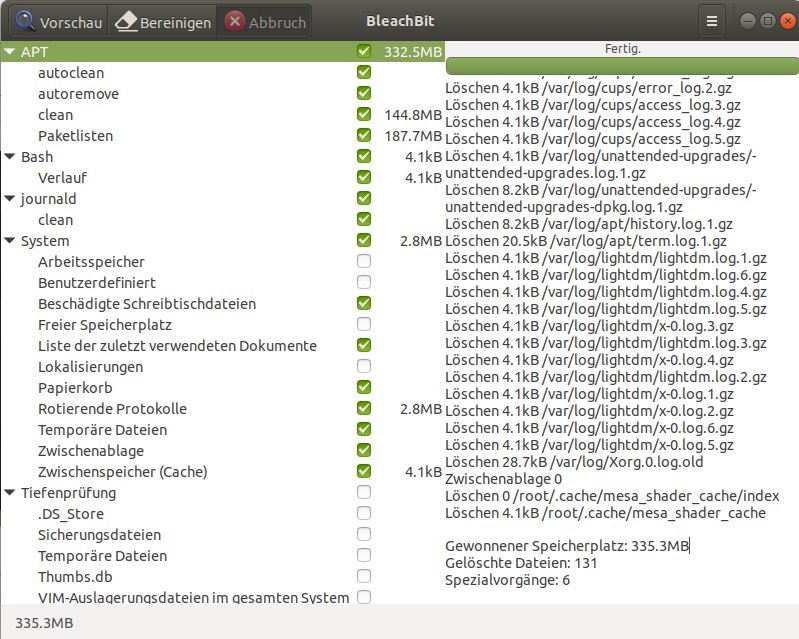
Abbildung 4: Bleachbit zeigt den durch das Löschen freiwerdenden Platz an.
Überschreiben
Bei einem herkömmlichen Löschvorgang entfernt Bleachbit lediglich die betreffenden Einträge in den Dateiverzeichnissen der jeweiligen Partition. Die Daten bleiben aber physisch auf dem Datenträger vorhanden und lassen sich daher bei Bedarf noch größtenteils rekonstruieren.
Über das Hamburger-Menü oben rechts im Programmfenster bietet Bleachbit aber auch die Möglichkeit zum dauerhaften und endgültigen Löschen einzelner Dateien und Ordner. Dazu dienen die Optionen Datei schreddern und Ordner schreddern. Sie verzweigen jeweils in einen Dateimanager, in dem Sie die gewünschten Datenbestände auswählen. Diese Löschvorgänge dauern entsprechend länger als die Schnelllöschung, wobei ein Fortschrittsbalken rechts im Hauptfensters den Ablauf anzeigt. Über den Punkt Freien Speicherplatz säubern im Hamburger-Menü können Sie zudem alle Dateireste aus einer Ordnerauswahl überschreiben lassen.
Sollen auch bei den links im Fenster markierten Applikationen die gelöschten Daten unwiederbringlich überschrieben werden, wechseln Sie vorab in den Dialog Einstellungen des Hamburger-Menüs und hier in den Reiter Allgemein. Durch Setzen eines Häkchens vor der Option Inhalte von Dateien überschreiben, um das Wiederherstellen zu verhindern veranlassen Sie das endgültige Löschen der Daten. Bedenken Sie jedoch, dass je nach Umfang der Auswahl bei einem Überschreiben der Löschvorgang deutlich länger dauert.
Reiniger
Für das Löschen der Daten von Anwendungen, die weder in Bleachbit selbst noch im zugehörigen Cleaner-Repository hinterlegt sind, integriert das Tool eine Option zum Anlegen neuer Cleaner. In der Markup-Sprache CleanerML schreiben Sie Ihre eigenen Reiniger, die Sie anschließend im Verzeichnis cleaners/ unterhalb von /usr/share/bleachbit/ (systemweit) oder ~/.config/bleachbit/ ablegen. Bleachbit scannt beim Start diese Verzeichnisse und listet die Cleaner links im Programmfenster auf, sofern es die zugehörige Anwendung auf dem Massenspeicher findet. Eine ausführliche Dokumentation zum Anlegen eigener Cleaner stellen die Entwickler auf der Projektseite in englischer Sprache bereit [5].
Czkawka
Bei dem Programm mit dem unaussprechlichen Namen Czkawka [6] (gesprochen “Tschkafka”, polnisch für Schluckauf) handelt es sich um eine noch recht junge Entwicklung zum sicheren Löschen obsoleter Daten. Bisher führen lediglich Alpine Linux, Arch Linux und OpenMandriva “Cooker” das Programm in ihren Repositories. Distributionsspezifische Anleitungen zum Übersetzen der Software aus den Quellen stellt der polnische Entwickler auf der Github-Seite [7] seines Projekts zur Verfügung.
Funktionen
Czkawka löscht nicht ganze Laufwerke, sondern konzentriert sich auf das Bereinigen einzelner Partitionen. Dabei entfernt es nicht nur herkömmliche obsolete Datenbestände wie Logfiles und temporäre Dateien, sondern auch Dubletten sowie leere Dateien und Ordner. Darüber hinaus identifiziert die Applikation identische Grafikdateien und Bilder sowie Audiodateien, die es aufgrund ihrer Metadaten als gleichartig einstuft. Korrumpierte und daher unlesbare Dateien und solche, die ausschließlich Nullen enthalten, spürt das Werkzeug ebenfalls auf. Die freie Anwendung kommt in zwei verschiedenen Varianten: Neben einer auf dem GTK-Toolkit basierenden GUI-Version gibt es eine für den Einsatz auf Servern geeignete CLI-Variante.
Bedienung
Nach dem ersten Start öffnet das Programm ein zunächst etwas unübersichtlich wirkendes Fenster (Abbildung 5). Darin finden Sie oben eine Reiterstruktur mit vier Tabs und darunter ein größeres leeres Segment. In Letzteres tragen Sie mithilfe der Buttons Add oder Manual Add zunächst die Pfade ein, die Czkawka durchsuchen soll. Dabei ist der Reiter Included Directories aktiviert.
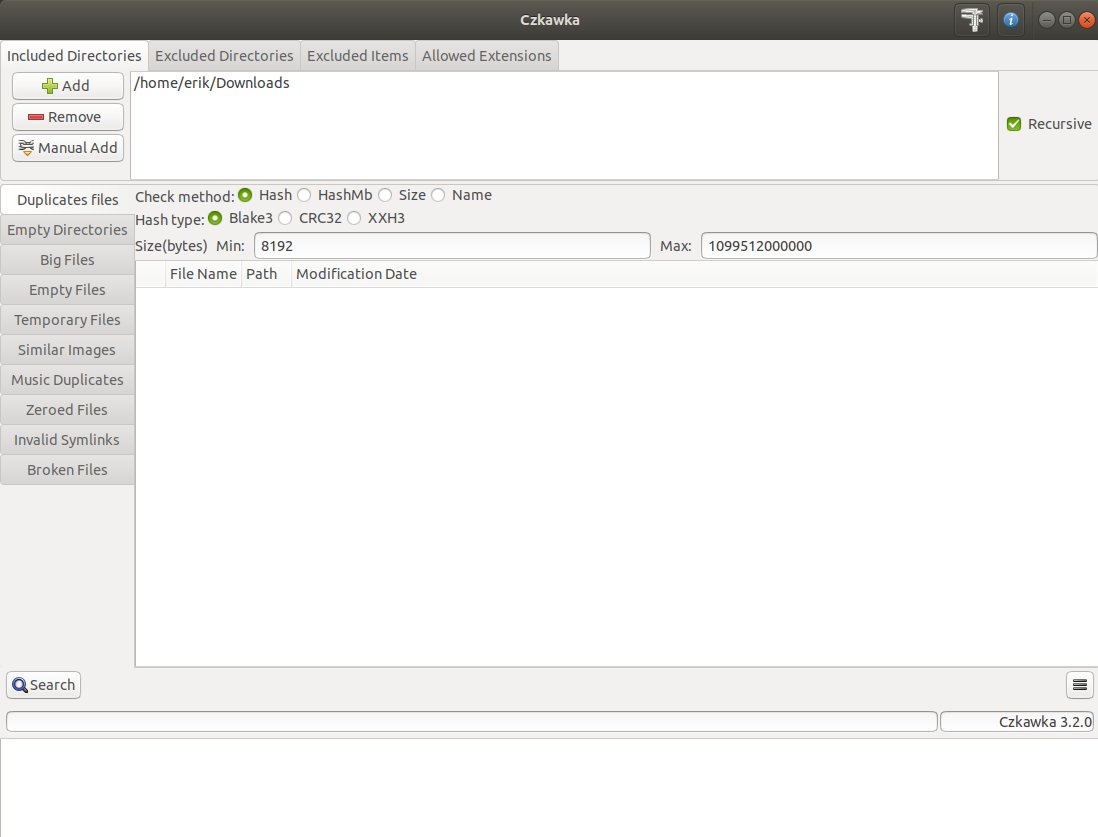
Abbildung 5: Czkawka benötigt zunächst eine individuelle Konfiguration.
Die rechts daneben befindlichen Reiter Excluded Directories und Excluded Items nehmen in der entsprechenden Liste die von der Suche auszuschließenden Verzeichnisse und Einzeldateien in bestimmten Unterverzeichnissen auf. Im Reiter Allowed Extensions geben Sie zudem die in die Suche einzubeziehenden Dateierweiterungen an. Diese Angaben nehmen Sie alle zu Beginn eines Suchlaufs vor.
Czkawka kombiniert die Kriterien nun entsprechend und zeigt nach der Suche im Hauptsegment des Fensters nur jene Daten an, die allen Such- und Ausschlusskriterien entsprechen. Um die Suche zu starten, klicken Sie unten links im Programmfenster auf Search. Unterhalb des Dateibereichs erscheint dabei noch eine Anzeige, die Sie während des Suchlaufs über Statusmeldungen informiert.
Links neben der Tabelle mit den Dateien wählen Sie über Buttons die Datenbestände aus, nach denen Sie in Abhängigkeit von den Definitionen in der Reiterleiste suchen lassen möchten. Voreingestellt verwendet Czkawka die Gruppe Duplicates files und sucht nach Dubletten. Bei Empty Directories und Empty Files können Sie Optionen zur Suche nach leeren Ordnern und Dateien angeben. Für Big Files, Temporary Files, Zeroed Files und Broken Files sowie Invalid Symlinks sucht Czkawka ohne weitere Einstellungen sofort nach den entsprechenden Dateien und Links.
Music Duplicates dagegen spürt doppelte Audiodateien auf. Dabei können Sie im entsprechenden Dialog durch Setzen von Häkchen die Metadaten jeder Datei auf Übereinstimmungen mit anderen Dateien prüfen lassen. Hier stehen die Rubriken Künstler, Titel, Albumtitel und Jahr zur Auswahl. Bei Similar Images versucht Czkawka, doppelte oder mehrfach vorhandene Grafikdateien zu lokalisieren. Hier legen Sie als Auswahlkriterien per Schieberegler die Dateigröße und die Übereinstimmungsrate fest.
Behandlung
Nach dem Abschluss eines Suchdurchlaufs erscheinen die Ergebnisse im Hauptbereich des Programmfensters. Unterhalb dieses invertiert dargestellten Bereichs blendet Czkawka nun mehrere Buttons ein, mit deren Hilfe Sie markierte Dateien weiterverarbeiten oder löschen (Abbildung 6).
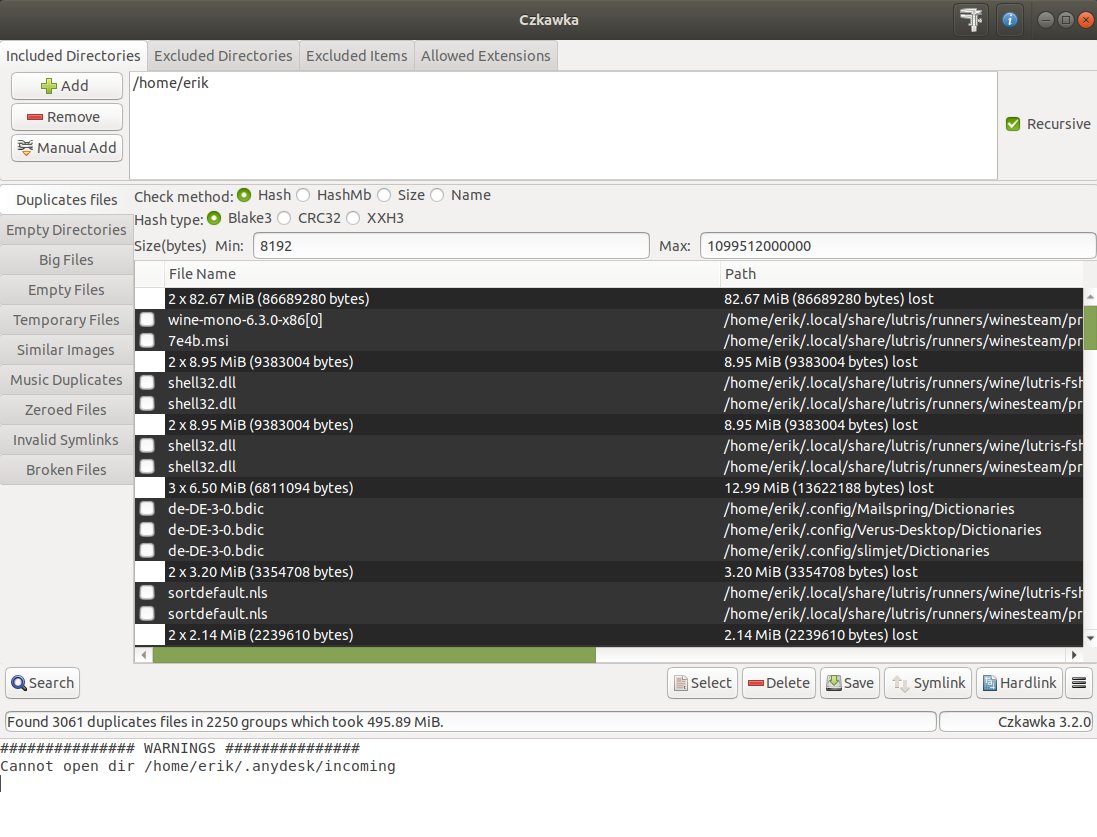
Abbildung 6: Czkawka listet auch Dubletten übersichtlich auf.
So lassen sich etwa alle Dubletten bis auf die neueste oder älteste Variante in einem Durchgang löschen. Alternativ definieren Sie eigene Markierungskriterien, wobei Sie zusätzlich Platzhalter verwenden können. Markierte Dateien erhalten links neben der Tabellenansicht jeweils ein Häkchen. Möchten Sie einzelne der so markierten Dateien doch nicht weiterverarbeiten, entfernen Sie einfach das Häkchen davor. Klicken Sie auf den Button Save, legt Czkawka lediglich eine Textdatei mit den markierten Dateinamen an.
Nach der Auswahl löschen Sie die markierten Datenbestände durch einen Klick auf Delete in einem Rutsch. Statt die markierten Datenbestände zu löschen, können Sie sie auch in den Papierkorb verschieben. Dazu wechseln Sie in den Einstellungsdialog der Software, den Sie oben rechts durch einen Klick auf das Schieblehrensymbol erreichen. Dort setzen Sie im Reiter General ein Häkchen vor der Option Move deleted files to trash.
Stacer
Das noch junge freie Projekt Stacer [8] beschäftigt sich mit der umfassenden Systempflege. Der Funktionsumfang des Werkzeugs geht weit über reine Löschfunktionen für obsolete Datenbestände hinaus und erfasst auch zahlreiche Optionen zum Monitoring und zur Wartung des Systems.
Stacer findet sich bereits in den Software-Repositories etlicher Distributionen; für Ubuntu gibt es ein eigenes Repository. Stellt das von Ihnen verwendete Linux-Derivat noch kein Binärpaket bereit, greifen Sie zum AppImage-Paket von der Github-Seite des Projekts. Es lässt sich in alle gängigen Distributionen integrieren.
Anspruchsvoll
Bereits der erste Start der Software belegt eindrucksvoll, dass sich Stacer an modernen Bedienkonzepten orientiert. Es präsentiert auf der Eingangsseite eine grafisch anspruchsvoll gestaltete Auslastungsanzeige für CPU, RAM und Massenspeicher sowie einige dazugehörige statistische Daten wie den CPU-Typ, den verwendeten Kernel und die Distribution inklusive ihrer Versionsnummer. Neben der Anzahl der vorhandenen CPU-Kerne führt die Software auch die Up- und Download-Volumina der Netzwerkschnittstelle auf (Abbildung 7).
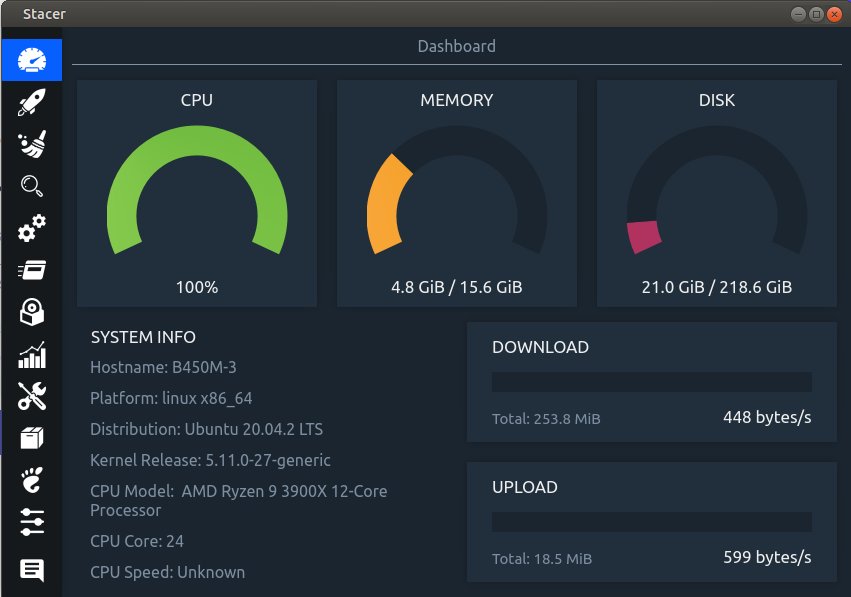
Abbildung 7: Stacer bietet neben Löschroutinen auch ein Monitoring.
Über eine Symbolleiste am linken Fensterrand rufen Sie die unterschiedlichen Funktionsdialoge auf. Das dritte Icon von oben, ein Besen-Symbol, führt zu den Funktionen zur Systembereinigung. Nach einem Klick darauf öffnet sich rechts der Löschdialog, in dem Sie die zu bereinigenden Datenbestände angeben. Dabei gibt Stacer den Paket-Cache, Absturzberichte, Logfiles von Anwendungsprogrammen, den Anwendungs-Cache und den Papierkorb vor, lässt diese Gruppen jedoch deaktiviert. Sie aktivieren einzelne Gruppen durch einen Klick auf das jeweils darunter befindliche Häkchen, das sich daraufhin grün färbt. Um alle Kategorien zu aktivieren, klicken Sie unten auf Select All.
Ein Klick auf das große, mittig angeordnete Lupensymbol in diesem Dialog verzweigt in eine weitere Seite, in der Sie einsehen, welche Datenbestände in jeder Kategorie im System vorliegen. Dabei zeigt Stacer rechts das jeweils belegte Datenvolumen an, links sehen Sie die Anzahl der Dateien pro Kategorie.
Ein weiterer Klick auf das links neben jeder Kategorie befindliche Dreiecksymbol klappt eine Dateianzeige auf, die die obsoleten Dateien auflistet. Für jede Datei erscheint dabei rechts der belegte Speicherplatz. Sie markieren in diesem Dialog einzelne Dateien durch Anklicken eines davor befindlichen Häkchens zum Löschen oder wählen den gesamten Datenbestand aus, indem Sie unterhalb der Anzeige auf die Schaltfläche Select All klicken.
Ein weiterer Klick auf das mittig darunter angeordnete blaue Besensymbol löscht nach einer erfolgreichen Authentifizierung die markierten Daten. Anschließend blendet Stacer wieder die Kategorienliste ein und weist dabei in grüner Schrift auf das freigemachte Datenvolumen hin (Abbildung 8).
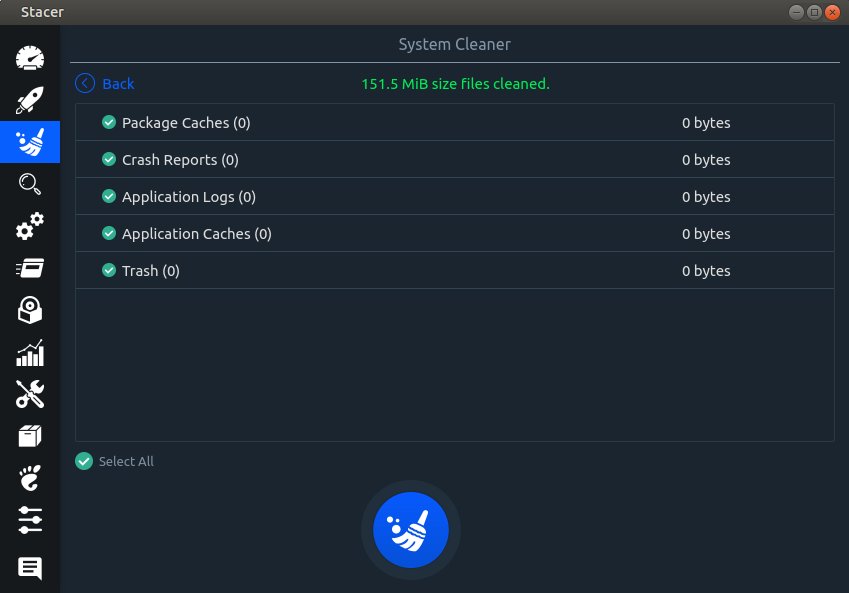
Abbildung 8: Stacer löscht Daten aus vorgegebenen Kategorien.
Stacer überschreibt die obsoleten Datenbestände jedoch nicht physisch durch Zufallszahlen oder Nullen, sondern entfernt lediglich die korrespondierenden Einträge in den Dateizuordnungstabellen. Auf gängigen Massenspeichern lassen sich die Daten daher rekonstruieren, sofern sie nicht durch neue überschrieben werden.
Sweeper
Das kleine, auf den Qt-Bibliotheken basierende Programm Sweeper [9] führen nahezu alle gängigen Distributionen in ihrem Paketfundus. Die Software löscht ohne aufwendige Konfiguration lediglich obsolete Applikations- und Systemdaten, jedoch keine kompletten Partitionen oder Laufwerke.
Nach der Installation und dem ersten Start öffnet das Programm ein denkbar einfach gehaltenes Fenster: Im oberen Bereich finden Sie eine Liste mit Löschoptionen, im unteren Bereich ist lediglich ein leeres Fenstersegment zu sehen. Die Löschoptionen beschränken sich auf temporäre Daten von Webbrowsern, gesicherte persönliche Daten wie Minivorschauen und Listen der bislang geöffneten Dokumente. Es gibt weder eine Menü- noch eine Schalterleiste, und Sweeper verfügt auch über keinen Konfigurationsdialog.
Funktionen
Voreingestellt setzt Sweeper Häkchen vor allen Datengruppen, die es löschen kann. Die gesetzten Häkchen markieren die jeweilige Gruppe zum Löschen und lassen sich einzeln ab- oder anwählen. Nach dem Definieren der gewünschten Gruppen klicken Sie unten rechts auf Bereinigen, um die obsoleten Datenbestände zu entfernen (Abbildung 9).
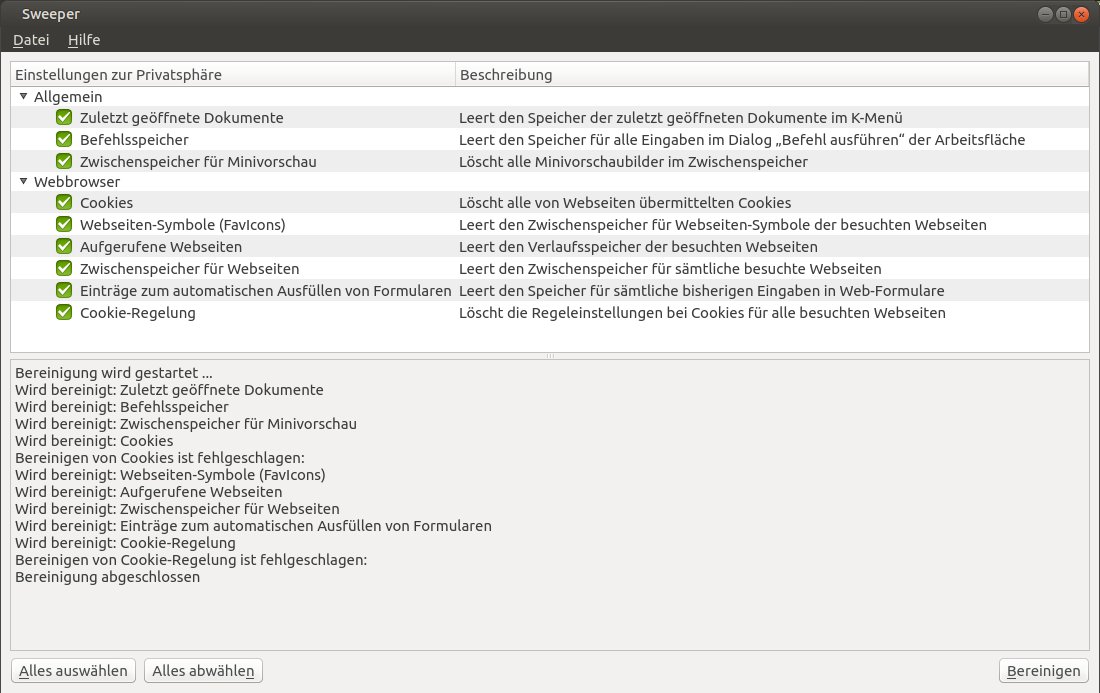
Abbildung 9: Sweeper löscht obsolete Daten ohne aufwendige Konfiguration.
Nach einer Sicherheitsabfrage löscht Sweeper die entsprechenden Daten und zeigt dazu unten im Fenster ein Laufzeitprotokoll an. Hier führt das Programm auch während des Löschens eventuell auftretende Fehler auf, ohne jedoch aussagekräftige Hinweise auf die Ursachen zu liefern.
Wie Stacer löscht auch Sweeper die markierten Datenbestände nicht physisch, sondern modifiziert nur deren Einträge in den Dateizuordnungstabellen. Falls die alten Datenbestände nicht durch neue überschrieben werden, lassen sich die Daten mit Werkzeugen wie Photorec also wieder rekonstruieren.
|
|
DBAN |
Bleachbit |
Czkawka |
Stacer |
Sweeper |
|---|---|---|---|---|---|
|
Lizenz |
GPLv2 |
GPLv3 |
MIT |
GPLv3 |
GPLv2 |
|
Eignung |
|||||
|
Festplatten |
ja |
ja |
ja |
ja |
ja |
|
SSDs |
ja |
eingeschränkt |
ja |
ja |
ja |
|
Überschreiben |
|||||
|
Überschreibmodus |
ja |
ja |
nein |
nein |
nein |
|
einzelne Dateien |
nein |
ja |
nein |
nein |
nein |
|
Verzeichnisse |
nein |
ja |
nein |
nein |
nein |
|
Partitionen |
nein |
nein |
nein |
nein |
nein |
|
Block-Devices |
ja |
nein |
nein |
nein |
nein |
|
Standard einstellbar |
ja |
nein |
nein |
nein |
nein |
|
Dublettensuche |
nein |
nein |
ja |
nein |
nein |
Fazit
Die vorgestellten grafischen Tools schützen nur bei konventionellen Festplatten davor, dass Unbefugte in die gelöschten Daten Einsicht nehmen. Auch das gilt nur dann, wenn Sie die Dateien mithilfe der Löschprogramme überschreiben lassen. Czkawka, Stacer und Sweeper eignen sich daher lediglich für ein schnelles Bereinigen der aktuellen Partition, um durch das Entfernen obsoleter Daten Speicherplatz freizuräumen.
Bleachbit kann darüber hinaus die gelöschten Dateien auch überschreiben, was eine höhere Sicherheit bietet. Da diese Methode jedoch eine Kenntnis der auf dem Datenträger genutzten Speicherblöcke voraussetzt, eignet sich das Tool ebenfalls nur zum Einsatz auf klassischen Festplatten.
Czkawka fokussiert zusätzlich auf das Lokalisieren von Dubletten und korrupten Dateien, was einen zusätzlichen Gewinn an Speicherplatz verspricht. Auch hier gelingt jedoch potenziell eine Rekonstruktion der entfernten Dateien mithilfe spezieller Werkzeuge.
Einzig DBAN vermag Datenbestände so komplett zu löschen, dass diese sich mit gängigen Werkzeugen nicht mehr wiederherstellen lassen. Dabei kommt die kleine Distribution auch mit modernen SSD-Speichermedien zurecht. Sie löscht jedoch stets das komplette Device und überschreibt es anschließend nach unterschiedlichen Standards. Bei SSDs und Flash-Wechseldatenträgern wie USB-Sticks und Speicherkarten ist deshalb Vorsicht geboten, da sich mit der Anzahl der Schreibzyklen beim Überschreiben der Datenträger auch der Verschleiß der Speicherzellen erhöht. (jlu)
Infos
-
Dban: https://dban.org
-
Dban herunterladen: https://sourceforge.net/projects/dban/files/dban/dban-2.3.0/dban-2.3.0_i586.iso/download
-
Bleachbit: https://www.bleachbit.org/
-
Bleachbit-Repo: https://github.com/bleachbit/cleanerml
-
Bleachbit-Dokumentation: https://docs.bleachbit.org/cml/cleanerml.html
-
Czkawka: https://github.com/qarmin/czkawka
-
Czkawka-Dokumentation: https://github.com/qarmin/czkawka/blob/master/instructions/Installation.md
-
Sweeper: https://apps.kde.org/de/sweeper/





