


Mit eigenen Stickmustern verleihen Sie Textilien eine persönliche Note. Ink/Stitch hilft Ihnen beim Entwerfen.
In den letzten Jahren erlebte die Do-it-yourself- und Maker-Szene einen regelrechten Boom. Kostengünstige 3D-Drucker haben vieles in Bewegung gebracht, es folgten günstige CNC-Maschinen, Lasercutter und Graviermaschinen. Bei allen spielt der Computer eine Rolle für das Entwerfen der entsprechenden Objekte.
Parallel sind die Preise für eher traditionelle Hardware wie Stickmaschinen in den letzten Jahren ebenfalls gefallen. Entsprechende Geräte gibt es schon für 200 Euro, und selbst der eine oder andere Makerspace hat eine – meist industrielle – Stickmaschine angeschafft. Die kosten zwar rund 2000 Euro, spielen die Investition aber offenbar trotzdem schnell wieder ein.
Stickmaschinen für den Heimgebrauch bringen oft eine Anzahl an Schriftarten und kleinere Grafiken mit. Meist gehört zum Lieferumfang außerdem ein Programm für den Computer, mit dem Sie eigene Motive entwerfen. Der Haken dabei: Diese Programme laufen allzu oft nur unter Windows. Das kann man den Herstellern aber kaum verdenken. Bei den niedrigen Preisen der Maschinen lohnt sich der Aufwand für das Entwickeln einer weiteren Software kaum. Allerdings übersehen die Firmen, dass niemand von ihnen verlangt, dass sie die Arbeit alleine machen. Würden sie es richtig anfangen, käme schnell eine Community zusammen, die an dieser Stelle einspringt.
Das setzt allerdings einen offenen Standard für die Daten voraus, und genau hier herrscht ein unendliches Gewirr verschiedener Formate. Einige Hersteller haben sogar mehrere verschiedene Formate für ihre Geräte entwickelt. Das macht die Arbeit an einem Programm für diese Maschinen zwar nicht einfacher, aber es gibt solche Software. Bei einer davon handelt es sich um eine Erweiterung für ein Programm, das Linux-Nutzern ohnehin besonders liegt: Inkscape.
Diese Erweiterung namens Ink/Stitch hat es in sich: Sie unterstützt nicht nur eine Vielzahl verschiedener Formate, sondern ermöglicht zudem den Download einer großen Anzahl Farbpaletten von Garnherstellern, die Sie für das Entwerfen benötigen. Darüber hinaus bringt sie noch einen Simulator für die Stickerei mit.
Installation
Sie finden das Plugin unter den Inkscape-Erweiterungen [1] sowie auf den Seiten des Ink-Stitch-Projekts [2]. Für die Installation entpacken Sie die Software ins Plugin-Verzeichnis des Vektorgrafikprogramms. Nach dem nächsten Neustart steht sie dann bereit. Wichtig: Entpacken Sie die Erweiterung direkt nach ~/.config/inkscape/extensions/, nicht in ein Unterverzeichnis.
Im Programm finden Sie das Plugin unter Erweiterungen | Ink/Stitch. Die Dialoge sind nicht lokalisiert und stehen deshalb nur in englischer Sprache bereit. Als Erstes rufen Sie den Unterpunkt Erweiterungen | Ink/Stitch | Install add-ons for Inkscape auf. Das nimmt etwas Zeit in Anspruch, während der scheinbar nichts passiert, weil es keinen Fortschrittsbalken oder Ähnliches gibt. Lassen Sie sich davon nicht irritieren: Nach einigen Sekunden erscheint eine Auswahl, über die Sie festlegen, ob Sie nur die Farbpaletten, die Symbolbibliotheken oder beides installieren möchten.
Der weitere Vorgang nach der Auswahl nimmt wieder etwas Zeit in Anspruch. Das Programm lädt eine ganze Menge Dateien aus dem Internet herunter, darunter 69 verschiedene Farbpaletten der verschiedenen Garnhersteller und elf verschiedene SVG-Symbole, die Sie für Anweisungen benutzen können (Abbildung 1).

Abbildung 1: Inkscape mit dem Symboldialog und den entsprechenden Symbolen für die Anweisungen an Stickmaschinen. Rechts sehen Sie die Farbfeldpaletten mit einer der 69 vorhandenen Paletten für Garne verschiedener Hersteller.
Auf den ersten Blick wirkt das Plugin recht komplex. Ein paar Grundkenntnisse schaden nicht; im Zweifel lesen Sie die entsprechende Dokumentation. Für einige Designs müssen Sie zusätzliche Erweiterungen für Inkscape installieren beziehungsweise die vorhandenen benutzen – vor allem, wenn Sie Schriften in Satinstickerei erstellen wollen. Dann kommen Sie nicht darum herum, sich mit der Hershey-Text-Erweiterung auseinanderzusetzen und vielleicht die Stroke-Fonts-Erweiterung [3] zu installieren.
Ink/Stitch selbst bringt ebenfalls ein Modul für Lettering mit, das Sie unter Erweiterungen | Ink/Stitch | Lettering finden (Abbildung 2). Es umfasst eine kleine Auswahl an Schriftarten. In der neuesten Version, die Ende Mai erschien, haben die Entwickler die Anzahl der vorhandenen Schriftarten stark erweitert (Abbildung 3).
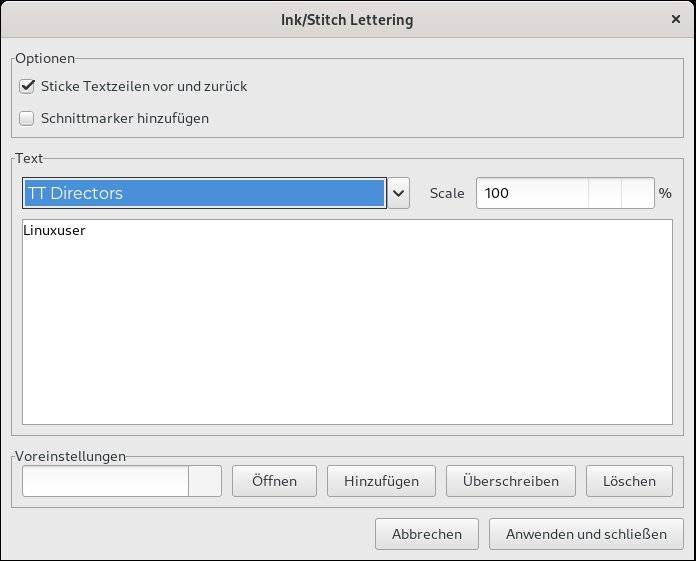
Abbildung 2: Das Lettering-Modul von Ink/Stitch bietet in der aktuellen Version eine größere Auswahl an Schriftarten.
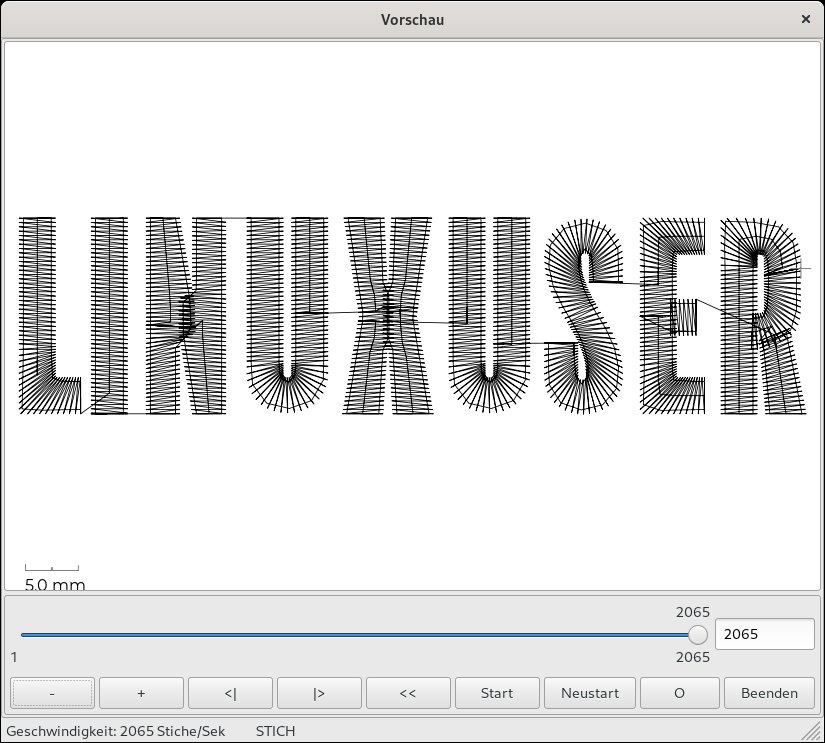
Abbildung 3: Die Vorschau des Lettering-Moduls von Ink/Stitch.
Das Projekt stellt ein Tutorial bereit, das erklärt, wie Sie mithilfe von Fontforge eigene Schriftarten für Ink/Stitch erstellen [4]. Das klappt auch mit Inkscape selbst, hier sei auf den Artikel zur Schriftenerstellung mit Inkscape aus LU 03/2021 verwiesen [5].
Erste Schritte
Trotz aller Komplexität gelangen Sie mit nur wenigen Schritten zu einer ersten Stickerei. Im Beispiel kommt das Logo unserer Zeitschrift zum Einsatz. Laden Sie die entsprechende Datei herunter [6]. Die Zeichnung besteht aus drei miteinander gruppierten Pfaden. Lösen Sie diese Gruppierung, indem Sie [Umschalt]+[Strg]+[G] auf die ausgewählte Gruppe anwenden.
Den schwarzen Hintergrund benötigen Sie nicht, da er später vom Trägermaterial der Stickerei kommt. Bevor Sie ihn löschen, setzen Sie den Hintergrund des Dokuments auf Schwarz. Öffnen Sie dazu mit [Umschalt]+[Strg]+[D] die Einstellungen, klicken Sie auf Hintergrundfarbe und schieben Sie die drei Wertefelder für die RGB-Werte alle nach links. Dann schließen Sie die Einstellungen wieder und löschen das Rechteck.
Es verbleiben zwei Pfadobjekte, das weiße “Linux” und das gelbe “User” mit dem ebenfalls gelben Punkt über dem kleinen I von Linux. Um diese Pfade jetzt stickfähig umzuwandeln, zerlegen Sie sie. Das klappt jedoch nicht mit der Inkscape-Funktion, Sie müssen dazu Ink/Stitch verwenden. Rufen Sie für beide Pfadobjekte Erweiterungen | Ink/Stitch | Fill Tools | Break Apart Fill Objects auf. Damit haben Sie bereits eine erste Stickerei erzeugt.
Ink/Stitch bringt einen aufwendigen Simulator mit, mit dem Sie bei Bedarf die Stickerei ansehen. Wählen Sie dazu alle Pfadobjekte aus und rufen Sie Erweiterungen | Ink/Stitch | Visualise And Export | Simulator / Realistic Preview auf. Das nimmt unter Umständen etwas Zeit in Anspruch, um das entsprechende Fenster zu öffnen. Für die realistische Ansicht setzen Sie einfach den Haken bei realistic. Der Simulator beginnt das Motiv zu sticken, und Sie sehen die Nadelführung (Abbildung 4).
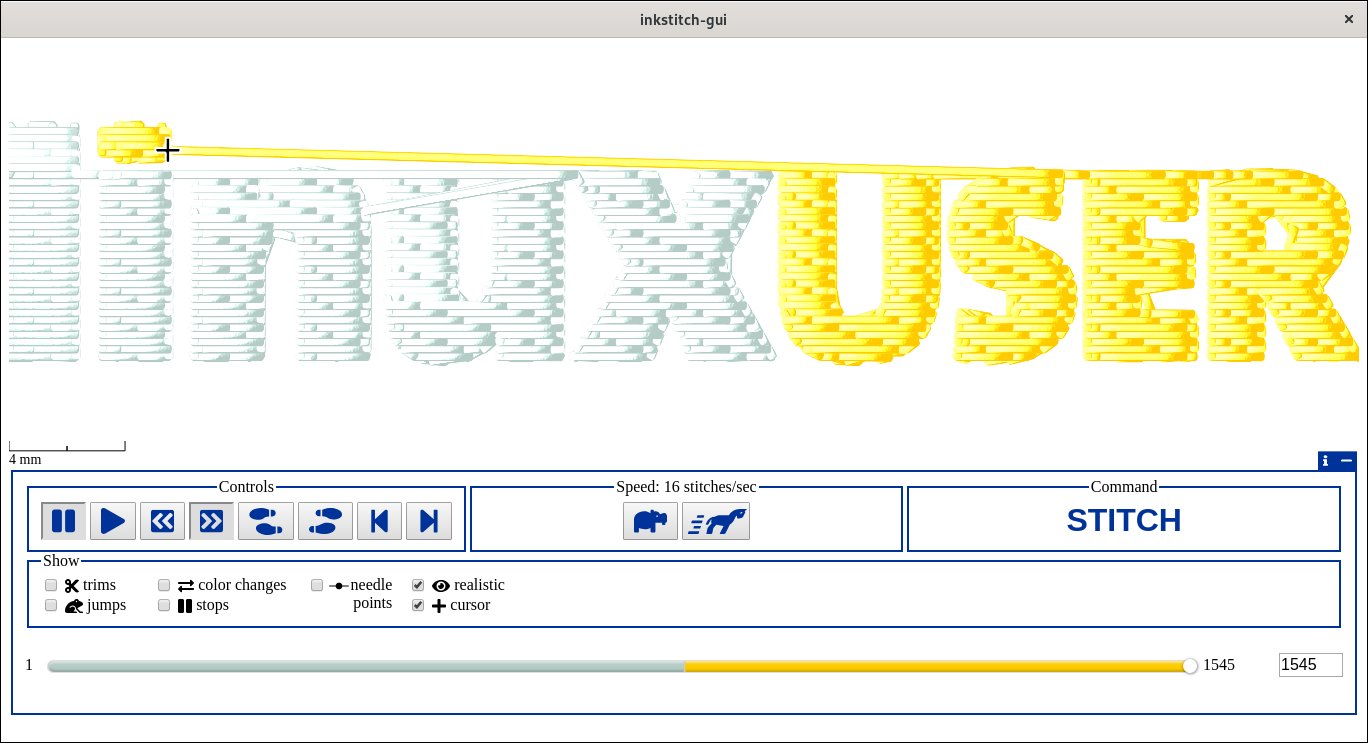
Abbildung 4: Der Stickereisimulator mit unserer gestalteten Grafik in der realistischen Ansicht.
TIPP
Die entsprechenden sogenannten Jumps können Sie später schneiden. Es gibt jedoch auch Stickmaschinen, die selbst schneiden. Für diese setzen Sie Schnittanweisungen mithilfe der Symbole.
Etwas anders gestaltet sich das Sticken mit Satin. Während das erste Beispiel auf Flächen basiert, setzt Ink/Stitch bei Satinstickerei auf Konturlinien. Nehmen Sie wieder die Logo-Datei als Ausgangsmaterial. Nun weisen Sie dem Objekt eine Konturlinie zu. Dazu klicken Sie entweder bei gedrückter Umschalttaste auf eine Farbe in der Farbpalette oder Sie weisen eine Farbe über den Reiter Farbe der Kontur im Füllungs- und Konturdialog ([Umschalt]+[Strg]+[F]) zu.
Die Füllung des Objekts selbst löschen Sie, das klappt am schnellsten über einen Rechtsklick auf das Farbfeld links unten im Programmfenster. Im sich öffnenden Menü wählen Sie dann Füllung entfernen. Alternativ verwenden Sie dazu den Füllungs- und Konturdialog.
Nachdem nur noch die Konturlinie übrig bleibt, wählen Sie Erweiterungen | Ink/Stitch | Satin Tools | Convert Line To Satin. Theoretisch sind Sie damit bereits in der Lage, etwas zu sticken, der Simulator kann das Ergebnis bereits anzeigen (Abbildung 5).
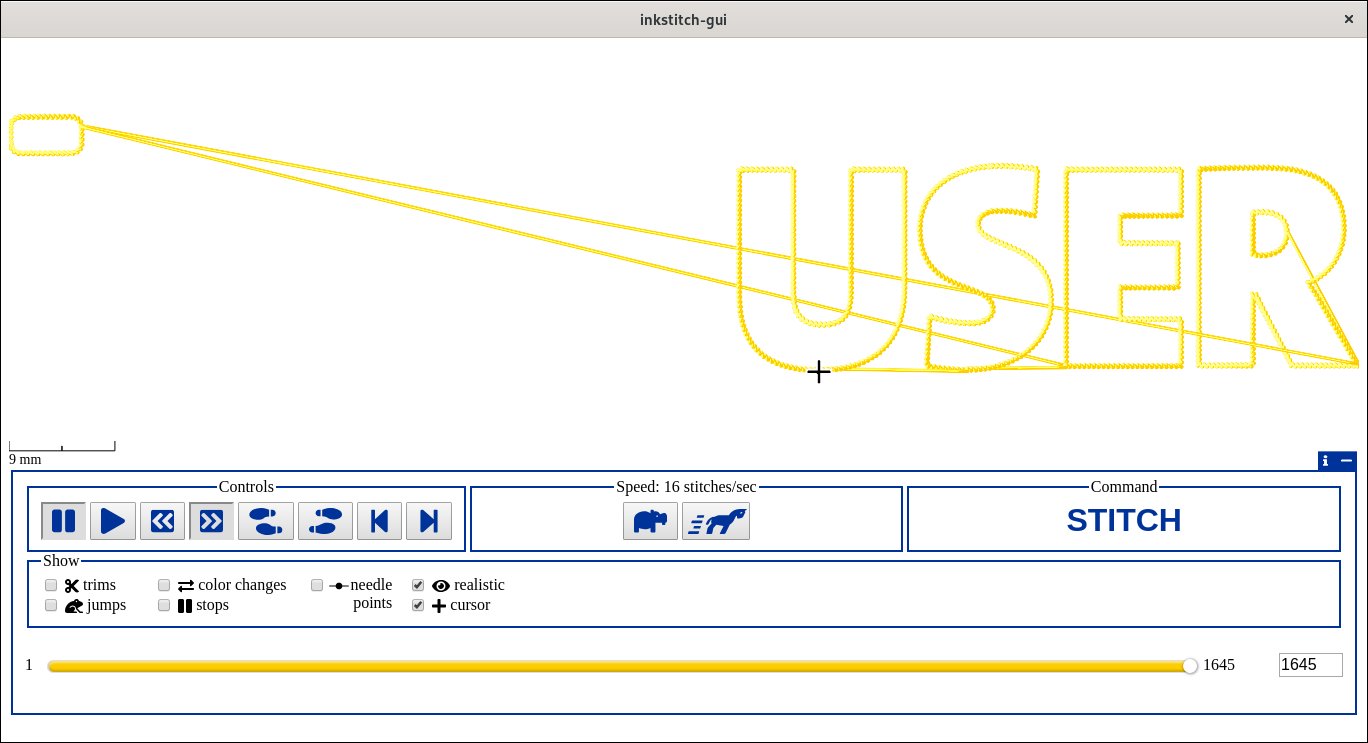
Abbildung 5: Die eben erstellte Satinstickerei in der realistischen Ansicht im Simulator.
Diese Methode hat allerdings einen Haken: Mit zunehmender Konturstärke verändert Inkscape die Geometrie, was die Linienstärke limitiert. Um das Innere, also die Flächen der Buchstaben, mit Satinstickerei zu füllen, müssen Sie entweder entsprechende Linien zeichnen oder auf einen sogenannten Stroke-Font zurückgreifen.
Um die erstellte Stickvorlage zu speichern, nutzen Sie den Menüpunkt Datei | Speichern unter und wählen im Dialog eines der angebotenen Formate für Stickmaschinen aus. Interessant ist hier die Möglichkeit, alle Formate auf einen Schlag in einem ZIP-Archiv zu speichern.
Fazit
Ink/Stitch ist ein mächtiges Werkzeug, bietet viele Funktionen und versucht, eine Lösung für möglichst alle auf dem Markt befindlichen beziehungsweise gebräuchlichen Stickmaschinen zu bieten. Dementsprechend schwer gestalten sich aber die Handhabung und das Erlernen. Vieles finden Sie vermutlich nur durch Ausprobieren heraus. Einen Einstieg für einfache Aufgaben finden Sie zwar schnell, komplexere Vorhaben erfordern allerdings einiges an Wissen und mit aller Wahrscheinlichkeit einige Experimente.
Alles in allem präsentiert sich Ink/Stitch als Tool, das dem Linux-Nutzer alle Möglichkeiten bietet, ansprechende Designs für Stickereien zu entwerfen. Darum hat es bereits eine große Fan-Gemeinde, die an der weiteren Entwicklung mitarbeitet. Die Software bereitet viel Spaß und erlaubt es, schöne Geschenke zu gestalten oder den ein oder anderen Euro zu verdienen. (agr)
Sirko Kemter
Der Autor benutzt Inkscape seit der Gründung des Projekts und liebt es, neue Möglichkeiten zu entdecken, die diese Software bietet.
Infos
-
Ink/Stitch-Erweiterung: https://inkscape.org/~wwderw/%E2%98%85inkstitch-embroidery-extension
-
Projektseite Ink/Stitch: https://inkstitch.org
-
Stroke-Fonts-Erweiterung: https://inkscape.org/~khemadeva/%E2%98%85inkscape-stroke-font-extensions
-
Schriften für Ink/Stitch erstellen: https://inkstitch.org/de/tutorials/font-creation
-
Font-Design mit Inkscape: Sirko Kemter, “Schwarze Kunst”, LU 03/2021, S. 36, https://www.linux-community.de/45877
-
LinuxUser-Logo: https://commons.wikimedia.org/wiki/File:LinuxUser_Logo.svg





