


Analogfotografie ist out? Nicht wirklich: Dank der außergewöhnlichen Charakteristik mancher Filme liegt sie voll im Trend. Einen Teil des Zaubers erzielen Sie aber auch per Bildbearbeitung.
Analoge Fotografie erfreut sich seit vielen Jahren wieder größerer Beliebtheit, nicht nur als vorübergehender Trend. Das belegen sowohl steigende Preise für Kleinbildkameras als auch Instagram-Hashtags. So finden sich in diesem Netzwerk derzeit über 20 Millionen Fotos mit dem Tag #filmisnotdead, #filmphotography liefert sogar mehr als 30 Millionen Ergebnisse.
Für dieses interessante Phänomen gibt es mehrere Gründe. Es dürfte jedoch der Umstand dazu beitragen, dass analoge Filme eine charakteristische Farbwiedergabe und eine spezielle Ästhetik besitzen, die sich selbst mithilfe von Bildbearbeitungsprogrammen nicht perfekt nachahmen lassen. Beim Design von Dia- und Negativfilmen spielten und spielen ästhetische Aspekte selbstverständlich eine wichtige Rolle. Es ging niemals nur darum, dass die Farben einer Fotografie der Realität entsprechen.
Der Kamera- und Filmhersteller Fujifilm erkannte das früh und stattet seine Digitalkameras seit geraumer Zeit mit Effekten aus, die er als Filmsimulationen bezeichnet. Fujifilm versucht – offenbar sehr erfolgreich – den Look von legendären Kleinbildfilmen wie Velvia oder Kodachrome mit seinen Kameras nachzuahmen. Tatsächlich gehört Fujifilm zu den wenigen Kameraherstellern, die ihren Marktanteil in bestimmten Bereichen vergrößern konnten. Viele andere Firmen bekamen dagegen große Schwierigkeiten, nicht zuletzt wegen der ständig verbesserten Smartphone-Kameras, die zwischenzeitlich zumindest preisgünstige Kompaktkameras obsolet machen. Bei einem großen Teil der Besitzer von Fuji-Kameras waren dabei die Filmsimulationen ein – wenn nicht sogar der entscheidende – Kaufgrund.
Sie müssen jedoch keine Fuji-Kamera besitzen, um Ihren Fotos einen solchen Film-Look zu verleihen. Mittlerweile existieren zahlreiche Programme und Effektpakete, mit denen sich die Ästhetik der analogen Fotografie simulieren lässt. Auch die meisten Open-Source-Fotobearbeitungsprogramme und Raw-Entwickler erlauben das. Zwar lässt sich der Analog-Look nicht perfekt simulieren, doch kommt man ihm mit diesen Hilfsmitteln doch sehr nahe, ohne dabei auf die Vorteile der digitalen Fotografie verzichten zu müssen.
Im Folgenden zeigen wir, wie Filmsimulation mit den Programmen Darktable, Rawtherapee, Art sowie GMIC (Gimp, Krita) funktioniert. Anschließend stellen wir einige Filme beziehungsweise deren Effekte vor.
Rawtherapee
Um mit Darktable, Rawtherapee und Art Filmsimulationseffekte zu erzielen, laden Sie zuerst die 402 MByte große Rawtherapee Film Simulation Collection herunter [1]. Das Paket enthält zahlreiche sogenannte HaldCLUT-Dateien, die Informationen darüber enthalten, wie das Programm bestimmte Farben in einem Bild verändern soll (Abbildung 1). Entpacken Sie die Archivdatei HaldCLUT.zip, und geben Sie anschließend in den Einstellungen Ihres Raw-Entwicklers an, wo sich das HaldCLUT-Verzeichnis befindet. Was es mit HaldCLUT auf sich hat, erklärt der Kasten “HaldCLUT”.
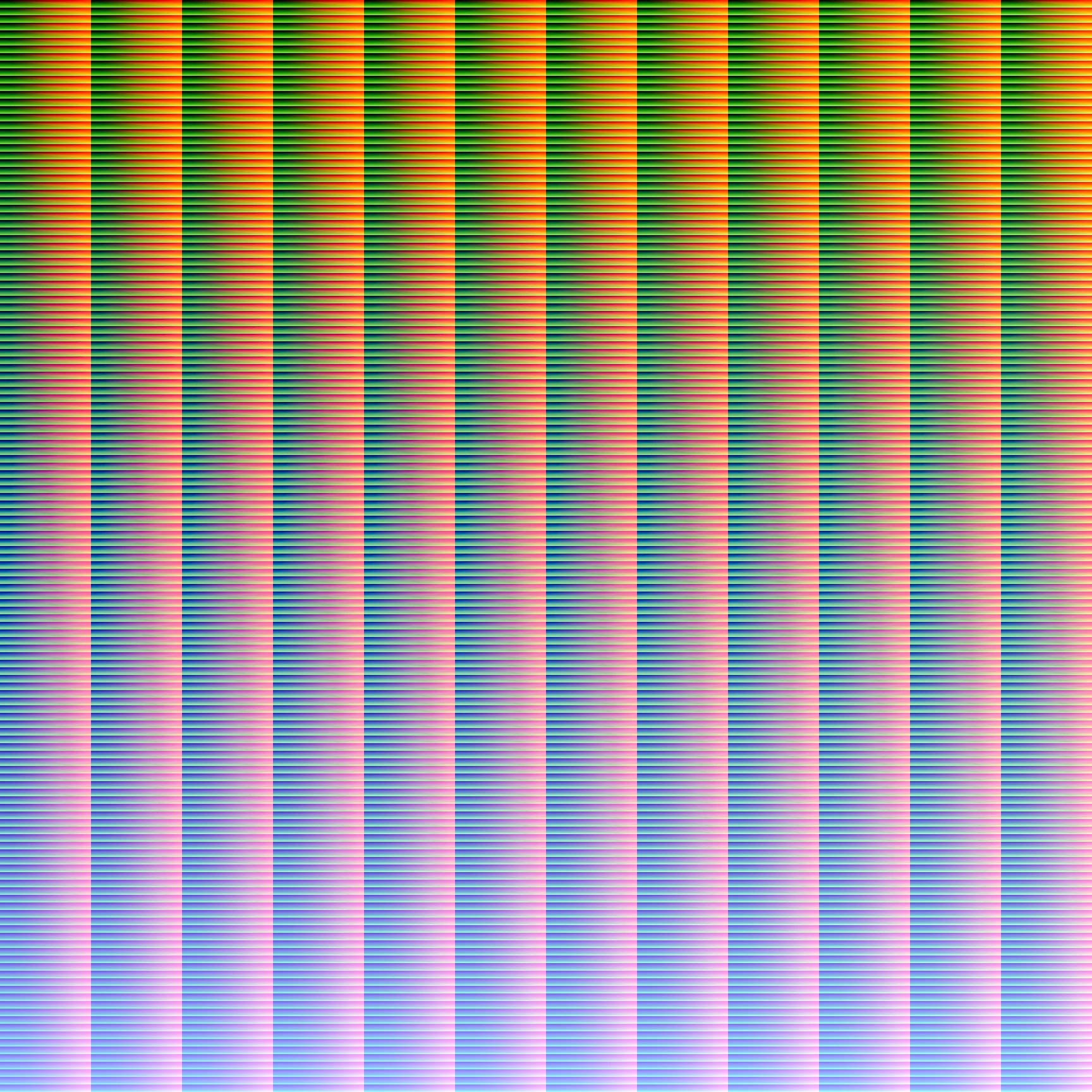
Abbildung 1: Bei HaldCLUTs handelt es sich um Bilddateien, die eine Tabelle mit Zielwerten für Farben enthalten.
Klicken Sie dazu bei Darktable auf das Zahnradsymbol oben rechts im Vorschaufenster des Dunkelkammermoduls. Navigieren Sie im neuen Fenster zur Registerkarte Bearbeitung, von dort weiter zur Gruppe image processing, und aktivieren Sie darin die Option 3D-LUT-Verzeichnis. Klicken Sie auf das Feld rechts davon, und wählen Sie das Verzeichnis aus, in dem sich die HaldCLUT-Dateien befinden. Schließen Sie dann die Darktable-Voreinstellungen, und starten Sie das Programm neu.
Bei Rawtherapee rufen Sie die Programmeinstellungen mit einem Klick auf das Icon für die Einstellungen in der linken unteren Ecke des Programmfensters auf. Wechseln Sie anschließend in die Registerkarte Bildbearbeitung und darin in die Gruppe Verzeichnisse. Klicken Sie auf die Schaltfläche rechts von der Option HaldCLUT-Verzeichnis, navigieren Sie zum passenden Verzeichnis, und klicken Sie dann auf Öffnen. Bestätigen Sie die Änderung mit der OK-Schaltfläche in der rechten unteren Ecke des Einstellungsfensters, und starten Sie das Programm neu.
Bei Art funktioniert das Ganze genauso wie bei Rawtherapee, nur steht für das Programm noch keine deutschsprachige Programmoberfläche zur Verfügung.
HaldCLUT
Die Abkürzung CLUT steht für “Color Look-up Table”; der Ursprung von “Hald” liegt laut Rawpedia im Dunkeln. Bei HaldCLUTs handelt es sich also eigentlich um Tabellen zum Nachschlagen von Farben. Sie bestehen aus PNG- oder TIFF-Bilddateien mit einer Zielfarbtabelle, die es erlaubt, jeden RGB-Wert in einem Foto in einen anderen Wert zu transformieren.
Die unveränderte HaldCLUT heißt Identity HaldCLUT. Wendet man sie auf ein Foto an, verändert das die Farben nicht. Genau genommen handelt es sich bei HaldCLUT um die grafische Repräsentation einer Zahlenmatrix, die für die Ergebnis- oder Ausgabewerte von Farben steht. Die Eingabe- oder Quell-Farbwerte kennen alle Programme, mit denen sich HaldCLUTs nutzen lassen.
Darktable, Rawtherapee, Art und GMIC erlauben es darüber hinaus, nach dem Bearbeiten eines Fotos eigene HaldCLUTs zu erstellen. Dadurch müssen Sie nicht jeden einzelnen Bearbeitungsschritt wiederholen, wenn Sie dieselbe Farbwirkung bei einem anderen Foto erzielen möchten. Allerdings speichern HaldCLUTs nur Informationen zu Farbwerten. Schärfungs- oder Weichzeichnungseffekte lassen sich mit ihnen also nicht erzielen.
Um etwa mit Rawtherapee eine HaldCLUT zu erstellen, bearbeiten Sie ein Foto und exportieren es. Dann öffnen Sie in Rawtherapee die Datei Hald_CLUT_Identity_12.tif, die sich im Wurzelverzeichnis der Rawtherapee Film Simulation Collection befindet, und laden das Bearbeitungsprofil des gerade exportierten Fotos. Das speichert die Software im selben Verzeichnis wie das exportierte Foto und mit der Endung .pp3.
Klicken Sie dazu im Modul-Panel rechts oben unter Bearbeitungsprofile auf das kleine Ordnersymbol, navigieren Sie zur PP3-Datei, und doppelklicken Sie darauf. Speichern Sie anschließend die HaldCLUT-Datei im PNG- oder TIFF-Format, am besten gleich im HaldCLUT-Verzeichnis. Geben Sie der Datei aber einen neuen Namen. Nach dem Neustart des Programms lässt sich der neue Effekt im Modul Filmsimulation auswählen und auf ein Foto anwenden.
Vorbereitungen
Damit der Effekt optimal zur Geltung kommt, sollte die Aufnahme, auf die Sie einen Filmsimulationseffekt anwenden, bestimmte Eigenschaften besitzen: Sie sollte richtig belichtet und relativ kontrastarm ausfallen. Außerdem sollte auch der Weißabgleich stimmen, was aber die Kamera beziehungsweise der Raw-Entwickler gewöhnlich automatisch übernimmt. Wenn Sie Ihre Fotos als Rohdateien speichern, müssen Sie im Raw-Entwickler meist nicht mehr viele Einstellungen anpassen. In vielen Fällen empfiehlt es sich aber, die Belichtung zu optimieren. Da die meisten Kameras standardmäßig mehr oder weniger stark unterbelichten, schadet es häufig nicht, das Bild etwas aufzuhellen. Wenn Sie eine Aufnahme stärker aufhellen, müssen Sie gegebenenfalls die hellsten Bildbereiche wieder abdunkeln, weil sie andernfalls ihre Details verlieren.
Wenn Sie das erste Mal eine Raw-Datei im Entwicklungsmodul Dunkelkammer von Darktable öffnen, fällt Ihnen sicher auf, dass die Software das Bild automatisch kontrastarm darstellt. Das liegt daran, dass das Programm seit der Version 3.6 standardmäßig den sogenannten aufnahmebezogenen Workflow mit dem Modul Filmic RGB aktiviert. Die Helligkeit des Fotos passen Sie mithilfe des Moduls Belichtung an. Um es auszuklappen, klicken Sie im Modul-Panel rechts neben dem großen Vorschaufenster auf die Titelleiste des Moduls und verändern den Schieberegler bei Belichtung. Verliert das Bild Strukturen in hellen Bereichen, wechseln Sie danach zum Modul Filmic RGB. Dort schieben Sie im Reiter Aufnahme den Regler bei weiß relative Belichtung nach rechts, bis Sie in den hellen Zonen wieder mehr Details sehen.
Deaktivieren Sie bei Rawtherapee zuerst die Auto-Tonwertkurve, eine Art automatische Bildoptimierung, um zu einem guten Ausgangsbild zu gelangen (Abbildung 2). Sie finden sie im Modul Belichtung, das sich im ersten Reiter des Modul-Panels rechts neben dem Vorschaufenster befindet. Unterhalb der Schaltfläche Auto-Tonwertkurve sehen Sie einen kleinen Pfeil, der rückwärts zeigt. Klicken Sie darauf, damit Rawtherapee die Auto-Tonwertkurve ausschaltet. Das Foto erscheint nun dunkler und kontrastärmer. Erhöhen Sie die Belichtung, indem Sie weiter oben den Schieberegler Belichtungskorrektur nach rechts bewegen. Mit dem Regler Lichterkompression unmittelbar darunter stellen Sie die Struktur in überbelichteten Bildzonen wieder her.
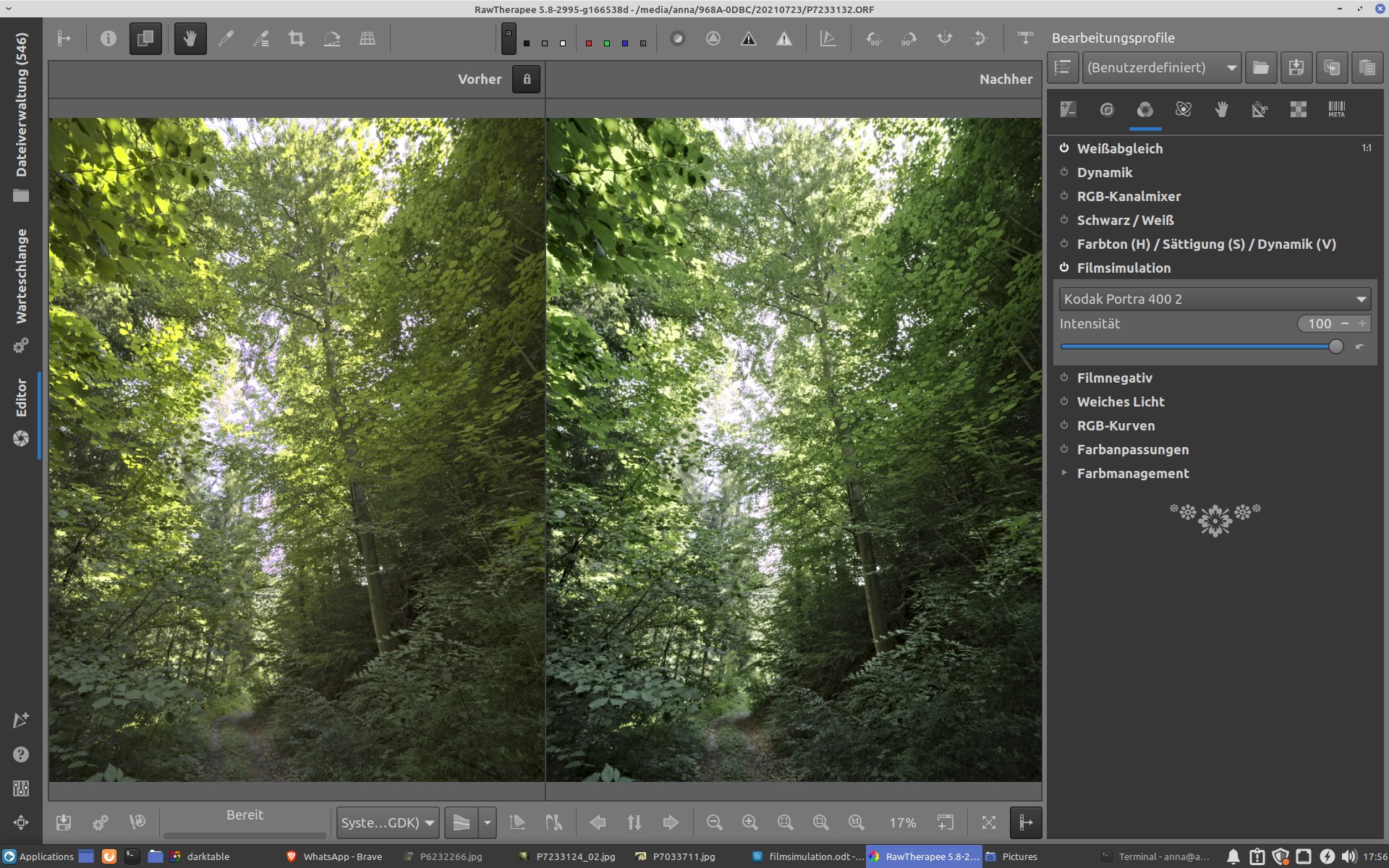
Abbildung 2: Die Effekte der Rawtherapee Film Simulation Collection kommen am besten zur Geltung, wenn Sie sie auf ein unbearbeitetes und kontrastarmes Bild anwenden.
Auch bei Art müssen Sie damit anfangen, dass Sie die Auto-Tonwertkurve (auto-matched curve) deaktivieren und die Belichtung anpassen. Um die Details in den hellen Bildbereichen wiederherzustellen, schalten Sie das Modul Tone Equalizer ein, das sich unterhalb des Moduls Exposure befindet. Ziehen sie hier den Regler bei Whites nach links.
Effekte mit Darktable
Suchen Sie in Darktable das Modul 3D LUT. Klicken Sie dazu im Modul-Panel oben in das Modulsuchfeld, und tippen Sie den Namen des Moduls ein. Das Modul erscheint daraufhin unterhalb des Suchfelds. Aktivieren Sie es mit dem Ein/Aus-Schaltknopf in seiner Titelleiste.
Um alle aktiven Module anzuzeigen klicken Sie danach auf den großen Ein/Aus-Schaltknopf rechts oben zwischen Modulsuchfeld und Histogramm. Betätigen Sie danach das Icon Multi-Instanz-Aktionen in der Titelleiste des Moduls 3D LUT. Wählen Sie in der daraufhin erscheinenden Ausklappliste den Eintrag aufwärtsschieben. Dadurch wendet die Software das Modul nach Filmic RGB auf das Bild an. Das ist wichtig, da sonst der Filmsimulationseffekt nicht korrekt funktioniert. Vor allem helle Bildbereiche verlieren dann ihre Details.
Um eine HaldCLUT-Datei auszuwählen, klappen Sie nun das Modul 3D LUT (Abbildung 3) aus und klicken auf das kleine Ordnersymbol. Navigieren Sie im daraufhin erscheinenden Dateimanager zu einer Effektdatei, zum Beispiel zu Kodachrome 64 Generic, die sich im Unterordner Color/Kodak/ befindet, und wählen Sie sie durch einen Doppelklick aus. Die Software wendet nun den Effekt auf das Bild an, die Farben verändern sich. In den Optionen des Moduls 3D LUT sehen Sie jetzt neben dem kleinen Ordner-Icon auch den Namen des Effekts. Wenn Sie darauf klicken, erscheint eine Ausklappliste, aus der Sie auf Wunsch einen anderen Effekt auswählen, der sich im selben Ordner befindet.
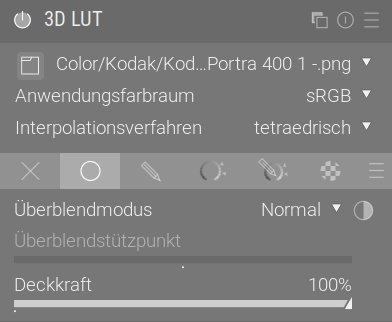
Abbildung 3: In Darktable zeichnet das Modul 3D LUT für Filmsimulationseffekte zuständig.
Das funktioniert auch mit den Pfeiltasten. Gehen Sie mit deren Hilfe schnell alle Effekte in der Liste durch. Klicken Sie danach wieder auf das kleine Ordner-Icon, um ein anderes Verzeichnis auszuwählen, zum Beispiel Color/Fuji/, und sehen Sie sich auch die Effekte in den anderen Ordnern an.
Abschwächen lässt sich die Wirkung des Effekts, indem Sie die Deckkraft des Moduls beziehungsweise der Ebene herabsetzen. Dafür klicken Sie auf das Kreissymbol am Ende des Moduls, worauf es darunter neben einigen anderen Ebenenoptionen auch den Regler für die Deckkraft anzeigt.
Rawtherapee und Art
Bei Rawtherapee finden Sie das Modul Filmsimulation im Reiter Farbe des Modul-Panels. Um es einzuschalten, klicken Sie auf den Ein/Aus-Schaltknopf in der Titelleiste des Moduls. Die Einstellungsparameter erscheinen mit einem Klick auf die Titelleiste. Klicken Sie ganz oben auf die Schaltfläche für ein Ausklappmenü, und wählen Sie aus der erscheinenden Menüstruktur einen Effekt aus. Auch hier lassen sich schnell alle Filmsimulationen über die Pfeiltasten anwählen und ausprobieren. Unterhalb des Ausklappmenüs finden Sie auch einen Regler, über den Sie die Intensität des Effekts steuern.
Bei Art befindet sich das Modul Film Simulation in der Registerkarte Special effects, die ein Zauberstab symbolisiert. Das Modul selbst ist identisch mit dem von Rawtherapee.
GMIC
Die Bildbearbeitungssoftware GMIC steht als Qt-Plugin für Gimp und Krita zur Verfügung. Um sie zu nutzen, benötigen Sie entsprechend eines der Programme. Unter Debian und seinen Derivaten heißt das Paket im Repository des Betriebssystems gimp-gmic beziehungsweise krita-gmic. Sie installieren es mit dem Paketmanager der Distribution. Danach rufen Sie es in Gimp über das Menü Filter | GMIC-Qt auf. Von der neuesten Version von GMIC gibt es auch eine Standalone-Version, die Sie auf der Homepage des Projekts finden [2].
Das GMIC-Fenster teilt sich in drei Bereiche. Den größten davon nimmt die Vorschau ein, die sich meist links befindet. Rechts davon sehen Sie eine lange Liste von Filtern, ganz rechts erscheinen die Einstellungen des aktuell aktiven Filters. Der Filmsimulationsfilter heißt bei GMIC 2.4.5 Film Emulation, bei neueren Versionen Simulate Film. Um ihn auszuklappen, klicken Sie auf das kleine Pluszeichen links davon, worauf verschiedene Gruppen erscheinen.
Klicken Sie auf eine davon, etwa Negative [New], zeigt die rechte Spalte verschiedene Optionen. Um einen Effekt auszuwählen, klicken Sie auf die Ausklappliste rechts neben Preset. Unterhalb davon stehen noch einige Schieberegler zum Bearbeiten verschiedener Bildeigenschaften wie Helligkeit, Kontrast, Sättigung und so weiter zur Verfügung. Klicken Sie rechts unten auf OK, um den Effekt anzuwenden und zu Gimp zurückzukehren.
Die Filmsimulationseffekte in GMIC sind zum Großteil identisch mit den Effekten der Rawtherapee Film Simulation Collection, das Programm ordnet sie lediglich etwas anders an. Es gibt aber noch einige zusätzliche Effekte, darunter auch mehrere Fujifilm-Filmsimulationen, die Sie in der Gruppe Fuji Xtrans finden.
GMIC hat jedoch einen Nachteil: Die Software unterstützt aktuell kein Farbmanagement. Wenn Sie nicht an einem sRGB-Monitor arbeiten, stimmt die Vorschau nicht.
Effekte für JPEGs
Sofern Sie Filmsimulationseffekte auf Fotos direkt aus der Kamera im JPEG-Format anwenden wollen, müssen Sie den Kontrast der Aufnahmen und oft auch die Farbintensität reduzieren, um zu einem geeigneten Ausgangsbild zu gelangen. Verwenden Sie dazu die entsprechenden Regler in Ihrem Bildbearbeitungsprogramm beziehungsweise Raw-Konverter.
Bei Darktable empfehlen wir dafür das Modul Farbbalance RGB. Der Kontrast-Regler ist dort der dritte Regler von oben in der Registerkarte Allgemein. Die Intensität der Farben reduzieren Sie gleich darunter mit dem Regler Global in der Gruppe Lineares Chroma Grading.
Hinweise und Tipps
Die Rawtherapee Film Simulation Collection enthält knapp 300 eigentliche Filmsimulationen und darüber hinaus noch einige Kreativeffekte im Unterordner Creative Pack. Viele davon tragen jedoch ähnliche Namen. So gibt es etwa zahlreiche Versionen von Kodak Portra oder Fujifilm Superia. Das erklärt sich dadurch, dass die Firmen einerseits viele Filme stetig weiterentwickeln, sodass diese im Laufe der Zeit in verschiedenen Versionen erhältlich waren. Andererseits gibt es auch viele unterschiedliche Möglichkeiten, ein und denselben Film zu belichten und zu entwickeln.
Um die Unterbelichtung zu kompensieren, besteht beispielsweise die Möglichkeit, einen versehentlich oder bewusst unterbelichteten Film längere Zeit in der Entwicklerflüssigkeit zu lassen. Das bezeichnet man als Push-Entwicklung. Einen ISO-100-Film, der als ISO 200 belichtet und entwickelt wurde, kennzeichnet man daher mit 1+. Das Gegenteil wäre eine Pull-Entwicklung. Das Resultat fällt dann anders aus als mit einem korrekt belichteten und entwickelten Film. Häufig vermindert oder erhöht sich beispielsweise der Kontrast, oder es treten Farbverschiebungen in bestimmten Tonwertbereichen auf.
Zudem weist die Rawtherapee Film Simulation Collection Lücken auf. Sie enthält zwar einige bekannte Filmsimulationseffekte, doch es gab und gibt viel mehr Filme, als die Sammlung vorhält.
Es mag anfangs mühsam erscheinen, jeden einzelnen dieser zahlreichen Effekte bei jedem Foto durchzugehen, doch wenn Sie die Simulationen bei ein paar Fotos testen, finden Sie schnell Ihre Lieblingseffekte. Achten Sie beim Durchgehen der Effekte nicht so sehr auf kleine technische Fehler wie über- oder unterbelichtete Bildbereiche, Farbstiche und so weiter, sondern verstehen Sie diese vielmehr als Teil der kreativen Bearbeitung. Das Ziel von Filmsimulationseffekten besteht nicht aus realistischen und technisch perfekten Aufnahmen.
Allerdings stellen Filmsimulationen auch eine Möglichkeit dar, Fotos schnell aufzupeppen, da viele von ihnen den Aufnahmen mehr Kontrast und kräftigere Farben verleihen. Wenn Sie die Effekte regelmäßig nutzen, stellen Sie auch fest, dass sich bestimmte Effekte für bestimmte Bildtypen besonders gut eignen. Auf der anderen Seite gibt es gelegentlich aber auch Fotos, die sich für besonders viele verschiedene Effekten eignen. Es fällt jedoch schwer, für solche Bilder konkrete Eigenschaften zu benennen.
Sie können Filmsimulationen – wie oben beschrieben – auf ein neutrales, kontrastarmes Foto anwenden und das Resultat so belassen. Alternativ nutzen Sie es aber auch als einen Ausgangspunkt für weiterführende Bearbeitungen. Mit den oben vorgestellten Programmen lassen sich sowohl technische Fehler korrigieren als auch weitere kreative Effekte hinzufügen.
Um eine erste Orientierung im Effektdschungel zu bieten, präsentieren wir abschließend eine kleine Auswahl von bekannten und weniger bekannten Filmsimulationen. Einen Anhaltspunkt der verschiedenen Wirkungsweisen der Filter liefert die Tabelle “Film und Wirkung”. Da die hier abgedruckten Bilder mitunter nicht das ganze Spektrum der Filterwirkung wiedergeben, finden Sie die Originale im Download-Bereich zu diesem Artikel.
|
Film |
Abbildung |
Effektbeschreibung |
|---|---|---|
|
Kodachrome 64 (Generic) |
Ein Diafilm, den es seit 2009 nicht mehr gibt. Er war viele Jahrzehnte lang einer der beliebtesten Diafilme, vor allem im professionellen Bereich. Er wirkt recht kontrastreich, die Farben ein wenig warm, nicht zu gesättigt, aber insgesamt natürlich. Aus diesem Grund eignet sich dieser Effekt für viele verschiedene Sujets. |
|
|
Fuji Velvia 100 (Generic) |
Ein speziell für Naturfotografen hergestellter Diafilm. Er eignet sich besonders gut für Landschaftsfotos, da er die Farben sehr intensiv wiedergibt. Dieser Effekt steigert den Kontrast deutlich. Allerdings fallen nach unserem Geschmack Velvia-Farben selbst bei Landschaften manchmal zu kräftig aus. |
|
|
Kodak Portra 400 |
Einer der beliebtesten aktuell verfügbaren Negativfilme. Aufgrund der natürlichen Darstellung von Hauttönen eignet er sich besonders gut für Porträts, jedoch gelingen mit ihm auch andere Bildtypen. Realistisch wirken generell auch Aufnahmen im Außenbereich. Die Farbwiedergabe fällt eher kontrastarm, ungesättigt und warm aus, jedoch verschiebt der Effekt Grün- und Gelbtöne ein wenig in Richtung Blau, was auch Naturfotografen schätzen. |
|
|
Polaroid PX-70 Cold |
Ein Film für Polaroid-Sofortbildkameras, der in drei verschiedenen Farbvariationen erhältlich war: neutral, kühl und warm. Die Variante Cold/Cool macht dunkle Farben kühler und helle Farben wärmer. Zudem verleiht sie dem Foto mehr Kontrast und Sättigung. Polaroid-Simulationen verzichten häufig auf realistische Farbigkeit. |
|
|
Ilford HP5 Plus 400 |
Ein sehr beliebter Schwarzweiß-Negativfilm, der Aufnahmen mit mittlerem Kontrast erzeugt. Der entsprechende Simulationseffekt transformiert das Bild in eine Schwarzweißaufnahme und verleiht ihm mehr Kontrast. |
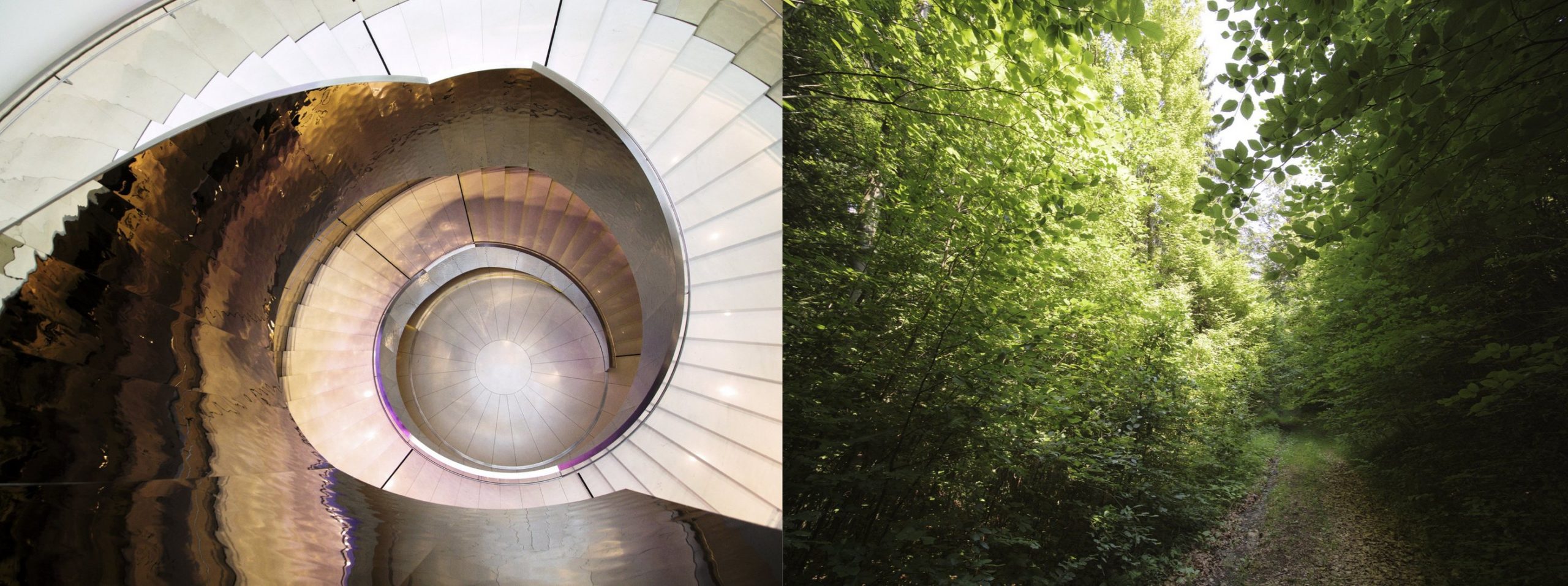
Abbildung 4: Kodachrome 64 erhöht vor allem den Kontrast von Fotos.
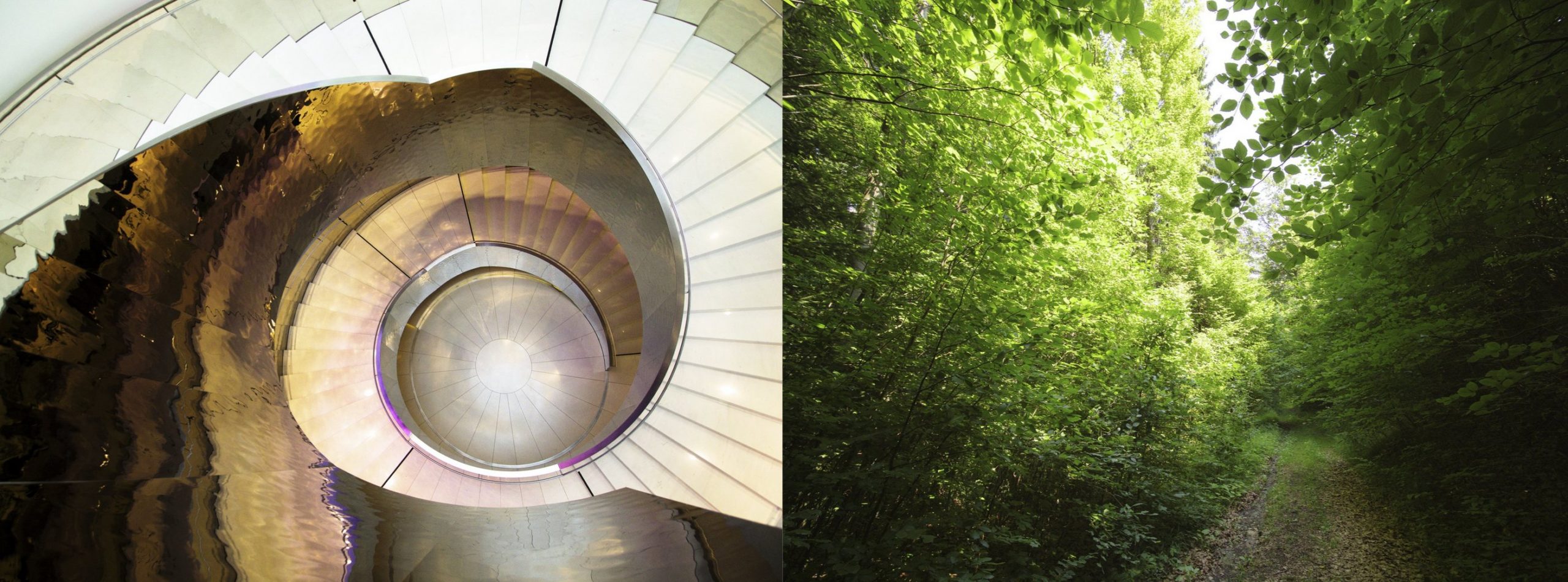
Abbildung 5: Velvia dient als Spezialeffekt für Landschaftsfotografen mit sehr lebendigen Farben.
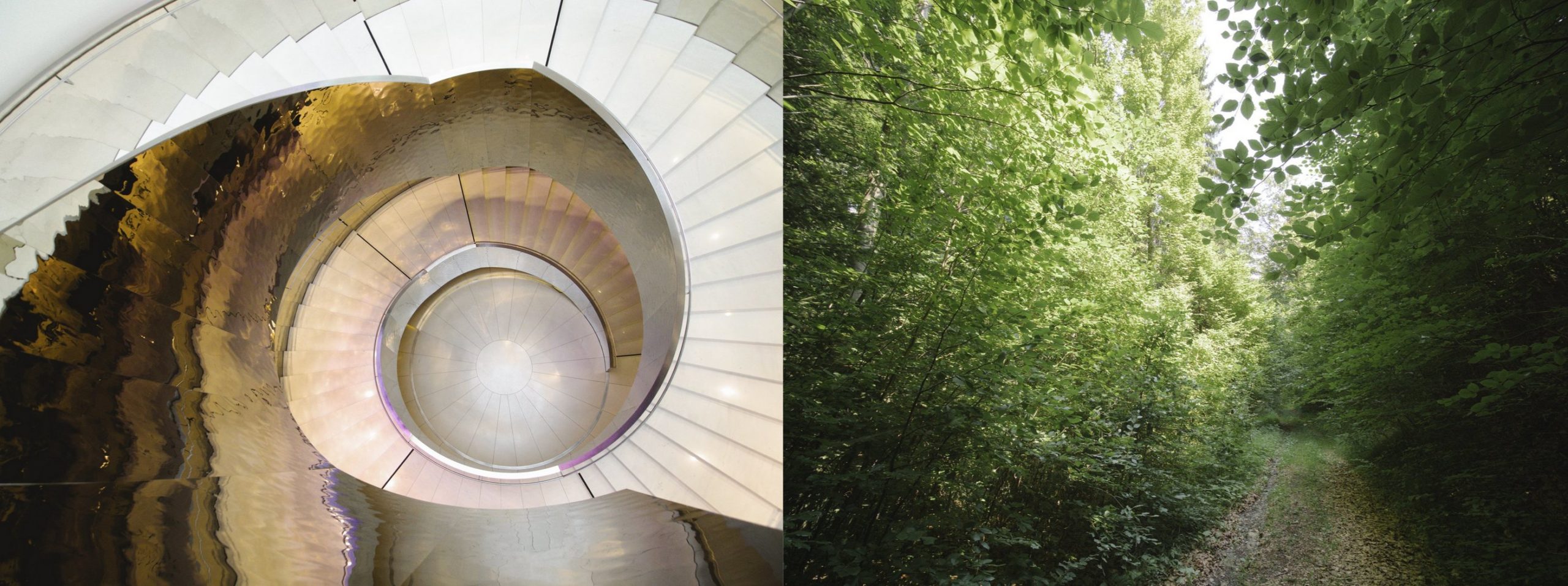
Abbildung 6: Kodak Portra: Ein eher kontrastarmer Negativfilm mit zurückhaltenden Farben, den Naturfotografen sehr schätzen.
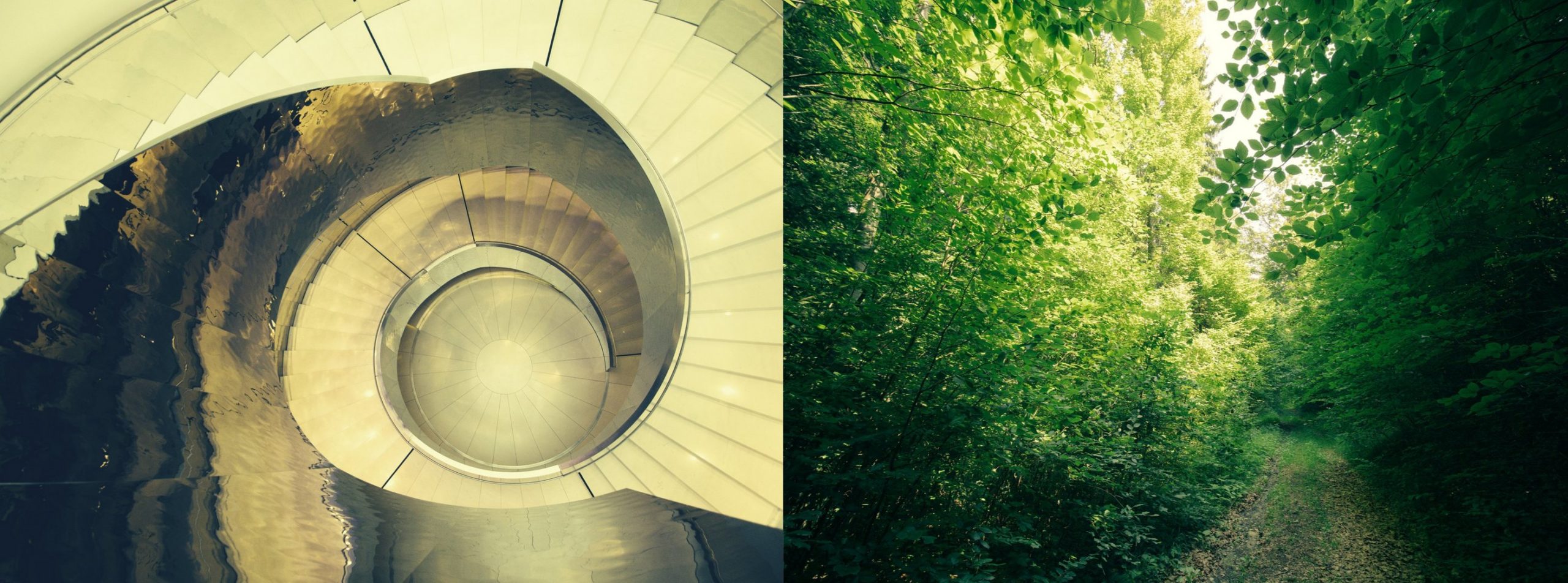
Abbildung 7: Polaroid-Filme verzichten meist auf realistische Farben und eigenen sich gut für Kreativeffekte.
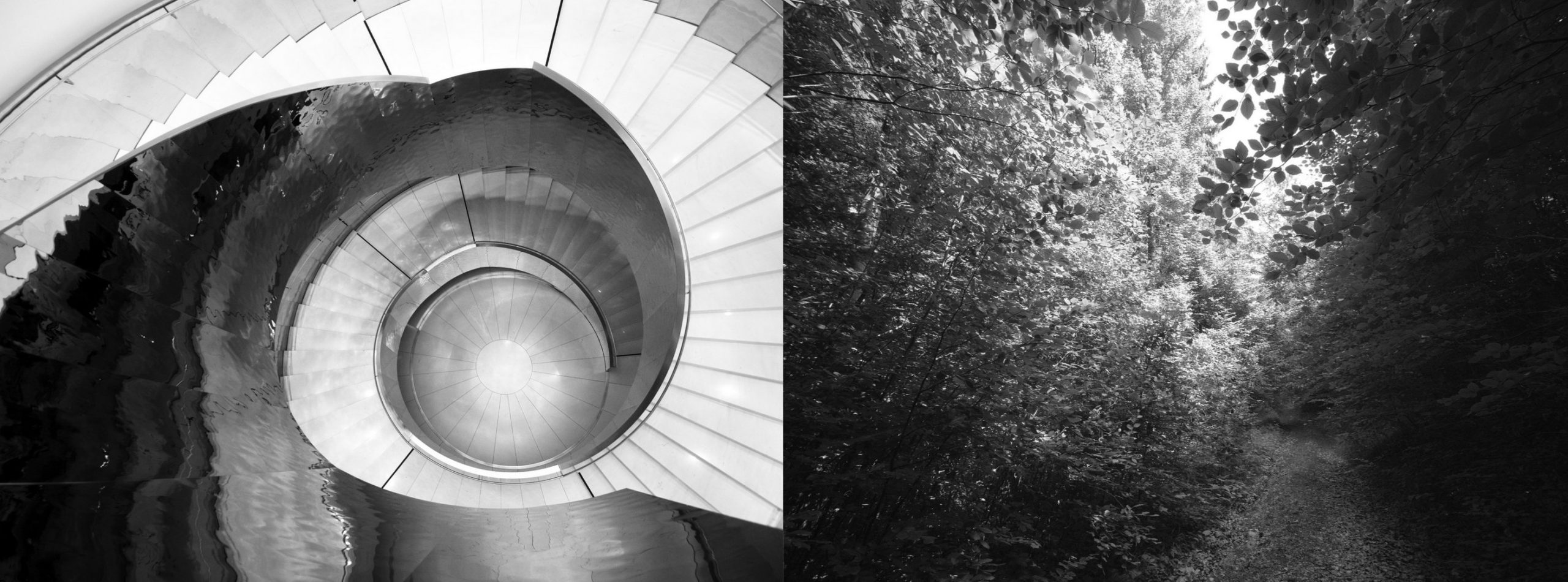
Abbildung 8: Ilford HP5 Plus 400 ist ein Schwarzweißeffekt, der den Kontrast erhöht.
Fazit
Filmsimulationen bieten Anfängern eine Möglichkeit, mit verschiedenen Looks zu experimentieren, um sich so an einen eigenen Stil heranzutasten. Erfahrenen Fotografen helfen sie dabei, sich stilistisch weiterzuentwickeln. Manche regt die Technik vielleicht sogar zum Einstieg in die analoge Fotografie an, während sie für andere eine – nicht zuletzt preisgünstigere – Alternative oder Ergänzung zur analogen Fotografie darstellt. (tle)
Infos
-
Rawtherapee Film Simulation Collection: https://rawpedia.rawtherapee.com/Film_Simulation#Rawtherapee_Film_Simulation_Collection
-
GMIC herunterladen: https://gmic.eu/download.html





