


DVDs haben ausgedient. An ihre Stelle treten bei vielen Nutzern Streaming-Dienste wie der Universal Media Server, der Multimedia-Inhalte im heimischen Netz bereitstellt – auf Wunsch auch transkodiert.
Wer heute am Smartphone, Tablet, PC oder Smart-TV seine eigenen Multimediainhalte abspielen möchte, muss diese nicht mehr umständlich kopieren, sondern erledigt das per Stream: UPnP beziehungsweise DLNA lauten hier die Zauberworte. Ein ans Netz angeschlossener Server stellt die Inhalte über diese Universalschnittstelle zum Abruf bereit. Welches Endgerät Sie zur Wiedergabe verwenden, spielt dabei keine Rolle, sofern es einen entsprechenden Client mitbringt.
Viele Consumer-Geräte, wie etwa die Fritzbox oder Synology-NAS-Systeme, bringen entsprechende Server von Haus aus mit. Wer aber die Inhalte von seinem Linux-Host im LAN teilen möchte, der braucht dafür einen eigenen Server. Hier bietet sich der auf Java basierende Universal Media Server (UMS) [1] an, der auf den meisten großen Distributionen läuft. Er streamt nicht nur Audio, Video und Bilder, sondern transkodiert die Inhalte auch auf Anforderung im Hintergrund. Das hilft Ihnen dann weiter, wenn der Client auf dem Wiedergabegerät das Originalformat nicht abspielt.
Installation
Da die unter der GPL 2.0 lizenzierte Anwendung auf Java basiert, benötigt sie die entsprechende Laufzeitumgebung, die die Software aber selbst mitbringt. Darüber hinaus erfordert der Server die Pakete mediainfo, dcraw, vlc-nox, mplayer und mencoder, die Sie über die Paketverwaltung der verwendeten Distribution einrichten. Optional installieren Sie noch die Pakete dcraw und vlc.
Nach Abschluss der Vorbereitungen laden Sie von der Seite des Projekts die Software herunter [2]. Es handelt sich dabei um einen generischen Tarball mit einer Größe von etwa 130 MByte, der für verschiedene Architekturen und Betriebssysteme bereitsteht. Nach dem Herunterladen entpacken Sie das Archiv und wechseln in den neuen Ordner ums-10.5.0/. Ein Klick auf das darin enthaltene Skript UMS.sh startet die Software, zunächst mit einem Einrichtungsassistenten (Abbildung 1).
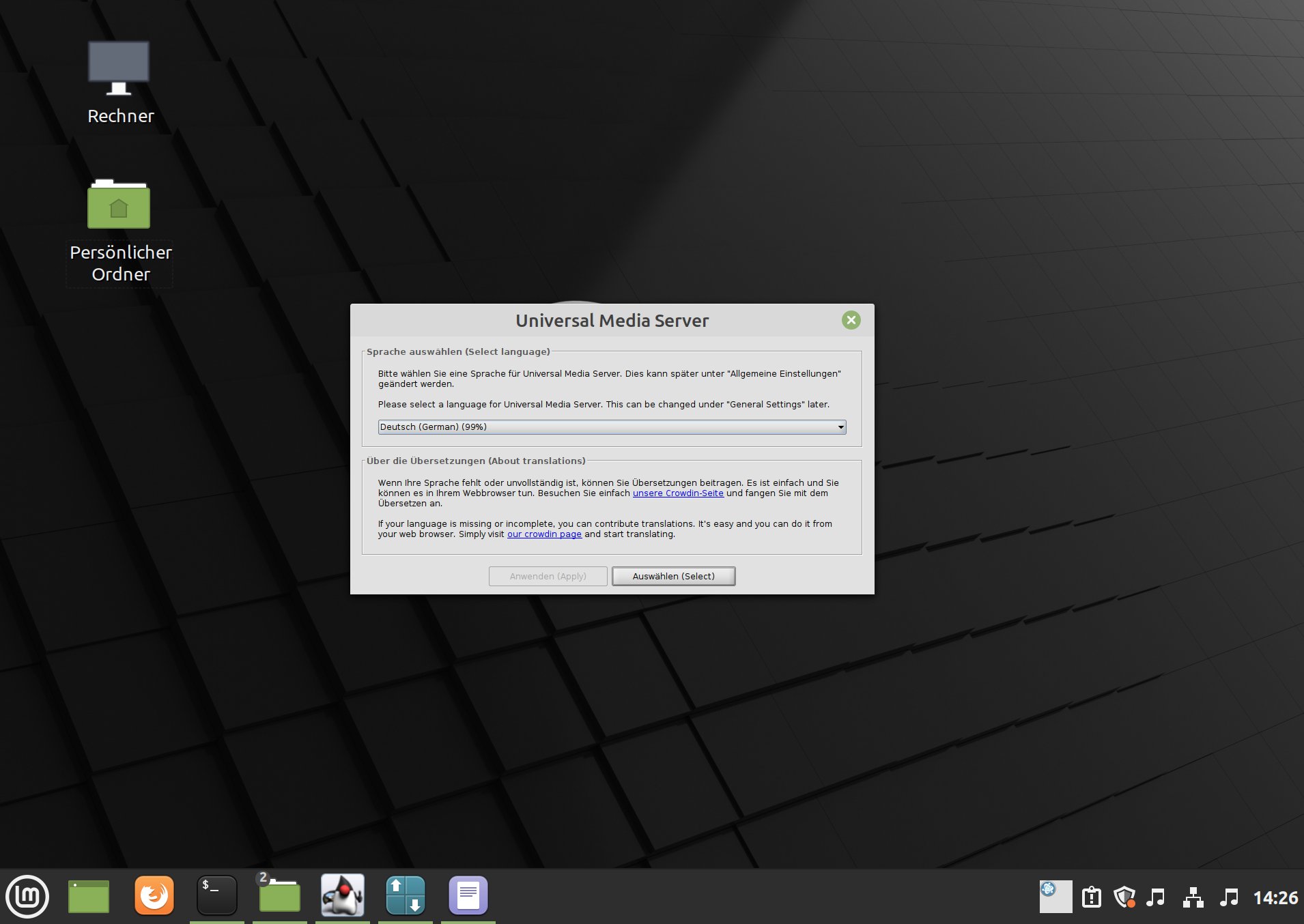
Abbildung 1: Der Einrichtungsassistent führt Sie Schritt für Schritt durch die Erstkonfiguration. Auf hochauflösenden Monitoren fällt die Schrift allerdings sehr klein aus.
An dieser Stelle sticht ins Auge, dass die Dialoge auf Monitoren mit höherer Auflösung ungewöhnlich klein ausfallen, was sich auch im regulären Betrieb nicht mehr ändert. Eine Möglichkeit zum Anpassen der Schriftgröße fehlt der Software.
Erster Start
Als Erstes legen Sie im Setup-Wizard die gewünschte Sprache fest. Im nächsten Dialog folgt die Abfrage, ob Sie den eigentlichen Assistenten starten oder die Standardwerte verwenden möchten. Hier empfiehlt es sich, eigene Werte festzulegen. In der ersten Abfrage stellen Sie ein, ob UMS minimiert starten soll. Die Software zeigt dann nach jedem Start anstelle der Konfigurationsoberfläche lediglich ein kleines Icon im System-Tray.
Unter Ubuntu sollten Sie diese Option nicht aktivieren, da die Unity-Oberfläche das Icon nicht anzeigt und Sie entsprechend die Verwaltungsoberfläche nicht mehr erreichen. Passiert das einmal, öffnen Sie die Konfigurationsdatei ~/.config/UMS/UMS.conf und stellen den Schalter minimized = auf false. Nach einem Neustart erscheint die Verwaltungsoberfläche wieder.
In der folgenden Abfrage legen Sie fest, ob die Konfiguration auch erweiterte Optionen enthält. Das bezieht sich unter anderem auf die Transkodierungseinstellungen, die Sie in den meisten Fällen aber auf der sinnvollen Grundeinstellung stehen lassen. Darüber hinaus aktiviert die erweiterte Konfiguration auch Einträge im Abschnitt Navigationseinstellungen, der einige wichtige Optionen bereitstellt.
Im dritten Dialog stellen Sie ein, ob die Software nach dem Start die festgelegten Ordner nach Veränderungen durchsucht, was Sie in jedem Fall aktivieren sollten. In der fünften und letzten Abfrage geben Sie die Freigabeordner an, also die, deren Multimediainhalt die Software im Netz bereitstellt. Eine Mehrfachauswahl erlaubt die Software hier nicht. In der Grundeinstellung wählt die Applikation Ihr Home-Verzeichnis, das sie rekursiv nach Mediendaten durchsucht.
Konfiguration
Beim Start durchforstet der Universal Media Server das Netz nach kompatiblen UPnP-Clients, die er im Reiter Status auflistet. Ein Klick auf einen der Einträge öffnet die Gerätebeschreibung, zusätzlich gewährt UMS Einblick in die verwendete Konfigurationsdatei (Abbildung 2).
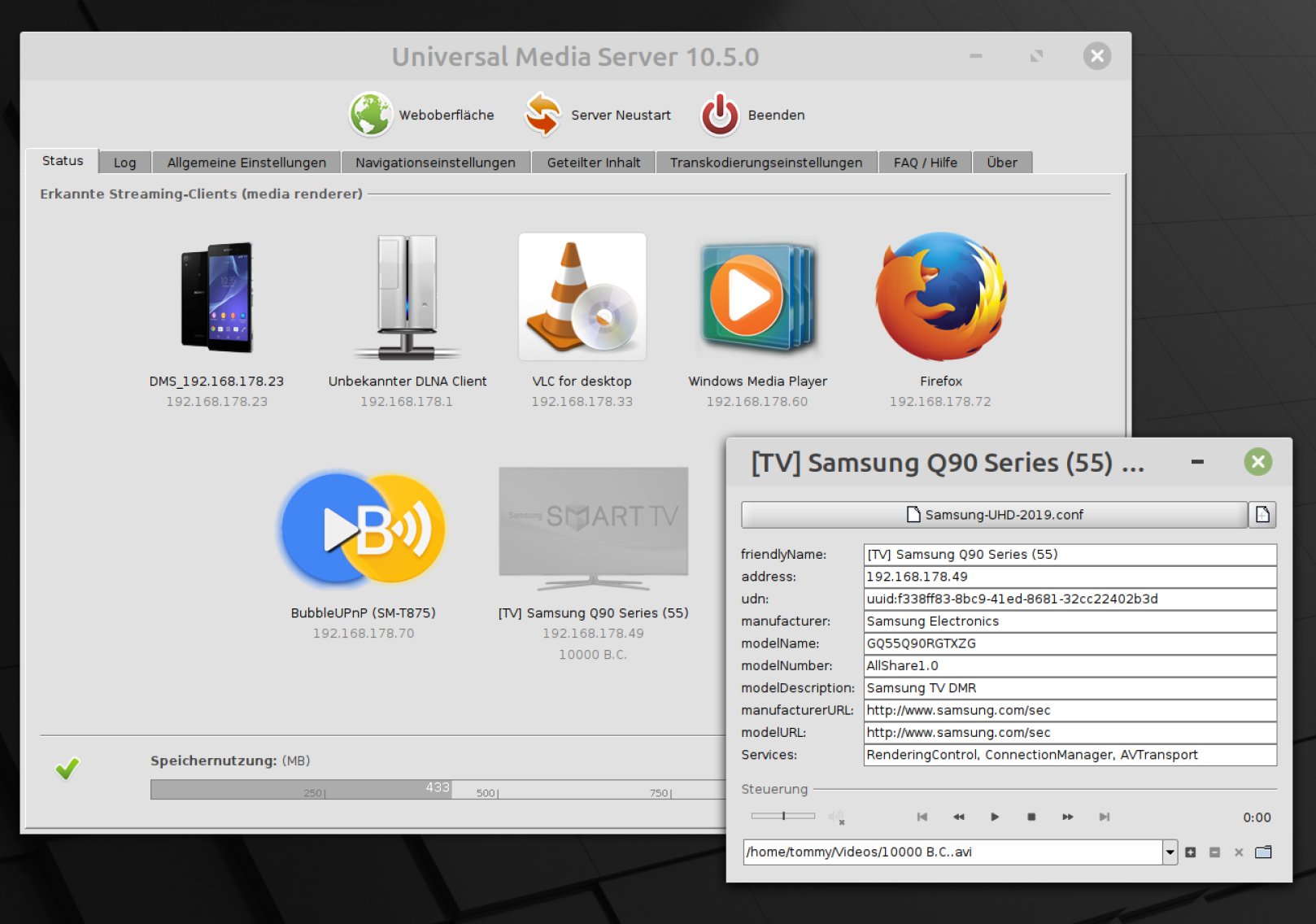
Abbildung 2: Die im LAN gefundenen Streaming-Clients listet UMS im Abschnitt Status auf. Die Konfiguration der Clients lässt sich auch manuell anpassen.
Diese lässt sich auf Wunsch auch anpassen; allerdings sollten Sie dann genau wissen, welche Veränderung was bewirkt. Insgesamt hält UMS etwa 190 solcher Konfigurationsdateien für die verschiedensten Geräte vor, die es jeweils automatisch den Clients zuweist.
Im Abschnitt Allgemeine Einstellungen hält die Software die grundlegende Konfiguration vor. Sie stellen darin unter anderem die Lokalisierung, die verwendete Bandbreite und den Namen des Servers ein. Ein Klick auf UMS-Konfigurationsdatei manuell bearbeiten öffnet die zugrundeliegende Konfiguration im Texteditor (Abbildung 3).
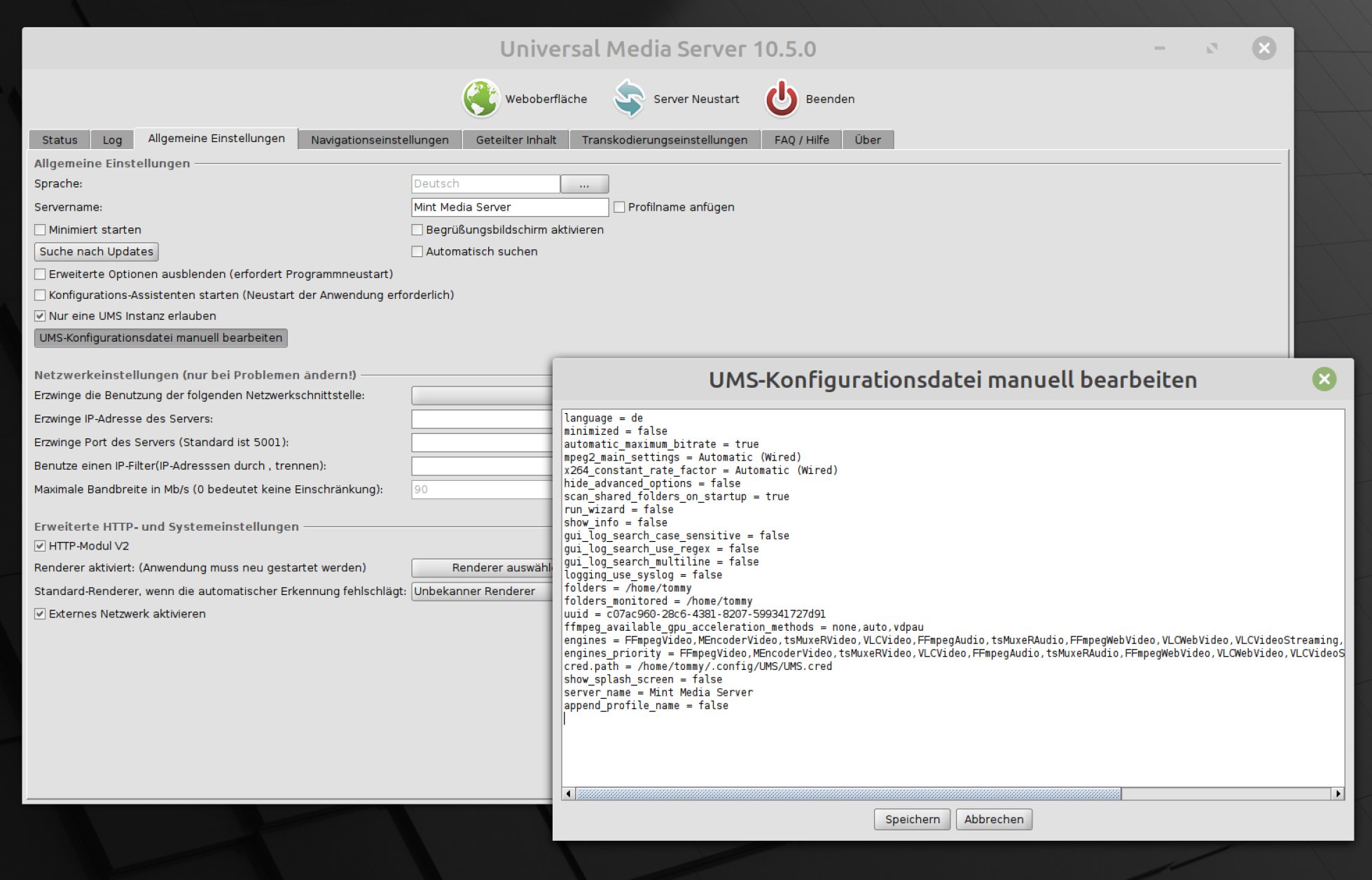
Abbildung 3: In den allgemeinen Einstellungen legen Sie das grundlegende Verhalten des Servers fest.
Im Reiter Navigationseinstellungen legen Sie unter anderem das Aussehen und den Funktionsumfang der webbasierten Oberfläche fest. Die starten Sie mit einem Klick auf Weboberfläche im Kopfbereich des Fensters. In jedem Fall sollten Sie darin die Funktion Zeige den Ordner #–TRANSCODE–# aktivieren. Dann erscheint sowohl in der Weboberfläche als auch in den Client-Playern ein zusätzlicher Ordner dieses Namens, der alle Filme mit verschiedenen Transkodierungseinstellungen auflistet – dazu später mehr.
Möchten Sie Zusatzinformationen zu den Filmen erhalten, aktivieren Sie Verwende Informationen von unserer API. Dann lädt UMS zusätzliche Informationen über den Film aus dem Netz nach und zeigt sie in der Weboberfläche an. Neben dem Titel zählen dazu unter anderem IMDB-Bewertungen, Genre und teilnehmende Schauspieler (Abbildung 4). Letztere führt UMS als Links auf, die als interne Suchfunktion dienen. Klicken Sie darauf, öffnet UMS eine Liste aller Filme, an denen der jeweilige Schauspieler mitwirkte.
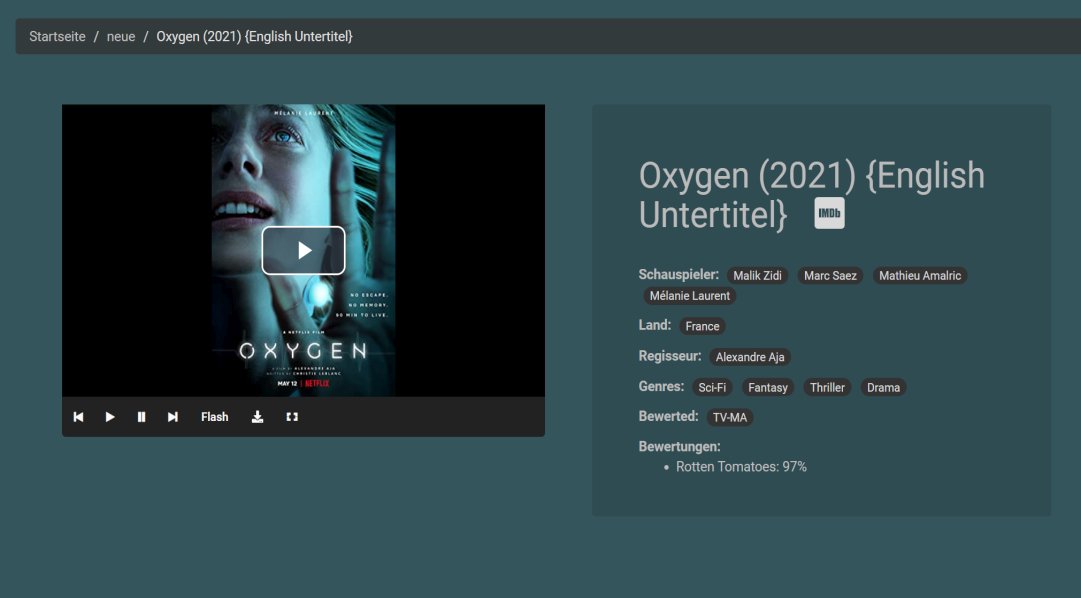
Abbildung 4: Die Weboberfläche von UMS zeigt zu den gewählten Filmen zusätzliche Informationen an.
TIPP
Hin und wieder kommt es vor, dass die Weboberfläche träge oder gar nicht mehr auf Eingaben reagiert. Hier hilft ein Klick auf Leere die Medienbibliothek in den Navigationseinstellungen.
Im Abschnitt Geteilter Inhalt stellen Sie ein, welche Verzeichnisse Sie via UMS freigeben möchten. Klicken Sie dafür auf das Ordnersymbol links und navigieren Sie im Dateimanager zum gewünschten Verzeichnis. Sowohl in der Weboberfläche als auch den UPnP-Clients erscheinen diese Verzeichnisse unter Your Folders:. Zwar erlauben es die Einstellungen, die Ordner mit den Pfeiltasten umzusortieren, was aber die Ansicht in den Clients nicht beeinflusst. Beachten Sie, dass die Software dabei rekursiv auch alle Unterordner berücksichtigt. Deswegen empfiehlt es sich, gezielt bestimmte Ordner einzubeziehen und nicht das komplette Home-Verzeichnis.
Im Test erschienen hinzugefügte Ordner erst nach einem Neustart des Servers. Es genügt dazu nicht, den Button Server Neustart am oberen Fensterrand zu klicken, Sie müssen die Anwendung Beenden und erneut starten, damit sie die Änderungen berücksichtigt.
Der Abschnitt Webinhalt in der unteren Fensterhälfte erlaubt es, Audio-, Video- und Bilder-Feeds in UMS zu integrieren. Im Test gelang es aber nicht, Inhalte so einzubinden, dass sie in der Weboberfläche erschienen. Hier muss sich das Projekt die Kritik gefallen lassen, dass die zum Teil völlig veraltete Dokumentation erhebliche Lücken aufweist. Da sich insbesondere das Wechselspiel zwischen den vorgenommenen Einstellungen und der integrierten Weboberfläche als komplex und nicht intuitiv erweist, ist das ein echtes Manko.
So genügt ein gesetztes Häkchen an der falschen Stelle, um die Funktionen in der Web-GUI gänzlich anders zu gestalten oder neue zu integrieren. Allerdings betreibt das Projekt ein recht stark frequentiertes Forum [3], in dem sich im Zweifelsfall nachfragen lässt.
Transkodierung
Nicht selten kommt es vor, dass in Hardware integrierte Streaming-Clients, etwa solche in Smart-TVs, nur eine sehr begrenzte Codec-Unterstützung mitbringen. Paradebeispiel dafür sind Samsung Smart-TVs, denen selbst in den neuen Modellen essentielle Codecs wie DivX und Xvid fehlen. Entsprechend sieht der geneigte Zuschauer nicht selten anstelle des Films nur eine Fehlermeldung. Dieses Dilemma umgehen Mediaserver wie UMS damit, dass sie die Filme in Echtzeit transkodieren und damit das Abspielen im Smart-TV ermöglichen. UMS nutzt dazu im Hintergrund Ffmpeg und Mencoder.
Sollte ein UPnP-Client einen Film nicht abspielen, genügt es, diesen im Verzeichnis #--TRANSCODE--# anzuwählen (Abbildung 5). Im Hauptfenster erscheinen dann mehrere Transkodierungsoptionen, von denen Sie die passende wählen. Im Hintergrund startet der Server dann mit dem Transkodieren und streamt den Output zum Client. Im Test klappte das auch in hochauflösender Qualität reibungslos. Allerdings benötigt UMS dafür einen flotten Rechner, insbesondere eine schnelle Grafikkarte, anderenfalls gerät der Videogenuss zur Hängepartie.
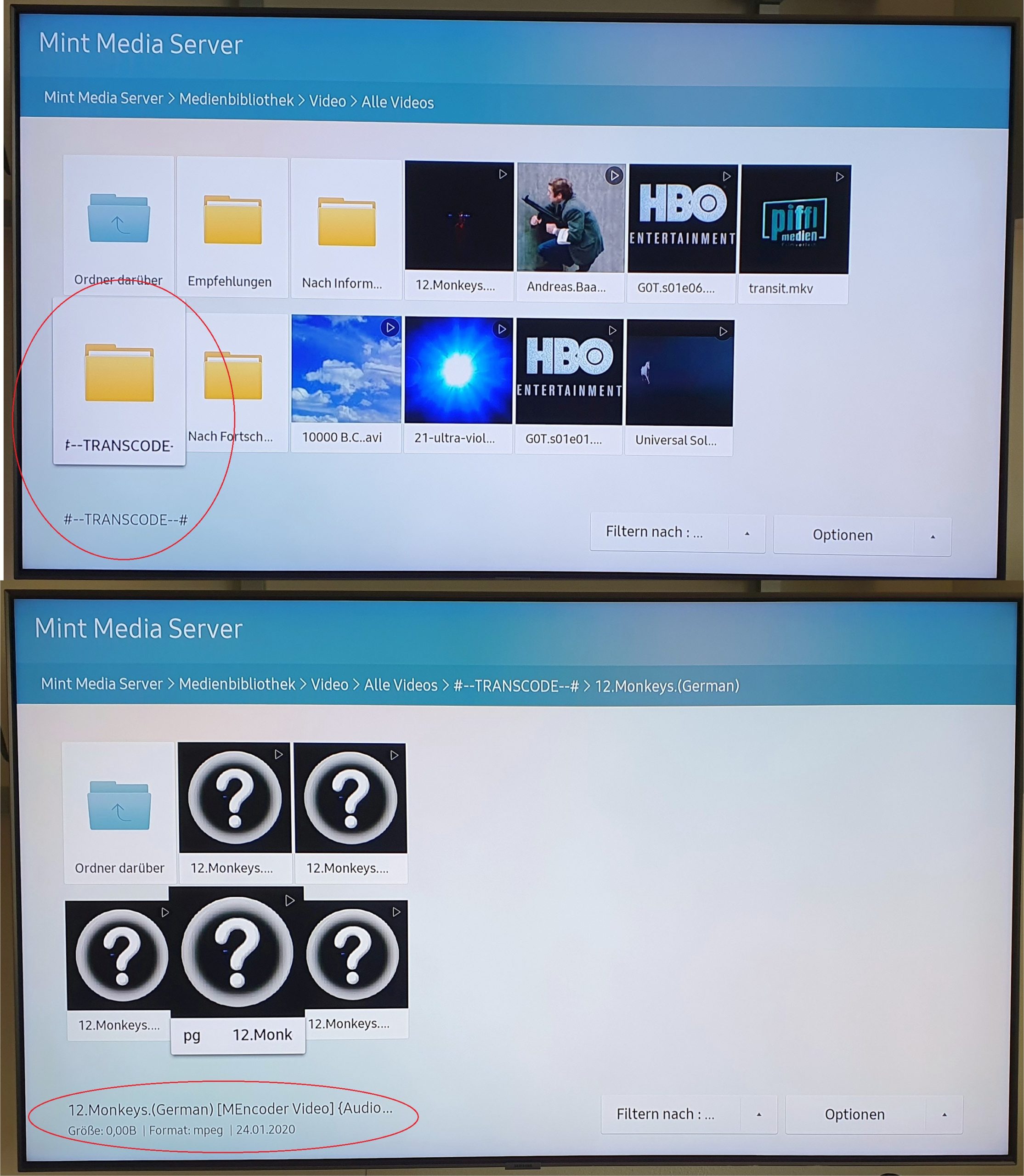
Abbildung 5: Hinter dem Ordner #--TRANSCODE--# verbirgt sich ein nützliches Feature: Er enthält alle Filme in verschiedenen Transkodierungsformaten. Beim Abspielen wandelt der Server diese in Echtzeit in das gewählte Format um – setzt aber einen flotten Rechner voraus.
Die Transkodierungseinstellungen finden Sie im gleichnamigen Abschnitt. Im Normalfall belassen Sie die Einstellungen aber auf den voreingestellten Werten.
Weboberfläche
Einen Vorteil und ein Sorgenkind zugleich stellt die integrierte Weboberfläche von UMS dar. In erster Linie dient sie als Client zum Abspielen von Filmen im Netz, bietet aber auch einige Möglichkeiten, den Server zu konfigurieren. Am einfachsten erreichen Sie die Web-GUI über einen Klick auf Weboberfläche im Konfigurationsfenster der Software. Alternativ rufen Sie die Seite über die Adresse http://<I>IP-Adresse<I>:9001 auf.
Im zunächst weitgehend leeren Fenster finden Sie auf der linken Seite die Menüleiste, über die Sie in die verschiedenen Abschnitte navigieren. Die Kategorie Media Library fasst die verschiedenen Medienformate unabhängig von ihrem Speicherplatz zusammen, unter Your folder: gruppiert UMS die im Abschnitt Geteilter Inhalt der Verwaltungsoberfläche festgelegten Ordner.
Ein Klick auf Video öffnet zusätzliche Menüpunkte, die die Filme nach bestimmten Kriterien kategorisieren. Um eine Übersicht aller indizierten Videos zu erhalten, klicken Sie auf den Eintrag Alle Videos. Rechts daneben erscheinen die Videos dann als Thumbnails. Ein Klick auf das gewünschte Vorschaubild öffnet den Streifen dann im integrierten Webplayer.
Hier zeigt sich aber, dass die Entwickler die Weboberfläche eher stiefmütterlich behandeln. Anders lässt es sich nicht erklären, dass es noch einen Flash-Button gibt, der den Film in einem Flash-Player wiedergibt – eine Technik, die die meisten Browser seit einiger Zeit nicht mehr unterstützen. Auch fehlt bei den meisten Filmen ein verschiebbarer Fortschrittsbalken, der es erlauben würde, im Film bestimmte Stellen anzuspringen. Bei einigen erscheint er zwar, doch der Versuch, die Wiedergabeposition zu ändern, endet häufig mit einem Neustart des Films.
Dafür verfügt der Player über eine Bild-im-Bild-Funktion, die es erlaubt, das Video aus dem Player heraus gesondert abzuspielen und beliebig in der Größe zu ändern (Abbildung 6).
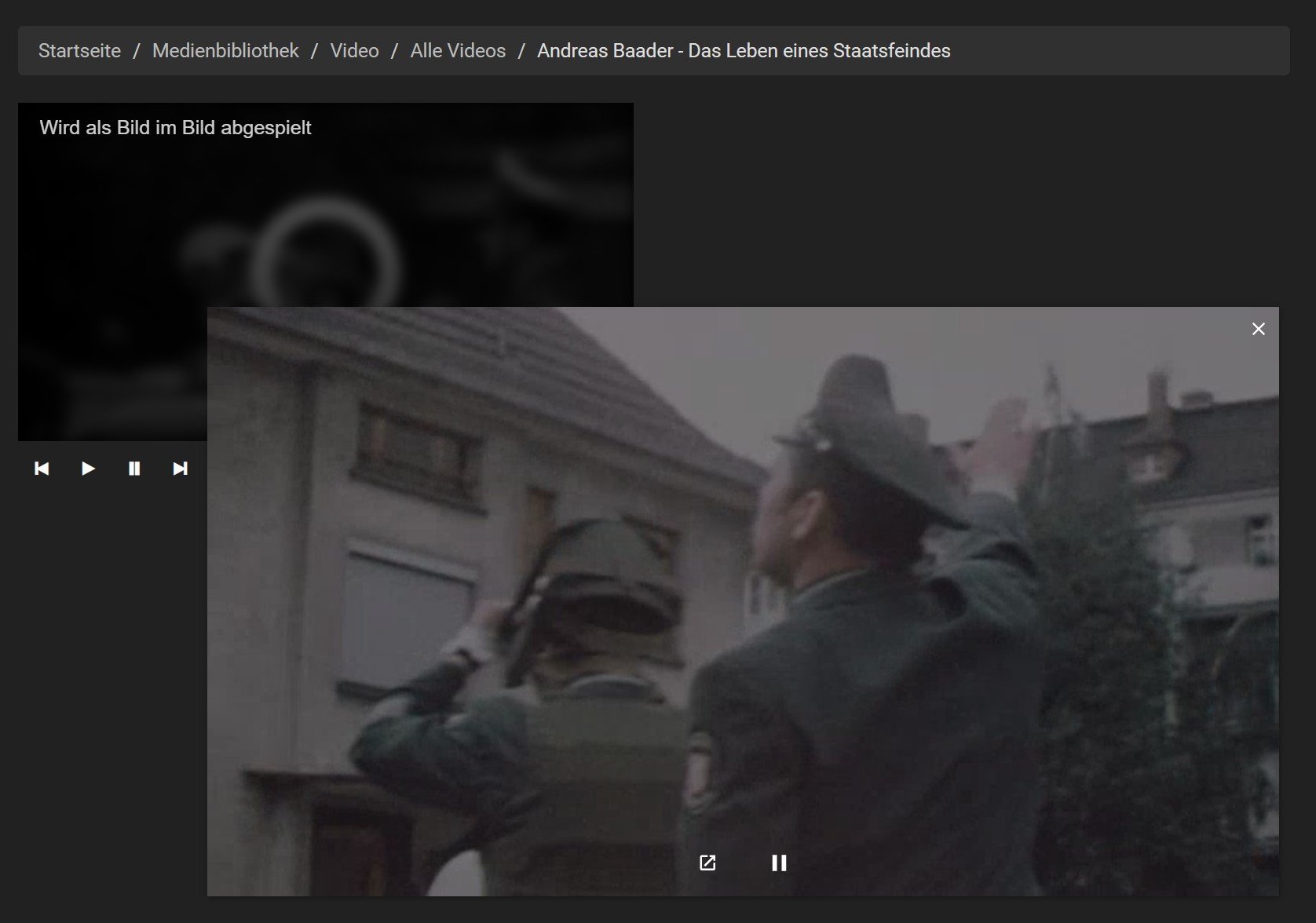
Abbildung 6: Die Bild-in-Bild-Funktion erlaubt es, das Video aus dem Browser herausgelöst abzuspielen.
Fazit
Die Idee hinter UMS, die Videosammlung auf praktisch jedem Gerät im Netz verfügbar zu machen, klingt rundum gut. Allerdings funktioniert das in der Praxis lange nicht so reibungslos, wie man es sich wünschen würde.
Speziell bei der webbasierten Oberfläche gerät es nicht selten zum Glücksspiel, ob sie ein Video startet oder nicht. Als einer komfortablen Bedienung ebenfalls nicht zuträglich erweist sich die verschachtelte Menüführung mit ihren teils schwer nachvollziehbaren Einträgen. Auch die Tatsache, dass UMS neu hinzugekommene geteilte Inhalte erst nach einem Neustart indiziert und damit bereitstellt, sorgt zumindest anfangs für Verwirrung.
Dafür punktet der Server mit einer umfangreichen Transkodierungsfunktion, die es erlaubt, Filme in Echtzeit in verschiedensten Formaten zu streamen. Das erhöht die Wahrscheinlichkeit, dass der verwendete Streaming-Client auch Filme wiedergibt, die er normalerweise nicht abspielen könnte, was allerdings auf der Server-Seite einen leistungsstarken Rechner erfordert. (tle)
Glossar
- UPnP
- Universal Plug and Play. Verfahren zum herstellerübergreifenden Ansteuern von Geräten, das auf einer Reihe von standardisierten Netzwerkprotokollen und Datenformaten basiert.
- DLNA
- Digital Living Network Alliance. Industrievereinigung mit dem Ziel, durch Produktzertifizierung sicherzustellen, dass in einem Heimnetzwerk Endkundengeräte verschiedener Hersteller miteinander unmittelbar ohne Konfiguration störungsfrei zusammenarbeiten. Als kleinster gemeinsamer Nenner gilt UPnP.
Infos
- Universal Media Server: https://www.universalmediaserver.com/
- UMS herunterladen: https://www.universalmediaserver.com/download/
- UMS-Forum: https://www.universalmediaserver.com/forum/





