


Manche der gängigen Linux-Desktops bieten nur wenig Raum für individuelle Anpassungen. Clevere Tools helfen dabei, das Optimierungspotenzial auszuschöpfen.
Für Linux gibt es zahlreiche unterschiedliche Desktop-Umgebungen, denen verschiedenste Bedienkonzepte zugrunde liegen. Da sie obendrein mehrere Zielgruppen bedienen sollen, bieten viele Oberflächen gewisse Anpassungsmöglichkeiten. Allerdings variieren diese Werkzeuge je nach Oberfläche stark, sodass Anwender sich beim Wechsel der Arbeitsumgebung jeweils neu orientieren müssen.
Findige Programmierer haben den Bedarf erkannt und entwickeln für das Optimieren der einzelnen Desktop-Umgebungen spezielle Tools. Die lassen sich in der Regel problemlos aus den Paketquellen der verwendeten Distribution nachinstallieren und vereinen mehrere Optimierungswerkzeuge unter einer einheitlichen Oberfläche.
Gnome Tweak Tool
Für den Gnome-Desktop [1] bietet sich das Gnome Tweak Tool [2] an. Es erblickte nach Erscheinen der ersten Gnome-3-Versionen das Licht der Welt, als viele Anwender Funktionen der älteren Gnome-2-Umgebung schmerzlich vermissten. Sie finden die Software in den Repositories der meisten Distributionen und installieren sie entsprechend über den jeweiligen Paketmanager.
In der deutsch lokalisierten Gnome-Arbeitsumgebung finden Sie anschließend in der Kachelansicht des Desktops den Starter Optimierungen. Ein Klick darauf öffnet ein übersichtlich gestaltetes Programmfenster, das links in einer Kategorienleiste mehrere Gruppen enthält, die sich primär mit dem Anpassen unterschiedlicher Parameter der Arbeitsoberfläche beschäftigen.
Allerdings kennt das Tweak Tool auch Einstellungen für den Einsatz mit mobilen Computern, die etwa dabei helfen, die Akkulaufzeit zu verlängern. So aktivieren Sie in der ersten Gruppe Allgemein den Wechsel in den Energiesparmodus beim Schließen des Laptop-Displays (Abbildung 1). Im selben Dialog schalten Sie auch Animationen aus, die durch die erhöhte Belastung der Grafikkarte den Energiebedarf des Gesamtsystems steigern.
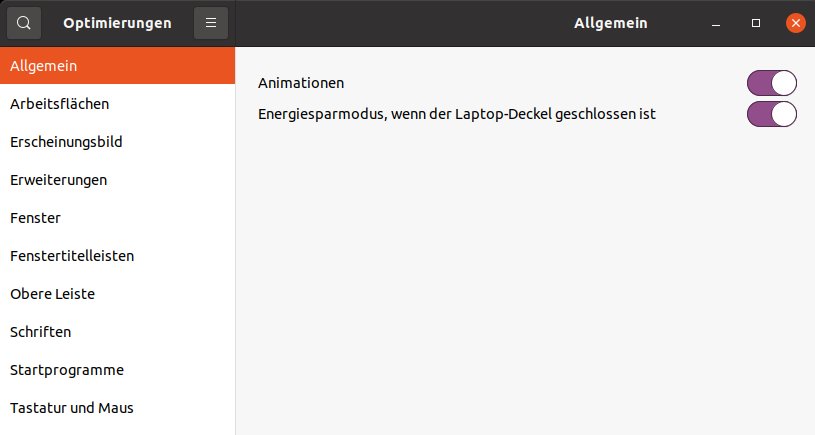
Abbildung 1: Das Gnome Tweak Tool vereint zahlreiche Optionen zur Konfiguration des Desktops.
Daneben finden Sie verschiedenste Einstellmöglichkeiten für die Arbeitsoberfläche, die sich mit der Gestaltung von Fenstern, Schriften, Hintergrundbildern und Symbolen befassen, aber auch mit akustischen Signalen bei Interaktionen.
Darüber hinaus definieren Sie mit der Software auch Tastenkombinationen, die vorgegebene Aktionen auslösen. Dazu stellt das Werkzeug in der Gruppe Tastatur und Maus | Zusätzliche Belegungsoptionen eine Liste vordefinierter Aktionen zur Verfügung, in der Sie durch Setzen eines Häkchens oder eines Optionsfelds Aktionen festlegen (Abbildung 2). Auch die Maussteuerung und die Sensibilität des Zeigegeräts passen Sie an dieser Stelle an.
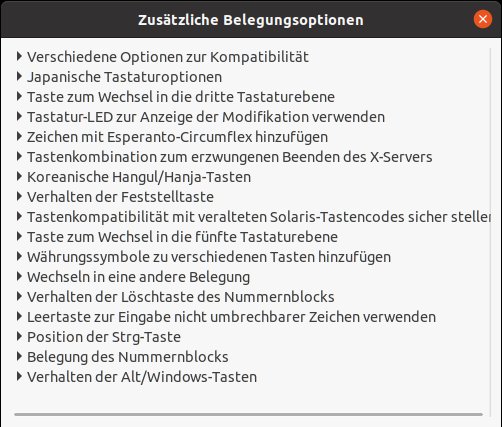
Abbildung 2: Der Tastatur fügen Sie per Mausklick zusätzliche Funktionen hinzu.
In der Kategorie Startprogramme fügen Sie bei Bedarf beliebige Applikationen hinzu, die anschließend bei jedem Hochfahren des Systems automatisch starten. Diese Funktion erweist sich vor allem dann als nützlich, wenn Sie Programme zur permanenten Überwachung einzelner Hardwarekomponenten aktivieren möchten, ohne sie manuell laden zu müssen.
HiDPI und UHD
Für die Nutzung des Gnome-Desktops auf HiDPI-Monitoren mit UHD-Auflösung, wie sie inzwischen oft auch bei Notebook-Displays zum Einsatz kommen, besitzt das Gnome Tweak Tool keine entsprechenden Modifikationsmöglichkeiten. Aus dem Werkzeug heraus lässt sich weder die Pixeldichte verändern, noch kann man entsprechende automatische Anpassungen der Fenstergröße veranlassen.
Das Tweak Tool unterstützt lediglich in der Kategorie Fenster eine per Schieberegler zu aktivierende Größenänderung mittels Kontextklick und im Menü Schriften eine Größenanpassung mithilfe einer Skalierung. Darüber hinaus definieren Sie jedoch für verschiedene Bereiche der Arbeitsoberfläche unterschiedliche Schriften, sodass sich die Lesbarkeit des grafischen Desktops bei einer 4K-Auflösung durch das Verwenden einer gut erkennbaren Schriftart erhöhen lässt.
Mate Tweak
Der im Jahr 2011 erstmals freigegebene Mate-Desktop [3] führt die bewährten Bedienkonzepte der Gnome-2-Oberfläche fort. Die Arbeitsumgebung lässt sich sehr detailliert konfigurieren und bringt dazu auch etliche Werkzeuge mit.
Das in Python geschriebene Mate Tweak [4] stammt aus dem Entwicklerkreis von Ubuntu Mate, hat nach mehreren Jahren kontinuierlicher Entwicklung aber inzwischen auch Eingang in die Paketquellen zahlreicher weiterer Linux-Distributionen gefunden. Nach der Installation finden Sie einen entsprechenden Starter entweder im Menü Einstellungen oder in der Steuerzentrale.
Das Tweak-Modul fasst dabei nicht nur herkömmliche Einstelldialoge zusammen, sondern erweitert den Desktop um zusätzliche Optimierungsoptionen. Die Oberfläche wirkt im Vergleich zu Optimierungsprogrammen anderer Arbeitsumgebungen recht spartanisch (Abbildung 3). Die drei Kategorien Schreibtisch, Leiste und Fenster gestatten einen Schnellzugriff auf Optionen, die Sie sonst mühsam über mehrere Dialoge einstellen müssten.
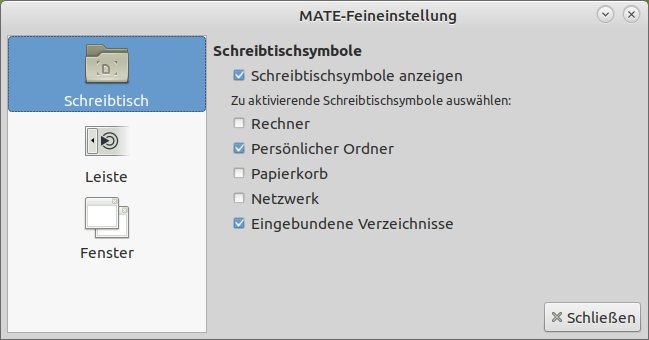
Abbildung 3: Auf den ersten Blick wirkt Mate Tweak unscheinbar.
Unter Schreibtisch legen Sie fest, welche Icons auf dem Desktop erscheinen. Je nachdem, ob Sie zusätzlich mit anderen Arbeitsoberflächen arbeiten, ist es beispielsweise sinnvoll, den Papierkorb auf der Arbeitsoberfläche einzublenden, um im Bedarfsfall schnellen Zugriff auf gelöschte Dateien zu erhalten.
Im Dialog Leiste legen Sie das Layout des Desktops fest: In einem entsprechenden Auswahlfeld wählen Sie eine vorgegebene Option zum Platzieren der Leiste. Das Panel mit den Menüs wandert dann beispielsweise an den oberen Bildschirmrand, während unten eine zweite Leiste die offenen Applikationen zum schnellen Wechsel anzeigt. In diesem Dialog legen Sie auch unterschiedliche Leisteneigenschaften fest und beeinflussen die Konfiguration der Leistenmenüs.
Das Menü Fenster bietet einige Konfigurationsoptionen zur Fenstergestaltung. Die Optionen zum Skalieren der Fenster richten sich insbesondere an Anwender, die moderne UHD-Bildschirme nutzen. So erlaubt es die Auswahl der Option HiDPI, die Größe von Fenstern und deren Steuerelementen an 4K-Bildschirme anzupassen (Abbildung 4). Ohne entsprechende Nachjustierung erscheinen wegen der hohen Auflösung Symbole und Dialoge sonst oft zu klein und lassen sich schlecht sehen und lesen. Auch in der Kategorie Leiste bietet eine Funktion die Möglichkeit, die Größe von Symbolen anzupassen, um sie auf hochauflösenden Monitoren besser erkennbar zu machen.
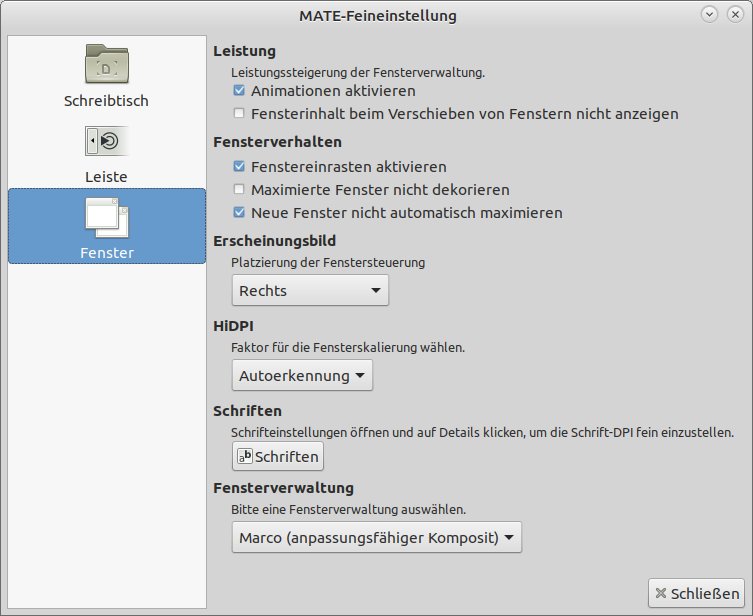
Abbildung 4: Gut vorbereitet für moderne 4K-Hardware präsentiert sich der Mate-Desktop.
Ubuntu Studio
Das Ubuntu-Derivat Ubuntu Studio [5] hat Canonical speziell für Multimediaanwendungen optimiert. Es wartet mit einigen Eigenentwicklungen und einer entsprechend angepassten Softwareauswahl auf, die Ubuntu Studio für den professionellen Einsatz als Digital Audio Workstation (DAW), aber auch für den Videoschnitt oder die Bildbearbeitung prädestiniert. Darüber hinaus implementiert Ubuntu Studio besonders für zeitkritische Anwendungen erforderliche Optimierungen am Kernel.
Die Distribution nutzt als Arbeitsoberfläche das schlanke XFCE, das sich von Haus aus bereits recht weitgehend konfigurieren lässt. Dazu steht der Dialog Einstellungen bereit, der zahlreiche Werkzeuge zur Konfiguration des Desktops enthält. Das in Ubuntu Studio integrierte Tweak-Werkzeug [6] beschäftigt sich daher ausschließlich mit der Anpassung von Softwareparametern, die für Multimediaanwendungen eine Rolle spielen, und gehört zur Standardinstallation der Distribution. Sie finden es im Menü unter Einstellungen | Ubuntu Studio Controls.
Das Fenster besteht lediglich aus zwei Reitern, die die einzelnen Modifikationen zusammenfassen. Der Reiter System Tweaks beschäftigt sich mit der Anpassung der Latenzen: Hier definieren Sie, ob das Betriebssystem für Multimediaanwendungen praktisch in Echtzeit ohne Latenzen arbeitet. Sofern die verwendete CPU Energiesparmodi unterstützt, aktivieren Sie diese hier ebenfalls. Das erfordert keinen Neustart, die Distribution übernimmt die Änderungen im laufenden Betrieb.
Der zweite Reiter Audio-Setup dient zum Konfigurieren des Soundservers Jack und von Pulseaudio. Ersteren unterstützen längst nicht alle herkömmlichen Anwendungen, weshalb häufig für den täglichen Einsatz Pulseaudio einspringt. Damit beim Verwenden professioneller Multimediaanwendungen keine Konflikte zwischen Jack und Pulseaudio entstehen, kommen sogenannte Bridges zum Einsatz. Um eine größtmögliche Kompatibilität zu allen Anwendungen zu erhalten, konfigurieren Sie diese im Reiter Audio-Setup unter Pulse Bridging (Abbildung 5).
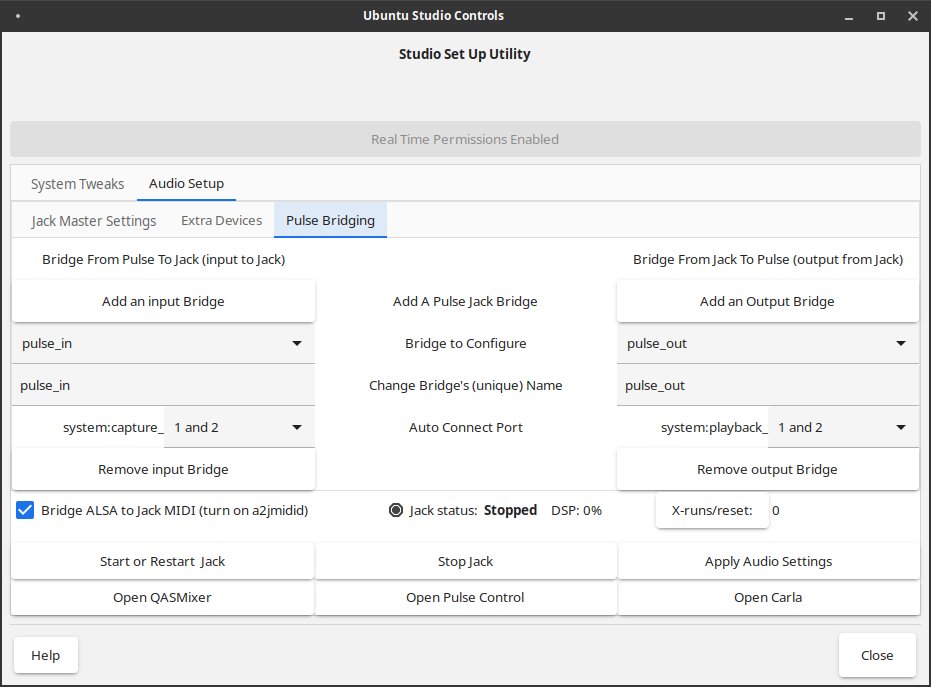
Abbildung 5: Im Tweak-Tool von Ubuntu Studio umschiffen Sie unter anderem mögliche Probleme mit professionellen Audioanwendungen.
Unity Tweaks
Die von manchen Anwendern geschmähte, aber lange als Standard-Desktop für Ubuntu eingesetzte Arbeitsoberfläche Unity [7] lässt sich auch in den aktuellen Versionen des Debian-Derivats aus den Paketquellen nachinstallieren. Da Unity ähnlich wie Gnome dem Anwender die Bedienung so einfach wie möglich machen will, verzichtet es auf zahlreiche Einstellmöglichkeiten, die bei anderen Umgebungen in Form eigener Dialoge bereitstehen.
Ein eigenes Tweak-Tool, das die wichtigsten Konfigurationsoptionen nachrüstet [8], installieren Sie bequem aus den Paketquellen nach. Nach dem Start finden Sie ein mit zahlreichen Einstellmöglichkeiten ausgestattetes Programmfenster vor, das wesentlich umfangreicher ausfällt als die Tweak-Tools anderer Desktops (Abbildung 6).
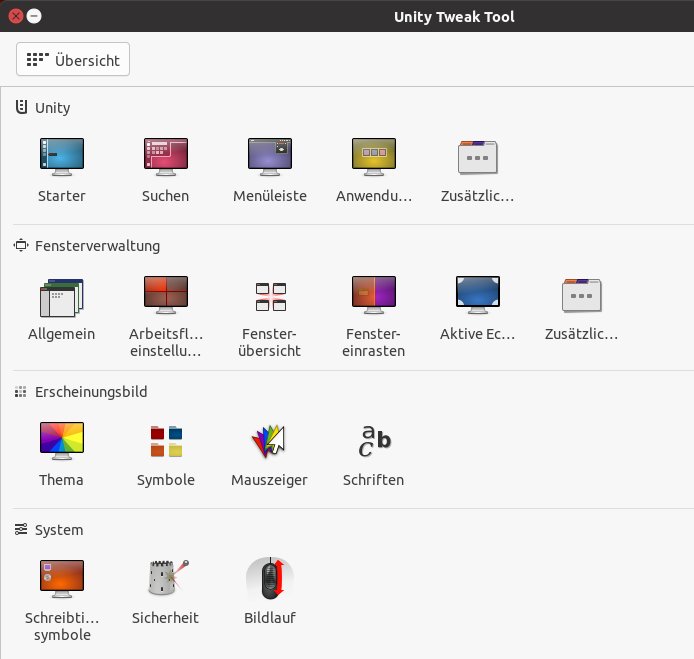
Abbildung 6: Das Tweak-Tool von Unity erinnert stark an die Einstelldialoge von Mate oder XFCE.
Bei genauerem Hinsehen fällt jedoch auf, dass die meisten der in Unity integrierten Tweak-Werkzeuge jenen Optionen entsprechen, die andere Desktops wie KDE Plasma, XFCE oder Mate in den herkömmlichen Einstelldialogen mitbringen. Auch die dazugehörigen Kategorisierungen erinnern stark an andere Desktops.
Die einzelnen Gruppen bestehen im Grunde nur aus jeweils einem einzigen Dialog, der sich wiederum in mehrere Reiter aufteilt. Durch Anklicken der in jedem Einstellassistenten vorhandenen Reiter lässt sich jede Option der Kategorie aufrufen und modifizieren, ohne dabei die Übersicht bemühen zu müssen. Damit schrumpfen die Einstelloptionen des Unity-Werkzeugs bei genauer Betrachtung deutlich zusammen, obwohl die einzelnen Dialoge größtenteils recht umfangreich ausfallen.
Andererseits fehlen wichtige Optionen: So kann man weder in einem Schritt Schriften für die Nutzung auf HiDPI-Monitoren modifizieren noch die Fenstergröße an die Proportionen hochauflösender Displays anpassen. Stattdessen müssen Sie Schriften im Dialog Erscheinungsbild | Textskalierungsfaktor gesondert anpassen und auch die Kantenglättung in einem eigenen Bereich modifizieren (Abbildung 7). Der Dialog Fensterverwaltung erlaubt es darüber hinaus, manuell eine Schreibtischvergrößerung zu aktivieren, die sich auf hochauflösenden Displays als nützlich erweist.
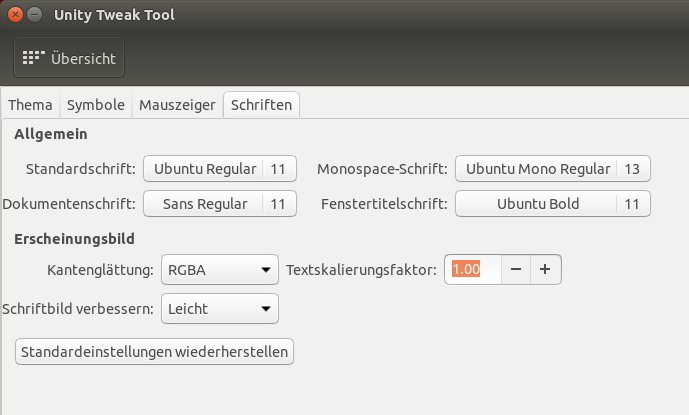
Abbildung 7: Anpassungen für hochauflösende Displays müssen Sie in Unity manuell vornehmen.
Fazit
Die Tweak-Utilities der einzelnen Desktop-Umgebungen hinterlassen einen gemischten Eindruck: Während sie bei Gnome und Unity eigentlich nur Einstelloptionen nachrüsten, die bei anderen Arbeitsumgebungen zum Standardrepertoire gehören, konzentriert sich das Tweak-Tool von Ubuntu Studio auf die primäre Zielgruppe dieser Distribution. Daher rüstet es keine Werkzeuge zum Anpassen des Desktops nach, sondern enthält Einstellungen zum Modifizieren vom Multimediadiensten. Damit berücksichtigt Ubuntu Studio auch professionelle Nutzer, die die Distribution für kreative Projekte verwenden möchten.
Einzig beim Mate-Desktop bringt das Tweak-Tool echte Verbesserungen bei der Unterstützung moderner Hardware: Es erlaubt, mit wenigen Mausklicks das Erscheinungsbild der Arbeitsumgebung für aktuelle 4K-Monitore fit zu machen. Es bleibt zu hoffen, dass auch die Entwickler anderer GUIs ihre Werkzeuge schnell für die künftige Standardtechnologie anpassen. (tle)
Infos
-
Gnome: https://www.gnome.org
-
Gnome Tweaks: https://gitlab.gnome.org/GNOME/gnome-tweaks
-
Mate-Desktop: https://mate-desktop.org/de/
-
Mate Tweak: https://github.com/ubuntu-mate/mate-tweak
-
Ubuntu Studio: https://ubuntustudio.org
-
Manpage zu Ubuntu Studio Controls: https://manpages.ubuntu.com/manpages/focal/man1/ubuntustudio-controls.1.html
-
Unity-Desktop: https://wiki.ubuntu.com/Unity
-
Unity Tweak Tool: https://launchpad.net/unity-tweak-tool





