



Veyon erlaubt es, auch mit älterer Hardware ein effizientes Computerkabinett aufzubauen.
Sowohl Computerkabinette in Schulen als auch zentral verwaltete Computerinseln in Klassenräumen benötigen zwingend eine plattformübergreifende Managementsoftware. Die soll nicht nur das Steuern der einzelnen Rechner ermöglichen, sondern auch Lernvorgänge unterstützen. Herkömmliche Remote-Desktop-Programme eignen sich für diesen Anwendungsbereich nicht, da ihr Funktionsspektrum nicht für die simultane Kontrolle und Steuerung mehrerer Desktop-Computer ausreicht.
Bei der speziell für Schulen entwickelten Lösung Veyon (Virtual Eye On Networks [1]) handelt es sich um ein bereits seit mehr als einem Jahrzehnt entwickeltes und gepflegtes System, das perfekt in den Schulalltag passt. Veyon ging aus dem im Jahr 2004 erschienenen Verwaltungssystem Italc hervor. Die plattformübergreifend erhältliche Lösung eignet sich auch für den Einsatz in heterogenen Schulnetzen, wobei sie als freie Software das meist sehr überschaubare IT-Budget der Schulen schont.
Funktionen
Veyon bildet den gesamten Funktionsumfang ab, den man in einem Schulungsraum benötigt: So schaltet die Software nicht nur die zu steuernden Clients ein und aus, sondern überwacht und steuert sie auch. Bei Bedarf lassen sich einzelne Computer sperren. Unter Linux gibt es zudem die Möglichkeit, einen Nutzer durch eine entsprechende Rechtevergabe ferngesteuert an seinem Rechner abzumelden.
Veyon gestattet darüber hinaus das Anfertigen von Schnappschüssen, wie sie sich beispielsweise zum Beleg von Regelverstößen in Computerkabinetten als nützlich erweisen. Auf Wunsch überträgt die Software auch die Inhalte des Lehrercomputers simultan auf die Schülerrechner. Zu guter Letzt verfügt Veyon inzwischen auch über eine kleine Nachrichtenfunktion, mit deren Hilfe Lehrkräfte Mitteilungen an die Schüler versenden.
Dank einer ausgereiften Datenkompression lassen sich dabei auch größere Computerkabinette problemlos in Echtzeit steuern, ohne dass Latenzen beim Bildaufbau entstehen. Die Software arbeitet generell als Client-Server-Anwendung, wobei der Master, die Services sowie der Configurator die zentralen Komponenten des Systems darstellen. Die Services-Instanzen überwachen dabei die laufenden Sitzungen und enthalten auch die einzelnen Server-Unterprozesse.
Systemvoraussetzungen
Die Hardwarevoraussetzungen von Veyon orientieren sich am schulischen Alltag mit meist veralteten Computersystemen: So eignen sich prinzipiell auch ältere Rechner als Client. Für den Computer des Lehrers empfehlen die Entwickler aber eine Mehrkern-CPU und mindestens 2 GByte Arbeitsspeicher. Da Veyon je nach Bildschirmauflösung pro angeschlossenem Client etwa 20 bis 30 MByte RAM belegt, gilt es, den Arbeitsspeicher des Lehrercomputers bei größeren Installationen entsprechend anzupassen.
Die Software erlaubt den Betrieb sowohl über LAN als auch WLAN. Aufgrund der Menge der übertragenen Bildschirmdaten sollten Sie jedoch ab etwa zehn angeschlossenen Client-Rechnern ein Gigabit-LAN nutzen. Bei kabellosem Betrieb empfiehlt es sich in solchen Fällen, mindestens ein WiFi4-Netz nach dem 802.11n-Standard zu verwenden.
An das Betriebssystem stellt Veyon keine besonderen Ansprüche: Es lässt sich sowohl für den Lehrercomputer als auch für die Schülerrechner mit jeder gängigen Linux-Distribution verwenden. In heterogenen Umgebungen unterstützt die Anwendung auch Windows-Rechner für die Schüler ab Windows 7, sowohl in der 32- als auch der 64-Bit-Variante. Einen Mischbetrieb gestattet die Software ebenfalls. Der Lehrercomputer benötigt aber eine aktuelle Linux-Variante, die die Qt-Bibliotheken ab Version 5.5 mitbringt.
Installation
Veyon steht in den Repositories nahezu aller gängigen Distributionen zur Installation bereit. Dabei verteilen sich die einzelnen Komponenten meist auf mehrere Pakete, die es jeweils zu installieren gilt.
Da jedoch einige Distributionen lediglich veraltete Pakete in den Archiven vorhalten, empfiehlt es sich, die Software mit dem aktuellen Stand 4.5.2 von der Webseite des Projekts herunterzuladen [2]. Dort finden Sie neben dem Quellcode zum manuellen Kompilieren auch Binärpakete für Debian und Ubuntu, Fedora, OpenSuse und CentOS sowie deren Derivate. Außerdem gibt es für Ubuntu ein eigenes PPA, das Varianten für unterschiedliche Hardwarearchitekturen bereitstellt.
Nach der Installation finden Sie in der Menühierarchie des Desktops zwei Starter, den Veyon Master und den Veyon Configurator. Letzteren öffnen Sie, um das System zu konfigurieren (Abbildung 1). Er bietet links eine nach Kategorien sortierte Leiste mit Einstelloptionen, rechts befinden sich die den einzelnen Kategorien zugeordneten Dialoge. In der zunächst recht übersichtlichen Kategorienleiste tauchen später auch die Konfigurationsseiten der zahlreichen Plugins für das modular erweiterbare Veyon auf.

Abbildung 1: Die Konfiguration von Veyon erledigen Sie in einer eingängigen Oberfläche binnen weniger Minuten.
Konfiguration
Zur Inbetriebnahme nehmen Sie zunächst einige Grundeinstellungen zur Netzwerkanbindung vor und hinterlegen Einträge für die einzelnen Clients auf dem Master. Im Abschnitt Dienst wählen Sie im Feld VNC-Server: für eine korrekte Darstellung der Bildschirminhalte am besten die Einstellung Eingebauter VNC-Server (x11vnc) aus. Das erspart das Aufsetzen eines externen VNC-Servers.
Im selben Fenster finden Sie weiter oben die Gruppe Allgemein, die auch eine Statusanzeige für den Veyon-Service enthält. Den entsprechenden Dienst müssen Sie noch aktivieren, beim ersten Laden des Configurators nach der Installation läuft er noch nicht. Sie ändern das mit einem Klick auf Dienst starten, woraufhin die Statusanzeige auf Läuft umschaltet. Nun beenden Sie die Einstellungen mit einem Klick auf die Schaltfläche Apply am unteren Fensterrand. Der Dienst startet mit den manuell vorgegebenen Einstellungen.
Im nächsten Schritt integrieren Sie die Client-Computer in das System. Dazu öffnen Sie im Veyon Configurator des Lehrercomputers die Seite Standorte**& Computer. Im zweigeteilten Einrichtungsdialog klicken Sie links unterhalb des kleineren Fenstersegments auf das Plus-Symbol und tragen in der Spalte Neuer Standort einen aussagekräftigen Namen für den Standort ein.
Rechts davon unter Computer tragen Sie mithilfe des kleinen Pluszeichens die einzelnen Client-Rechner ein. Geben Sie dazu deren IP-Adresse, den Host-Namen sowie die MAC-Adresse ein. Auf den Linux-Clients fragen Sie diese Angaben im Terminal über die Befehle ifconfig und hostname ab, auf Windows-Clients verwenden Sie stattdessen die Terminalbefehle ipconfig und hostname. Nach dem Eintragen aller Daten schließen Sie die Konfiguration erneut mit einem Klick auf Apply ab (Abbildung 2).
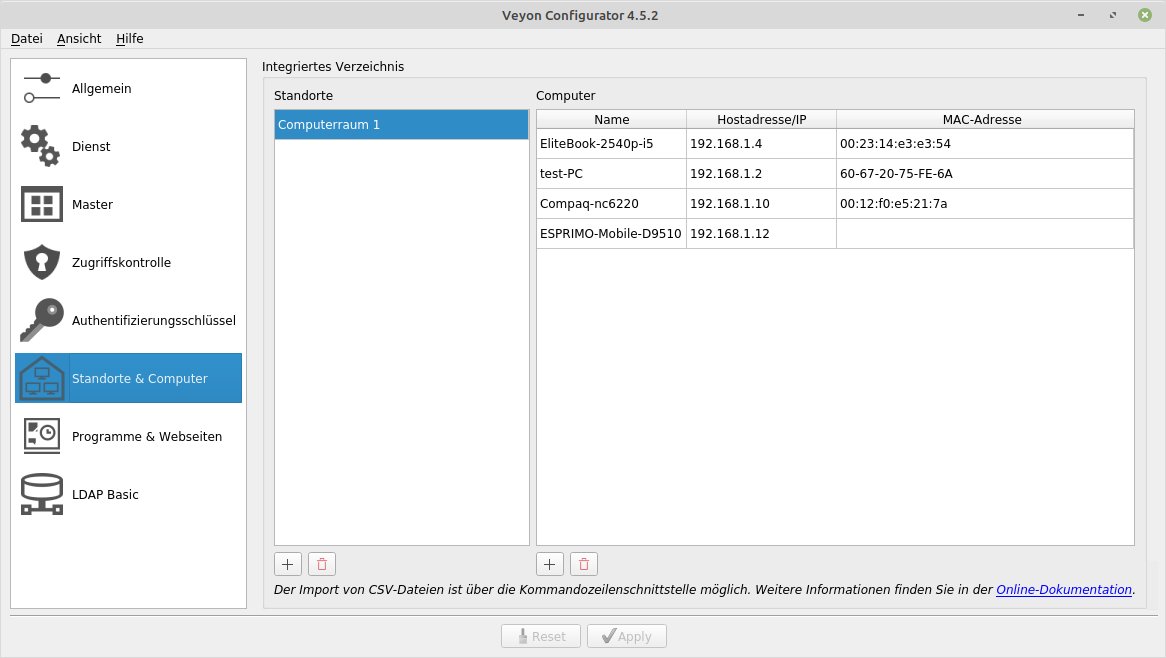
Abbildung 2: Im Veyon Configurator integrieren Sie die Clients in wenigen Schritten.
Clients anpassen
Um Veyon zu verwenden, müssen Sie auch auf den Client-Systemen die jeweils für die genutzte Distribution passenden Pakete installieren. Beziehen Sie sie von der Veyon-Webseite, nutzen Sie dasselbe Paket wie auf dem Master, denn die Entwickler unterscheiden nicht zwischen Client- und Server-Paketen. Die Authentifizierung per Passwort gewährleistet dabei, dass nicht versehentlich der Veyon-Master auf einem Client-Computer startet.
Bei der Ersteinrichtung greifen Sie wieder auf den Veyon Configurator des Clients zurück. Dabei erfordern es einige Linux-Distributionen, die VNC-Anbindung zu aktivieren und den Dienst zu starten, was Sie beides in der Gruppe Dienst erledigen. Der Service startet danach zukünftig automatisch beim Systemstart, sodass die Folgenutzung keine weitere manuelle Konfiguration mehr erfordert.
Auf Windows-Rechnern aktivieren Sie über den entsprechenden Dialog den internen UltraVNC-Dienst. Außerdem müssen Sie die Authentifizierungsmechanismen manuell anpassen. Das erfordert manchmal, aktive Benutzerkonten neu anzulegen und mit einem Passwort zu versehen, das der Server zur Authentifizierung nutzt.
Darüber hinaus müssen Sie alle Client-Rechner auf eine statische IP-Adresse anstelle der meist voreingestellten automatischen Adresszuweisung umstellen, damit der Master sie nach dem Einschalten immer unter derselben Adresse erreicht.
Heterogen
Der Veyon-Master erlaubt es dem Lehrercomputer, simultan auf verschiedenste Clients zuzugreifen. Auf diese Weise lassen sich diese ungeachtet unterschiedlicher Betriebssysteme und Hardwarearchitekturen von einer einzigen Master-Instanz aus steuern.
Insbesondere bei kleinen Computerinseln in Klassenräumen, in denen häufig Hardware verschiedener Generationen zum Einsatz kommt, zahlt sich diese Flexibilität aus. Die Server-Software von Veyon arbeitet dabei abwärtskompatibel und verbindet sich auch mit Clients älterer Versionen. Sie sollten jedoch im Sinne eines möglichst homogenen Funktionsspektrums darauf achten, dass Sie stets zumindest das gleiche Major-Release verwenden.
Master
Nach dem Beenden des Setups auf der Client- und Server-Seite rufen Sie auf dem Rechner der Lehrkraft den Veyon Master aus der Menühierarchie auf. Das Fenster wartet mit einer auffälligen horizontalen Schalterleiste für wichtige Funktionen sowie mit zwei Fenstersegmenten auf. Das schmalere linke listet den Standort und die darin befindlichen Client-Computer tabellarisch auf, im rechten größeren zeigt die Software die Bildschirme der einzelnen Client-Systeme verkleinert an (Abbildung 3). Damit alle im Veyon-Master erscheinen, müssen Sie die Anzeige durch Setzen eines Häkchens vor dem jeweiligen Client aktivieren.
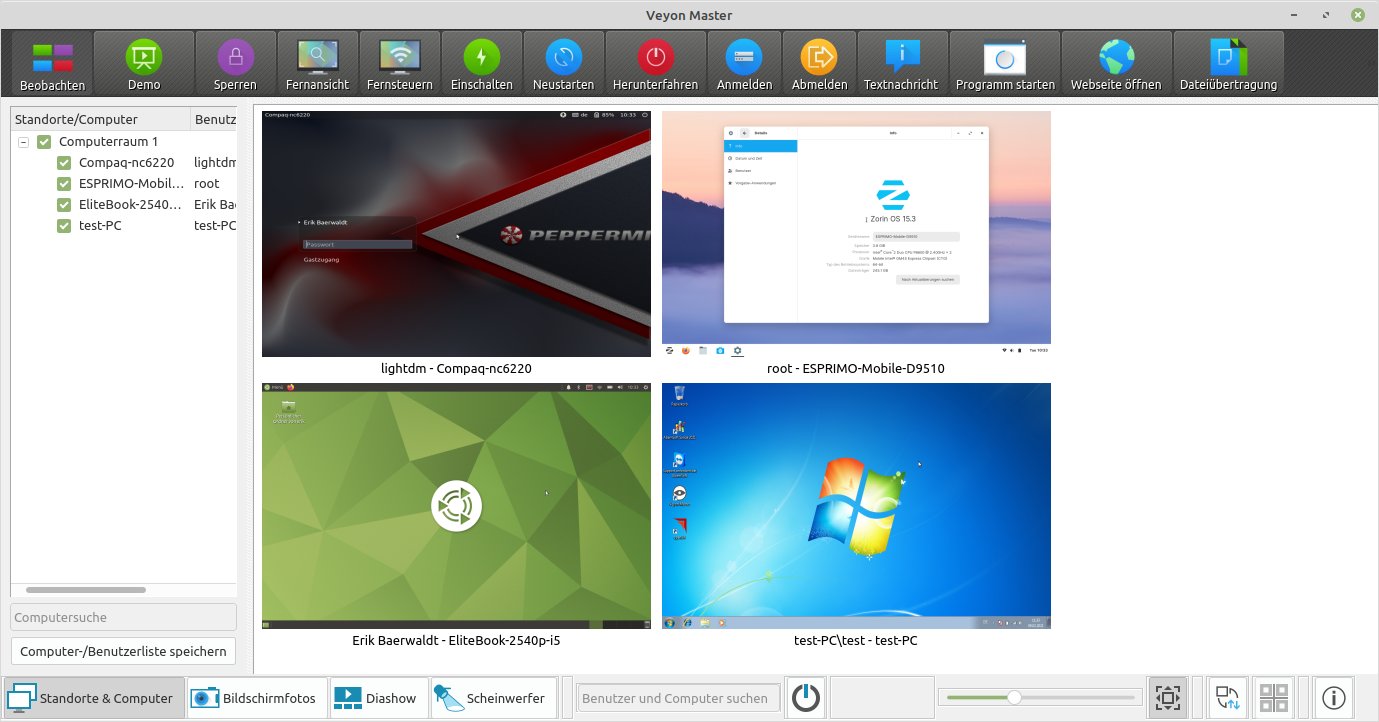
Abbildung 3: Veyon gestattet das simultane Steuern von Rechnern mit verschiedenen Betriebssystemen und Hardwarearchitekturen.
Steuern und lenken
Die grundsätzliche Steuerung der Clients nehmen Sie mithilfe der Schalterleiste vor. Dabei lassen sich über die Buttons Einschalten, Neustarten und Herunterfahren die jeweiligen Aktionen auf allen eingebundenen Rechnern gleichzeitig ausführen. Damit das simultane Einschalten der Clients funktioniert, müssen Sie auf diesen im BIOS die Option Wake-on-LAN aktivieren.
Über die Schalter Anmelden und Abmelden verwalten Sie die Sitzungen einzelner Nutzer. Dabei melden Sie nach Anwahl eines Clients in der verkleinerten Bildschirmanzeige rechts im Programmfenster an diesem Computer einen Nutzer an. Der Veyon-Master fragt dazu die Authentifizierungsdaten des gewünschten Benutzers am Lehrercomputer ab und meldet diesen Nutzer am jeweiligen System an. Demgegenüber melden Sie über Abmelden alle Benutzer an aktiven Rechnern in einem Schritt ab.
Über Sperren oben links in der Schalterleiste sperren Sie alle ins System integrierten Rechner mit einem einzigen Mausklick. Auf den Bildschirmen der einzelnen Clients erscheint dann ein Vorhängeschloss (Abbildung 4), der jeweilige Computer lässt sich vom Nutzer nicht mehr bedienen. Auch in der Bildschirmansicht kennzeichnet der Veyon-Master die betroffenen Monitordarstellungen mit einem Vorhängeschloss. Um die Eingabegeräte der Rechner wieder zu aktivieren, klicken Sie oben links in der Schalterleiste auf Entsperren.
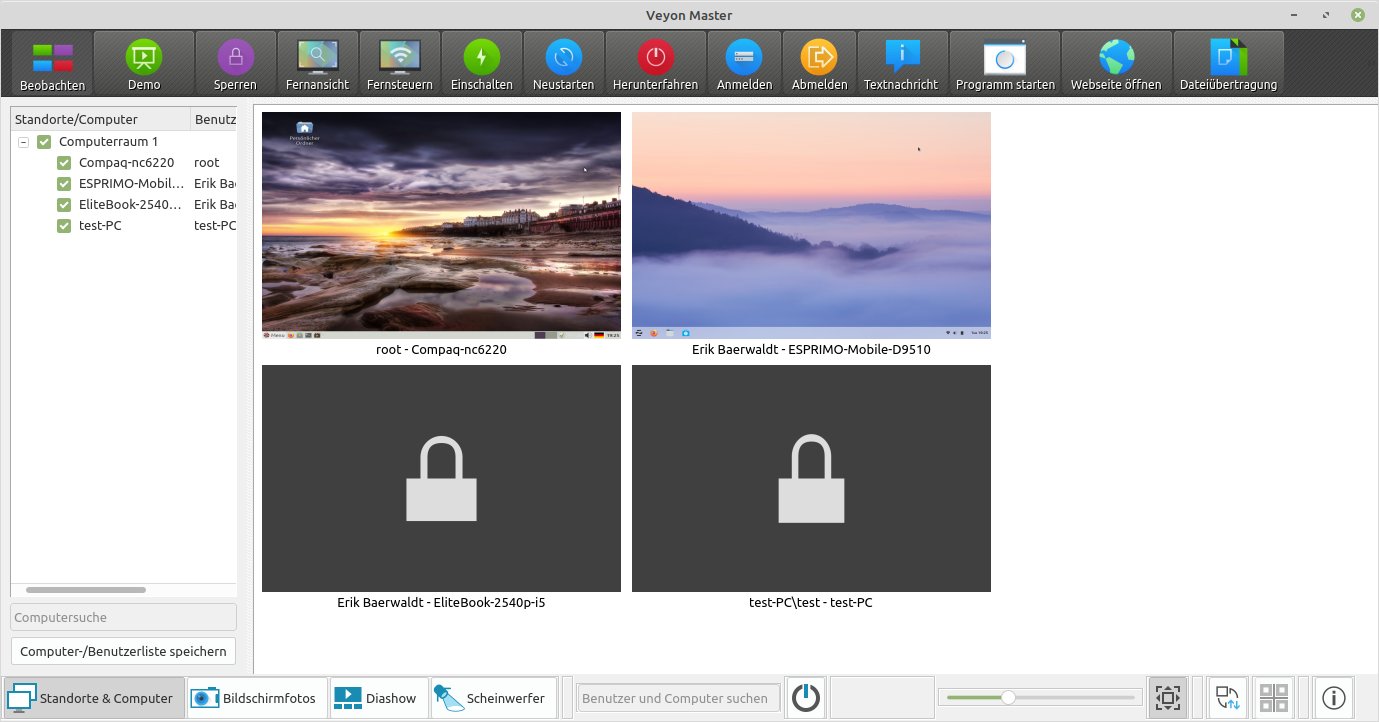
Abbildung 4: Bei Bedarf lassen sich einzelne, aber auch alle Rechner gleichzeitig sperren.
Um nur einzelne Client-Computer zu sperren, klicken Sie mit der rechten Maustaste auf den gewünschten Rechner und wählen aus dem Kontextmenü Sperren. Um einzelne gesperrte Rechner wieder freizugeben, gehen Sie genauso vor, wählen aber stattdessen Entsperren. Diese Funktionen stehen plattformübergreifend zur Verfügung.
Ansichtssache
Über Veyon sehen Sie die Bildschirminhalte einzelner Computer ein und können diese bei Bedarf auch fernsteuern. Dazu nutzen Sie die Schalter Fernansicht und Fernsteuern. Alternativ markieren Sie einen Client in der verkleinerten Bildschirmansicht per Rechtsklick mit der Maus. Auch im Kontextmenü finden Sie die Optionen Fernansicht und Fernsteuern. Nutzen Sie eine der Optionen aus der Schalterleiste, fragt die Software nach der IP-Adresse oder dem Host-Namen des einzusehenden Rechners. Bei Wahl dieser Optionen über das Kontextmenü entfällt die Eingabe dieser Daten.
In beiden Fällen öffnet der Veyon-Master ein neues Fenster mit dem Bildschirminhalt des Zielrechners. Damit Veyon den Bildschirm des Clients nicht verkleinert und damit das Lesen erschwert, sollte der Lehrercomputer stets die höchste Auflösung aller beteiligten Geräte mitbringen. Die Fernansicht als solche erlaubt noch keine Einflussnahme auf den Client-Rechner. Beim Aktivieren von Fernsteuern arbeiten Sie dagegen auf dem entfernten Computer mit Ihren lokalen Eingabegeräten.
Beide Ansichten des Client-Computers erlauben auch das Aufnehmen eines Bildschirmfotos zu Dokumentationszwecken. Dazu bewegen Sie den Mauszeiger auf dem Veyon-Master an den oberen Fensterrand der Fernansicht. Die Software blendet daraufhin eine kleine Schalterleiste ein, die neben Screenshots auch das Schließen des Fensters über Beenden gestattet.
Innerhalb eines Modus wechseln Sie bei Bedarf in den jeweils anderen, ohne das Beobachtungsfenster dabei schließen zu müssen. In der Fernansicht finden Sie dazu in der Schalterleiste am oberen Fensterrand den Button Fernsteuern, der nahtlos in diesen Modus überleitet. Möchten Sie aus der aktivierten Fernsteuerung in die Fernansicht wechseln, nutzen Sie dazu den Knopf Nur beobachten in der Schalterleiste. Das deaktiviert die Eingabegeräte am Veyon-Master umgehend (Abbildung 5).
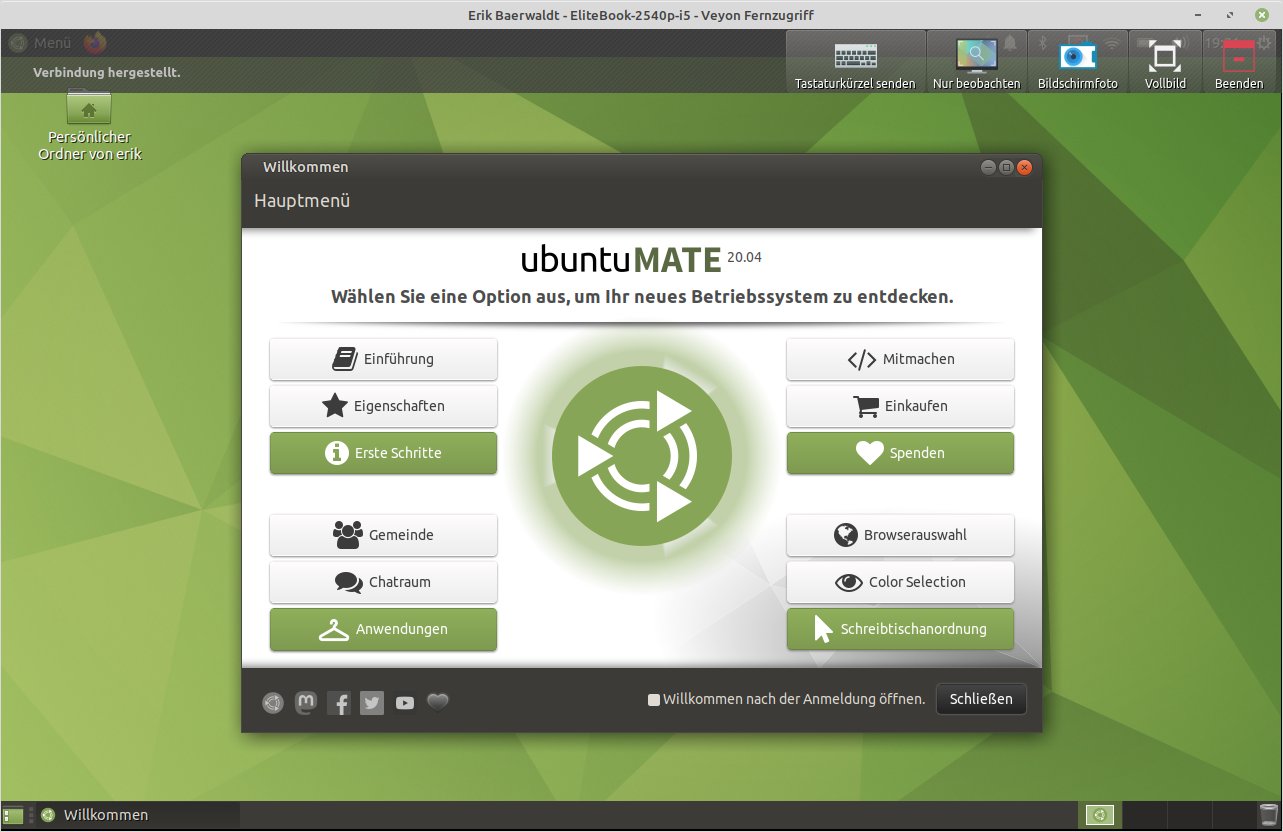
Abbildung 5: Mit Veyon steuern oder beobachten Sie auch einzelne Client-Computer.
Die aktivierte Fernsteuerung des entfernten Rechners erlaubt über den Button Tastaturkürzel senden, bestimmte vordefinierte Tastenkombinationen auf dem Client auszulösen. Im Auswahlmenü, das nach einem Klick auf Tastaturkürzel senden erscheint, wählen Sie dazu die gewünschte Tastenkombination.
Demonstrationen
Mithilfe des sogenannten Demo-Modus (Abbildung 6) projizieren Sie den Bildschirminhalt des Lehrercomputers auf die Schülerrechner. Dazu nutzen Sie im Veyon-Master den Button Demo. Er öffnet ein Auswahlmenü, in dem Sie angeben, ob der Master-Bildschirm auf den Clients im Vollbildmodus oder in einem Fenster erscheint. Zwei weitere Optionen ermöglichen es zudem, einen ausgewählten Client auf den Lehrercomputer zu spiegeln, wobei Sie erneut festlegen, ob das im Vollbildmodus oder in einem Fenster geschieht.
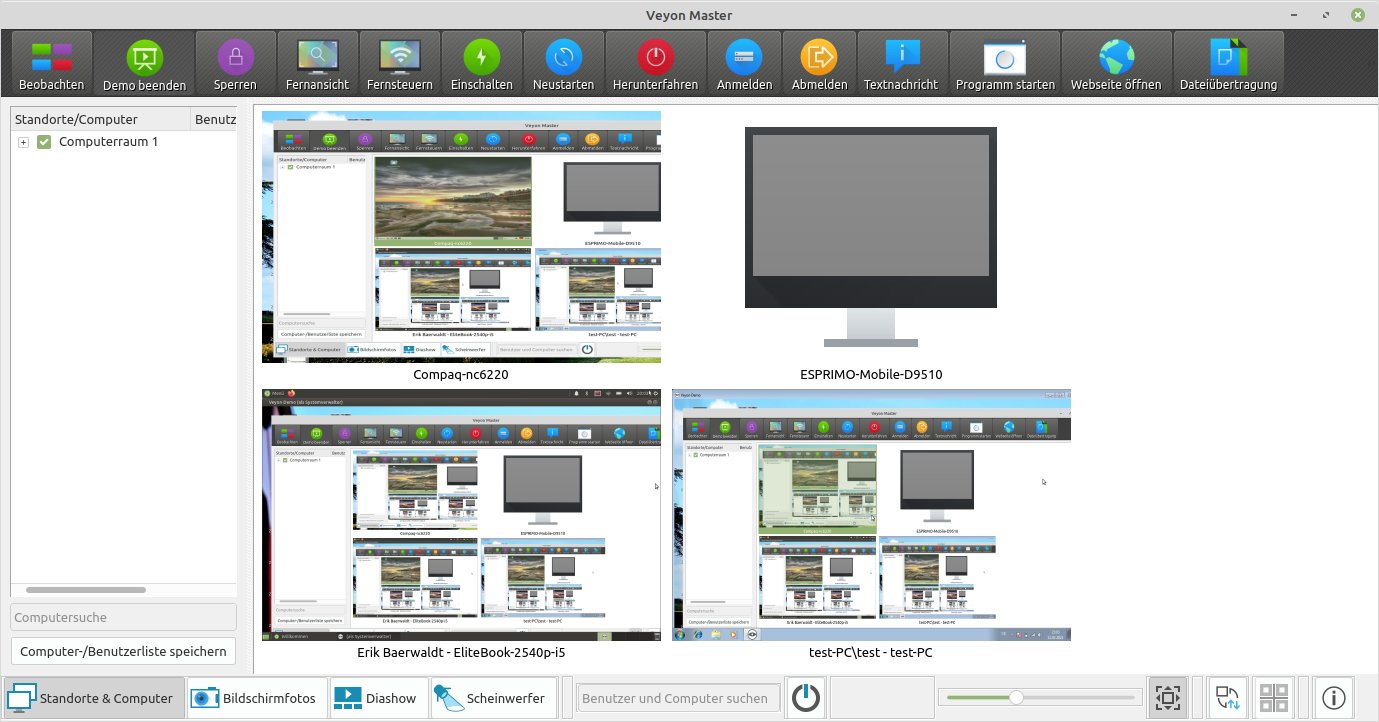
Abbildung 6: Mit dem Demo-Modus spiegeln Sie Bildschirminhalte vom Lehrerrechner auf den der Schüler.
Beachten Sie dabei, dass durch unterschiedliche Bildschirmauflösungen auf den Clients und dem Lehrerrechner teilweise Inhalte abgeschnitten werden. Daher empfiehlt es sich, bei unterschiedlichen Auflösungen der Bildschirme die Darstellung der entfernten Monitore in einem Fenster zu wählen. Darüber hinaus kommt es je nach Anzahl der angeschlossenen Clients zu deutlichen Latenzen beim Bildschirmaufbau. Daher empfiehlt es sich, im Demo-Modus Eingaben am Quellsystem nur langsam vorzunehmen.
Um den Demo-Modus zu beenden, klicken Sie am Lehrercomputer auf Demo beenden. Der Demo-Modus steht zusätzlich im Kontextmenü jedes einzelnen Clients zur Verfügung, sodass Sie den Inhalt des Veyon-Masters auch nur mit einem einzelnen Client teilen oder Sie sich dessen Bildschirminhalt am Veyon-Master ansehen. Eine Interaktion seitens des Schülercomputers erfordert dieser Modus nicht.
Geschwätzig
Eine Chat-Funktion erlaubt es, Textnachrichten an die Clients zu senden. Dazu nutzen Sie den Schalter Textnachricht im Veyon-Master. In einem kleinen Fenster zur Texteingabe verfassen Sie anschließend die Nachricht. Danach klicken Sie auf OK und übermitteln so die Nachricht an die Schüler. Auch über die Kontextmenüs der einzelnen Computeransichten im Hauptfenster lassen sich auf diesem Weg Textnachrichten versenden. Aktuell kann man aber noch keine Nachrichten an einzelne Clients versenden.
Starthilfe
Bei Bedarf rufen Sie vom Master aus auf den aktiven Clients den Webbrowser mit einer vorgegebenen URL auf. Zudem besteht die Möglichkeit, auf den Clients installierte Programme zu starten.
Um eine Webseite aufzurufen, klicken Sie im Master-Fenster auf den Schalter Webseite öffnen. Im sich daraufhin öffnenden Dialog geben Sie nun die URL ein und klicken danach auf OK, um im Webbrowser der Clients die angegebene Seite zu öffnen.
Möchten Sie diese Webseite öfter aufrufen, speichern Sie die URL durch Setzen eines Häkchens vor der Option Merken und zum Webseitenmenü hinzufügen. Optional vergeben Sie für dieses Lesezeichen auch einen Namen für den Menüeintrag. Die einzelnen Einträge erscheinen bei späteren Aufrufen nach einem Klick auf die Option Webseite öffnen in einem Auswahlfeld.
In einem ähnlich gestalteten Dialog starten Sie auch Programme auf den Clients. Dazu klicken Sie im Master auf Programm starten. Im neuen Dialog geben Sie den Programmpfad auf den Clients ein und klicken danach auf OK. Im Eingabefeld für die Programme lassen sich auch mehrere Applikationen starten, wobei Sie dazu jede Anwendung in einer neuen Zeile aufführen.
Um Programme wiederholt auf den Clients zu starten, legen Sie auch für diese via Merken und zum Programmmenü hinzufügen Schnellstarter an und vergeben gegebenenfalls einen eingängigen Namen dafür, der dann im Auswahlfeld der Option Programm starten erscheint. Diese Funktion lässt sich aber nur in einer homogenen Betriebssystemumgebung sinnvoll nutzen. Aufgrund der unterschiedlichen Syntax bei der Eingabe von Pfaden und Dateinamen bei verschiedenen Betriebssystemen starten in heterogenen Umgebungen selbst plattformübergreifend erhältliche Anwendungen nicht über dieses Menü auf allen Clients (Abbildung 7).
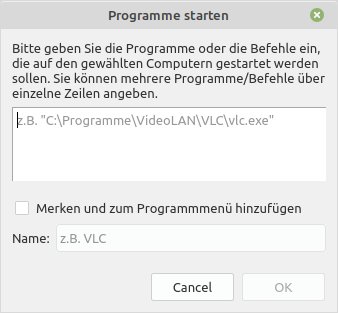
Abbildung 7: Mithilfe eines kleinen Konfigurationsdialogs starten Sie auf den Clients auch Applikationen. Diese Funktion setzt jedoch eine homogene Systemumgebung voraus.
Dateitransfer
Gegebenenfalls übertragen Sie vom Veyon-Master in einem einzigen Schritt Dateien auf alle Client-Computer. Im Master-Fenster finden Sie dazu den Schalter Dateiübertragung. Ein Klick darauf öffnet einen Dateimanager, in dem Sie die zu übertragenden Dateien anwählen. Ein Steuerdialog zeigt die entsprechenden Dateien an, zusammen mit Optionen, wie das Programm mit den Dateien verfahren soll.
Das erlaubt es beispielsweise, die verschickten Dateien auf den jeweiligen Zielcomputern öffnen zu lassen, indem die mit dem Dateityp verknüpften Programme automatisch starten. Sie geben im Dialog zudem an, ob der Transfer bereits auf den Schülercomputern vorhandene Dateien gleichen Namens überschreibt.
Nach der Auswahl aller gewünschten Optionen klicken Sie unten rechts auf Start, um die Dateiübertragung anzustoßen. Der Dialog bleibt geöffnet, während des Transfers zeigt ein Fortschrittsbalken den Fortschritt an (Abbildung 8). Vollständig übertragene Dateien kennzeichnet die Ansicht mit einem grünen Punkt in der Dateiliste.
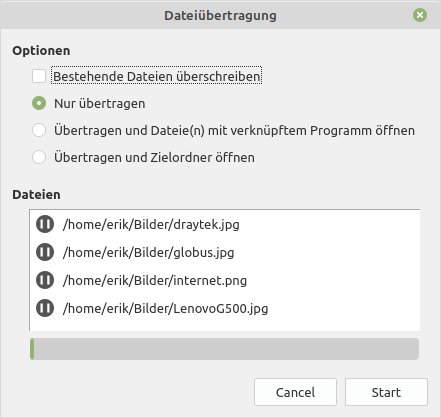
Abbildung 8: Mithilfe der Dateiübertragungsfunktion transferieren Sie Daten simultan auf alle Clients.
Fazit
Veyon erlaubt es auch ungeübten Lehrkräften, schnell und ohne langwieriges Einarbeiten in einem Computerkabinett eine effiziente Steuer- und Kontrollinstanz zu etablieren. Dank der Flexibilität der Software lassen sich dabei Schülercomputer plattformübergreifend einbinden, ohne dass es zu Abstrichen an der Funktionalität kommt. Aufgrund der geringen Beanspruchung von Ressourcen eignet sich Veyon auch für Schulnetzwerke mit älterer Hardware, die sich so weiter sinnvoll nutzen lässt. (tle)
Infos
-
Veyon: https://veyon.io/de/
-
Veyon herunterladen: https://veyon.io/de/download/





