



Mabox und Openbox bieten sich als idealer Ausgangspunkt an, um ein schnelles und extrem flexibles System aufzusetzen.
In der Vielzahl der Distributionen fällt Einsteigern die Auswahl nicht immer leicht. Die meisten Systeme basieren auf Debian, Ubuntu oder Arch Linux. Manche spalten sich auch von einem der Ableger der großen Distributionen ab, wie im vorliegenden Fall, der Distribution MaboxLinux [1].
Der Name Mabox vereint “Manjaro” und “Openbox” und macht so klar, wohin die Reise geht: Das System, an dem die Entwickler seit 2017 arbeiten, stammt von Manjaro Linux ab, das seinerseits ein Derivat von Arch Linux ist. Aus diesem Grund kommt das Paketmanagement von Arch zum Einsatz. Inspiration und Werkzeuge holten sich die Entwickler zudem bei Insider-Distributionen wie Crunchbang und Bunsenlabs.
Manch einer fragt sich jetzt eventuell, warum es bei der Fülle an Distributionen neben Mabox auch noch Manjaro Openbox Edition gibt. Das hat damit zu tun, dass die Entwicklung von Mabox begannen, als und weil die von der Manjaro-Community erstellte Openbox-Version zu diesem Zeitpunkt eingestellt war. Später nahm das Manjaro-Openbox-Projekt dann wieder Fahrt auf und bietet ein System, das im Leerlauf rund 530 MByte RAM belegt. Dagegen gibt sich Mabox mit knapp 300 MByte Arbeitsspeicher zufrieden und eignet sich somit ideal für ältere Hardware.
Doppel-Kernel
Mabox verzichtet auf dem 1,8 GByte großen und nur für 64-Bit-Systeme angebotenen Image [2] auf eine Desktop-Umgebung und arbeitet stattdessen mit dem stark vorkonfigurierten Fenstermanager Openbox [3]. Im Unterschied zu ausgewachsenen Desktop-Umgebungen bringen Fenstermanager wie Openbox weder einen Dateimanager noch Panel-Leisten mit. Das Abbild steht in zwei Varianten mit Linux 5.4 oder 5.10 als Kernel bereit.
Openbox kommt außer bei Mabox unter anderem bei den Desktop-Umgebungen LXDE und LXQt als Unterbau zum Einsatz. Um Mabox direkt für den Einsatz klarzumachen, haben die Entwickler den Dateimanager PcmanFM [4] und die Leiste Tint2 [5] mit ins Paket geschnürt. Zwei Conky-Menüs [6] versorgen Sie direkt auf dem Desktop mit nützlichen Informationen. Die getestete Version MaboxLinux 21.04 stammt vom 1. April; es handelt sich um ein Live-Medium mit Installer.
Polarlichter
Nach dem ersten Start legen Sie Sprache und Lokalisierung fest. Zudem haben Sie wie bei Manjaro gleich hier die Möglichkeit, anzugeben, ob Sie freie oder proprietäre Treiber bevorzugen (Abbildung 1). Sofern Sie keine Nvidia-Grafikkarte Ihr Eigen nennen, sollten Sie hier die freie Variante wählen. Die getroffene Auswahl übernimmt der Installer später.
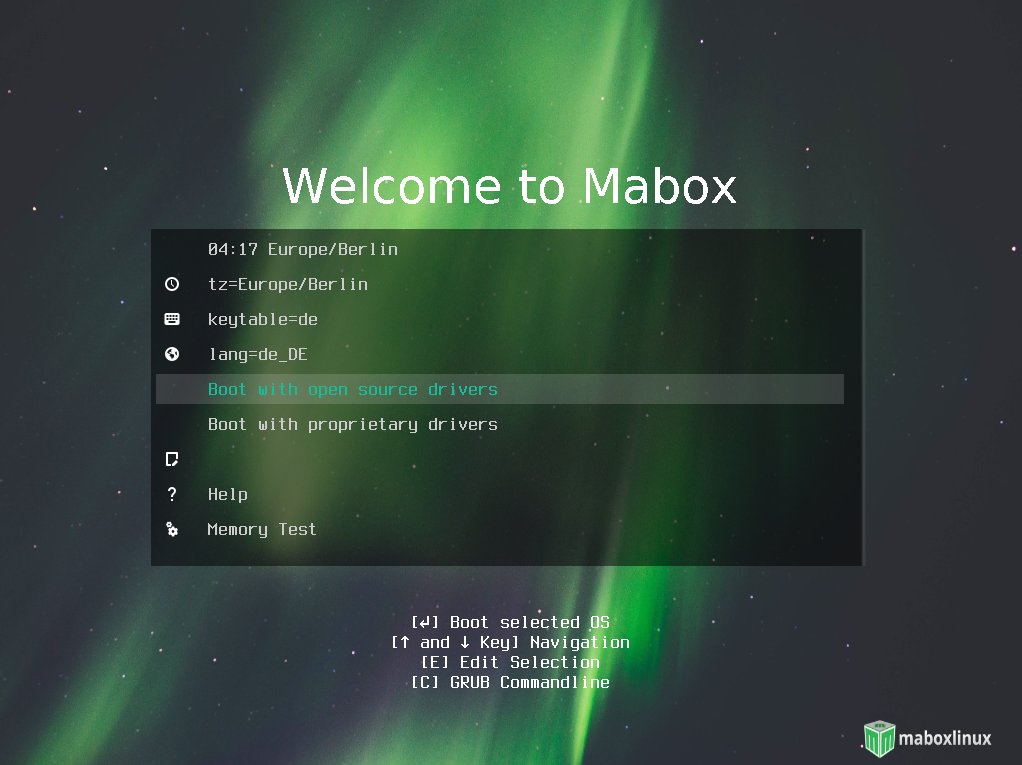
Abbildung 1: Bereits im Bootmanager Grub legen Sie neben Sprache und Lokalisation fest, ob Sie freie oder proprietäre Treiber einsetzen möchten.
Das gestartete System begrüßt Sie mit einem vom grünen Glanz der Polarlichter inspirierten Hintergrundbild (Abbildung 2) – das ist Geschmackssache und schnell geändert, falls es Ihnen nicht zusagt. Wir haben das gleich getan, denn wir fanden das in intensivem Grün gehaltene Wallpaper als zu aufdringlich.

Abbildung 2: Mabox begrüßt Sie nach dem Start mit einem Willkommensbildschirm. Die Tint2-Leiste findet sich standardmäßig am oberen Bildschirmrand.
Das Programm Nitrogen verwaltet die umfassende Auswahl an Hintergründen (Abbildung 3). Auf dem Bildschirm finden sich neben dem Mabox-Logo unten rechts nur wenige Elemente: Unten links und oben rechts vermittelt jeweils ein Systemmonitor auf der Basis von Conky nützliche Informationen. Am oberen Rand bieten zwei kurze Tint2-Leisten einige Bedienelemente. Mabox spricht also unmissverständlich die Minimalisten unter Ihnen an.
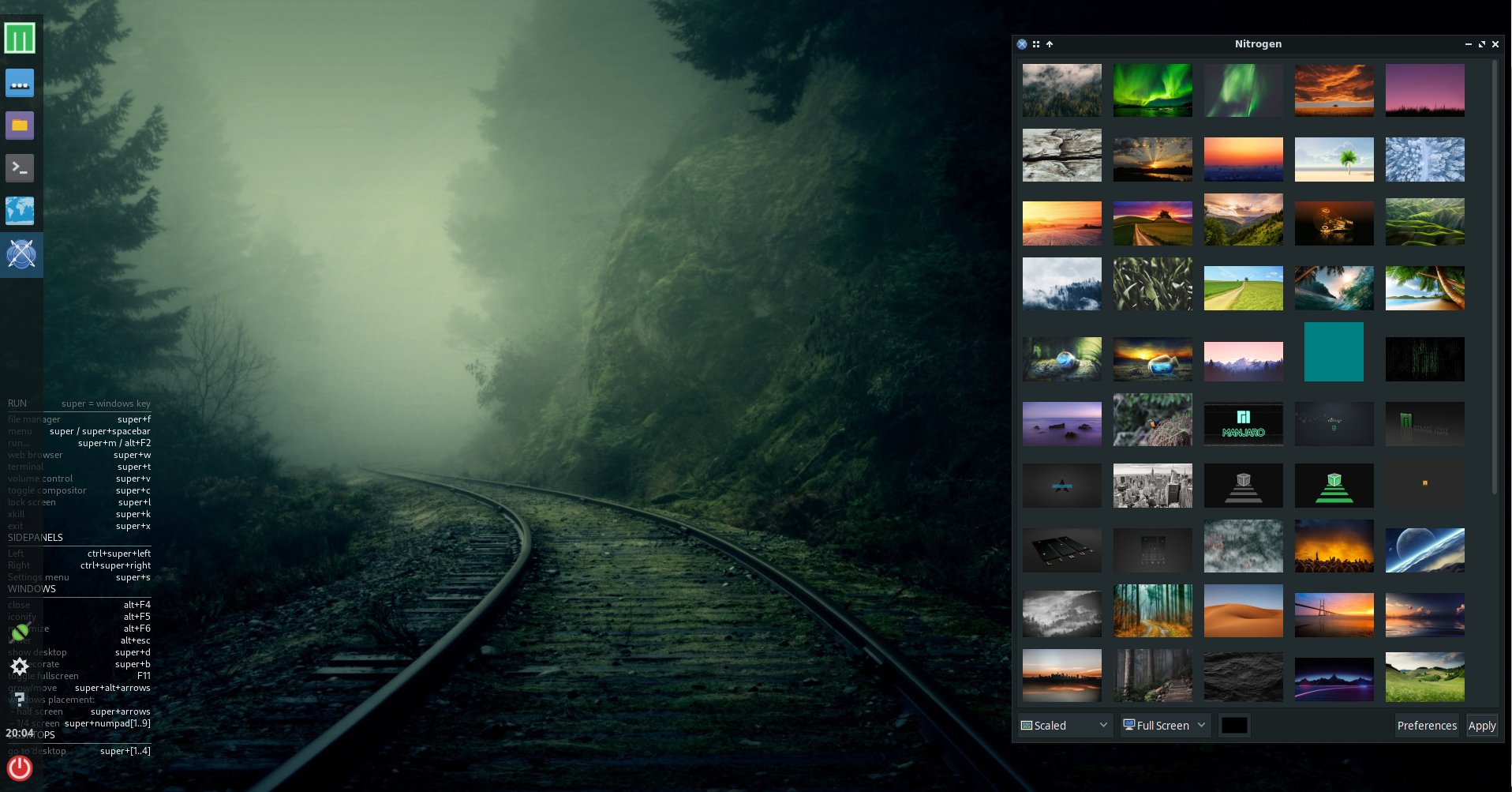
Abbildung 3: Der grüne Hintergrund erschien im Test zu dominant. Die Anwendung Nitrogen verwaltet eine große Auswahl an Hintergründen für jeden Geschmack.
Der Installer entstand auf Basis des Calamares-Frameworks, das mittlerweile bei mehr als 30 Distributionen zum Einsatz kommt. Wer es einmal verwendet hat, braucht sich somit immer seltener mit komplexen Assistenten wie Fedoras Anaconda oder dem Debian-Installer zu beschäftigen. Mit Calamares haben Sie Mabox in rund zehn Minuten auf die Platte gebannt.
Wayland fehlt
Beim ersten Start nach der Installation fiel auf, dass keine Wayland-Session bereitsteht. Das liegt daran, dass Openbox noch nicht mit Wayland zusammenarbeitet. Abhilfe schafft hier voraussichtlich künftig das noch in der Entwicklung steckende Projekt Waybox [7].
Als Erstes haben wir wie gewohnt erkundet, wie das Aktualisieren des Systems abläuft. Mabox folgt dem von Manjaro bekannten Prinzip des gebremsten Rolling Release, bei dem neue Pakete nicht wie bei Arch Linux direkt zu den Anwendern gelangen, sondern erst nach einer Testphase von rund zwei Wochen.
Das Tool für das Update finden Sie über das Zahnrad-Icon in der rechten Leiste. So starten Sie den von Manjaro entliehenen Paketmanager Pamac. Darüber haben Sie außerdem Zugriff auf das von Arch bekannte AUR, das Sie über den vorinstallierten Yay-Helper anzapfen.
Ist das System auf dem neuesten Stand, lohnt ein weiterer Blick auf den nun die Augen schonenden Desktop. Wie von Openbox gewohnt, öffnet ein Rechtsklick auf den Desktop ein umfangreiches Menü. Es bietet die gewohnten Kategorien, übersetzt sie aber nur zum Teil ins Deutsche.
Ein Dutzend Kernel
Auffallend gut ausgestattet präsentiert sich die Kategorie Mabox Config. Deren erster Eintrag öffnet das Mabox Control Center, das die Entwickler von Manjaro übernommen und an Mabox angepasst haben (Abbildung 4). Hier konfigurieren Sie System, Hardware, Software und das Aussehen von Mabox.
Bei den Systemeinstellungen fanden wir den Menüpunkt Kernel besonders interessant: Hier bietet die Distribution ein gutes Dutzend Kernel von der LTS-Variante 4.4.263-1 bis zum gerade mal wenige Wochen alten, experimentellen Linux 5.12-rc5.
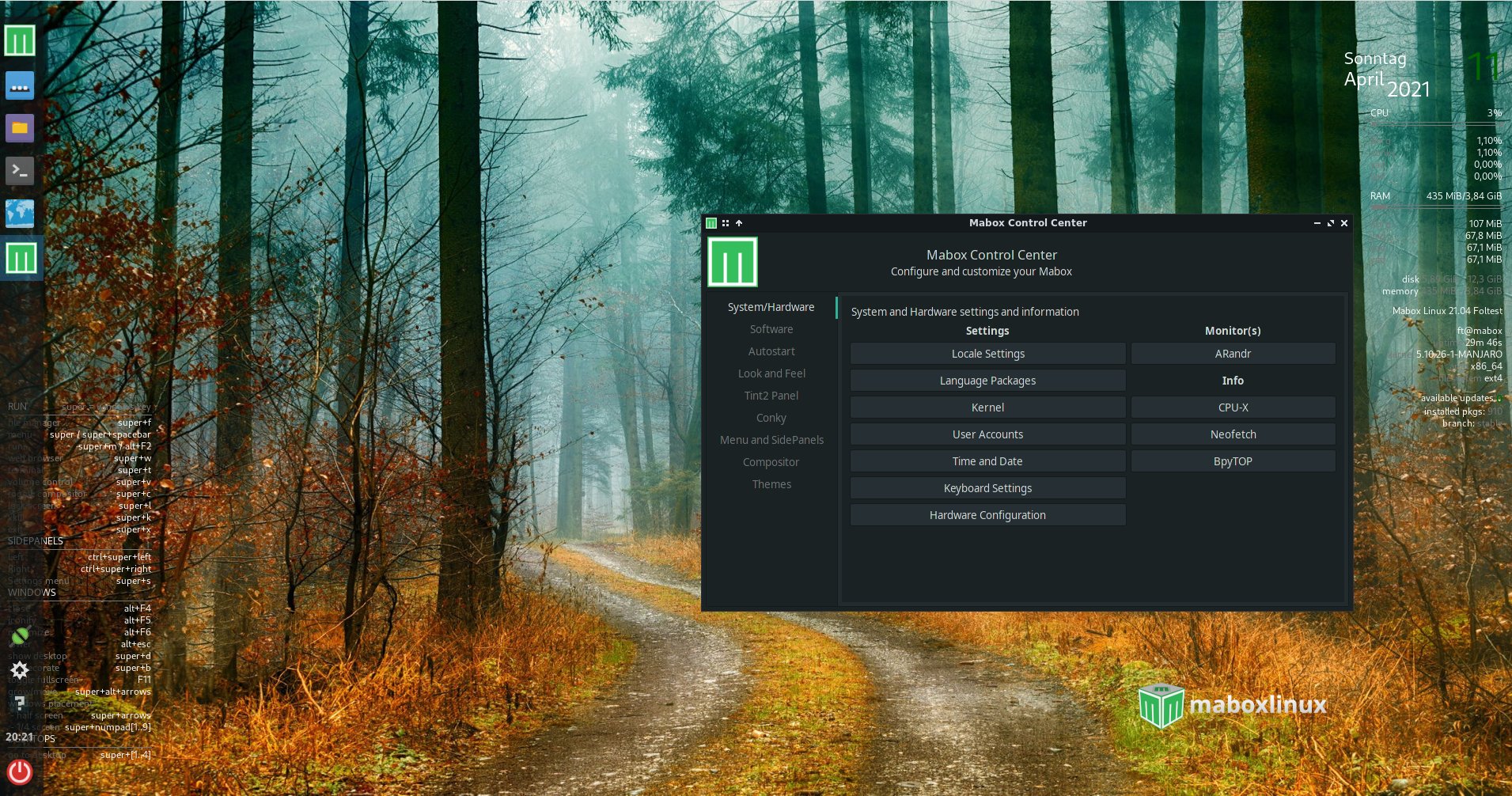
Abbildung 4: Das von Manjaro entliehene Mabox Control Center bietet den besten Startpunkt für individuelle Einstellungen. Die Konfigurationsdateien von Conky, Tint2, den Themes und dem Compositor Picom sind von hier aus genauso zugänglich wie rund ein Dutzend Kernel und vieles mehr.
Rundum flexibel
In der Rubrik Look and Feel stellen Sie neben dem neuen Hintergrund viele weitere Parameter ein, etwa den Wechsel des Standard-GTK-Themes, oder wählen unter rund 30 verschiedenen Tint2-Leisten, teils mit angegliedertem Sidepanel. Nicht alle funktionieren wie gewünscht; hier wäre weniger vermutlich mehr. Aber im Test ließ sich doch eine Leiste finden, die etwas größer als der Standard war und einen soliden Eindruck machte.
Die Konfiguration von Openbox selbst geschieht über XML-Dateien, die Ihnen maximale Freiheit beim Verwirklichen individueller Vorstellungen bieten, was etwa Fensterrahmen und Bedienelemente angeht. Darüber hinaus bietet Openbox die sogenannten Pipe-Menüs. Dabei handelt es sich um zur Laufzeit erstellte, auf Skripten basierende Menüs.
Diese auch als dynamisch bezeichneten Menüs kommen in Openbox häufig zum Einsatz, um zusätzliche Funktionen oder die Integration anderer Software auf dem System zu ermöglichen. Eine Einführung samt Beispielen bieten das Openbox-Wiki [8] und ein Artikel bei TechRepublic [9].
Jede Menge Conkies
Auch die Conkies fielen im Test etwas zu klein aus. Unter dem gleichnamigen Menüpunkt lassen sie sich editieren, sofern Sie die angezeigten Conkies in der Liste der Systemmonitore identifiziert haben. Mabox bietet eine ganze Reihe dieser Programme an, die Mabox zum Teil von der Distribution Bunsenlabs entliehen hat. Der links unten angepinnte Conky bietet eine Übersicht der wichtigsten vorbelegten Tastenkürzel, der rechts oben angezeigte einen Überblick über Parameter wie CPU, RAM und Füllstand der Festplatten.
Conky basiert auf der Sprache Lua, und es bedarf ein wenig Zeit, sich in die Konfiguration einzuarbeiten. Eine Anleitung mit weiterführenden Verweisen findet sich unter anderem im Blog “Der Tutonaut” [10]. Beim Theme fiel die Wahl letztendlich auf das dunkle Arcdark, auf dessen Hintergrund sich die Conkies am besten lesen lassen (Abbildung 5).
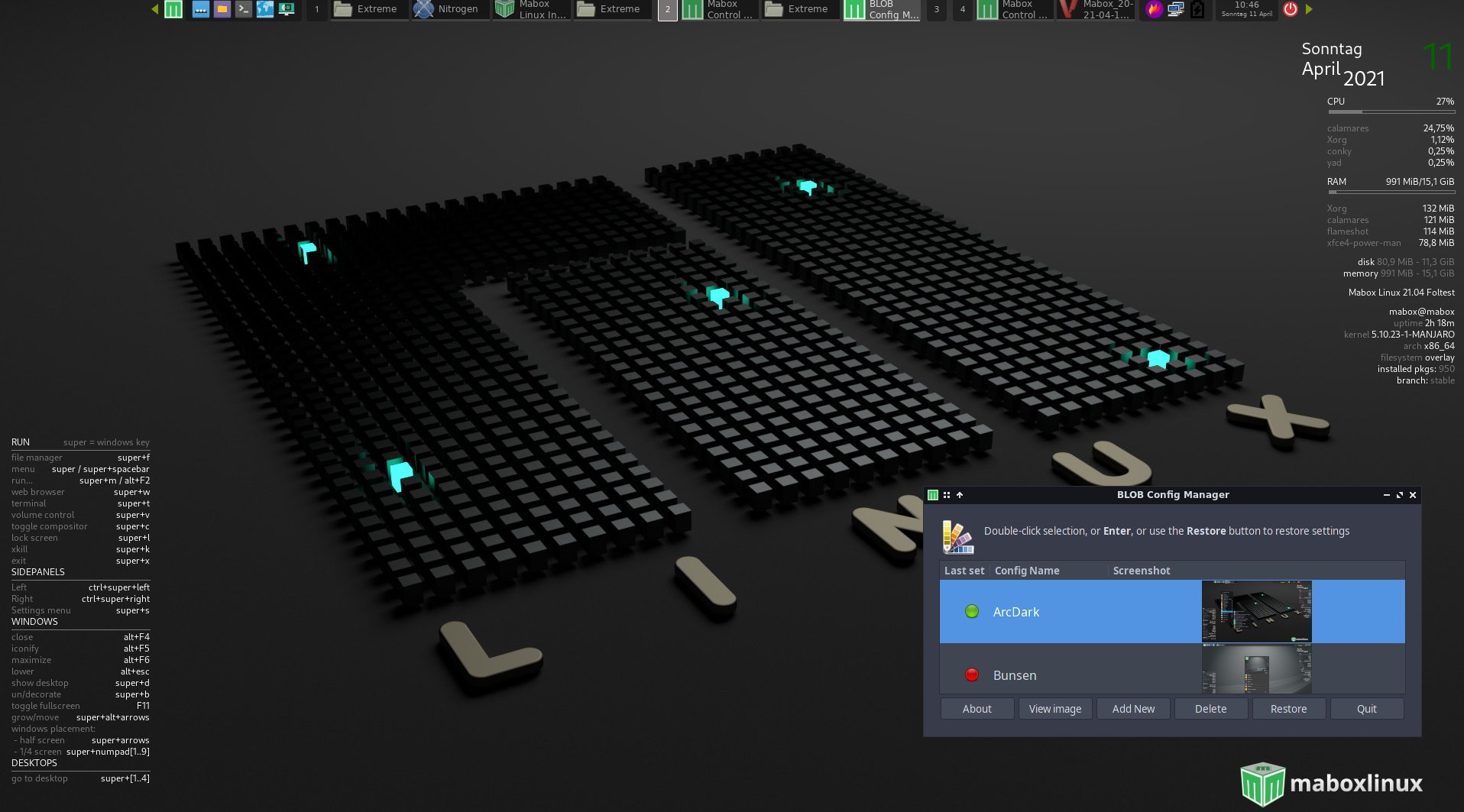
Abbildung 5: Bei den Themes bietet Mabox genügend Auswahl, um jeden Geschmack zufriedenzustellen. Im Test fiel die Wahl letztlich auf das dunkle Theme Arcdark, das die wenigste Nacharbeit in Bezug auf den Kontrast der Conkies erforderte.
Tastenkürzel zum Steuern sind eines der bevorzugten Bedienkonzepte für schnelles Arbeiten ohne Maus. Bei Mabox basieren sie auf der Super-Taste, die auf den meisten Keyboards das Windows-Logo trägt. Mit [Super]+[Leer] öffnen Sie das Menü, mit [Super]+[F] einen Dateimanager, mit [Super]+[T] ein Terminal. Das Sidepanel docken Sie mit [Strg]+[Super]+[Pfeil-links] oder [Strg]+[Super]+[Pfeil-rechts] an den entsprechenden Stellen an.
Viele Werkzeuge
Soweit zur Optik, nun zum Inhalt: Mabox bringt sehr viele gute Werkzeugen mit, die es erlauben, jeden Aspekt des Systems anzupassen. So ist nicht nur Flatpak vorinstalliert, sondern mit Bauh [11] auch ein bereits in LU 03/2020 vorgestellter Paketmanager, der Flatpaks, Snaps, AppImages, das AUR sowie native Webapps verwaltet.
Tastaturzuordnungen, die unter anderem das Bedienen ähnlich wie bei einem Tiling-Manager ermöglichen, sind in ausreichender Zahl vordefiniert. Bei den Anwendungen für den täglichen Bedarf herrscht dagegen gähnende Leere. Hier scheint das Credo zu lauten: Installiere, was Du brauchst.
So findet sich in der Abteilung Grafik nur der uns bisher unbekannte Bildbetrachter Viewnior, in der Kategorie Internet gibt es lediglich Firefox. Der Menüpunkt E-Mail führt ins Leere, unter Büro langweilt sich ein einsames Qpdfview. Das beim Vorgänger noch vorinstallierte LibreOffice haben die Entwickler offensichtlich gestrichen. Die Kategorie Multimedia beschränkt sich auf den Videoplayer MPV und den Musikplayer Deadbeef (Abbildung 6). Erwähnenswert ist noch ein hervorragendes Screenshot-Werkzeug, dessen Herkunft wir nicht klären konnten.
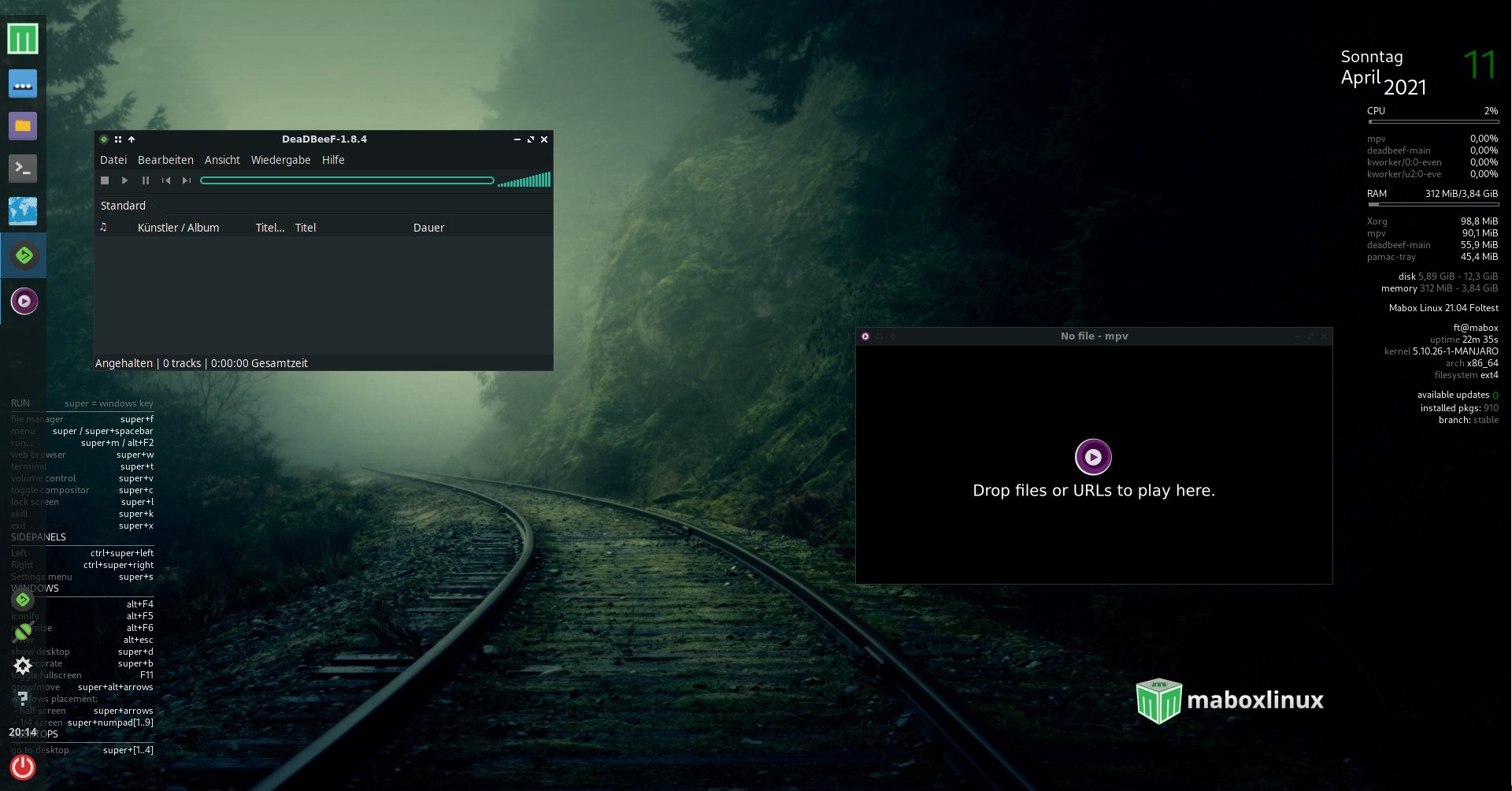
Abbildung 6: Der immer noch als Geheimtipp geltende Musikplayer Deadbeef und der Videoplayer MPV machen im Wesentlichen die Abteilung Multimedia aus.
Darüber hinaus erwartet das System, dass Sie sich über die von Ihnen bevorzugten Anwendungen im Klaren sind – das ist aber bei Openbox-Fans wahrscheinlich und von daher kein Minuspunkt. Dabei erweist sich der beim Start erscheinende Welcome-Screen mit dem Unterpunkt Install Popular Apps als Hilfe, von dem aus Sie bei Bedarf eine Reihe bekannter Anwendungen einrichten (Abbildung 7).
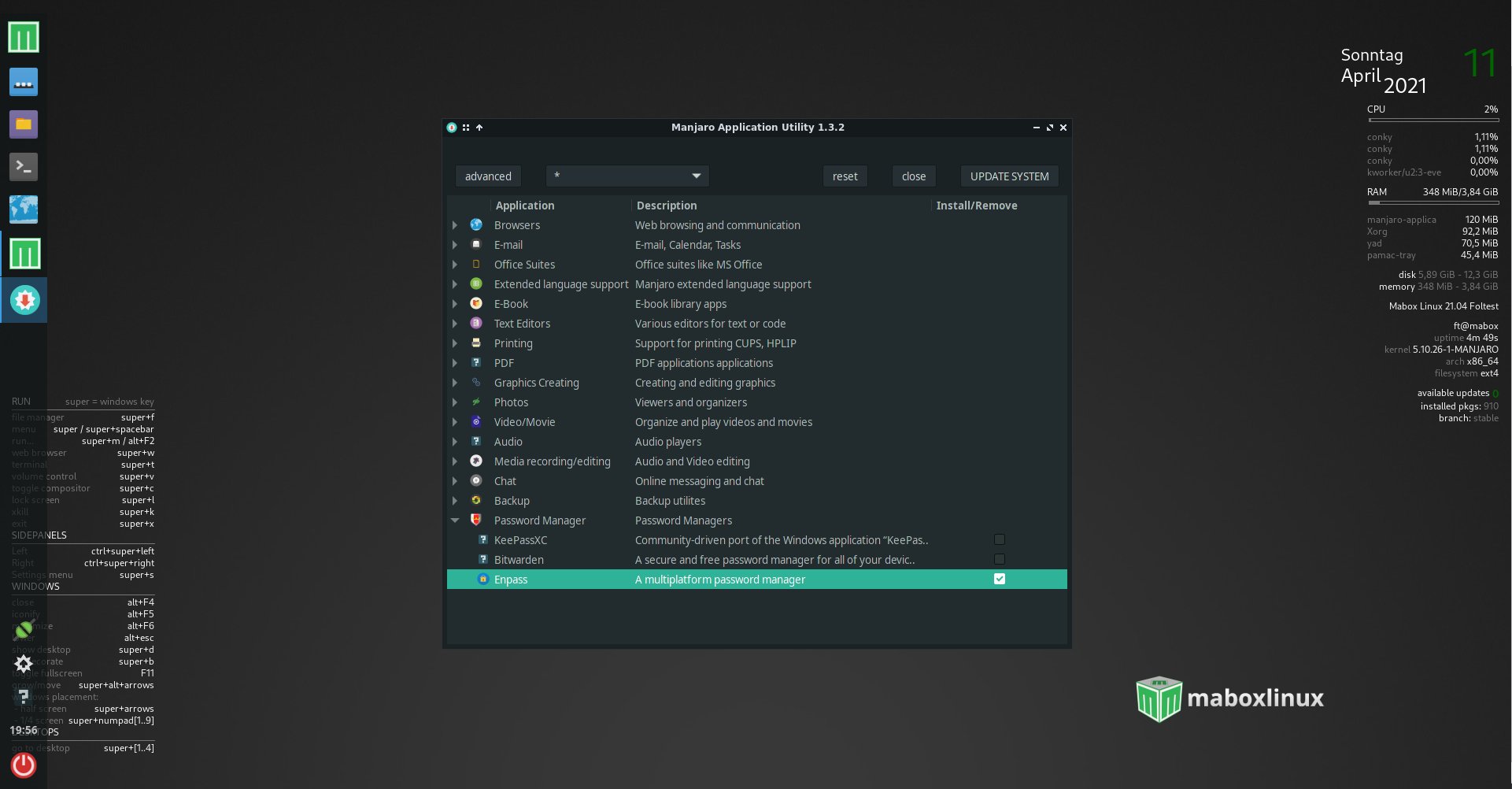
Abbildung 7: Aus dem Welcome-Screen heraus erreichen Sie die umfangreiche Liste der populären Anwendungen, die Sie von dort installieren, ohne den Paketmanager Pamac zu öffnen. Das ist eine erfreuliche Abkürzung, denn vorinstallierte Anwendungen sind Mangelware.
Dringend überarbeiten sollten die Entwickler die oft an ein Labyrinth erinnernden Menüs. Einige Einträge funktionieren nicht, andere dagegen gibt es mehrfach, was aus dem Einsatz zweier verschiedener Menüsysteme resultiert.
Erscheint Ihnen das Softwareangebot nicht aktuell genug, nachdem Sie das System mit den gewünschten Anwendungen ausgestattet haben, wechseln Sie wie bei Manjaro den Zweig von stable auf testing oder sogar unstable. Mit den Befehlen aus Listing 1 ändern Sie die Liste der Spiegelserver und aktualisieren dann das System erneut.
Listing 1
$ sudo pacman-mirrors --api --set-branch unstable
$ sudo pacman-mirrors --fasttrack 5 && sudo pacman -Syyu
Fazit und Ausblick
Das Leichtgewicht MaboxLinux agiert rasend schnell, selbst auf älterer Hardware. Bedienen Sie es zudem mit Tastenkürzeln und haben diese im Muskelgedächtnis verankert, ergibt sich ein Arbeitsfluss fast ohne Maus, der kaum noch Hindernisse bietet. Hier glänzt das System wirklich.
Wo Licht ist, gibt es bekanntlich auch Schatten, in diesem Fall das nicht zu Ende gedachte Menükonzept. Insgesamt wirkt die Oberfläche an einigen Stellen unfertig, und das trifft vermutlich auch zu, wenn man sich die vorherigen Mabox-Ausgaben anschaut: Im letzten Jahr zeigten sich viele Menüs noch in Polnisch, nun in einer Mischung aus Deutsch und Englisch. Es gab eine Ausgabe ohne Systemd, aber mit mehr Anwendungen; jetzt ist Systemd zurück, aber die Anwendungen sind weg.
Es scheint so, als ob die polnischen Entwickler offen experimentieren und noch nach einem endgültigen Format suchen. Die Konfiguration von Openbox und Tint2 überzeugt jedoch, und die vorhandenen Schwächen trüben das Ergebnis der guten Bedienbarkeit kaum. Ein weiterer Pluspunkt ist die durchgehend gute Konfigurierbarkeit. Bei Problemen helfen die Dokumentation [12] sowie das Forum [13] weiter.
Somit bleibt ein durchaus positiver Gesamteindruck und das Versprechen, in ein oder zwei Jahren noch einmal auf MaboxLinux zu schauen. Gefühlt wächst hier ein Juwel im Dschungel der Distributionen heran. (agr)
Infos
-
Mabox: https://maboxlinux.org/Mabox-linux-refresh-release-21-04/
-
Download: https://repo.Maboxlinux.org/iso/
-
Openbox: http://openbox.org/wiki/Main_Page
-
PcmanFM: https://wiki.lxde.org/en/PCManFM
-
Pipe-Menüs: http://openbox.org/wiki/Openbox:Pipemenus
-
Pipe Menüs schreiben: https://www.techrepublic.com/blog/linux-and-open-source/how-to-write-your-own-pipe-menu-scripts/
-
Tutonaut: https://www.tutonaut.de/conky-monitoring-widgets-fuer-den-desktop-gestalten/
-
Bauh: Ferdinand Thommes, “Kombiniert”, LU 03/2020, S. 82, https://www.linux-community.de/43934
-
Dokumentation: https://maboxlinux.org/users-guide/
-
Forum: https://forum.mabolinux.org





