


Der minimalistische Qutebrowser lenkt nicht durch unnötige GUI-Elemente vom Inhalt ab, lässt sich blitzschnell per Tastatur bedienen und rundum Ihren individuellen Bedürfnissen anpassen.
In einer Welt, die man sich ohne Internet kaum mehr vorstellen kann, sind Webbrowser die mit Abstand am intensivsten genutzten Programme. Nicht allen Anwendern ist aber klar, dass es zu Google Chrome und Mozilla Firefox zahlreiche Alternativen gibt, wie etwa Brave und Vivaldi. Das Duo ähnelt dem Google-Browser auffällig – kein Wunder, setzen doch beide Alternativen wie Chrome selbst auf die Chromium-Engine auf.
Einer vollkommen anderen Philosophie folgen textbasierte Webbrowser, mit der Tastatur zu bedienende Webbrowser wie Lynx oder Links/Links2, die weder Grafiken noch mehr als rudimentäre Formatierungen anzeigen. Grundsätzlich ist es sehr positiv, dass es solche Alternativen gibt, aber für die allermeisten Nutzer eignen sich Lynx oder Links2 nicht für den täglichen Gebrauch. Zwar zeigt Links2 auch Fotos an und lässt sich bis zu einem gewissen Grad mit der Maus bedienen, doch hat es häufig mit komplexeren Webseiten Schwierigkeiten.
Einen interessanten Mittelweg geht Qutebrowser. Das Programm besitzt eine spartanische Benutzeroberfläche und lässt sich am besten mit der Tastatur steuern, kann jedoch mit allen wichtigen Webtechnologien umgehen. Zum Anzeigen von Inhalten nutzt Qutebrowser, das es für Linux, MacOS und Windows gibt, die QtWebEngine, die ebenso wie Chrome auf Chromium beziehungsweise Blink basiert.
Installation
Alle gängigen Linux-Distributionen führen Qutebrowser in den Paketquellen. Sie installieren das Programm bequem über die grafische Paketverwaltung der Distribution beziehungsweise unter Debian/Ubuntu mit sudo apt install qutebrowser oder unter Fedora mit dnf install qutebrowser. Bei Ubuntu 20.04 und Fedora 33 enthält das Repo allerdings eine ältere Version von Qutebrowser, die zwar prinzipiell funktioniert, bei der aber eventuell einige Konfigurationstipps nicht wie im Folgenden beschrieben funktionieren.
Wichtiger als die Version von Qutebrowser ist allerdings die von der genutzten Distribution bereitgestellte Version von QtWebEngine. Bei Ubuntu 20.04, Debian 11 (“Bullseye”), Fedora 33, Arch Linux und Manjaro gibt es diesbezüglich derzeit keine Probleme. Die Repos von Ubuntu 18.04 und Debian 10 (“Buster”) enthalten jedoch keine ausreichend aktuelle Version der QtWebEngine beziehungsweise von Qt5.
Außerdem nutzt Qutebrowser bei diesen Systemen als Browser-Engine QtWebKit, das Programmierfehler und Sicherheitslücken enthält. Installieren Sie daher die neueste Version von Qutebrowser und QtWebEngine mithilfe von Virtualenv, falls Sie Ubuntu 18.04 oder Debian “Buster” nutzen. Aus Platzgründen können wir die Installation für diese Systeme hier nicht detailliert beschreiben, Sie finden aber eine ausführliche englischsprachige Anleitung auf der Homepage von Qutebrowser [1].
Unter Ubuntu 20.04 und Fedora können Sie die neueste Version von Qutebrowser direkt verwenden. Installieren Sie dazu zunächst Qutebrowser aus dem Repo, was QtWebEngine und Python3 mit sich zieht. Laden Sie dann die neueste Version des Qutebrowser-Quellcodes von Github [2] herunter, entpacken Sie ihn, und wechseln in einem Terminalfenster in das entsprechende Verzeichnis. Starten Sie dann das Programm mit dem Befehl python3 qutebrowser.py.
Grundlegende Bedienung
Beim ersten Start lädt Qutebrowser die Maske der Suchmaschine Duckduckgo, die der Browser in der Standardkonfiguration als Startseite nutzt. Am oberen und unteren Rand des Browser-Fensters erscheint jeweils eine dünne schwarze Leiste. Bei der oberen handelt es sich um die Reiterleiste, die den Namen der Webseite anzeigt, unten sehen Sie die Statusleiste mit der Adresse der Webseite. Es gibt weder Schaltflächen, mit denen Sie vor und zurück navigieren beziehungsweise die Seite neu laden, noch eine URL-Leiste.
Eine andere Webseite rufen Sie auf, indem Sie [O]+ gefolgt von einer URL eintippen und anschließend [Eingabe]+ drücken. Mit [Umschalt]+[H] navigieren Sie zurück, mit [Umschalt]+[L] vor. Mit [R]+ laden Sie eine Seite neu. Drücken Sie [O]+, sehen Sie in der unteren Fensterhälfte eine grau hinterlegte Liste von URLs. Sie umfasst die Adressen aus Ihrer History, Ihre Bookmarks und die sogenannten Quickmarks (sofern Sie bereits welche angelegt haben). Mit den Pfeiltasten nach oben und unten wählen Sie die Einträge aus, mit [Eingabe] rufen Sie das gewählte Lesezeichen aus.
Nutzer von Tiling-Window-Managern möchten Webseiten häufig in einem neuen Fenster aufrufen. Das klappt mit [W]+[O] statt [O]+. Falls Sie den Browser ausschließlich mit der Tastatur bedienen wollen, drücken Sie [F], um alle Links in der gerade angezeigten Webseite mit zwei Buchstaben zu beschriften (Abbildung 1). Schauen Sie dann, mit welchen Buchstaben der Link beschriftet ist, den Sie aufrufen wollen, und drücken Sie diese nacheinander.
![Abbildung 1: Beim Drücken von [F] weist Qutebrowser jedem Link ein Tastaturkürzel zu.](https://www.linux-community.de/wp-content/uploads/2021/06/b01-followhint.jpg)
Abbildung 1: Beim Drücken von [F] weist Qutebrowser jedem Link ein Tastaturkürzel zu.
Um etwas in ein Feld auf einer Webseite einzugeben, klicken Sie mit dem Mauszeiger in das entsprechende Feld, woraufhin die Statusleiste sich grün färbt. Das signalisiert, dass Sie nun den Suchbegriff oder die Angaben eintippen können. Falls die Statusleiste nicht auf Grün umschaltet, schalten Sie mit [I]+ in den Eingabemodus um. Mit [Esc] verlassen Sie ihn wieder.
Analog zu Linux-Kommandos wie Less aktivieren Sie mit einem Schrägstrich (bei deutschsprachigen Tastaturen [Umschalt]+[ 7]) einen Suchmodus, der die aktuell geöffnete Seite nach der anschließend eingegebenen Zeichenfolge durchsucht. Mit [Esc]+[N] springen Sie zum nächsten Suchergebnis. Drücken Sie weitere Male [N], um zu weiteren Treffern im Text der Webseite zu gelangen. Eine gute Hilfestellung beim Erlernen der wichtigsten Tastaturkombinationen bieten die Schnellstartanleitung [3] sowie das offizielle Cheatsheet [4].
Bedienung per Maus
Der Qutebrowser lässt sich auch gut mit der Maus bedienen. Links klicken Sie einfach an, wie Sie das von konventionellen Webbrowsern her kennen. Das Programm nutzt zudem ein Rechtsklickmenü, das ermöglicht, vor und zurück zu navigieren beziehungsweise die Webseite neu zu laden. Sie können Links über dieses Menü auch in einem neuen Reiter oder einem neuen Fenster öffnen.
Für zusätzliche Konfigurationsarbeiten kennt Qutebrowser einen Kommandomodus, den Sie durch Eingabe eines Doppelpunkts aktivieren. Daraufhin erscheint in der unteren Fensterhälfte eine Liste der möglichen Befehle. Mit :help Kommando rufen Sie nähere Informationen zu einem Befehl ab (Abbildung 2).

Abbildung 2: Die Kommandozeile von Qutebrowser aktivieren Sie durch Eingabe eines Doppelpunkts.
Werbeblocker einrichten
Qutebrowser verfügt über einen eingebauten Werbeblocker, den Sie mit :adblock-update aktivieren. Dadurch lädt das Programm eine Liste mit den zu blockierenden Servern herunter. Allerdings müssen Sie den Werbeblocker höchstwahrscheinlich bei einzelnen Seiten nachträglich deaktivieren, weil der Browser sie sonst nicht anzeigt. Dies gelingt mithilfe der Option --prefix=.
Für die Seite http://faz.net lautet der Befehl zum Deaktivieren des Werbeblockers :set --prefix=https://faz.net/ content.blocking.enabled false. Statt das Kommando :set einzugeben können Sie auch [S]+[S] tippen. Nachdem Sie nach https://faz.net/ das Leerzeichen eingegeben haben, erscheint in der unteren Hälfte des Fensters eine Liste mit den möglichen Befehlen. Geben Sie nun einen Teil des Befehls ein, zum Beispiel block, damit die Option content.blocking.enabled schneller erscheint.
Minimalistischer
Um Qutebrowser ein noch minimalistischeres Aussehen zu verleihen, blenden Sie die Reiter- beziehungsweise Statusleiste aus. Verwenden Sie dazu die Befehle :set statusbar.show never und :set tabs.show never. Hierfür lässt sich mit bind und config-cycle aber auch ein praktisches Tastenkürzel einrichten.
Die Befehlszeile aus Listing 1 legt zum Beispiel fest, dass Qutebrowser durch Drücken von [X]+[X] die Statuszeile und Reiterleiste ein- oder ausblendet. Sogar den Rahmen des Browser-Fensters können Sie mit :set window.hide_decoration true verstecken, sodass Sie nur die Webseite auf dem Desktop sehen.
Listing 1
Reiter- und Statusleiste ausblenden
:bind xx set config-cycle statusbar.show always never ;; config-cycle tabs.show always never
Lesezeichen und Quickmarks
Mit [Umschalt]+[M] speichern Sie eine Webseite als Lesezeichen. Noch schneller rufen Sie Webseiten auf, wenn Sie sie als sogenannte Quickmarks speichern (Abbildung 3). Rufen Sie dafür zuerst die Seite auf. Wenn Sie nun die Taste [M] betätigen, erscheint am unteren Fensterrand ein dunkel hinterlegter Dialog, der Sie auffordert, eine Zeichenkombination einzugeben.
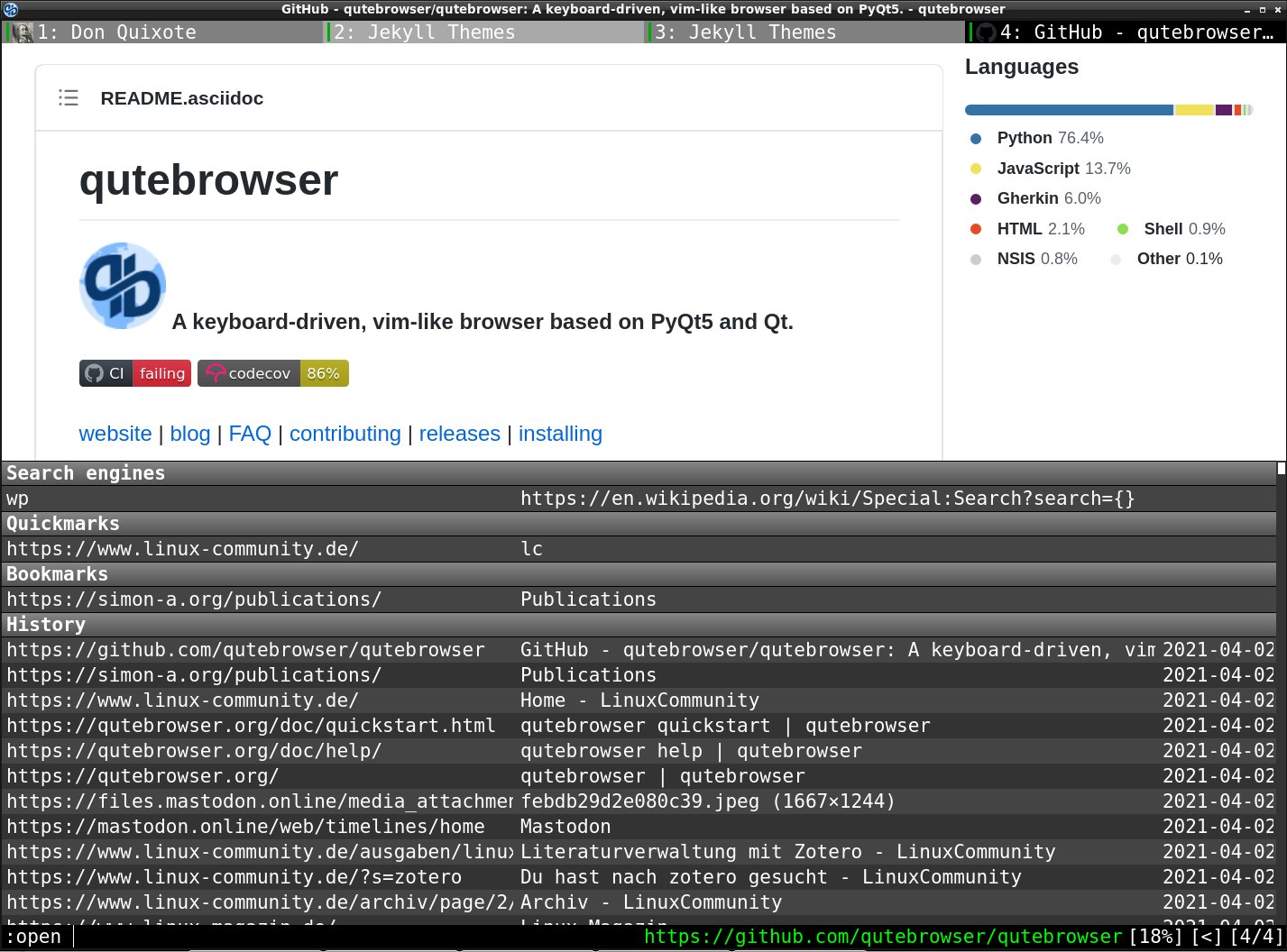
Abbildung 3: Bei den Quickmarks von Qutebrowser handelt es sich um Lesezeichen, die man direkt mithilfe eines Tastenkürzels aufruft.
Tippen Sie die Zeichenkombination ein und bestätigen Sie sie durch einen Druck auf die Eingabetaste. Es empfiehlt sich, mindestens zwei Zeichen zu verwenden, zum Beispiel die Anfangsbuchstaben der Webseite. Sie springen dann direkt zur so definierten Seite, indem Sie [O] drücken und anschließend die gespeicherte Zeichenfolge eintippen.
Optional gib es für den Aufruf von Webseiten die Option, noch einfachere Tastaturkombinationen zu definieren. Wie beim vorhin beschriebenen Kürzel zum Ein- und Ausblenden der Statuszeile und der Reiterleiste gelingt dies mit dem Befehl bind. Zusätzlich brauchen Sie in diesem Fall auch open. Der Shortcut zum Aufrufen der Seite http://linux-community.de mit [L]+[C] definieren Sie folglich mit :bind lc open linux-community.de. Um zu überprüfen, ob die Kombination schon belegt ist, probieren Sie sie vorher einfach aus.
Weitere Konfigurationstipps
Fällt die Anzeige auf Bildschirmen mit hoher Auflösung zu klein aus, lässt sich die Zoomstufe für die Darstellung von Webseiten und die Schriftgröße für die Programmoberfläche anpassen. Geben Sie zum Ändern dieser Einstellungen sszoom beziehungsweise ssfonts ein, und wählen Sie mit den Pfeiltasten die Option zoom.levels beziehungsweise fonts.default_size aus. Geben Sie anschließend ein Leerzeichen ein, gefolgt vom gewünschten Wert, also beispielsweise 12pt oder 125%.
Bestätigen Sie die Änderung schließlich durch einen Druck auf die Eingabetaste. Außerdem empfiehlt es sich in der Regel, das flüssige Scrollen zu aktivieren. Setzen Sie daher den Wert bei scrolling.smooth auf true. Der vertikale Bildlauf ruckelt dann deutlich weniger, kommt jedoch trotzdem nicht an die Darstellung in Firefox heran. Das hängt auch von der im System verbauten Grafikhardware ab.
Die Konfigurationsseite von Qutebrowser, die einen Überblick über die unzähligen Anpassungsmöglichkeiten bietet, rufen Sie mit oqute://settings/ auf. Innerhalb des Dialogs lassen sich die Einstellungen direkt bearbeiten. Meist fällt es jedoch leichter, die Kommandozeile des Programms für diese Aufgabe zu verwenden.
Qutebrowser listet dann meist die möglichen Parameter beziehungsweise die zulässigen Werte für die einzelnen Optionen auf. Viele Felder akzeptieren nicht nur die Werte true oder false. So lauten zum Beispiel die für den Parameter tabs.show zulässigen Werte always, multiple, never und switching.
Manche Einstellungen bearbeiten Sie am einfachsten über die zentrale Konfigurationsdatei von Qutebrowser. Sie nennt sich autoconfig.yml und liegt im Verzeichnis ~/.config/qutebrowser/. Allerdings legt Qutebrowser diese Datei erst dann an, wenn Sie irgendeine Einstellung über die Kommandozeile des Programms modifizieren. Um etwa die Standardsuchmaschine auf Google zu ändern und Wikipedia den Suchmaschinen hinzuzufügen, fügen Sie die Zeilen aus Listing 2 in die Konfigurationsdatei von Qutebrowser ein.
Listing 2
autoconfig.yml
url.searchengines:
  global:
    DEFAULT: https://google.com/search?hl=de&q={}
    wp: https://de.wikipedia.org/wiki/Special:Search?search={}
So schlagen Sie dann schnell etwas in der Wikipedia nach, indem Sie in Qutebrowser [O]+[W]+[P] gefolgt von einem Leerzeichen eingeben und danach den Suchbegriff eintippen. Durch einen Druck auf die Eingabetaste senden Sie die Suchanfrage dann ab. Achten Sie beim Hinzufügen von Suchmaschinen darauf, dass Sie deren URL korrekt recherchieren und die Adresse mit {} abschließen.
Fazit
Die spartanische Optik von Qutebrowser und seine nahezu endlosen Konfigurationsmöglichkeiten dürften vor allem Entwickler sowie Liebhaber minimalistischer Software begeistern. Allerdings kann der Browser Firefox oder Chrome noch nicht komplett ersetzen. So ist etwa das Farbmanagement unvollständig, weshalb sich Qutebrowser nicht für den Einsatz mit profilierten Monitoren eignet. Das liegt dem Entwickler zufolge jedoch nicht an Qutebrowser selbst, sondern an QtWebEngine. Auch zum Herunterladen größerer Dateien sollten Sie besser ein anderes Programm verwenden, da Qutebrowser abgebrochene Downloads nicht fortsetzen kann. Die allermeisten Aufgaben bewältigt die Software jedoch mit Bravour. (cla/jlu)
Infos
-
Installationsanleitung für Qutebrowser mit Virtualenv: https://qutebrowser.org/doc/install.html#tox
-
Release-Page von Qutebrowser auf Github: https://github.com/qutebrowser/qutebrowser/releases
-
Qutebrowser Quickstart: https://qutebrowser.org/doc/quickstart.html
-
Qutebrowser Cheatsheet: https://raw.githubusercontent.com/qutebrowser/qutebrowser/master/doc/img/cheatsheet-big.png





