


Mit Csbooks greifen Sie schnell auf E-Book-Inhalte in verschiedenen Formaten zu.
Das Internet bietet eine Fülle von Informationen zu nahezu jeder Fragestellung. Häufig finden Sie inzwischen im Netz auch komplette Anleitungen, Bücher und Broschüren in standardisierten Formaten. Doch die meisten Anzeigeprogramme der gängigen Distributionen verstehen sich nur auf ein Format, das allgegenwärtige PDF. Liegen Inhalte beispielsweise als EPUB vor, müssen Sie einen entsprechenden Reader oder gar eine ausgewachsene Bibliothekslösung wie Calibre installieren. Einfacher geht es mit dem Programm Csbooks [1], das mehrere Dateiformate kennt und Inhalte daher flexibler auf den Bildschirm bringt.
Installation
Die Software steht noch nicht in den Repositories der bekannten Distributionen bereit, liegt jedoch als Snap-Paket vor. Damit lässt sich Csbooks in jeder Distribution nutzen, die dieses Paketformat unterstützt. Welche das sind, erfahren Sie auf der Website des Projekts [2]. Hier finden Sie auch kurze Anleitungen, wie Sie das Snap-Format in Ihre Distribution einbinden.
Anschließend installieren Sie das Paket Csbooks. Dazu erhalten Sie weitere distributionsspezifische Kurzanleitungen auf derselben Website [1]. Bei einigen Distributionen müssen Sie dazu manuelle Anpassungen im System vornehmen, was die Anleitungen jedoch beschreiben. Nach dem Herunterladen und Einrichten des Snap-Pakets finden Sie einen entsprechenden Starter in der Menüstruktur des Systems. Ein Klick darauf öffnet ein nahezu leeres Programmfenster (Abbildung 1).
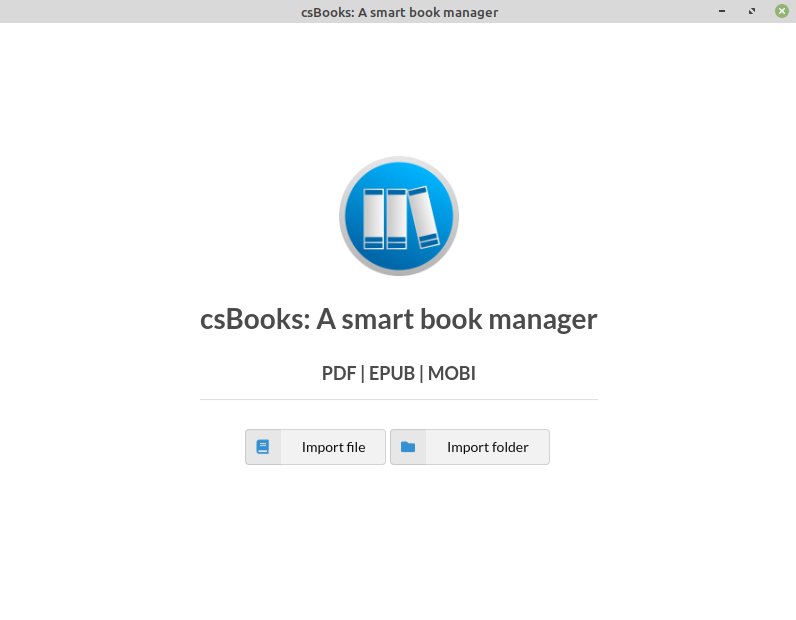
Abbildung 1: Nach dem Start zeigt Csbooks ein weitgehend leeres Programmfenster.
Darin finden sich zunächst lediglich zwei Schalter, mit denen Sie entweder eine einzelne Datei (Import file) oder einen Ordner (Import folder) mit Inhalten importieren. Im sich dabei öffnenden Dateimanager wählen Sie die gewünschten Inhalte aus. Das Programmfenster verändert sich nach deren Auswahl. Rechts erscheint ein großer Bereich, der die im System vorhandenen Inhalte mit verkleinerten Deckblättern darstellt. Links führt das Fenster in der vertikalen Leiste namens Library die unterstützten Formate auf.
Oben horizontal finden Sie eine kleine Leiste mit Bedienelementen. Links gibt es zudem ein Hamburger-Menü, in dem Sie weitere Inhalte importieren und auch die Darstellung des Fensters modifizieren können. Toggle dark mode verändert den Hintergrund der Bücheranzeige, während Toggle Card-List view die Thumbnails entfernt und stattdessen die einzelnen Titel untereinander alphabetisch auflistet. Über die Suchoption ganz rechts oben suchen Sie nach Titeln oder Begriffen. Mit der Sortierfunktion links daneben entscheiden Sie, ob die Inhalte nach Titel oder Typ sortiert erscheinen (Abbildung 2).
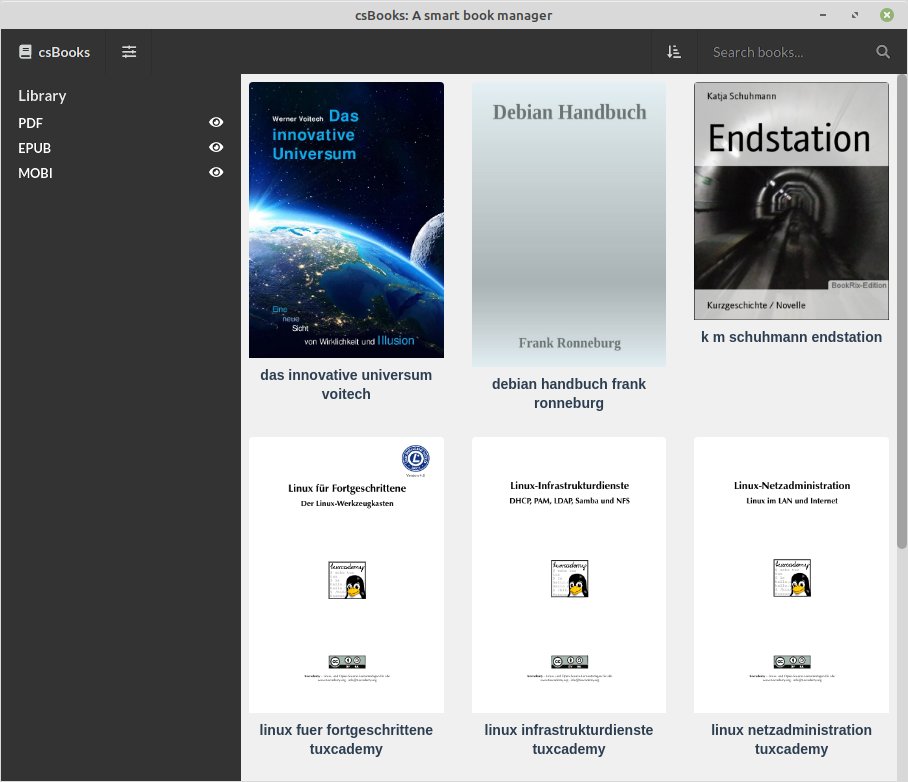
Abbildung 2: Importierte E-Books zeigt Csbooks optional mit Thumbnails der Deckblätter an.
Klicken Sie links im Bereich Library auf eines der drei vorhandenen Dateiformate, deaktivieren Sie damit die Anzeige dieses Formats. Rechts in der Titelanzeige erscheinen dann nur noch die Bücher der noch aktiven Formate. Da bei größeren Sammlungen leicht der Überblick verloren geht, welche Titel in welchem Format vorliegen, erkennen Sie die aktiven Formate jeweils durch ein rechts neben dem Formattyp eingeblendetes symbolisiertes Auge.
Anzeige
In der Thumbnail-Übersicht öffnen Sie jedes der aufgeführten E-Books durch einen Doppelklick darauf. Die Anwendung blendet dann eine vergrößerte Vorschau des ausgewählten Werks rechts im Programmfenster ein, die neben dem Titel auch das Format und die Seitenzahl enthält. Das eigentliche Buch öffnet sich in einem gesonderten Fenster, das Elemente zum komfortablen Blättern sowie zum Vergrößern oder Verkleinern von Schriften und Fenstern mitbringt.
Je nach Format des Buchs unterscheiden sich dabei die Anzeigefenster. Bücher im EPUB-Format stellt Csbooks jeweils zweiseitig dar. Grafische Elemente gibt es vollständig und farbig aus (Abbildung 3). Über das Menü eBook blättern Sie im Dokument, modifizieren die Schriftgrößen oder legen einen dunklen Hintergrund fest. Im Menü Window erweitern Sie das Anzeigefenster auf den Vollbildmodus. Über ein Hamburger-Menü oben links im Fenster blenden Sie, sofern vorhanden, eine vertikale Kapitelübersicht ein, durch einen Mausklick springen Sie kapitelweise durch den Text.
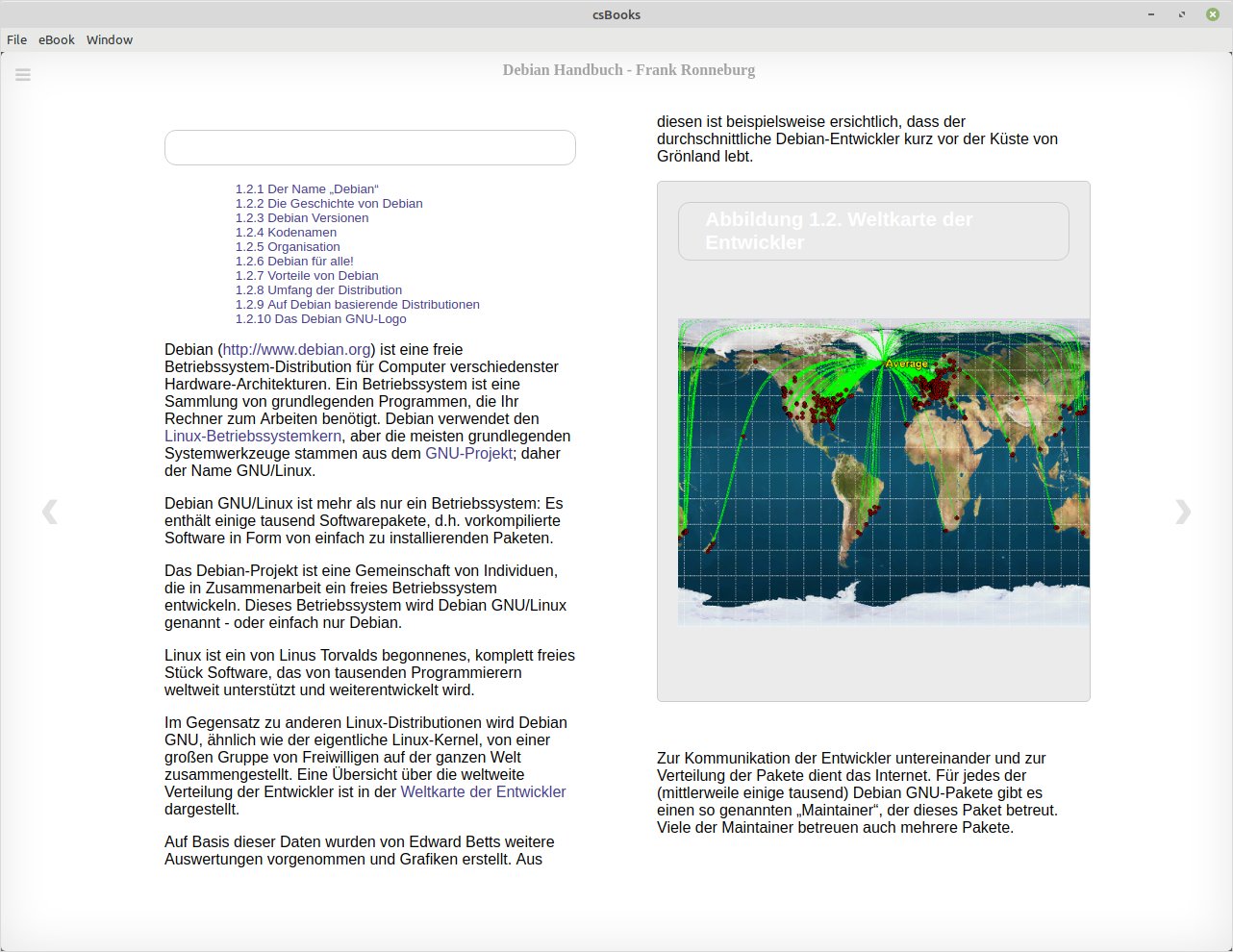
Abbildung 3: Inhalte im EPUB-Format stellt der E-Book-Reader vollfarbig dar.
Bücher im PDF-Format zeigt Csbooks dagegen nur einseitig an. Über eine vertikale Scroll-Leiste verschieben Sie den Inhalt von einer Seite zur anderen. Über eine Sidebar, die Sie durch einen Mausklick auf das entsprechende Symbol links oben im Fenster aktivieren, zeigt der Reader die einzelnen Seiten als Thumbnails an, zwischen denen Sie wechseln können.
Nach einem Klick auf Dokumentstruktur anzeigen in der Sidebar blendet sich eine Kapitelübersicht anstelle der Vorschau ein (Abbildung 4). Wie in der Thumbnail-Ansicht wechseln Sie darin per Mausklick zwischen Kapiteln. Nach einem Klick auf das Lupen-Symbol durchsuchen Sie das angezeigte PDF-Dokument nach Begriffen. Daneben erlaubt Csbooks den Ausdruck aus dem Betrachter heraus.
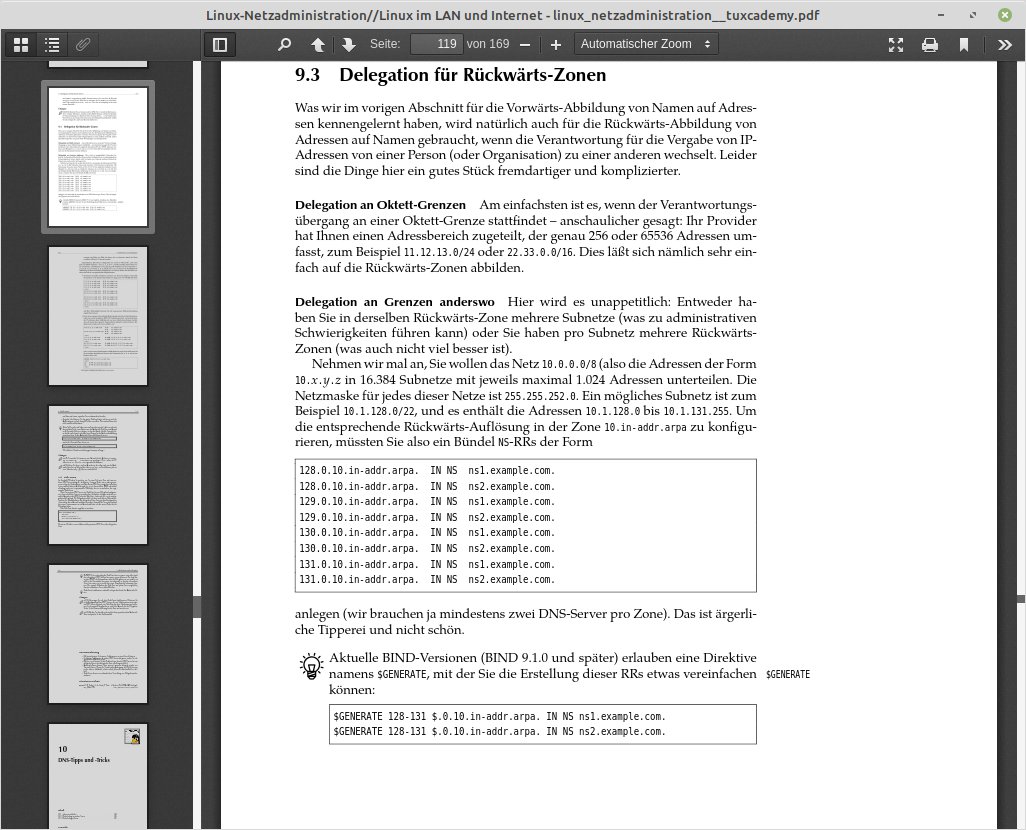
Abbildung 4: Auch der PDF-Viewer bietet eine strukturierte Ansicht der Inhalte.
Für Bücher im MOBI-Format stellt Csbooks denselben Viewer bereit wie für jene im EPUB-Format. Allerdings unterscheidet sich die Anzeige: Inhalte im MOBI-Format stellt der Reader wie PDFs seitenweise untereinander dar. Aufwendige Suchfunktionen fehlen, grafische Inhalte gibt Csbooks aber korrekt wieder. Mit der rechts angeordneten Scroll-Leiste blättern Sie durch die Bücher. Über das Menü eBook verändern Sie den Darstellungsmodus zu heller Schrift auf dunklem Hintergrund, auch die Schriftgröße lässt sich modifizieren. Einzelne Thumbnails und eine Kapitelübersicht fehlen jedoch (Abbildung 5).
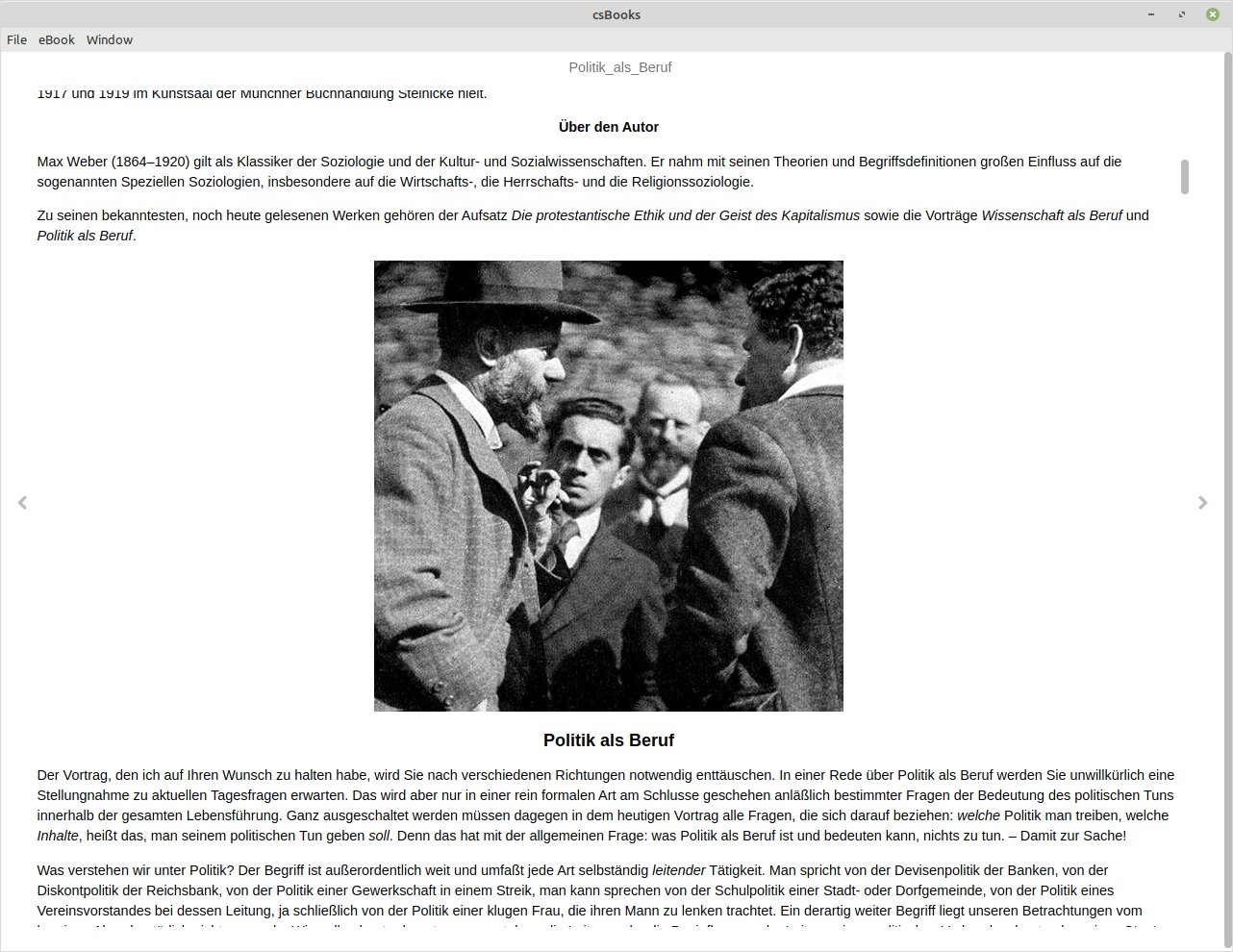
Abbildung 5: Etwas spartanischer fallen die Navigationsoptionen für MOBI-Inhalte aus.
Fazit
Mit Csbooks erhalten Sie eine Software, die sich aufgrund ihrer Darstellungsfähigkeiten auch im Lernumfeld gut nutzen lässt. Das Programm stellt Inhalte in verschiedenen Formaten in gut lesbarer Form auf dem Bildschirm dar, ohne dass dazu eine aufwendige Installation und Einarbeitung nötig wäre. Durch die moderne Bedienoberfläche fügt sich Csbooks zudem harmonisch in die gängigen Arbeitsumgebungen ein. Es bietet sich daher als adäquater Ersatz für die Standardanzeigeprogramme der meisten Desktop-Umgebungen an. (tle)
Infos
-
Csbooks: https://snapcraft.io/csbooks
-
Snapd-Installation: https://snapcraft.io/docs/installing-snapd





