



Mit Zotero behalten Sie den Überblick über Referenzen zu Ihrer wissenschaftlichen Arbeit und übernehmen Zitate inklusive Literaturverzeichnis in beliebte Office-Programme.
Bibliografien gehören zu Recht zu den wertvollsten Teilen von wissenschaftlichen Texten. Obwohl Sie heute nicht mehr persönlich in die Bibliotheken zu gehen brauchen, um riesige Zettelkataloge zu durchstöbern, bereitet das Erarbeiten dieser umfangreichen Listen aufgrund der Menge der Publikationen aber oft noch immer Mühe.
Programme zum Verwalten von Fachliteratur, im Englischen oft Reference Manager genannt, sind für Studenten und Wissenschaftler daher ähnlich wichtige Werkzeuge wie eine Textverarbeitung. Ihre größten Vorteile liegen darin, dass sie Infos zu Autor, Titel, Erscheinungsjahr und anderen Angaben aus Online-Datenbanken importieren und mit wenigen Klicks seitenlange Bibliografien erstellen. Spätestens bei größeren Projekten wie einer Master- oder Bachelor-Arbeit kommt man ohne eine solche Software nicht mehr aus.
Schon seit 2006 steht mit Zotero [1] ein mächtiges Open-Source-Literaturverwaltungsprogramm zur Verfügung, das perfekt mit LibreOffice und Microsoft Word harmoniert. Es eignet sich vor allem für Fächer, in denen man nicht LaTeX zum Schreiben von Texten nutzt, also für Geistes-, Wirtschafts-, Rechts-, Gesundheits- und einige Naturwissenschaften. Für Juristen gibt es mit Jurism [2] sogar eine spezielle, an diese Disziplin angepasste Version von Zotero.
Das Programm läuft nicht nur unter Linux, sondern auch auf MacOS und Windows. Daneben unterstützt es auch mobile Betriebssysteme: Für Android und iOS gibt es mehrere (inoffizielle) Apps, die das Importieren und Bearbeiten von Titeldaten ermöglichen, darunter auch das Scannen von ISBNs.
Zitieren mit Stil
Zotero entstand ursprünglich als Erweiterung für den Webbrowser Firefox. Seit 2017 gibt es die Software stattdessen als eigenständiges Programm, das durch Extensions mit Browsern wie Firefox, Chrome, Opera oder den Bürosuiten LibreOffice und Microsoft Word kommuniziert. Zotero bietet auch einen Webdienst inklusive Cloud-Speicher, funktioniert jedoch auch ohne einen Zotero-Account. Die Erstellung eines Kontos [3] lohnt sich besonders dann, wenn Sie von mehreren Geräten aus auf Ihre Literatursammlung zugreifen beziehungsweise Bibliografien in Teams erarbeiten möchten.
Der kostenlose Basis-Account bietet 300 MByte Speicherplatz in der Zotero Storage genannten Cloud. Dies erscheint zunächst wenig, reicht jedoch selbst für umfangreichere Projekte wie Dissertationen völlig aus, sofern Sie nur bibliografische Infos speichern. Wollen Sie Literatur, Medien und Quellen selbst in der Cloud sichern, etwa in Form von PDFs oder Bildern, genügt der kostenlose Cloud-Speicher vermutlich nicht. Das Upgrade auf 2 GByte kostet 20 US-Dollar pro Jahr, für 6 GByte zahlen Sie 60 Dollar. Unlimitiert viel Speicher gibt es für jährlich 120 Dollar [4].
Zotero einrichten
Zwar führen selbst große Distributionen wie Fedora, Debian oder Ubuntu Zotero nicht in den offiziellen Paketquellen, dennoch gelingt die Installation des Programms unter allen gängigen Distributionen ohne Probleme. Am unkompliziertesten gestaltet sich das Einrichten unter Arch Linux und dessen Ablegern wie Manjaro, wo Sie es aus dem Arch User Repository (AUR) ins System einspielen.
Nutzer von Red-Hat- und Debian-basierten Distributionen laden Zotero direkt von der Homepage des Projekts in Form eines Tarballs herunter. Zur Installation öffnen Sie ein Terminalfenster, wechseln in das Verzeichnis mit der heruntergeladenen Datei und rufen die Kommandos aus Listing 1 auf. Die Befehle entpacken das Programm nach /opt/zotero/ und verlinken es anschließend nach ~/.local/share/applications/, sodass Sie Zotero über das Anwendungsmenü aufrufen können.
Listing 1
Installation
$ sudo tar -xjf Zotero*.tar.bz2 -C /opt
$ sudo mv /opt/Zotero_linux-x86_64 /opt/zotero
$ sudo /opt/zotero/set_launcher_icon
$ ln -s /opt/zotero/zotero.desktop ~/.local/share/applications
Beim ersten Start möchte das Programm Erweiterungen für den Browser beziehungsweise LibreOffice einrichten. Es empfiehlt sich, zumindest die Browser-Erweiterung Zotero Connector [5] gleich zu installieren. Dazu öffnet das Programm automatisch die entsprechende Webseite im Standard-Browser des Systems. Mit einem Klick auf Install spielen Sie die Erweiterung ein. Sollten Sie später einmal nachträglich den Link suchen, leitet Sie der Menüpunkt Werkzeuge | Browsererweiterungen installieren auf die Seite.
Möchten Sie den Datenabgleich über Zotero Storage nutzen, geben Sie dem Programm die Daten Ihres Zotero-Accounts bekannt. Rufen Sie dazu die Programmeinstellungen auf, indem Sie im Menü Bearbeiten unten auf Einstellungen klicken. Wechseln Sie dort zum Reiter Sync, und tragen Sie Ihren Benutzernamen oder Ihre E-Mail-Adresse und Ihr Passwort ein. Ein Klick auf Synchronisierung konfigurieren startet den Datenabgleich. Besitzen Sie bislang noch kein Konto bei Zotero, finden Sie hier auch die Links, um einen Account zu erstellen.
Sobald die Synchronisierung funktioniert, erscheinen hier mehrere Optionen. Unter anderem können Sie einstellen, ob das Programm Dateianhänge ebenfalls in die Zotero-Cloud laden soll. Sobald der Speicherplatz bei Zotero Storage knapp wird, sollten Sie diese Option besser deaktivieren. Entfernen Sie dazu den Haken vor Angehängte Dateien in Meine Bibliothek synchronisieren mit: Zotero. Schließen Sie dann den Einstellungsdialog.
Daten importieren
Zotero verfolgt ein durchweg intuitives Bedienkonzept. Am Anfang steht die Suche nach Literatur im Internet. Wechseln Sie dafür in einen Webbrowser, lassen Sie aber das Zotero-Fenster (Abbildung 1) offen. Ist die Zotero-Erweiterung installiert, sehen Sie bei Firefox in der Werkzeugleiste rechts oben das Zotero-Symbol. In Chrome blenden Sie das Icon ein, indem Sie rechts oben auf das Erweiterungen-Icon klicken.
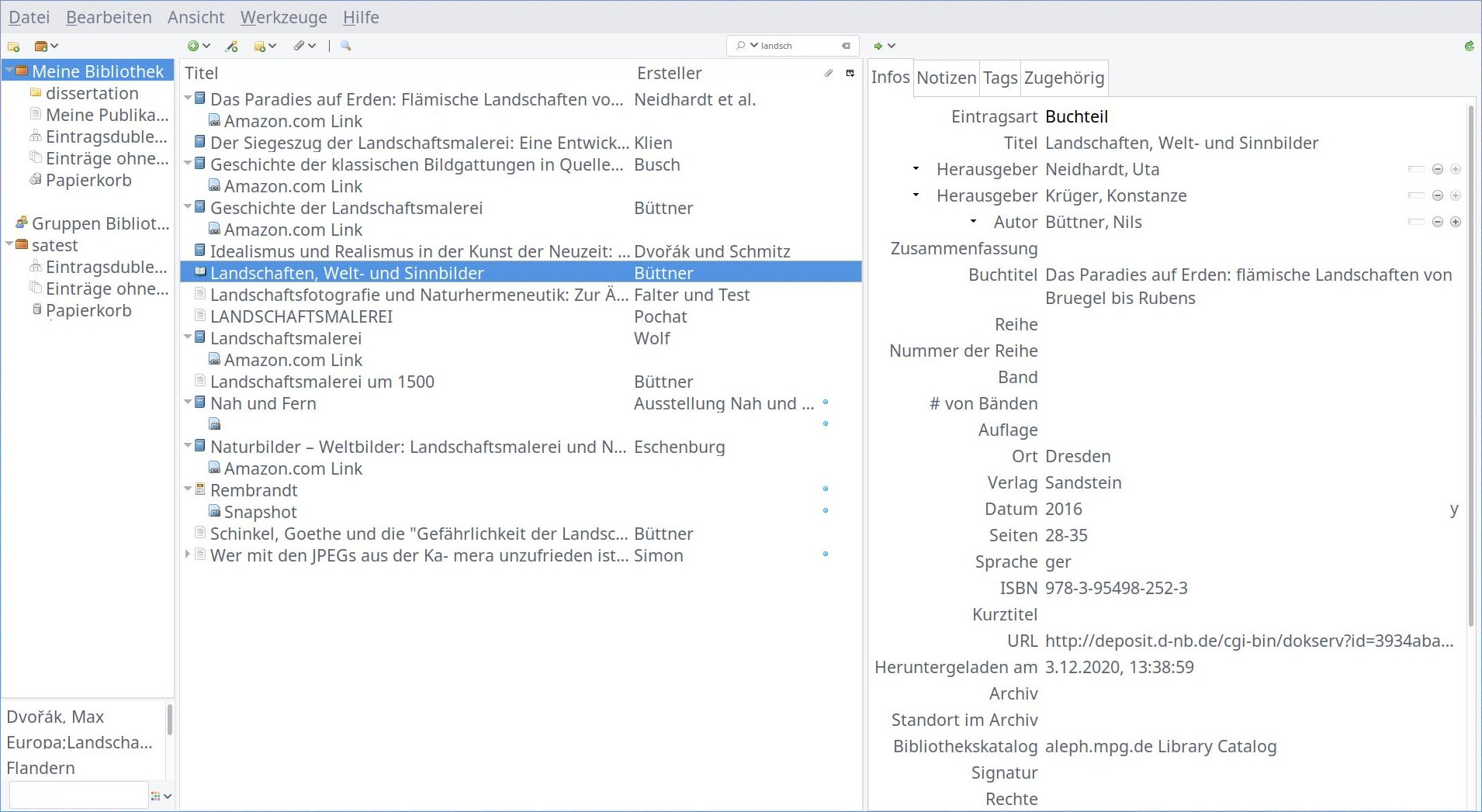
Abbildung 1: Das Hauptfenster von Zotero gliedert sich in drei Spalten.
Das Zotero-Icon dient zum Import von bibliografischen Daten. Abhängig davon, was für Informationen der Browser gerade anzeigt, ändert es sein Aussehen. Häufig hat es die Form eines kleinen Papierblatts – in diesem Fall erkennt Zotero meist eine Webseite ohne bibliografische Informationen.
Seinen Nutzen entfaltet die Browser-Erweiterung, sobald Sie den Online-Katalog einer Bibliothek aufrufen, beispielsweise den der Österreichischen Nationalbibliothek [6]. Dort recherchieren Sie nach Literatur, indem Sie einen oder mehrere Begriffe in die Suchmaske des Katalogs eingeben, etwa den Namen eines Autors oder Wörter aus dem Titel eines Buchs, und auf Suchen klicken.
Sobald die Liste mit den Suchergebnissen lädt, wechselt das Zotero-Icon im Browser Form und Farbe. Es sieht nun aus wie ein kleiner, gelber Ordner. Das bedeutet, dass die Software mehrere importierbare Elemente erkennt. Sobald Sie auf das Icon klicken, erscheint ein kleines Fenster, das die Suchergebnisse noch einmal gesondert auflistet. Hier setzen Sie einen Haken vor die Titel, die Sie importieren möchten, und klicken Sie auf OK.
Alternativ importieren Sie die Publikationen auch einzeln, nachdem Sie sie genauer angesehen haben. Klicken Sie dazu auf eines der Suchergebnisse in der Trefferliste des Bibliothekskatalogs. Daraufhin lädt Zotero detailliertere Informationen über die Veröffentlichung, in vielen Fällen lässt sich auch ein Inhaltsverzeichnis aufrufen. Das Zotero-Icon sieht jetzt meist aus wie ein kleines blaues Buch oder ein beschriebenes Blatt Papier. Das zeigt an, dass Zotero ein einzelnes Element importieren kann, etwa ein Buch oder einen Zeitschriftenartikel.
Um die Publikation in Ihre Zotero-Bibliothek zu importieren, klicken Sie auf das Icon. Rechts oben erscheint daraufhin ein kleines Dialogfenster, in dem Sie Zotero anweisen, die Schrift gleich in eine bestimmte Sammlung einzuordnen oder sie mit Schlagworten zu versehen (Abbildung 2). Es ist jedoch nicht zwingend notwendig, hier Einstellungen vorzunehmen. Falls Sie nichts tun, verschwindet der Dialog nach einigen Sekunden und der Titel wird in Ihrer Bibliothek abgelegt.
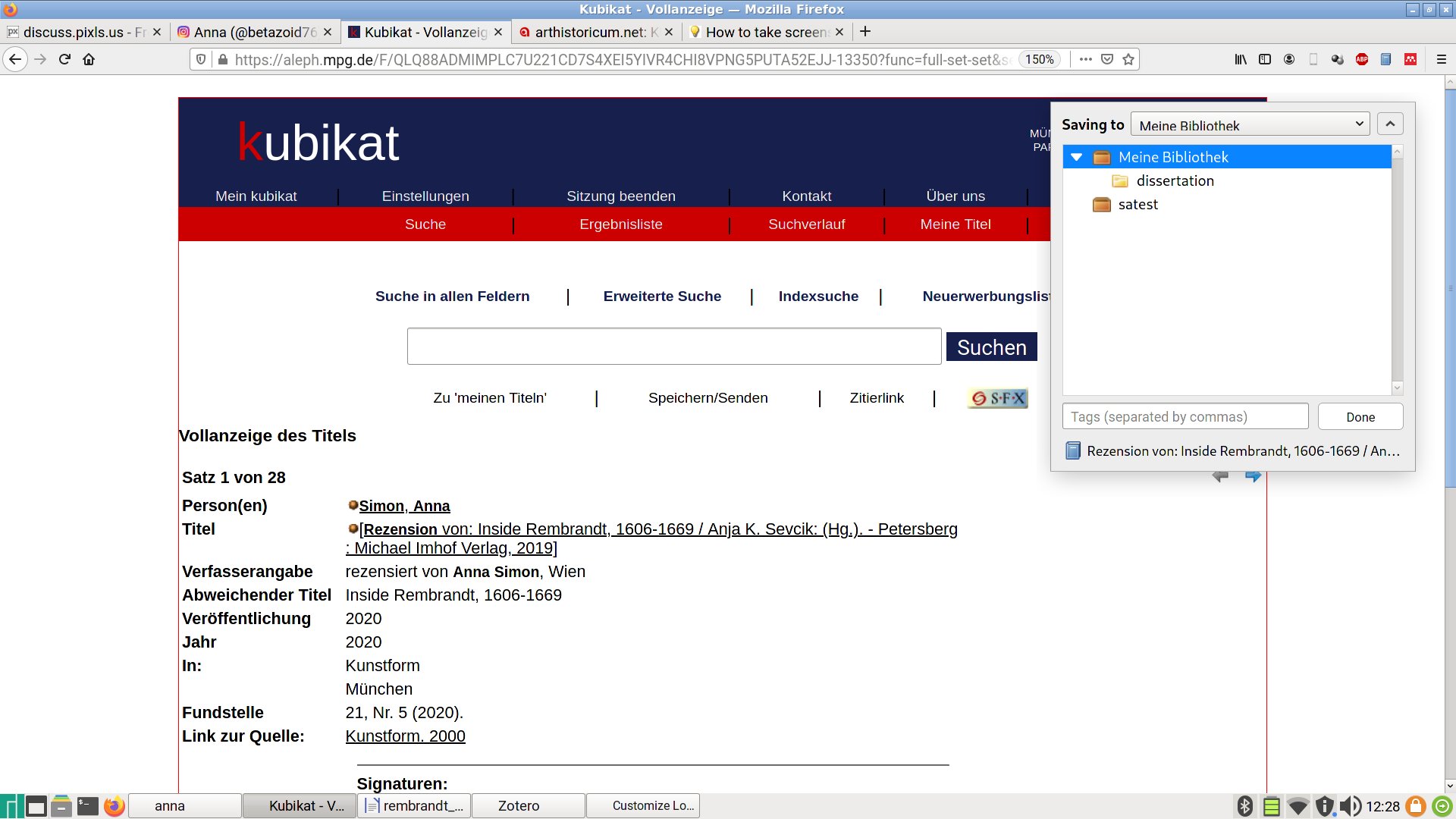
Abbildung 2: Beim Importieren von Literatur kann man diese gleich in Sammlungen einordnen.
Falls das Hauptprogramm gerade nicht im Hintergrund läuft, bietet Zotero beim Importieren an, den Webdienst zu verwenden. Machen Sie von dieser Möglichkeit Gebrauch, fordert ein nachfolgender Dialog Sie auf, sich mit Ihren Login-Daten bei Zotero anzumelden. Abschließend müssen Sie dem Connector den Zugriff auf Ihr Zotero-Konto gestatten.
Einträge bearbeiten
Wechseln Sie nach dem Import der gefundenen Literatur wieder zum Zotero-Hauptprogramm, und klicken Sie ganz links auf Meine Bibliothek. Sie sehen nun in der mittleren Spalte alle zuvor hinzugefügten Elemente. Kontrollieren Sie sorgfältig, ob der Import korrekt funktioniert hat (Abbildung 3). In der Praxis passiert es gelegentlich, dass einzelne Daten fehlerhaft übernommen wurden oder sogar komplett fehlen. Häufig stimmt zum Beispiel etwas mit dem Erscheinungsort nicht, die Seitenzahlen fehlen, oder einzelne Datenbankfelder wurden vertauscht.
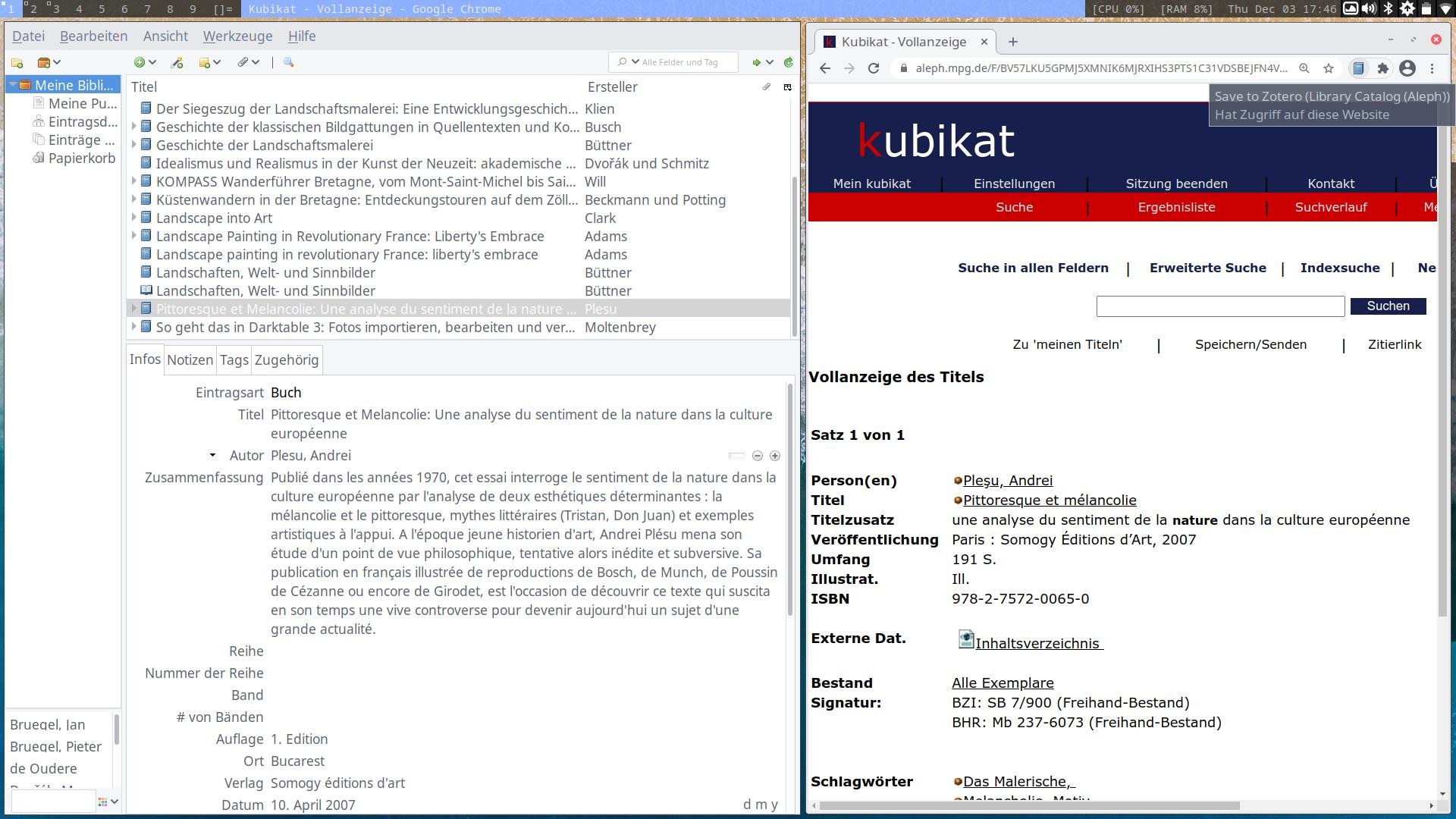
Abbildung 3: Beim Überprüfen von Importen ordnen Sie das Browser-Fenster und Zotero am besten nebeneinander an.
Zum Prüfen klicken Sie auf einen der importierten Einträge in der mittleren Spalte. Rechts sehen Sie dann auf der Infos genannten Registerkarte alle Details zum Eintrag wie Autor, Titel oder Erscheinungsjahr. Finden Sie hier Fehler, korrigieren Sie diese, indem Sie die einzelnen Datenbankfelder anklicken und bearbeiten.
Der Import von bibliografischen Daten funktioniert bei vielen Katalogen und Datenbanken fast perfekt, bei manchen jedoch eher fehlerhaft. Probieren Sie daher mehrere Kataloge aus. Beispiele für Datenbanken, bei denen der Import sehr zuverlässig funktioniert, sind die Zeitschriftendatenbank JSTOR [7] und der Online-Händler Amazon. Auch bei den Katalogen großer Universitäts- und Nationalbibliotheken sind die importierten Angaben in der Regel fast fehlerfrei.
Als komplizierter erweist sich jedoch häufig der Import von Buchteilen beziehungsweise von Aufsätzen in Büchern, da Zotero diese oft als eigenständige Publikationen erkennt. Dadurch fehlen Informationen zum Buch, in dem sich der Aufsatz befindet. In diesem Fall empfiehlt sich folgende Vorgehensweise: Importieren Sie sowohl den Aufsatz als auch die Publikation, in dem er sich befindet. Klicken Sie dann mit der rechten Maustaste in der mittleren Spalte des Hauptprogramms auf den Eintrag, der die übergeordnete Publikation repräsentiert, und duplizieren Sie ihn. Bearbeiten Sie anschließend den duplizierten Eintrag.
Ändern Sie zunächst in der obersten Datenbankzeile die Eintragsart auf Buchteil. Es fehlen noch die Infos zum Titel und Autor des Aufsatzes sowie die Seitenzahlen. Kopieren Sie diese Daten aus dem Eintrag zum Aufsatz, den Sie zuerst importiert haben, und übertragen Sie die Informationen dann in den duplizierten Eintrag. Löschen Sie schließlich den ersten Eintrag, der nur Titel und Autor des Essays enthält. Gibt es in der Bibliografie für den Essay und für das ihn enthaltene Buch eigene Einträge, müssen auch in Zotero zwei entsprechende Einträge existieren.
Mitunter kommt es vor, dass Sie Einträge manuell erstellen müssen, etwa für den Fall, dass Sie ein unveröffentlichtes Dokument in einem Archiv gefunden haben. Klicken Sie dazu in der Werkzeugleiste von Zotero auf das Symbol mit dem kleinen grünen Kreis, in dem sich ein weißes Plus-Zeichen befindet. Sie sehen daraufhin eine Liste, aus der Sie den Typ des Eintrags auswählen. Danach erscheint in der mittleren Spalte des Zotero-Fensters ein neuer, noch leerer Eintrag. Geben Sie anschließend die Informationen zu Titel, Autor und so weiter in die Datenbankfelder ein, die Sie in der rechten Spalte sehen.
Praktisch ist ferner die Funktion, Dateien an Einträge anzuhängen. Wählen Sie dazu einen Eintrag aus und tippen in der Werkzeugleiste auf das Icon mit der Büroklammer. Klicken Sie dann in der Ausklappliste auf Gespeicherte Kopie der Datei anhängen, und wählen Sie die entsprechende Datei aus. Zotero kopiert sie dann in das Verzeichnis ~/Zotero/storage/. Falls Sie die Synchronisation für Anhänge nicht deaktiviert haben, lädt das Programm das Attachment auch in den Cloud-Speicher hoch.
Sammlungen und Bibliografien
Bei der Arbeit an einem konkreten Projekt empfiehlt es sich, eine eigene Sammlung dafür zu erstellen. Dadurch lässt sich einfacher eine Bibliografie für das Projekt erzeugen. Klicken Sie dazu mit der rechten Maustaste in der linken Spalte des Zotero-Fensters auf Meine Bibliothek und im daraufhin erscheinenden Menü auf neue Sammlung. Benennen Sie im folgenden Dialogfenster die Sammlung.
Unter Meine Bibliothek erscheint nun ein Eintrag für die neue Sammlung. Sie enthält jedoch noch keine Titel. Ordnen Sie daher Titel aus Ihrer Bibliothek der neuen Sammlung zu. Dazu klicken Sie auf Meine Bibliothek, um in der mittleren Spalte alle importierten Einträge in Ihrer Bibliothek zu sehen. Suchen Sie nach einem oder mehreren Einträgen, indem Sie einen Suchbegriff in das kleine Suchfeld rechts über der großen mittleren Spalte eintippen. Daraufhin sehen Sie unten nur diejenigen Einträge, die den Begriff enthalten. Klicken Sie auf einen Eintrag, und ziehen Sie ihn nach links auf die entsprechende Sammlung.
Zum Erstellen einer Literaturliste zu einem Projekt klicken Sie mit der rechten Maustaste auf den Namen der entsprechenden Sammlung in der linken Spalte und dann auf Bibliografie aus Sammlung erstellen. Ein Dialogfenster erscheint, in dem Sie verschiedene Einstellungen vornehmen. Zunächst wählen Sie einen Zitierstil. Er bestimmt das konkrete Aussehen der Bibliografie, beispielsweise wie Zotero die einzelnen Einträge ordnet beziehungsweise formatiert. Am Ausgabemodus – als Standardeinstellung setzt Zotero hier Bibliografie – müssen Sie nichts ändern.
Schließlich haben Sie die Wahl, ob Sie die Bibliografie als RTF- oder HTML-Datei speichern, in die Zwischenablage kopieren oder ausdrucken möchten. Schauen Sie sich die erstellte Literaturliste genau an, und korrigieren Sie Fehler möglichst in Zotero und nicht in der Textverarbeitung. Erstellen Sie die Bibliografie nach der Korrektur neu.
Zotero und LibreOffice
Am besten verwenden Sie sowohl zum Einfügen von Literaturhinweisen und Zitatquellen in den Text als auch zum Erstellen von Bibliografien die Zotero-Erweiterung für LibreOffice (beziehungsweise MS Word). Dadurch vermeiden Sie, dass Einträge in der Literaturliste fehlen, auf die Sie im Text verweisen – ein selbst bei renommierten Forschern häufig anzutreffender Fehler.
Überprüfen Sie vor der Installation der LibreOffice-Erweiterung, ob die Nutzung einer Java-Laufzeitumgebung in der Bürosuite aktiviert ist. Falls auf Ihrem System kein Java Development Kit vorhanden ist, installieren Sie ein entsprechendes Paket aus den Paketquellen der von Ihnen genutzten Distribution – gewöhnlich enthält das Paket die Komponente jdk im Namen.
Teilen Sie LibreOffice anschließend mit, in welchem Verzeichnis sich die Java-Laufzeitumgebung befindet. Rufen Sie dazu unter Extras | Optionen… die Einstellungen von LibreOffice auf. Dort finden Sie die Java-Settings unter LibreOffice | Erweitert. Setzen Sie unter Java Optionen einen Haken vor Eine Java-Laufzeitumgebung verwenden, klicken Sie darunter auf Hinzufügen… und wählen dann das Verzeichnis aus. Schließen Sie den Optionen-Dialog über die Schaltfläche OK, und beenden Sie LibreOffice.
Rufen Sie danach die Einstellungen von Zotero auf, um die Installation der LibreOffice-Erweiterung zu starten. Wechseln Sie dort zum Reiter Zitieren, und klicken Sie auf die Registerkarte Textverarbeitungsprogramme. Klicken Sie dort auf die Schaltfläche LibreOffice Add-in installieren. Das erste Dialogfenster des Installationsassistenten informiert über das Vorgehen. Das nächste Fenster zeigt an, in welchem Verzeichnis sich LibreOffice befindet.
Normalerweise sucht der Installer automatisch am richtigen Ort. Sollte das auf Ihrem System nicht klappen, können Sie das Verzeichnis auch von Hand angeben. Klicken Sie danach auf Next, um die Erweiterung zu installieren. Nach dem erfolgreichen Abschluss der Installation schließen Sie das Setup mit einem Klick auf Finish. Nach dem Start von LibreOffice sehen Sie – zumeist ganz links – eine kleine zusätzliche Werkzeugleiste, bei der jede der fünf Schaltflächen ein kleines rotes Z enthält.
Wählen Sie hier zuerst einen Zitierstil aus, bevor Sie Literaturverweise in den Text einfügen. Klicken Sie dazu auf die Schaltfläche mit dem kleinen Zahnrad links neben dem kleinen roten Z. Wählen Sie im folgenden Dialog den Zitierstil, den Sie verwenden möchten, und bestätigen Sie die Auswahl mit OK. Um einen Literaturverweis einzufügen, klicken Sie auf die erste Schaltfläche mit dem Dokumentsymbol neben dem Z.
In der Mitte des Fensters erscheint ein Dialog in Form einer Suchleiste mit dem Titel Schnellformatierung Zitation. Tippen Sie hier ein Stichwort ein. Unterhalb der Suchleiste sehen Sie daraufhin eine Liste mit Suchergebnissen. Wählen Sie hier eine Publikation aus, geben Sie eventuell die Seitenzahl ein, und drücken Sie zum Abschluss auf die Eingabetaste. Zotero überträgt den Literaturverweis dann automatisch an die gewünschte Stelle im Text (Abbildung 4).
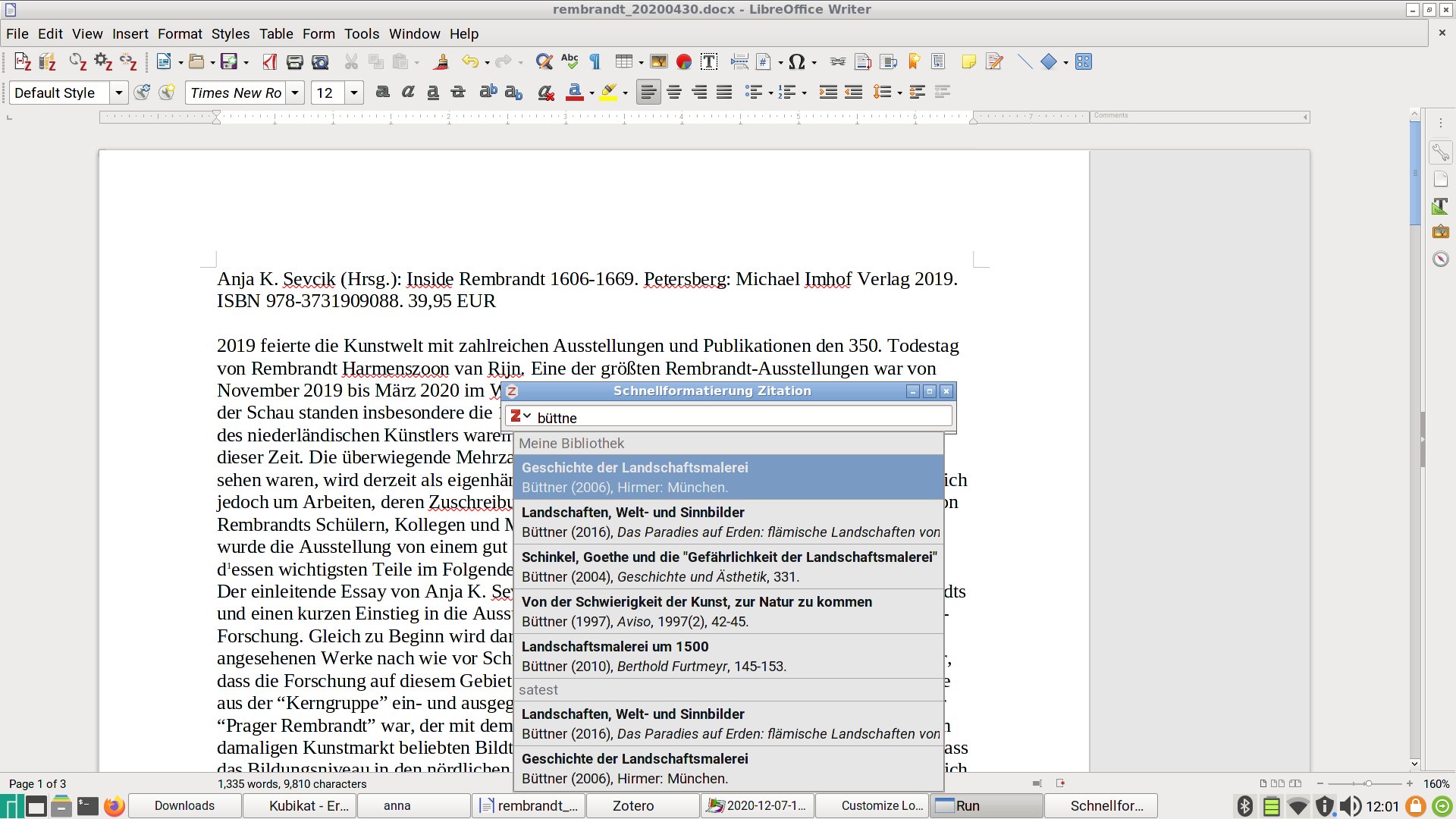
Abbildung 4: Mit der Zotero-Erweiterung für LibreOffice fügen Sie schnell Literaturhinweise in den Text ein.
Sobald Sie alle Quellenangaben in Ihr Werk eingefügt haben, erstellt Zotero mit einem Klick eine aktuelle Bibliografie. Setzen Sie dazu den Cursor an die Stelle, wo sich die Bibliografie befinden soll, und klicken Sie auf das zweite Icon neben dem Z in der Werkzeugleiste mit den beiden Büchern. Zotero geht dann alle Literaturangaben im Text durch und erzeugt daraus automatisch die Bibliografie.
Zitierstile installieren
Wie bereits erwähnt, legt der Zitierstil das konkrete Aussehen der Quellenangaben im Text und der Bibliografie fest, also beispielsweise, ob Literaturverweise in Klammern stehen oder als Fußnoten auftauchen, ob der Autorenname in Kapitälchen oder der Titel kursiv formatiert wird, ob Kommas oder Punkte einzelne Elemente voneinander trennen, und so weiter.
In der Standardinstallation bringt Zotero mehrere Zitierstile mit, darunter Chicago Manual of Style 17th Edition (author-date) und Chicago Manual of Style 17th Edition (note). Diese beiden mehrsprachigen Zitierstile eignen sich für viele Fächer. Sie können jedoch weitere Stile aus der Zitierstil-Datenbank von Zotero installieren, die mittlerweile viele Tausend Stile umfasst, oder eigene Stile erstellen.
Um einen neuen Zitierstil zu installieren, rufen Sie die Einstellungen von Zotero auf, wechseln dort zur Registerkarte Zitieren und wählen den Reiter Stile aus. Klicken Sie unterhalb des Stilmanagers auf Zusätzliche Stile erhalten…. Daraufhin öffnet sich das sogenannte Zotero Style Repository, das die Suche nach neuen Stilen ermöglicht (Abbildung 5).
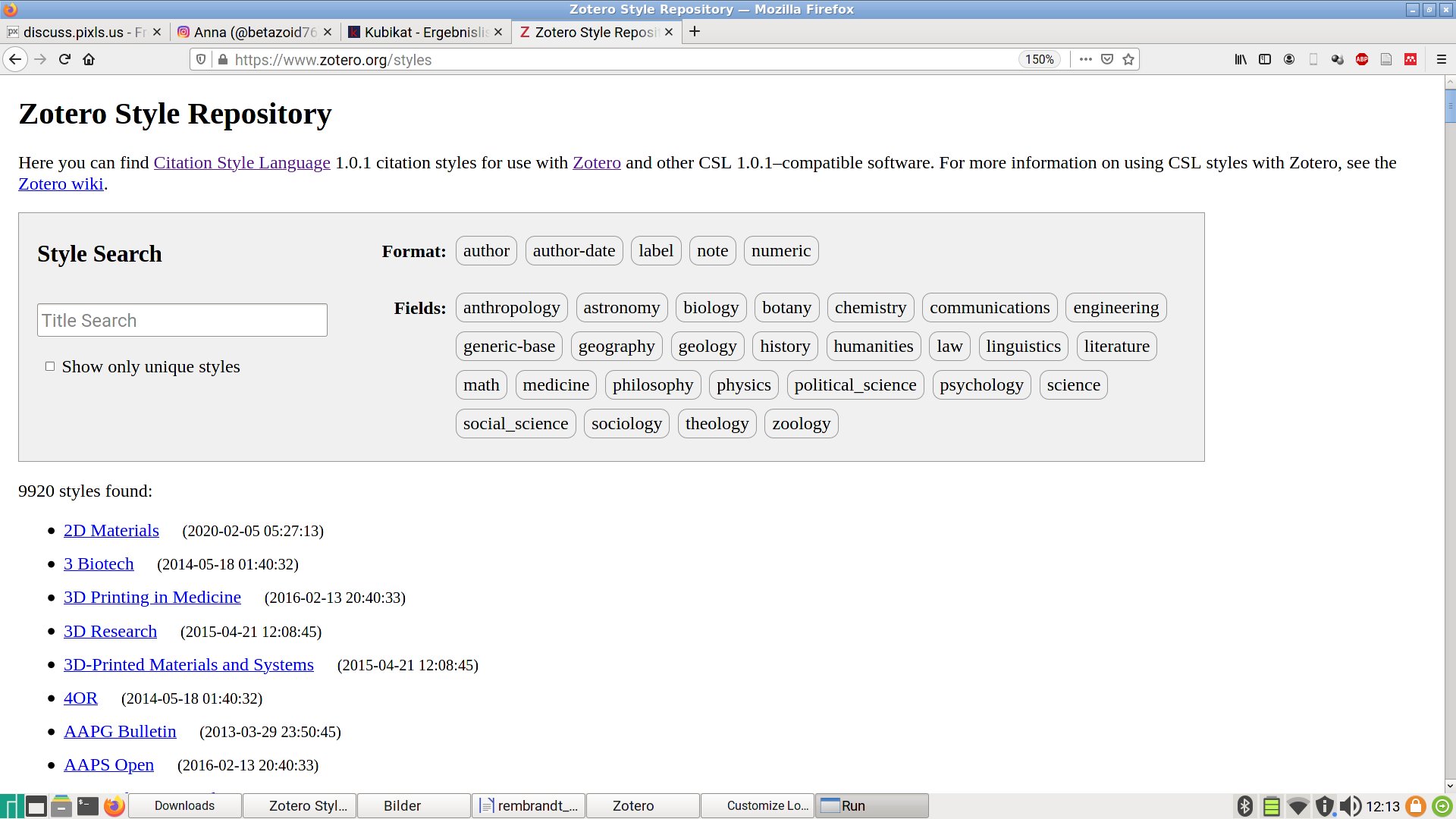
Abbildung 5: Die Zotero Style Repository enthält bereits fast 10 000 Zitierstile.
Tippen Sie einen Suchbegriff in das Suchfeld links oben ein oder klicken Sie auf eines oder mehrere der Schlagworte, die Sie rechts sehen. Darunter listet Zotero die gefundenen Stile auf. Sobald Sie den Mauszeiger über einen der Stile führen, sehen Sie eine Vorschau des Zitierstils. Mit einem Klick auf den gewünschten Eintrag übernehmen Sie den Stil.
Eine Vorschau der installierten Zitierstile erhalten Sie auch direkt in Zotero. Markieren Sie dazu mehrere Einträge, die unterschiedliche Publikationstypen repräsentieren, zum Beispiel einen Zeitschriftenartikel und ein Buch. Wechseln Sie dann in den Zotero-Einstellungen zur Registerkarte Zitieren, und klicken Sie auf Zitierstil-Vorschau. Im Vorschaufenster (Abbildung 6) klicken Sie links oben auf Aktualisieren, um die Vorschau zu erstellen.
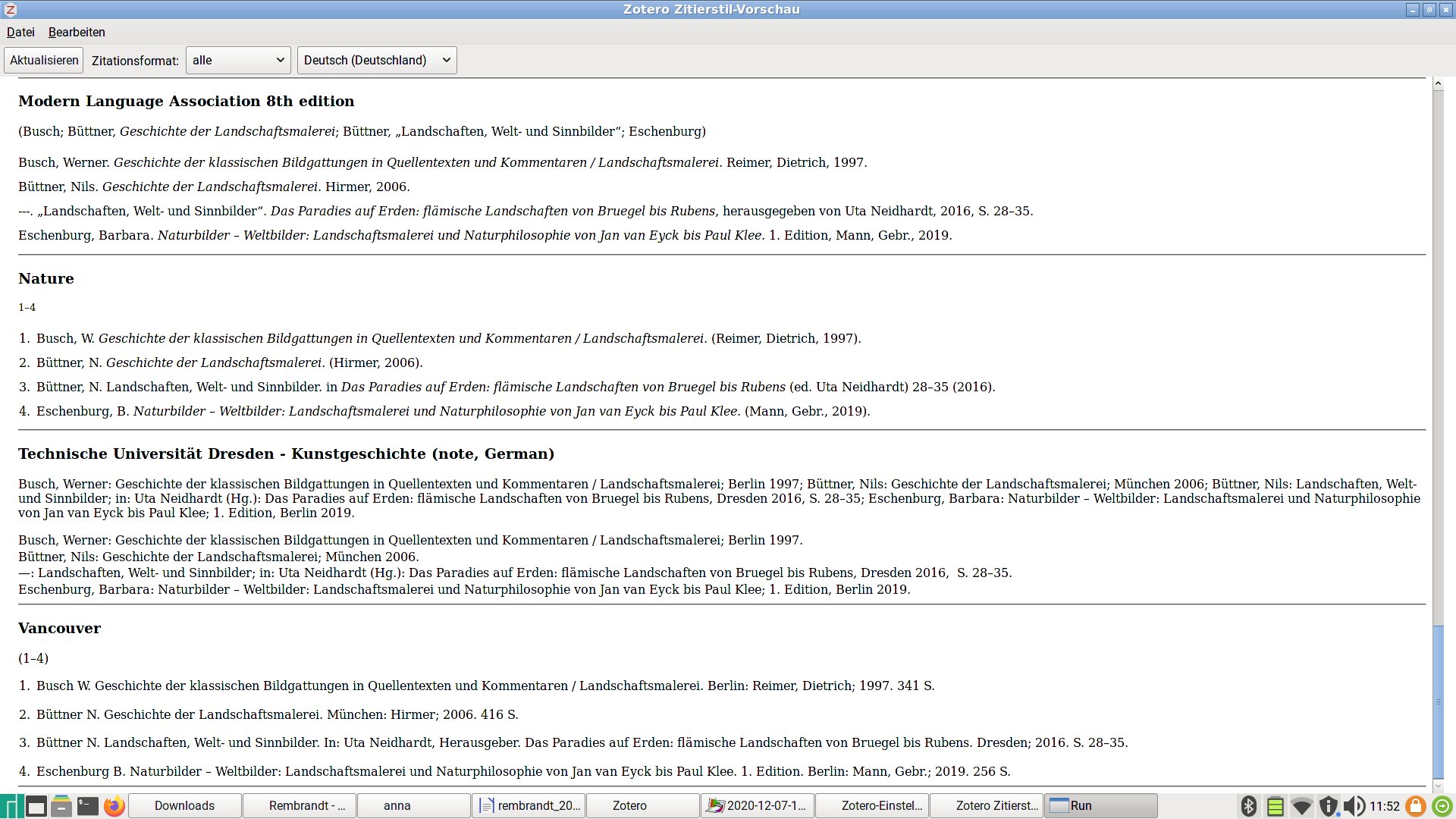
Abbildung 6: Die Zitierstil-Vorschau zeigt eine Vorschau aller installierten Zitierstile an.
Anpassen von Zitierstilen
Sollten Sie keinen Zitierstil finden, der genau Ihren Bedürfnissen entspricht, suchen Sie einen ähnlichen Stil und bearbeiten ihn. Häufig müssen Sie nur Kleinigkeiten verändern, etwa einen Author-Date-Stil in einen Note-Stil umwandeln oder die Formatierung eines Elements ändern. Zotero nutzt für die Beschreibung von Zitierstilen die sogenannte Citation Style Language (CSL), eine speziell für diesen Zweck entwickelte Variante der Auszeichnungssprache XML, die auch andere Literaturverwaltungsprogramme verwenden.
Erfahrene Programmierer betrachten die CSL als selbsterklärende Programmiersprache. Mit etwas Ehrgeiz können Sie aber grundsätzlich auch ohne Programmier- oder XML-Kenntnisse Zitierstile bearbeiten, ja sogar neue Stile erstellen. Die Dokumentation und die Befehlsreferenz der Citation Style Language finden Sie in der Spezifikation [8].
Oft hilft das Vergleichen verschiedener Stile dabei, herauszufinden, was Sie an einem bestimmten Zitierstil verändern müssen (Abbildung 7). Suchen Sie also zuerst einen Stil, der dem von Ihnen benötigten möglichst nahe kommt. Sehen Sie sich genau an, was an dem Stil nicht Ihren Vorstellungen entspricht, und suchen Sie dann einen oder mehrere Stile, die genau das richtig machen, was Ihnen beim ersten Stil nicht gefällt. Öffnen Sie dazu die Stildateien in einem Texteditor, und vergleichen Sie sie miteinander. Auf diese Weise können Sie auch neue Stile aus Teilen älterer Stile zusammensetzen.
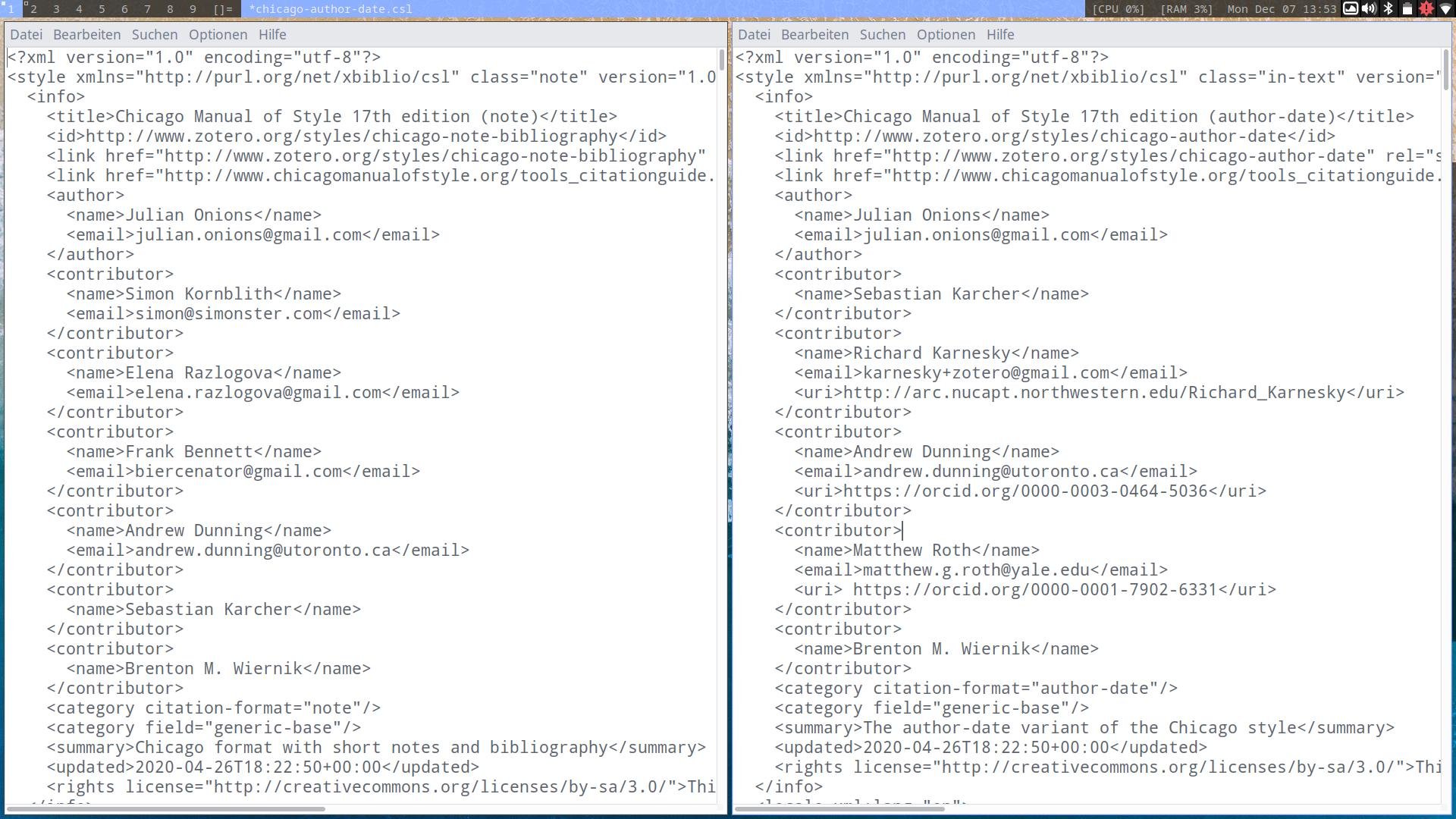
Abbildung 7: Durch den Vergleich von Zitierstilen findet man leichter heraus, wie man einen Stil anpassen kann.
Chicago Manual of Style
Ein konkretes Beispiel könnte so aussehen: Sie brauchen einen Stil, der “Chicago Manual of Style 17th Edition (note)” ähnelt, doch sollen die Kurzbelege im Text aus den Namen der Autoren und dem Erscheinungsjahr der Publikation bestehen. Das wäre also eine Art Hybridstil, der “Chicago Manual of Style 17th Edition (note)” und die Author-Date-Variante desselben Stils miteinander kombiniert.
Wenn Sie die beiden Stile vergleichen, fällt der wichtigste Unterschied schnell auf: In der zweiten Zeile, die auch den Typ des Zitierstils festlegt, steht beim einen class="note" und beim anderen class="in-text" (Listing 2). Ersetzen Sie also in “Chicago Manual of Style 17th Edition (author-date)” in-text durch note, um einen Stil zu erhalten, der Fuß- beziehungsweise Endnoten verwendet (Listing 3).
Listing 2
Original – class=”in-text”
<style xmlns="http://purl.org/net/xbiblio/csl" class="in-text" version="1.0" demote-non-dropping-particle="display-and-sort" page-range-format="chicago">
Listing 3
Bearbeitet – class=”note”
<style xmlns="http://purl.org/net/xbiblio/csl" class="note" version="1.0" demote-non-dropping-particle="display-and-sort" page-range-format="chicago">
Außerdem müssen Sie bei jedem neuen Stil den Titel und die ID ändern. Beide Angaben finden Sie am Anfang des Stils im Abschnitt <info>. Bei der ID handelt sich um eine URL, die jedoch nicht wirklich existieren muss (Listing 4). Geben Sie dem neuen Zitierstil zum Beispiel den Titel Chicago Hybrid und die ID http://www.zotero.org/styles/chicago-hybrid (Listing 5).
Listing 4
Original – <info>
<info>
<title>Chicago Manual of Style 17th edition (author-date)</title>
<id>http://www.zotero.org/styles/chicago-author-date</id>
[...]
</info>
Listing 5
Bearbeitet – <info>
[...]
<title>Chicago Hybrid</title>
<id>http://www.zotero.org/styles/chicago-hybrid</id>
[...]
Speichern Sie den Stil anschließend unter einem neuen Dateinamen im Verzeichnis /home/username/Zotero/styles/, wo sich unter Linux auch die anderen, bereits installierten Stildateien befinden. Sobald Sie Zotero neu starten, erscheint der neue Stil in der Liste der verfügbaren Zitierstile und steht Ihnen so umgehend zur Verfügung.
Beim Testen des Stils sehen Sie aber schnell, dass Sie noch eine Kleinigkeit verändern müssen: In den Fußnoten erscheint der Kurzbeleg in Klammern. Suchen Sie im neuen Stil daher im Abschnitt <citation> die Zeile <layout prefix="(" suffix=")" delimiter="; ">, und löschen Sie dort prefix="(" suffix=")", um die Klammern zu entfernen.
Kunstgeschichte
Ein weiteres Beispiel: Sie wollen einen Zitierstil, der auf “Technische Universität Dresden – Kunstgeschichte” basiert, jedoch soll Zotero den Kurzbeleg wieder aus den Nachnamen der Autoren und dem Erscheinungsjahr bilden. Die Aufgabe ähnelt dem ersten Beispiel, allerdings müssen Sie hier ein wenig anders vorgehen.
Das Aussehen des Kurzbelegs im Text wird im Abschnitt <citation> definiert. Ersetzen Sie daher den gesamten Abschnitt durch denselben Abschnitt aus einem Author-Date-Stil wie “Chicago Manual of Style 17th Edition (Author-Date)”. Löschen Sie dazu in “Technische Universität Dresden – Kunstgeschichte” den ganzen Text zwischen <citation> und </citation>. Kopieren Sie danach den gesamten Abschnitt <citation> in “Chicago Manual of Style 17th Edition (Author-Date)”, und fügen Sie ihn in den neuen Stil ein (Listing 6).
Listing 6
<citation>
<citation et-al-min="4" et-al-use-first="1" disambiguate-add-year-suffix="true" disambiguate-add-names="true" disambiguate-add-givenname="true" givenname-disambiguation-rule="primary-name" collapse="year" after-collapse-delimiter="; ">
    <layout prefix="(" suffix=")" delimiter="; ">
      <group delimiter=", ">
        <choose>
          <if variable="issued accessed" match="any">
            <group delimiter=" ">
              <text macro="contributors-short"/>
              <text macro="date-in-text"/>
            </group>
          </if>
          <!---comma before forthcoming and n.d.-->
          <else>
            <group delimiter=", ">
              <text macro="contributors-short"/>
              <text macro="date-in-text"/>
            </group>
          </else>
        </choose>
        <text macro="point-locators"/>
      </group>
    </layout>
  </citation>
Kontrollieren Sie anschließend mit der Suchfunktion des von Ihnen genutzten Editors, ob der eingefügte Abschnitt Makros verwendet, die “Technische Universität Dresden – Kunstgeschichte” nicht enthält. Makros beginnen immer mit der Auszeichnung <text macro=. In diesem Fall gibt es zwei dem Stil unbekannte Makros namens date-in-text und point-locators. Suchen Sie anschließend in “Chicago Manual of Style 17th Edition (Author-Date)” nach den Abschnitten, die mit <macro name="date-in-text"> beziehungsweise <macro name="point-locators"> beginnen, und fügen Sie sie in den neuen Stil ein.
Löschen Sie zum Schluss im Kurzbeleg die offene Klammer, und ersetzen Sie die geschlossene Klammer durch einen Punkt. Suchen Sie dafür wieder im Abschnitt <citation> die Zeile <layout prefix="(" suffix=")" delimiter="; ">, und ersetzen Sie sie durch <layout suffix="." delimiter="; ">.
Fazit
Die Vorteile von Zotero liegen auf der Hand: Das kostenlose Werkzeug erspart viel Schreibarbeit. Allerdings ist die Unterstützung mancher Kataloge noch nicht perfekt, und das Erstellen eines neuen Zitierstils kann herausfordernd sein. Dennoch präsentiert sich Zotero als professionelles, ausgereiftes und einfach zu bedienendes Literaturverwaltungsprogramm, das sich nicht vor der kommerziellen Konkurrenz zu verstecken braucht. (cla)
Infos
-
Zotero: https://www.zotero.org
-
Jurism: https://juris-m.github.io
-
Account registrieren: https://www.zotero.org/user/register
-
Zotero Storage: https://www.zotero.org/storage
-
Zotero Connector: https://www.zotero.org/download/connectors
-
Österreichische Nationalbibliothek: https://onb.ac.at
-
JSTOR: https://jstor.org
-
Spezifikation der CSL: https://docs.citationstyles.org/en/stable/specification.html





