



Diagramme lockern jeden Text auf. Unter Linux lassen sich mit Dia effizient Inhalte grafisch darstellen.
Diagramme erleichtern vor allem bei komplexen Zusammenhängen das Erfassen eines Sachverhalts. Doch das Anfertigen einer solchen Grafik mithilfe von LibreOffice Draw oder Gimp artet schnell zur Geduldsprobe aus, da diese Programme extrem viele Funktionen bieten und daher einen beträchtlichen Einarbeitungsaufwand erfordern.
Vor allem Anwender, die nur gelegentlich grafische Darstellungen in Form von Diagrammen benötigen, scheuen diesen Aufwand und halten Ausschau nach einer einfacher zu bedienenden Lösung, die schnell zu brauchbaren Ergebnissen führt. Mit dem Tool Dia [1] lassen sich professionell wirkende Grafiken und Diagramme schnell und nahezu ohne jede Einarbeitung entwerfen.
Bezugsquellen
Das auf dem GTK+-Toolkit basierende Dia steht in den Repositories aller gängigen Linux-Distributionen zum Abruf bereit, von wo aus Sie es mit dem Paketmanager des Systems einrichten. Da die letzte Version 0.97 der Software bereits aus dem Jahr 2013 stammt, handelt es sich dabei zumeist um die letzte verfügbare Version. Auf Sourceforge bietet das Projekt darüber hinaus auch andere und ältere Versionen an, etwa für verschiedene BSD-Derivate, MacOS und Windows. Die Installationsroutine legt in der Menühierarchie des Desktops einen entsprechenden Starter an.
Los geht’s
Beim Start der Software öffnet sich ein übersichtliches Programmfenster. Neben dem großen Arbeitsbereich finden Sie links eine Werkzeugleiste mit zahlreichen grafischen Elementen, die sich in die Diagramme einbinden lassen. Oben unter der Menüleiste gibt es eine Schalterleiste, die den Schnellzugriff auf wichtige Funktionen gestattet. Den Arbeitsbereich unterteilt ein Kästchenraster, das eine genaue Positionierung der grafischen Elemente erlaubt.
Die Software lässt Sie ohne weitere Anpassungen mit der Arbeit beginnen, indem Sie erste grafische Elemente im Arbeitsbereich anlegen. Dazu stehen links in der Werkzeugleiste unterschiedliche Sammlungen von Symbolen, Objekten und Piktogrammen zur Verfügung. Ein Mausklick auf das darüber befindliche Auswahlfeld öffnet ein Kontextmenü, in dem Sie durch einen weiteren Klick auf die Option Andere Objektbögen mehr als zwei Dutzend zusätzliche Objektsammlungen aus verschiedensten Fachgebieten aufrufen (Abbildung 1).
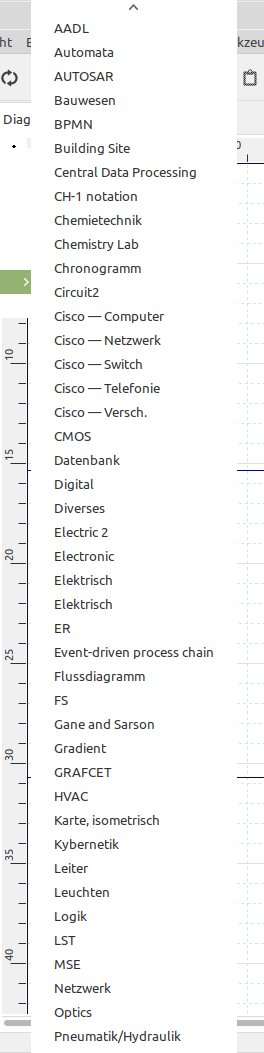
Abbildung 1: Verschiedene Objektsammlungen liefern eine Vielzahl zusätzlicher grafischer Elemente.
Diese enthalten unter anderem Symbole aus den Bereichen Bauwesen, Chemietechnik, Elektrotechnik und Elektronik, EDV, Leuchten, Hydraulik und Schaltkreise. Über den Objektsammlungen finden Sie rund ein Dutzend Schaltknöpfe, mit denen Sie Linien und geometrische Formen zeichnen. Um ein Diagramm zu erstellen, ziehen Sie aus der Symbolsammlung das gewünschte Objekt in den Arbeitsbereich. Es erscheint dort in einem rechteckigen oder quadratischen Raster, das an den Ecken und in den Seitenmitten jeweils ein kleines grünes Quadrat als Anfasser anzeigt.
Durch Berühren des Anfassers mit dem Mauszeiger und dem anschließenden Ziehen bei gedrückter linker Maustaste ändern Sie das Symbol beliebig in seiner Größe, auch zu einem anderen Seitenverhältnis. Befindet sich der Mauszeiger innerhalb des Symbols, so bewegen Sie bei gedrückter linker Maustaste durch Ziehen das komplette Objekt an den gewünschten Ort im Arbeitsbereich.
Enthält der Arbeitsbereich mehrere Objekte, lassen sich diese mithilfe der geometrischen Funktionen miteinander verbinden. Dazu eignen sich beispielsweise einfache oder abgerundete Linien. Sie klicken auf das gewünschte geometrische Symbol oben links in der Schalterleiste und platzieren den Mauszeiger am Ausgangspunkt des Objekts. Dann bewegen Sie den Zeiger bei gedrückter linker Maustaste zum Endpunkt, wobei das entsprechende Symbol nun auf dem Arbeitsbereich erscheint. Auf diese Weise integrieren Sie auch Freihandsymbole in das Diagramm und verbinden die einzelnen Objekte durch Linien miteinander.
Zusatzbibliotheken
Halten die bereits vorhandenen Objektbibliotheken die benötigten Symbole nicht vor, erweitern Sie Dia um zusätzliche Objektsammlungen. Dazu existiert ein eigenes Repository, das mehr als ein Dutzend weiterer Sammlungen mitbringt [2].
Diese Kollektionen integrieren Sie mithilfe des Tools Diashapes in Ihre bestehende Anwendung. Das Werkzeug steht auf der Website des Projekts für 32-Bit- und 64-Bit-Systeme zum Herunterladen bereit [3]. Nach der Installation des Tools integrieren Sie die zusätzlichen Bibliotheken in Ihre Dia-Installation (Abbildung 2).
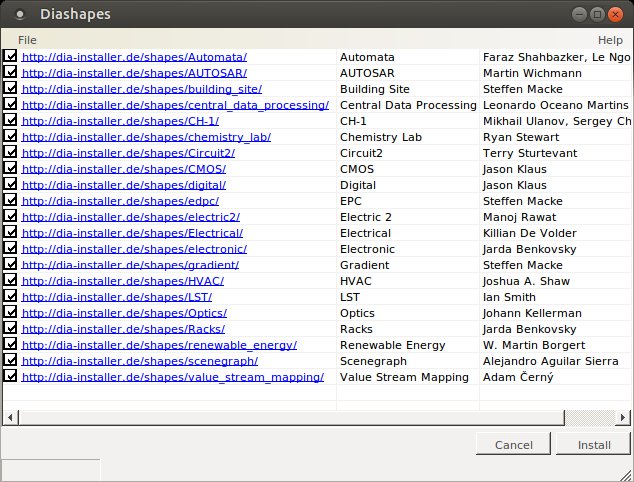
Abbildung 2: Bei Bedarf lassen sich die Symbolbibliotheken unkompliziert um weitere ergänzen.
Beschriftungen
Dia gestattet auch das freie Beschriften der Diagramme. Dazu klicken Sie oben links in der Liste der Zeichenwerkzeuge auf den Buchstaben T. Nun navigieren Sie den Mauszeiger im Arbeitsbereich an die Stelle, an der später der Text beginnen soll. Durch einen Klick markieren Sie diesen Bereich und beginnen direkt mit der Texteingabe.
Ein Doppelklick in den Text öffnet ein kleines überlagerndes Fenster, in dem Sie ihn formatieren. Hier ändern Sie neben Art und Größe der Schrift auch die Schrift- und Füllfarbe. Durch Ziehen des Texts bei gedrückter linker Maustaste positionieren Sie ihn an einer anderen Stelle im Arbeitsbereich.
Bilder
Neben den vorhandenen Symbolen und Objekten erlaubt Dia es auch, Bilddateien in Diagramme zu integrieren. Diese müssen in einem gängigen Bildformat wie JPG, PNG oder SVG vorliegen. Das gewünschte Bild ziehen Sie aus dem Dateimanager direkt in den Arbeitsbereich des Diagrammeditors. Dia positioniert es zunächst in der linken oberen Ecke, von wo aus Sie es an die passende Stelle verschieben. Auch Bilddateien lassen sich wie die integrierten Symbole und Objekte modifizieren (Abbildung 3).
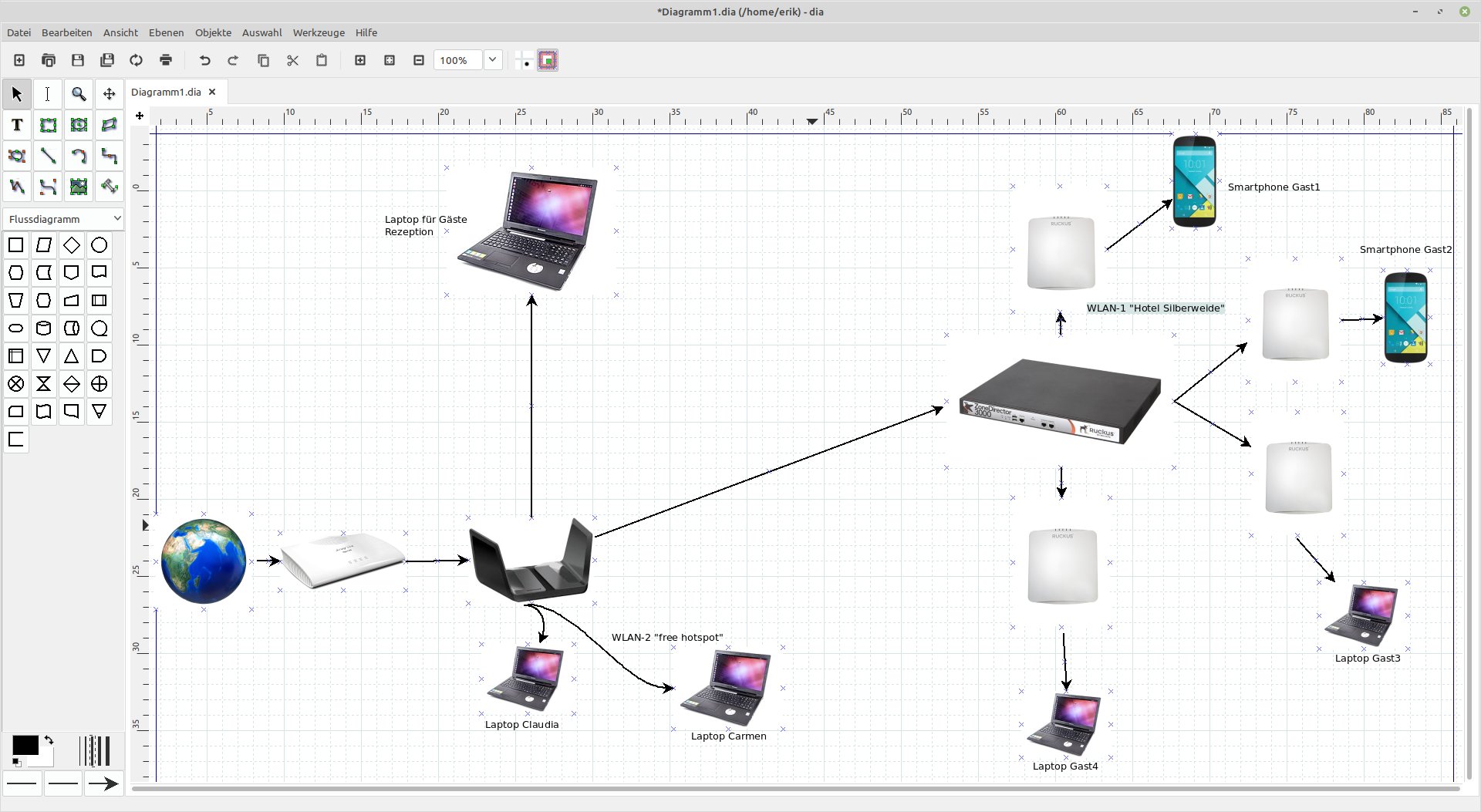
Abbildung 3: Diagramme dürfen auch Bilder in unterschiedlichen Formaten enthalten.
Ansichtssache
Gerade bei sehr detailreichen Grafiken wie etwa elektronischen Schaltungen erscheint die Darstellung der einzelnen Elemente im Arbeitsbereich auf einem herkömmlichen Monitor nicht in allen Einzelheiten. Daher bietet Dia zahlreiche Optionen, um die Ansicht zu verändern. Über die Schalter Vergrößern und Verkleinern oben in der Kopfleiste ändern Sie die Größe der Darstellung. Alternativ nutzen Sie dazu das Menü Ansicht.
Um die genaue Justierung von grafischen Elementen zu gewährleisten, legt die Software voreingestellt ein Gitterraster über die gesamte Arbeitsfläche, zusätzlich finden Sie ein Lineal an den Rändern des Arbeitsbereichs. Über Ansicht schalten Sie diese Hilfen gegebenenfalls ab. Dazu stehen die Optionen Gitter anzeigen und Lineale anzeigen bereit, vor denen Sie das entsprechende Häkchen entfernen. Unter Ansicht finden Sie eine Funktion zur Kantenglättung, die sich insbesondere bei stark vergrößerten Bitmaps positiv bemerkbar macht.
Durch einen Klick auf das Lupensymbol in der vertikalen Objekt- und Werkzeugleiste schalten Sie die Vergrößerung ein. Im Gegensatz zur Zoom-Funktion vergrößert dieses Werkzeug jedoch nur denjenigen Bereich, den Sie nach Aktivieren der Funktion auf der Arbeitsoberfläche markieren.
Da Dia über eine Reiterstruktur verfügt, erlaubt es die Software auch, mehrere Diagramme simultan im Programmfenster geöffnet zu halten und zu bearbeiten. Die Werkzeuge und Schalter bleiben dabei immer gleich. Der Arbeitsbereich weist am oberen Rand lediglich eine Reiterleiste auf, in der Sie zwischen den Arbeitsbereichen wechseln.
Export
Dia verfügt über sehr leistungsfähige Exportfilter, sodass Sie Diagramme mithilfe eines standardisierten Bildformats auch in andere Anwendungen integrieren können. Über Datei | Exportieren… öffnen Sie dazu einen kleinen Dateimanager, in dem Sie unten ein Auswahlfeld vorfinden. Darin legen Sie das gewünschte Zielformat fest (Abbildung 4). Das Arbeitsblatt lässt sich nach PDF, PNG, JPEG, BMP, CGM sowie in mehrere Postscript-Varianten konvertieren. Zudem steht auch das in der CAD-Software AutoCAD verwendete DXF als Zielformat zur Verfügung.
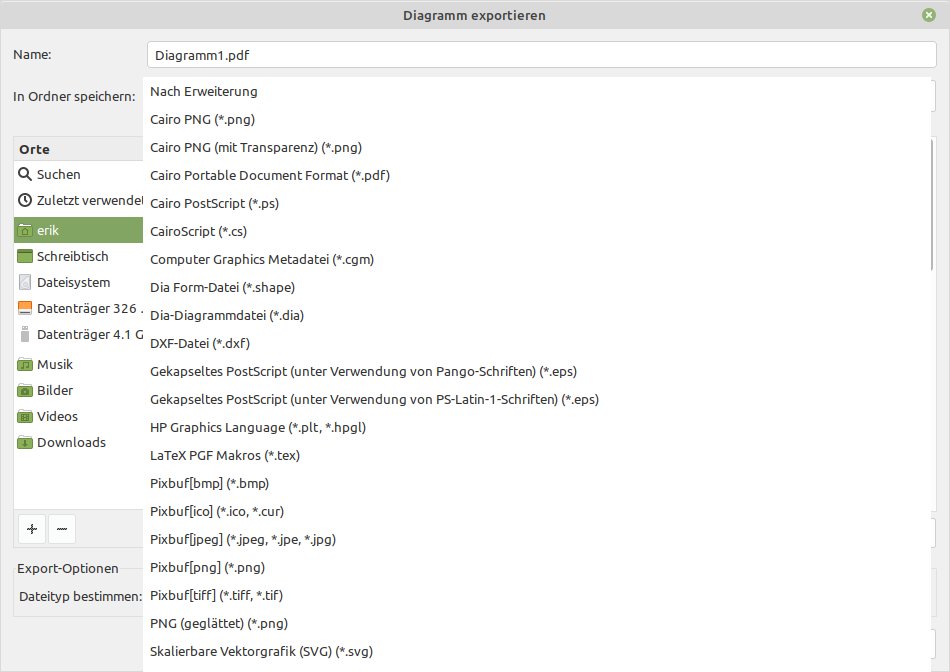
Abbildung 4: Diagramme exportiert Dia problemlos in zahlreiche Formate.
Ausdrucke
Während der am Bildschirm sichtbare Arbeitsbereich stets im Querformat erscheint, lässt sich das fertige Diagramm variabel für den Ausdruck oder das Speichern in einer normierten Größe anpassen. Dazu dient der Dialog Datei | Seiteneinstellungen…. Darin passen Sie neben der Papiergröße auch die Druckausrichtung im Quer- oder Hochformat an und skalieren über ein Eingabefeld das Diagramm darin stufenlos (Abbildung 5).
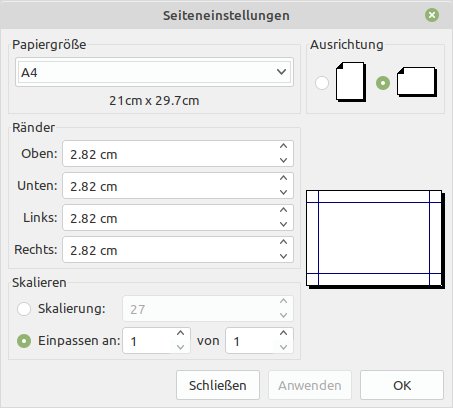
Abbildung 5: Der Einstellungsdialog für den Ausdruck fällt sehr übersichtlich aus.
Die in diesem Dialog vorgenommenen Änderungen greifen nur für das aktuelle Diagramm. Möchten Sie generell bei Anlage neuer Zeichnungen eine bestimmte Voreinstellung aktivieren, dann geben Sie diese im Dialog Datei | Einstellungen vor. Dort legen Sie unter anderem die vorgegebene Papiergröße und Ausrichtung fest.
Fazit
Mit Dia kommen auch Anwender voll auf ihre Kosten, die nur gelegentlich ein Diagramm anfertigen möchten. Die Software lässt sich intuitiv bedienen und konzentriert sich auf das Wesentliche; eine aufwendige Einarbeitung benötigt sie nicht.
Diagramme legen Sie mithilfe zahlreicher vorgefertigter Objekte schnell an und ergänzen sie um Texte, geometrische Elemente, Verbindungslinien oder auch Bilder. Die leistungsfähige Exportfunktion speichert das Arbeitsergebnis in vielen gängigen Formaten zur Weiterverarbeitung in externen Anwendungen. Damit bietet Dia eine echte Alternative zu Boliden wie Gimp oder LibreOffice Draw. (tle)
Infos
-
Objektbibliotheken: http://dia-installer.de/shapes/index.html.de
-
Diashapes: http://dia-installer.de/diashapes/





