



Wer Dokumente gestaltet, verliert schnell den Überblick über die Fonts auf dem System. Font Manager organisiert die Schriftarten nach Einsatzzweck.
Es gibt ein paar Dinge, die sich auf einem Rechner genauso notorisch ansammeln wie Wollmäuse unter der Couch im Wohnzimmer. Dazu gehören eine Flut von Dateien auf dem Desktop oder Programme, die man nur einmal für eine spezielle Aufgabe benötigt hat.
Nutzer, die oft und gern Dokumente gestalten, hegen oft eine Sammelleidenschaft für Schriftarten. Das führt schnell dazu, dass die Übersicht über die auf dem System installierten Schriften verlorengeht, besonders, weil nicht alle Programme eine Vorschau der Schrift im Auswahldialog anzeigen. Kennt man den Namen des Fonts nicht oder möchte man einfach verschiedene Schriftarten austesten, müsste man die einzelnen Schriftarten nach und nach durchprobieren. An dieser Stelle kommt das Open-Source-Programm Font Manager [1] ins Spiel.
Installation
Die aktuelle Version Font Manager 0.8.0 enthält zahlreiche Neuerungen, auf die wir im Laufe des Artikels eingehen. Deshalb empfiehlt es sich, die neueste Version ins System einzuspielen. Dazu bieten die Entwickler für Fedora und Ubuntu eigene Paketquellen (Listing 1) sowie ein distributionsübergreifend lauffähiges Flatpak an. Nutzer von Arch Linux finden das Programm im Arch User Repository. Aktuelle Informationen zur Installation sowie eine Bauanleitung für Anwender, die das Programm selbst kompilieren möchten, pflegt das Projekt auf seiner Github-Seite [2].
Listing 1
Installation
### Installation der aktuellen Version unter Fedora:
$ dnf copr enable jerrycasiano/FontManager
$ dnf install font-manager
### Installation der aktuellen Version unter Ubuntu:
$ sudo add-apt-repository ppa:font-manager/staging
$ sudo apt update
$ sudo apt install font-manager
Beim Start präsentiert sich Font Manager recht übersichtlich (Abbildung 1). Rechts oben zeigt das Programm alle auf dem System installierten Schriften an. Mit dem Pfeil nach unten klappen die unterstützten Schriftschnitte (Standard, kursiv, fett, etc.) aus. Darunter blendet Font Manager eine Vorschau der gerade ausgewählten Schriftart in unterschiedlichen Größen ein, den Wasserfall.

Abbildung 1: In Font Manager lassen sich nicht benötigte Schriftarten per Mausklick deaktivieren, ohne sie komplett aus dem System zu löschen.
In der linken Spalte lässt sich die Auswahl nach unterschiedlichen Kriterien filtern. Wie bei allen modernen Gnome-Anwendungen finden sich die wichtigsten Schalter und Dialoge in der Titelleiste des Fensters. Über das Icon mit dem Schraubenschlüssel gelangen Sie in die Einstellungen. Aus dem Ausklappdialog daneben lassen sich unter User Data sämtliche Einstellungen exportieren und später wieder einlesen.
Über die Reiter im Vorschaubereich zeigt Font Manager neben dem Wasserfall eine Zeichentabelle mit allen in der Schrift enthaltenen Zeichen an. Die Eigenschaften liefern weitere Details, wie etwa Angaben zum Copyright oder der Dateigröße der Schriftdatei. Der Reiter Lizenz zeigt dazu den gesamten Lizenztext an und liefert einen Link zu weiteren Erklärungen. Über das Icon mit den drei übereinandergestapelten Punkten schalten Sie zwischen dem bereits bekannten Wasserfall sowie einer frei editierbaren Vorschau und einem Lorem Ipsum um.
Im Standardbildschirm arbeitet Font Manager im Verwalten-Modus, der es dem Nutzer erlaubt, Schriften zu (de-)aktivieren oder neue Schriften zu installieren. Über die Schaltfläche links oben bietet das Programm zudem die Möglichkeit, über Stöbern sämtliche Schriften in einer Art Karten- oder Listenmodus anzuzeigen. Der Modus Vergleichen erlaubt es, Schriften gezielt auszuwählen und dann im Detail untereinander darzustellen, um die geeignetste Schrift für ein Dokument zu identifizieren (Abbildung 2).
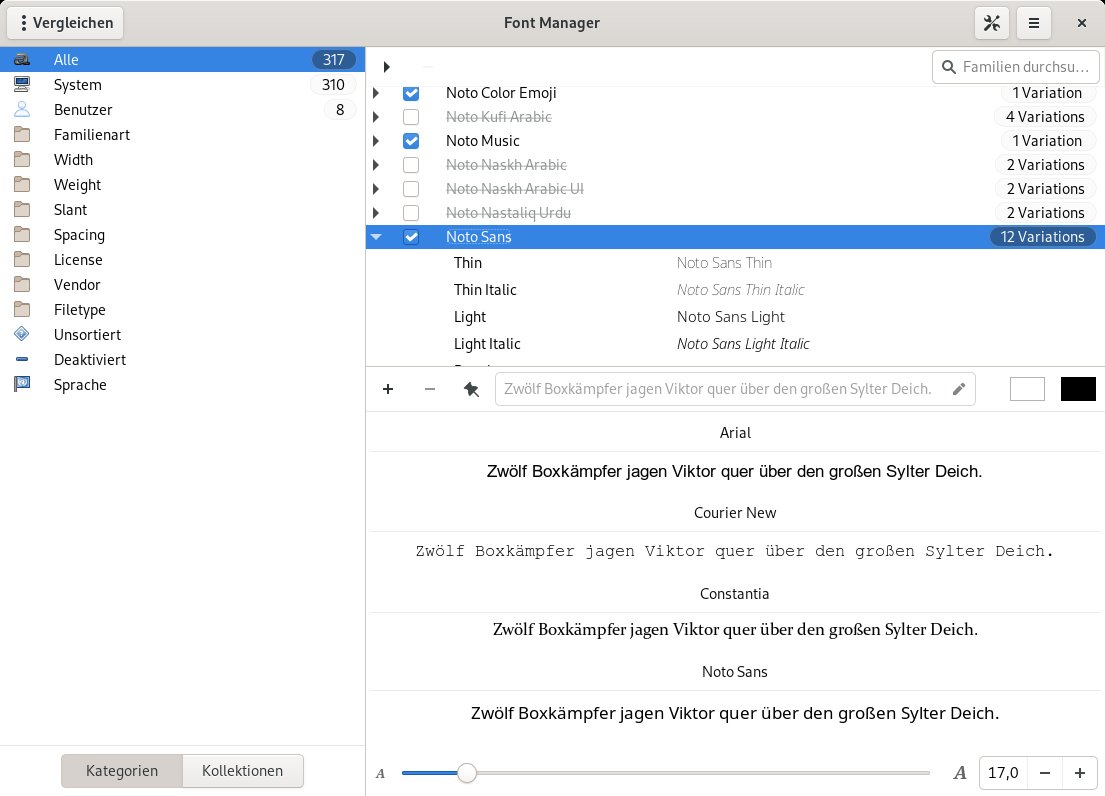
Abbildung 2: Im Modus Vergleichen identifizieren Sie im Handumdrehen die beste Schrift für das aktuelle Vorhaben.
Schriftmanagement
Bei der Installation von Schriften aus den Paketquellen kommt es vor, dass neben Fonts für westliche Sprachen auch Schriftvariationen für den afrikanischen, arabischen, asiatischen oder slawischen Raum automatisch mit eingespielt werden. So enthält zum Beispiel das Paket noto-fonts unter Arch Linux neben den für Europäer wichtigsten Varianten Noto Sans und Noto Serif zahlreiche andere sprachspezifische Schriftstile. Das reicht von Noto Sans Adlam, einer noch jungen Schrift für die westafrikanische Sprache Fula, bis hin zu Noto Sans Yi für eine Sprache, die in China und Vietnam gesprochen wird.
Diese Flut an Schriften verkompliziert die Auswahl einer Schriftart in Programmen wie zum Beispiel dem LibreOffice Writer unnötig – die wenigsten Nutzer dürften Dokumente in Fula oder Yi verfassen. Mit einem Klick auf den blau eingefärbten Haken lassen sich nicht gebrauchte Schriften für den aktuellen Benutzer deaktivieren. Das Programm färbt die entsprechende Schrift dann grau ein und streicht den Eintrag durch, löscht die Schrift aber nicht. Nach einem Neustart von LibreOffice taucht die Schrift dort nicht mehr auf.
Benötigen Sie manche Schriften nur gelegentlich, lassen sich die gewünschten Schriften auch zu sogenannten Kollektionen zusammenfassen. Dazu schalten Sie unterhalb der linken Spalte von den Kategorien zu den Kollektionen um und legen über das Plus-Icon einen neuen Eintrag an – etwa “Funny” für lustige Schriften, die sich zum Gestalten einer Einladung zu einem Kindergeburtstag eignen. Danach schalten Sie wieder auf die Kategorien-Ansicht und ziehen per Drag & Drop die gewünschten Schriften auf die entsprechende Kollektion. Sobald Sie eine Schrift “anfassen”, schaltet Font Manager automatisch auf die Kollektionen-Ansicht um. Nun lassen sich sämtliche “Funny”-Schriften mit einem Klick deaktivieren und bei Bedarf wieder ins System eingliedern.
Auch neue Schriften integrieren Sie über den Font Manager ins System. Dazu klicken Sie auf das Plus-Icon in der Fensterleiste. Über einen Dateimanager wählen Sie dann die gewünschten Font-Dateien von der Festplatte. Optional extrahiert das Programm automatisch die in Archiven (etwa im ZIP- oder GZ-Format) enthaltenen Schriften. Die Fonts überträgt der Manager automatisch nach ~/.local/share/fonts/, sodass sie allen Anwendungen zur Verfügung stehen. Im Font Manager erscheinen die so installierten Schriften in der Kategorie Benutzer. Ein systemweites Einrichten für alle Nutzer unterstützt Font Manager derzeit noch nicht. Über das Minus-Icon lassen sich die händisch installierten Schriften wieder entfernen.
Schriften über Schriften
Linux organisiert Schriften im Dateisystem unter /usr/share/fonts/ systemweit für alle Anwender und unter ~/.local/share/fonts/ (früher ~/.fonts/) spezifisch für den Benutzer. Font Manager zeigt sämtliche Schriften an, installiert neue Schriften jedoch nur nach ~/.local/share/fonts/ ins Home-Verzeichnis des aktiven Accounts. Von dort lassen sich die Schriften auch wieder aus dem Programm löschen. Dabei ignoriert die Anwendung allerdings Schriften, die noch unter ~/.fonts/ liegen. Es empfiehlt sich daher, im Zweifelsfall alle Font-Dateien nach ~/.local/share/fonts/ zu verschieben.
Neueste Funktionen
Mit der Version 0.8.0 integriert Font Manager nun auch die Google-Fonts-Bibliothek [3]. Die meisten Schriften dieser Sammlung stehen unter der SIL Open Font License; manche nutzen stattdessen die Apache-Lizenz, andere die Ubuntu-Font-Lizenz. In der Regel dürfen Sie die Schriftarten allerdings frei nutzen. Die Google-Schriften erreichen Sie über einen Klick auf das Icon mit dem für Google typischen “G” in der Fensterleiste (Abbildung 3). Font Manager zeigt in einem Dialog dann sämtliche bei Google eingetragenen Schriften an und erlaubt, sie einzeln oder als Schriftfamilie auf das System herunterzuladen.

Abbildung 3: Font Manager integriert lokal gespeicherte Fonts in das System und unterstützt auch das Einrichten von Schriften aus der Google-Fonts-Bibliothek.
Die neueste Version des Font Managers bemüht sich außerdem darum, sich enger in den Gnome-Desktop zu integrieren. So trägt sich das Programm als Search-Provider in die Suche ein. Drücken Sie die Super-Taste (auch bekannt als Windows-Taste) und geben in der Suche dann eine der installierten Schriftarten ein, listet das System die passenden Treffer auf (Abbildung 4). Durch einen Druck auf die Eingabetaste öffnen Sie die Schrift dann im Betrachter-Modus von Font Manager. Benötigen Sie die Funktion nicht, dann stellen Sie die Integration in den Gnome-Einstellungen unter Suche | Font Manager ab.
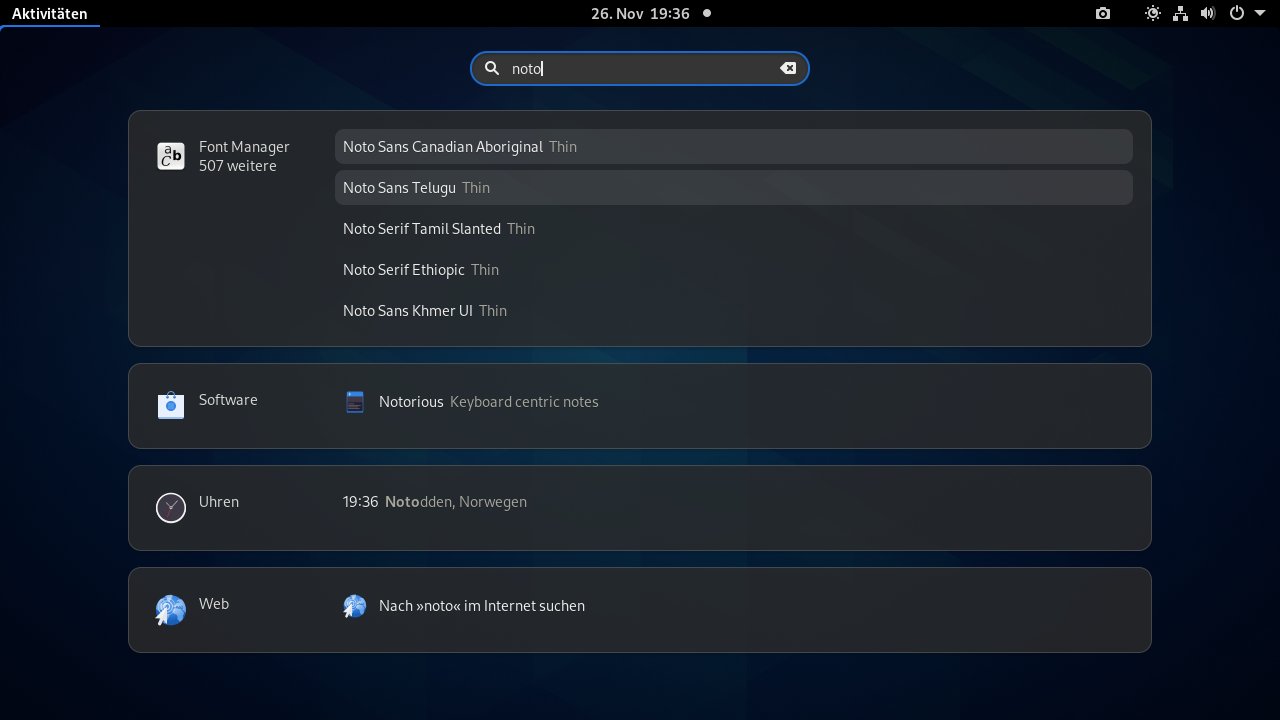
Abbildung 4: Die Entwickler von Font Manager achten darauf, das Programm optimal in den Gnome-Desktop zu integrieren. Es klinkt sich zum Beispiel in die Gnome-Suche ein.
Fazit
Die meisten Desktop-Umgebungen unter Linux unterstützen bestenfalls die Installation von Schriften per Mausklick, lassen jedoch Funktionen vermissen, um die Flut an Schriftarten und -variationen in den Griff zu bekommen. Hier bringt sich Font Manager ideal ein, besonders unter Gnome. Das Programm erleichtert das Stöbern durch die bereits installierten Schriften. Zudem unterstützt es das benutzerspezifische Deaktivieren von über die Systemverwaltung installierten Schriften. So kann man Schriften für besondere Gelegenheiten installiert lassen, ohne dass sie im Alltag zu sehr stören. (cla)
Glossar
-
Lorem Ipsum
-
Blindtext in pseudo-lateinischer Sprache, der als Platzhalter im Layout dient.
Infos
-
Font Manager: https://fontmanager.github.io
-
Projektseite auf Github: https://github.com/FontManager/font-manager
-
Google Fonts: https://fonts.google.com





