



Mit dem kleinen Programm LAN-Share klappt der Datenaustausch im Intranet schnell und elegant.
Zu den in lokalen Netzen täglich anfallenden Aufgaben gehört der Austausch von Daten zwischen PCs. Während in Unternehmen dafür häufig leistungsstarke Server oder teure NAS-Systeme zum Einsatz kommen, übernehmen im heimischen Netzwerk oft noch USB-Speichersticks diese Arbeit. Manche Anwender nehmen zum Teilen der Daten sogar den Umweg über die Cloud.
Insbesondere in kleinen IT-Infrastrukturen tauschen Sie Ihre Daten jedoch wesentlich einfacher und schneller mithilfe des Programms LAN-Share [1] zwischen den Rechnern aus. Das Tool erlaubt das Senden und Empfangen von Daten im Intranet ohne jegliche zusätzliche Hardware und ohne umständliche Konfiguration.
Flexibel
Sie erhalten LAN-Share in der aktuellen Version im Quellcode oder als AppImage-Paket. Wie bereits die Vorgängerversion eignet sich das Tool ausschließlich für 64-Bit-Systeme. Das AppImage arbeitet mit gängigen Distributionen zusammen, wobei Sie es entweder mit dem Tool AppImageLauncher [2] direkt ins Menü integrieren (siehe Artikel in dieser Ausgabe) oder es nach dem Setzen der erforderlichen Ausführungsrechte (chmod +x ...) manuell starten.
Für Anwender, die eine Distribution mit DEB-Paketverwaltung nutzen, steht auch ein natives Paket in Version 1.2.1 bereit, das sich problemlos in diverse Derivate wie Debian, Ubuntu oder Linux Mint integriert. Dieses installieren Sie mit dem Aufruf sudo dpkg -i lanshare_1.2.1-1_amd64.deb. Die Funktionen und das Erscheinungsbild beider Versionen sind identisch. Beim Start öffnet sich ein übersichtliches Fenster, während gleichzeitig im System-Tray des Panels ein Icon erscheint (Abbildung 1).
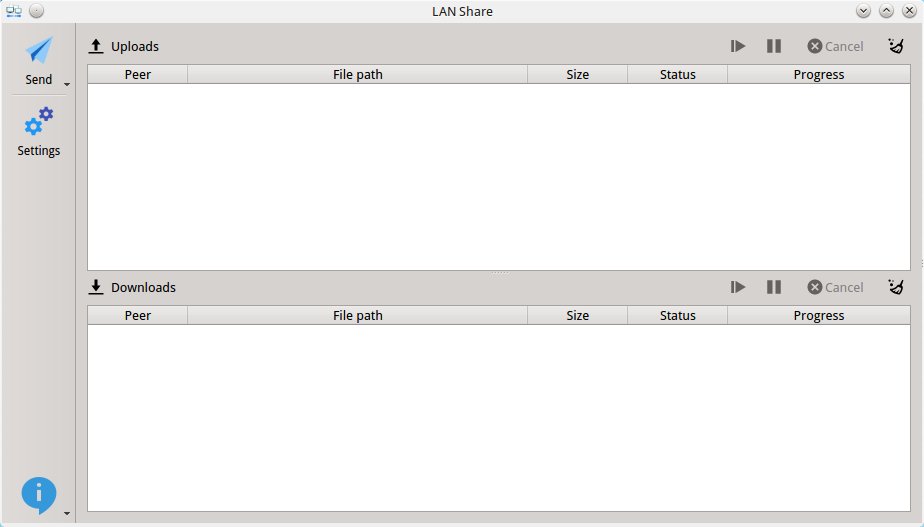
Abbildung 1: Nach dem Start öffnet sich ein schlichtes Programmfenster, das kaum Optionen bietet.
LAN-Share beschränkt sich auf eine englische Lokalisierung, was jedoch kaum ins Gewicht fällt, da es keine umfangreichen Dialoge oder Menüs enthält. Die auf dem Qt-Toolkit basierende Anwendung verzweigt lediglich nach einem Klick auf Settings links im Fenster in einen kleinen Dialog, der jedoch spartanisch ausfällt und sich weitgehend selbst erklärt (Abbildung 2).
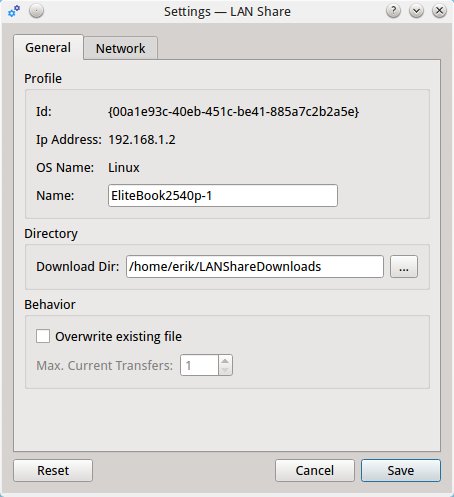
Abbildung 2: Auch der Konfigurationsdialog umfasst nur wenige Optionen.
Im Reiter General sehen Sie Daten zum aktuellen System, wie IP-Adresse und Host-Name. Hier geben Sie einen Pfad an, in dem die Software die Dateien beim Herunterladen sichert. Im Reiter Network ändern Sie außerdem bei Bedarf die Port-Nummern für den Broadcast und den Datentransfer.
LAN-Share setzt voraus, dass die einzelnen im Intranet arbeitenden Workstations stets dieselben Ports verwenden, um sich gegenseitig zu erkennen und den Transfer zu ermöglichen. Daher empfiehlt es sich, die Voreinstellungen nicht zu verändern.
Transfer
Das Transferieren von Daten erfordert keine weiteren Einstellungen. Da die im lokalen Netz mit LAN-Share aktiven Rechner regelmäßig Broadcasts senden und empfangen, erkennen sich die einzelnen Maschinen automatisch. Um Daten zu versenden, klicken Sie auf dem Quellrechner oben links im Programmfenster auf Send.
Das Tool öffnet ein kleines Kontextmenü, in dem Sie wählen, ob Sie einzelne Dateien oder ganze Ordner versenden möchten. Danach erscheint ein kleiner Dateimanager, in dem Sie die zu verschickenden Inhalte markieren. Anschließend öffnet sich ein weiteres überlappendes Fenster, das alle PCs auflistet, auf denen die Software läuft (Abbildung 3).
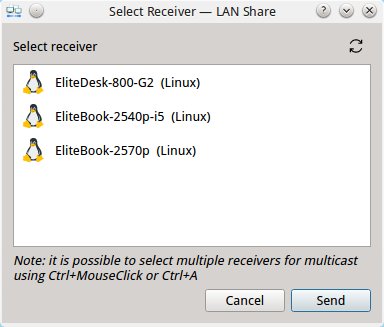
Abbildung 3: Die angeschlossenen Rechner erkennt LAN-Share via Broadcast automatisch.
Sehen Sie in diesem Fenster keine Hosts, klicken Sie oben rechts auf Refresh list, was die Liste der Empfänger aktualisiert. Per Klick wählen Sie einen oder mehrere Zielrechner aus der Liste aus und klicken dann auf Send. Die Daten gehen nun auf die Reise, wobei die Software für jede Datei und jeden Empfänger einen eigenen Eintrag im Hauptfenster anlegt. Im Fenster des Quellcomputers erscheinen die verschickten Daten und die Zielmaschinen jeweils im Segment Uploads, auf den Gegenstellen tauchen die empfangenen Daten im Fenstersegment Downloads auf (Abbildung 4).
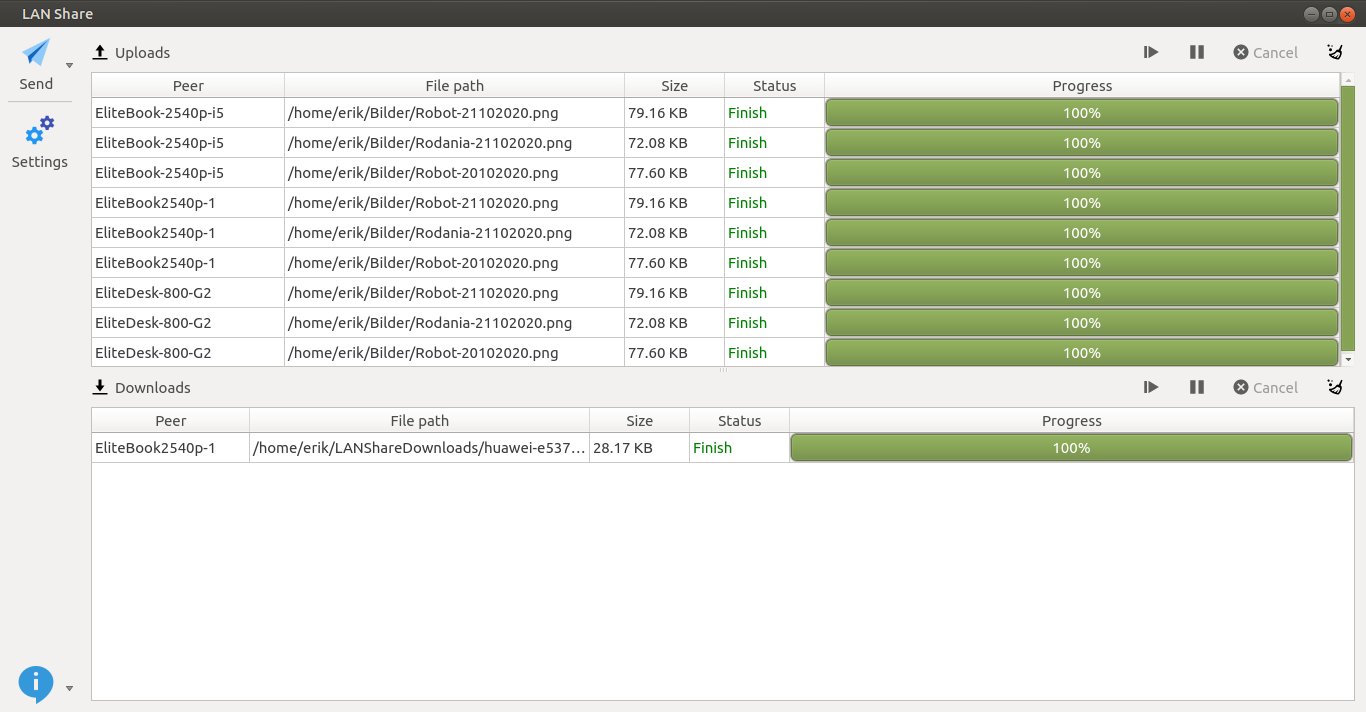
Abbildung 4: Über die Datentransfers behalten Sie stets den aktuellen Überblick.
Beachten Sie, dass die Software die Daten jeweils in dem im Einstellungsdialog eingetragenen Ordner ablegt. Existiert er nicht, legt die Software ihn automatisch an. Im Hauptfenster sehen Sie in den Sende- und Empfangssegmenten zusätzlich ganz rechts in der Spalte Progress den Fortschritt des Transfers. Das verhindert, dass Sie die Anwendung vorzeitig schließen und damit einen laufenden Transfer abbrechen.
Steuerung
Bei umfangreichen Transfers von mehreren Gigabyte, die simultan zwischen mehreren Maschinen übers Netz laufen, geht die Performance im Intranet unter Umständen in die Knie. Für solche Fälle gestattet es LAN-Share, einzelne Transfers zu pausieren.
Dazu markieren Sie lediglich den entsprechenden Eintrag mit der Maus und klicken dann oberhalb der Tabelle auf Pause. Beim entsprechenden Eintrag wechselt in der Spalte Status die Anzeige von Transfering zu Paused. Dabei spielt es keine Rolle, ob die sendende oder die empfangende Maschine die Pause auslöst; die Transfers stoppen sofort. Ein Klick auf Resume links neben dem Knopf zum Pausieren nimmt sie wieder auf, egal, ob der Sender oder der Empfänger das veranlasst.
Um eine Transfertabelle zu leeren, klicken Sie entweder im Empfangs- oder im Sendesegment des Programmfensters auf das Besen-Symbol. Um einen versehentlich angestoßenen Datentransfer zu beenden, klicken Sie in der Leiste der Schaltflächen auf Cancel. Der laufende Transfer stoppt daraufhin sofort, egal, ob Sender oder Empfänger die Aktion auslöst. In beiden Stationen springt die Fortschrittsanzeige auf null zurück, und der Status ändert sich auf Cancelled. Um dieselbe Datei erneut zu senden, stoßen Sie den Transfer auf der Quellmaschine erneut an; eine Wiederaufnahme erlaubt die Software nicht.
Menüsteuerung
Für einzelne Aufgaben der Dateiverwaltung gibt Ihnen das Programm zusätzlich zu den globalen Optionen im Hauptfenster ein kontextspezifisches Menü an die Hand. Sie öffnen es durch einen Rechtsklick auf die gewünschte Datei. Je nachdem, ob es sich um eine gesendete oder eine empfangene Datei handelt, zeigt das Menü unterschiedliche Optionen an. Bei gesendeten Dateien oder Ordnern öffnen Sie im Kontextmenü den Ursprungsordner, die Datei selbst (mit einer passenden Drittanwendung), oder löschen den Eintrag aus der Tabellenansicht. Über Send files… und Send folders… öffnen Sie den üblichen Sendedialog unter Uploads.
Das Segment Downloads bietet stattdessen zusätzlich zu den üblichen Verwaltungsoptionen den Eintrag Delete from disk an. Im Gegensatz zur Option Remove, die lediglich den entsprechenden Eintrag in der Tabelle löscht, entfernt das Programm bei Auswahl von Delete from disk die Datei nach einer Sicherheitsabfrage aus dem Zielordner. Jedoch erlaubt es LAN-Share nicht, mehrere Dateien zu markieren und in einem Schritt zu löschen. Auf dem Ursprungssystem bleiben die Dateien dabei erhalten. Sinnvoller erscheint für solche Aktionen, den Dateimanager der Desktop-Umgebung zu verwenden.
System-Tray
Schließen Sie das LAN-Share-Fenster, beendet sich das Programm nicht, sondern minimiert sich lediglich in den System-Tray. Über ein entsprechendes Kontextmenü, das Sie über einen Rechtsklick auf das Netzwerk-Symbol im Tray öffnen, rufen Sie auch bei geschlossenem Programmfenster den Sendedialog für Ordner und Dateien auf.
Die Software öffnet dann direkt den Dateimanager zur Auswahl der zu transferierenden Inhalte. Nach einer entsprechenden Anwahl erscheint der Dialog zum Bestimmen des Empfängers. Möchten Sie den Fortgang des Transfers verfolgen, klicken Sie im Kontextmenü auf Show Main Window. Daraufhin öffnet sich das Programmfenster, das es Ihnen gestattet, die Datentransfers zu überwachen.
Fazit
LAN-Share erweist sich als nützliches Werkzeug zum Teilen von Dateien und Ordnern zwischen einzelnen Arbeitsstationen im lokalen Netz. Aufgrund der einfachen Installation und Bedienung, der überschaubaren Konfigurationsmöglichkeiten und der eingängigen Oberfläche lässt sich das Programm ohne langes Einarbeiten sofort nutzen. LAN-Share sollte daher in kleinen lokalen Netzen auf keinem Computer fehlen. (tle/jlu)
Infos
-
LAN-Share: https://github.com/abdularis/LAN-Share
-
AppImageLauncher: https://github.com/TheAssassin/AppImageLauncher





