


Das Paketformat AppImage gewinnt unter Linux zunehmend an Bedeutung. Mit AppImageLauncher nutzen Sie die Pakete ohne jeden manuellen Eingriff.
Neben den traditionellen Paketverwaltungen der gängigen Distributionen etablierten sich in den letzten Jahren zunehmend innovative Paketformate, die sich distributionsübergreifend nutzen lassen. Dazu zählt neben Flatpak auch das von Canonical entwickelte Snap-Format.
Während diese jedoch die jeweiligen Distributionen unterstützen müssen, steht mit AppImage ein weiteres innovatives Paketformat bereit, das keinerlei vorinstallierte Infrastruktur im Betriebssystem benötigt. Das dürfte ganz im Sinne des Linux-Urvaters Linus Torvalds sein: Er mahnt schon geraume Zeit an, das Problem der Linux-Software-Verwaltungssysteme bestehe darin, dass es zu viele davon gebe.
Problem und Lösung
Vor dem Nutzen von AppImage-Paketen steht in aller Regel etwas Handarbeit an. Um ein AppImage zu starten, müssen Sie es zunächst manuell mit Ausführungsrechten versehen. Eine automatische Integration in die Menühierarchie der unterschiedlichen Arbeitsumgebungen unterstützen zudem bislang nur wenige Distributionen. Es erfordert also meist einiger Tipparbeit, um eine als AppImage bezogene Anwendung wie ein herkömmliches Programm in die Arbeitsumgebung zu integrieren. Ein weiteres Problem gibt es bei Updates: Herkömmliche AppImage-Pakete müssen Sie manuell aktualisieren. Verwenden Sie viele AppImages, fällt die Update-Prozedur mitunter zeit- und arbeitsaufwendig aus.
Hier springt AppImageLauncher [1] in die Bresche. Mit dem Werkzeug lassen sich AppImages nicht nur ohne umständliche Rechtemodifizierung starten, sondern auch automatisch in die Menüstruktur des Desktops einfügen. Obendrein gestattet es das Tool, AppImage-Pakete auf Updates zu überprüfen und sie automatisiert zu aktualisieren.
Gesagt, getan
Sie erhalten AppImageLauncher von der Webseite des Projekts [2]. Dabei stehen Installationspakete im DEB- und RPM-Format jeweils für 32- und 64-Bit-Systeme zur Verfügung. Da sie jeweils unterschiedliche Abhängigkeiten im Betriebssystem erfordern, eignen sie sich lediglich für einige, in der Dokumentation explizit erwähnte Distributionen. Daneben bieten die Entwickler noch ein AppImage-Paket der Lite-Variante an, ebenfalls für 32- und 64-Bit-Architekturen. Es arbeitet unabhängig von der genutzten Distribution und startet daher auch auf Linux-Derivaten ohne RPM- oder DEB-Unterstützung.
Das Lite-Paket benötigt zunächst Ausführungsrechte, die Sie entweder über einen grafischen Dateimanager setzen oder über den Kommandozeilenbefehl chmod +x Paketname. Anschließend installieren Sie die Anwendung mit der Eingabe von Paketname install. Da die Routine das Tool in Ihrem persönlichen Ordner installiert, benötigen Sie dafür keine Administratorrechte.
Zukünftig heruntergeladene AppImages speichert AppImageLauncher im Verzeichnis ~/Applications/. Zusätzlich legt die Installationsroutine einen Starter in der Menühierarchie des Desktops an und bindet den Launcher als Dienst in das Betriebssystem ein, sodass er bei jedem Systemstart automatisch lädt. Die Funktion für automatisierte Updates aktiviert die Software in der Grundeinstellung, sie lässt sich auch nicht ausschalten.
Um die Software zu konfigurieren, suchen Sie in der Menühierarchie den Starter AppImageLauncher Settings. Die Lite-Variante öffnet danach ein einfaches Fenster, in dem Sie den voreingestellten Speicherpfad für neue AppImage-Pakete ändern (Abbildung 1). Unter appimagelauncherd binden Sie bei Bedarf weitere Verzeichnisse mit Paketen ein, die die Software ebenfalls automatisch verwalten soll. Weitere Optionen zur Konfigurationen bietet die Lite-Variante nicht.
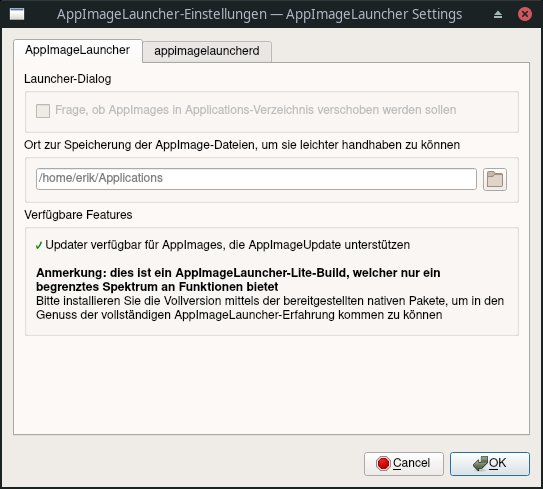
Abbildung 1: Der Konfigurationsdialog der Lite-Variante des AppImageLaunchers beschränkt sich auf das Wesentliche.
Automatisiert
Kopieren Sie nach dem Abschluss der Konfiguration ein AppImage-Paket in den Ordner ~/Applications/ und doppelklicken darauf, öffnet sich das entsprechende Programm automatisch. Ein Anpassen der Ausführungsrechte entfällt. Zusätzlich legt AppImageLauncher in der Menühierarchie des Desktops einen Starter für das jeweilige AppImage-Paket inklusive eines passenden Icons an.
Damit starten Sie zukünftig AppImages wie installierte Programme direkt aus einem Menü der Arbeitsumgebung heraus. Sie müssen nicht mehr den jeweiligen Ordner mit den AppImage-Paketen öffnen, um eine der dort abgelegten Anwendungen zu nutzen. Die Integration der Programmstarter in die Menüs nimmt AppImageLauncher dabei unabhängig vom genutzten Desktop vor, sodass das Programm sich für jede gängige Arbeitsumgebung eignet.
Nativ
Die nativen Pakete von AppImageLauncher bieten im Vergleich zur Lite-Variante eine größere Funktionsvielfalt. Sie lassen sich aber durch ihre Bindung an bestimmte Distributionen häufig aufgrund eng spezifizierter Abhängigkeiten nicht unter Derivaten der Zieldistributionen installieren.
Der Einstellungsdialog AppImageLauncher Settings ändert sich nicht. Wenn Sie jedoch dort ein individuelles Speicherverzeichnis für die AppImage-Pakete definieren, öffnet sich bei jedem ersten Doppelklick auf eine heruntergeladene Anwendung zunächst ein Fenster, das erläutert, dass sich das AppImage-Paket auf Wunsch in das im Einstellungsdialog angegebene Zielverzeichnis verschieben lässt.
Das Fenster weist zusätzlich darauf hin, dass es die Anwendung auf Wunsch auch in die Menüstruktur des Desktops einbettet. Sie haben dann die Wahl, den Vorgang abzubrechen, die Anwendung ohne Integration in die Menüstruktur zu starten oder das Programm in die Menüs zu integrieren und anschließend zu starten (Abbildung 2).
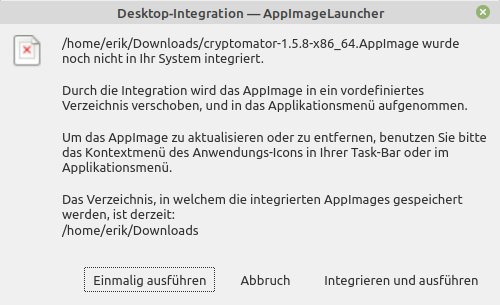
Abbildung 2: Verschiedene Optionen ermöglichen einen differenzierten Umgang mit AppImages.
Entscheiden Sie sich für eine Menüintegration des Programms und nutzen einen vom Vorgabeverzeichnis abweichenden Zielordner für die AppImage-Pakete, verschiebt die Software das gestartete AppImage-Paket automatisch in den Zielordner. Dadurch behalten Sie stets den Überblick über die auf dem System installierten AppImages.
Definieren Sie im Verlauf Ihrer Arbeit mit AppImages einen neuen Zielordner, fragt beim Start aus dem Menü heraus die jeweilige Anwendung nach, ob Sie sie in den neuen Zielordner verschieben möchten (Abbildung 3). Verneinen Sie das, lässt sich die Software danach lediglich direkt im alten Zielverzeichnis durch Anklicken ihres Icons starten.
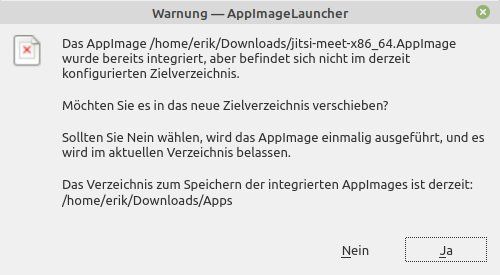
Abbildung 3: Der Launcher bemerkt auch Änderungen des Zielverzeichnisses und überführt gestartete AppImages auf Wunsch auch direkt dorthin.
Aktualisierung
AppImages, die keine Updates unterstützen, müssen Sie manuell durch Herunterladen der jeweils neuesten Version aktualisieren. Für AppImages, die Aktualisierungen unterstützen, veranlassen Sie ein Update, indem Sie bei aktivierter Anwendung auf den Programmeintrag in der Panel-Leiste rechtsklicken. Im daraufhin erscheinenden Kontextmenü findet sich eine Update-Option. Dieses Feature steht jedoch nicht für alle Distributionen und Desktop-Umgebungen bereit.
Fazit
Mit AppImageLauncher erhalten Sie ein sofort einsetzbares Werkzeug, das den Umgang mit AppImage-Paketen deutlich vereinfacht. Die umständliche Rechtevergabe und das nicht minder lästige manuelle Einpflegen der Anwendungen in die Systemmenüs gehören damit der Vergangenheit an. Für Anwender, die ihren Software-Fundus gern mit AppImage-Paketen erweitern, erweist sich der AppImageLauncher daher als äußerst nützlich. (tle/jlu)
Infos
-
AppImageLauncher: https://github.com/TheAssassin/AppImageLauncher
-
Binärpakete: https://github.com/TheAssassin/AppImageLauncher/releases





