



Die Hörbuchverwaltung Cozy stellt die Sammlung auf der Festplatte übersichtlich zur Auswahl, erlaubt die Suche im Bestand und spielt ein Hörbuch auf Wunsch mit einer anderen Geschwindigkeit ab.
Hörbücher erzeugen insbesondere in den dunkleren Jahreszeiten ein wohliges Kopfkino und machen beinahe süchtig. Ordnung in die stetig wachsende Sammlung auf der Festplatte bringt Cozy [1]. Das kleine Werkzeug sortiert die vorhandenen Hörbücher automatisch nach Autor und Quelle. Alternativ fahndet die eingebaute Suchfunktion nach einem vermissten Hörbuch.
Per Mausklick spielt Cozy das Hörbuch ab. Ein zuvor passend gesetzter Sleep-Timer sorgt dafür, dass weder Kinder noch Erwachsene am Abend das Schlafengehen vergessen. Cozy merkt sich die Position, an der Sie zuletzt die Wiedergabe gestoppt haben. Anders als bei vielen CD-Playern müssen Sie so nach einer Hörpause nicht erst mühsam vorspulen. Schnelle Sprecher bremst der eingebaute Geschwindigkeitsregler aus.
Cozy verarbeitet derzeit allerdings nur kopierschutzfreie Audiodateien in den Formaten MP3, WAV, FLAC, OGG, M4A und M4B. Die zum Redaktionsschluss aktuelle Version 0.7.5 ignorierte zudem die in M4B-Dateien enthaltenen Kapitelmarkierungen.
Paketdienst
Sie nehmen Cozy bequem über das offizielle Flatpak-Paket in Betrieb. Dazu stellen Sie zunächst sicher, dass auf Ihrer Distribution die Flatpak-Werkzeuge installiert sind. Unter Ubuntu stecken sie im Paket flatpak, das Sie mit sudo apt install flatpak in einem Terminal einspielen.
Cozy lagert im Flathub-Repository, das viele Distributionen bereits anzapfen. In diesem Fall finden Sie Cozy über die Suchfunktion in der Software-Verwaltung des Systems. Andernfalls nutzen Sie im Terminal-Fenster die Befehle aus den ersten beiden Zeilen von Listing 1, um Cozy zu installieren, wobei Sie alle Rückfragen mit [Y] bestätigen. Sie starten das Programm anschließend über das Startmenü, unter Gnome in der Aktivitäten-Ansicht oder optional im Terminal über den Befehl aus der letzten Zeile des Listings.
Listing 1
Cozy installieren und starten
$ flatpak remote-add --if-not-exists flathub https://flathub.org/repo/flathub.flatpakrepo
$ flatpak install flathub com.github.geigi.cozy
$ flatpak run com.github.geigi.cozy
Import
Direkt nach dem ersten Start weist Cozy auf Neuerungen in der aktuellen Version hin. Nach einem Klick auf Fortsetzen öffnet sich das Hauptfenster (Abbildung 1). Dort müssen Sie Cozy zunächst mit Ihren Hörbüchern bekannt machen. Dazu ziehen Sie die Hörbücher aus einem Dateimanager auf das Hauptfenster. Cozy nimmt dabei auch gleich komplette Verzeichnisse entgegen.
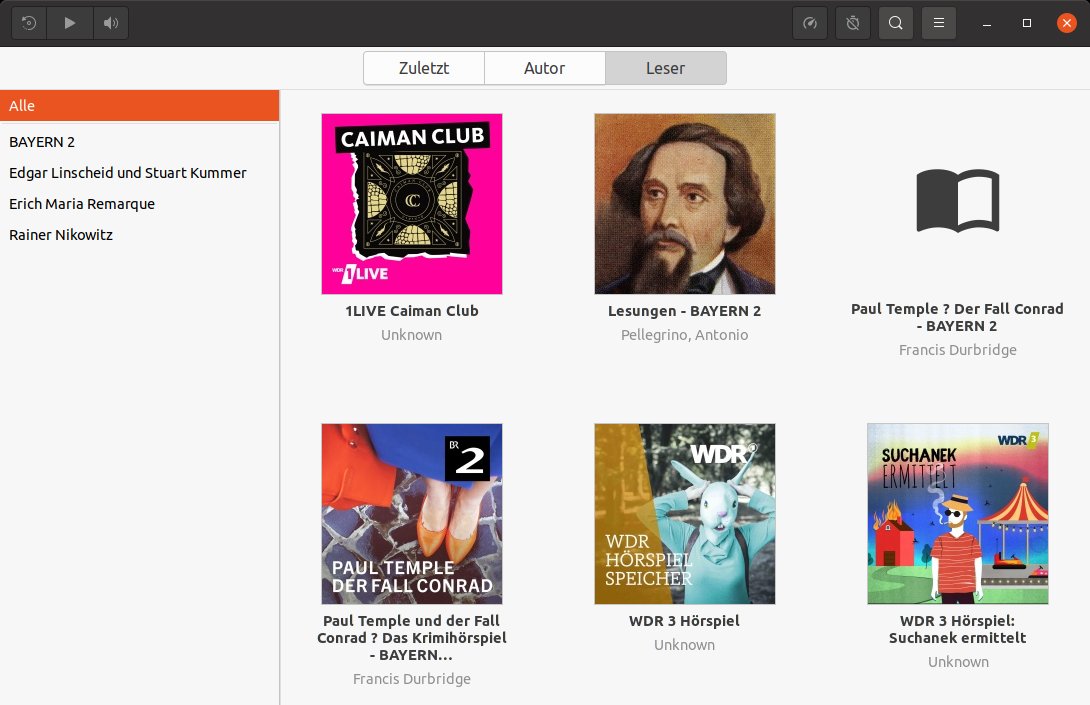
Abbildung 1: Hinter jedem Symbol verbirgt sich ein Hörbuch, wobei die Symbole standardmäßig aus den Metadaten der jeweiligen Audiodateien stammen.
Die so angemeldeten Audiodateien kopiert Cozy in den Ordner Hörbücher/, den das Programm selbstständig in Ihrem Home-Verzeichnis anlegt. Das hat den Vorteil, dass Sie Hörbücher von einem USB-Stick hinfügen können, ohne ihn später bei der Wiedergabe erneut anstöpseln zu müssen. Beim Import einer größeren Hörbuchsammlung nimmt der Kopiervorgang allerdings eine Weile in Anspruch. Weitere Hörbücher fügen Sie jederzeit nach demselben Verfahren per Drag & Drop hinzu.
Ergänzend gibt es noch zwei weitere Importmethoden: Entweder kopieren Sie einfach Ihre Audiodateien direkt in den Ordner ~/Hörbücher/, oder Sie melden das Verzeichnis mit Ihrer Hörbuchsammlung zusätzlich an. Dazu klicken Sie rechts oben im Fenster auf das Hamburger-Menü und wechseln über die Einstellungen zum Reiter Speicher. Dort klicken Sie unterhalb der Liste Hörbuch Ordner auf das Plus-Symbol und fügen über die Ausklappliste einen eigenen Ordner hinzu. Doch Vorsicht: Sollte sich unter den Hörbüchern auch Musik finden, landet diese ebenfalls in Cozy.
In beiden Fällen müssen Sie die neuen Dateien noch einlesen. Dazu klicken Sie im Hauptfenster wieder auf das Hamburger-Menü und wählen Scan Library. Diesen Punkt sollten Sie später immer dann aufrufen, wenn Sie im Hauptfenster Hörbücher vermissen und die Suchfunktion keinen passenden Treffer liefert. Bei größeren Sammlungen kann das Aktualisieren des Gedächtnisses etwas länger dauern; in unseren Tests erschien Cozy dabei teilweise eingefroren.
Spielzeit
Nach dem Import sowie nach jedem Neustart von Cozy präsentiert das Hauptfenster alle Zuletzt angehörten Hörbücher. Über die entsprechenden Reiter wechseln Sie zu einer Sortierung nach Autor oder Leser – mit Letzterem ist die Quelle gemeint. Cozy orientiert sich dabei an den Metadaten in den Dateien. Das führt allerdings mitunter zu einer falschen Zuordnung. So erkennt Cozy die Hörbücher des Bayerischen Rundfunks fälschlicherweise als Kapitel eines riesigen Hörbuchs namens Lesungen.
In der derzeitigen Cozy-Version lässt sich dieses Problem noch nicht beheben. Stattdessen müssten Sie mit einem weiteren Programm die eingebetteten Metadaten beziehungsweise MP3-Tags passend bearbeiten. Bei der Suche nach einem Hörbuch hilft in jedem Fall ein Klick auf die Lupe, über die Sie die Suchfunktion öffnen. Schon beim Tippen eines Suchbegriffs tauchen passende Fundstellen auf.
Sobald Sie mit dem Mauszeiger auf ein Hörbuch fahren, erscheint in dessen Mitte das typische Dreieck für die Abspielfunktion. Ein Klick darauf startet die Wiedergabe des kompletten Hörbuchs, ein erneuter pausiert den Player. Alternativ klicken Sie neben das Dreieck auf das Symbol oder den Titel. Damit wechselt Cozy in die Kapitelansicht aus Abbildung 2, in der Sie mit einem Klick auf ein Kapitel die Wiedergabe starten.
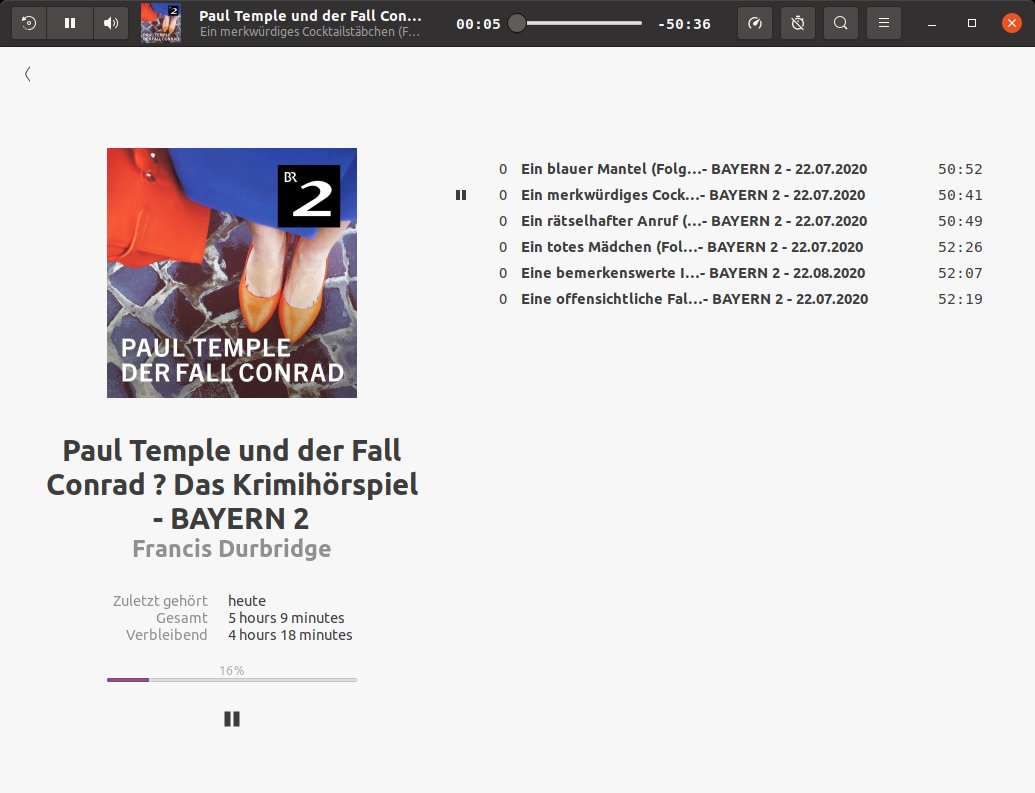
Abbildung 2: In der Kapitelansicht verrät Cozy links unten, wann Sie das Hörbuch zuletzt gehört haben und wie viele Minuten Sie noch lauschen dürfen.
Zurück zur Übersicht mit allen Hörbüchern gelangen Sie über den etwas unscheinbaren Pfeil links oben in der Ecke unterhalb der Titelleiste. In jedem Fall erfolgt die Steuerung der Wiedergabe über die Schaltflächen am oberen Fensterrand. Die Schaltflächen bleiben dort dauerhaft eingeblendet; auch die Wiedergabe läuft weiter, sofern Sie sie nicht explizit stoppen.
Zeitgeist
Cozy setzt das Hörbuch immer automatisch an der letzten Position fort. Finden Sie erst nach einiger Zeit wieder Gelegenheit, weiterzuhören, dann klicken Sie auf den gebogenen Pfeil ganz links oben in der Fensterecke. Cozy springt dann 30 Sekunden im Hörbuch zurück. Auf diese Weise lässt sich noch einmal das spannende Geschehen zuvor ins Gedächtnis rufen.
Möchten Sie so viel Audiobook in so wenig Zeit wie möglich hören, lässt sich die Wiedergabe beschleunigen. Dazu klicken Sie rechts neben der Zeitanzeige auf das Symbol, das einer Tachometernadel ähnelt, und wählen dann über den Regler die gewünschte Wiedergabegeschwindigkeit. Gehen Sie dabei behutsam vor: Schon bei doppelter Geschwindigkeit fällt es schwer, Dialogen zu folgen. Ziehen Sie den Regler hingegen nach links, spielt Cozy das Hörbuch langsamer ab. Das ist etwa bei sehr schnellen und actionreichen Passagen nützlich. Die Tonhöhe ändert sich dabei jeweils nicht.
Sollen die Kinder abends vor dem Zubettgehen nur noch höchstens eine Stunde dem Hörbuch lauschen, klicken Sie dazu auf das Stoppuhr-Symbol und stellen dann über den Schieber die Zeit ein, nach der Cozy automatisch die Wiedergabe beendet. Alternativ stoppt Cozy die Wiedergabe nach dem aktuellen Kapitel. Soll Cozy auch noch automatisch den Rechner ausschalten, aktivieren Sie zusätzlich die Option Systemsteuerung einschalten. Entscheiden Sie sich dann, ob Cozy das System lediglich in den Energiesparmodus versetzen oder doch komplett Herunterfahren soll.
In jedem Fall bricht Cozy die Wiedergabe abrupt ab, was insbesondere mitten in einem spannenden Thriller irritierend sein kann. Auf Wunsch blendet die Anwendung den Ton jedoch auch langsam aus. Dazu rufen Sie über das Hamburger-Menü die Einstellungen auf und aktivieren dann unter Verhalten (Abbildung 3) den Fadeout.
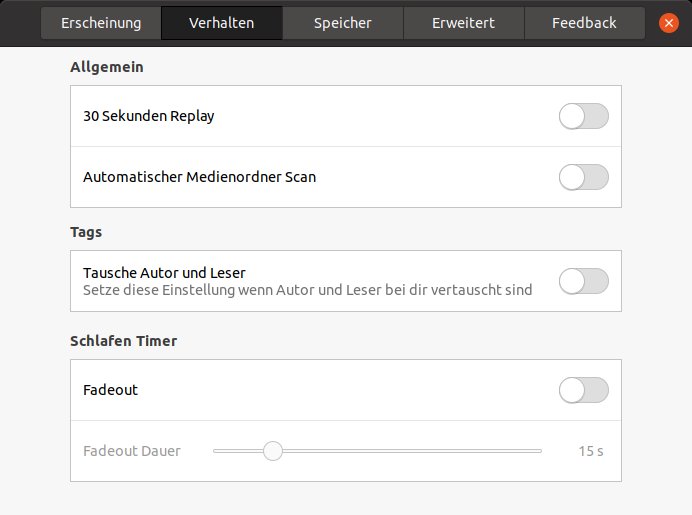
Abbildung 3: Sofern Cozy den Autor eines Hörbuchs als Leser erkennt, können Sie dies in den Einstellungen unter Verhalten mit Tausche Autor und Leser umkehren – allerdings immer nur für alle Hörbücher.
Nachjustiert
Sofern Sie versehentlich Musik importiert haben oder ein Hörbuch wieder loswerden wollen, klicken Sie in Cozy das zugehörige Vorschausymbol mit der rechten Maustaste an und wählen Aus Bibliothek entfernen. Damit verschwindet das Hörbuch allerdings nur aus der Benutzeroberfläche, im Verzeichnis Hörbücher/ finden Sie die dazugehörige Audiodatei weiterhin. Im Hintergrund hat Cozy die Datei einfach auf eine schwarze Liste gesetzt. Diese Liste sehen Sie in den Einstellungen ganz unten auf dem Register Speicher ein (Abbildung 4). Sollte eine Datei dort versehentlich auftauchen und somit von Cozy ignoriert werden, wählen Sie den Eintrag an und klicken dann auf das Minuszeichen unterhalb der Liste.
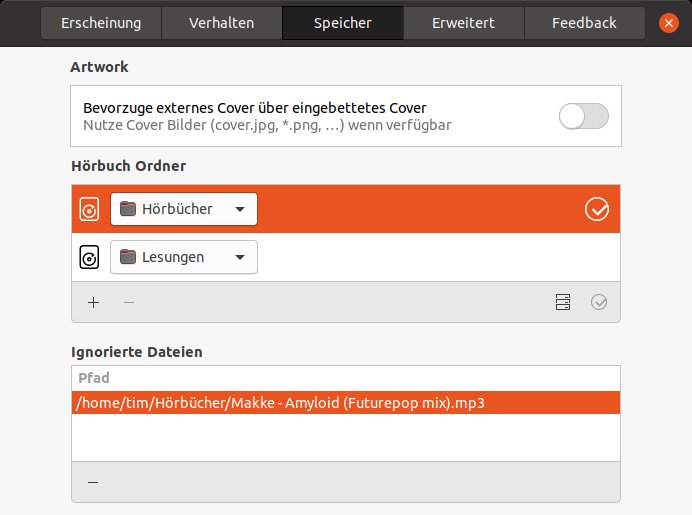
Abbildung 4: Hier sucht Cozy die Hörbücher in den Ordnern Hörbücher/ und Lesungen/. Darüber hinaus ignoriert das Programm eine Musik-Datei.
Falls Sie anstelle von Hörbücher/ einen anderen Ordner als offizielle Sammelstelle festlegen möchten, wechseln Sie in den Einstellungen zum Register Speicher. Fügen Sie zunächst über das Pluszeichen ein weiteres Verzeichnis hinzu, und wählen Sie es an. Mit einem Klick auf den Haken rechts unten in der Liste zieht Cozy den Ordner ab sofort standardmäßig als Lagerort heran. Neue importierte Hörbücher landen dann immer direkt dort. Markieren Sie dann anschließend den Ordner Hörbücher/, und entfernen Sie ihn über das Minussymbol. Auf dieselbe Weise melden Sie auch alle anderen hier gelisteten Verzeichnisse wieder ab.
Das Hauptfenster zeigt für jedes Hörbuch ein Symbolbild an, das Cozy direkt aus den Metadaten der jeweiligen Audiodateien extrahiert. Diese Bilder tauschen Sie bei Bedarf gegen eigene Exemplare aus. Dazu muss jedes Hörbuch in einem eignen Verzeichnis residieren und das Bild im JPEG- oder PNG-Format vorliegen. Geben Sie dann dem Bild den Dateinamen cover.jpg beziehungsweise cover.png und speichern es im Ordner mit dem zugehörigen Hörbuch. Aktivieren Sie schließlich in den Einstellungen auf dem Register Speicher den Punkt Bevorzuge externes Cover über eingebettetes Cover. Cozy greift dann bevorzugt zu den separaten Bilddateien.
Fazit
Cozy stellt eine kompakte, übersichtliche Verwaltungszentrale für kopierschutzfreie Hörbücher bereit. Bei größeren Sammlungen stößt die Anwendung jedoch an ihre Grenzen. Wünschenswert wären dann neben den drei vorgegebenen Sortierkriterien die Möglichkeit, eigene Filter und Übersichten zu erstellen. Dafür schaltet sich Cozy beim Einschlafen automatisch ab und fährt auf Wunsch sogar noch den Rechner herunter. Eilige beschleunigen (oder verlangsamen) die Wiedergabe, ohne dass die Stimmen nach Micky Maus klingen – beide Funktionen bietet kaum ein anderer Medienplayer. (cla)
Infos





