


Mit Pfadeffekten verpassen Sie Ihren Kreationen eine besondere Note – und beobachten dabei live auf der Zeichenfläche, wie sich das Spiel mit den Parametern auswirkt.
Live-Pfadeffekte sind in Inkscape eigentlich ein alter Hut [1]: Die ersten entsprechenden Funktionen integrierten die Entwickler bereits 2007 in Version 0.46 im Rahmen eines Google Summer of Code [2]. Seitdem stieg nicht nur die Anzahl der Effekte stetig an, sondern auch die Möglichkeiten, die diese bieten. Die Pfadeffekte sind weiterhin Baustelle, es stehen also weitere in Aussicht (Abbildung 1).
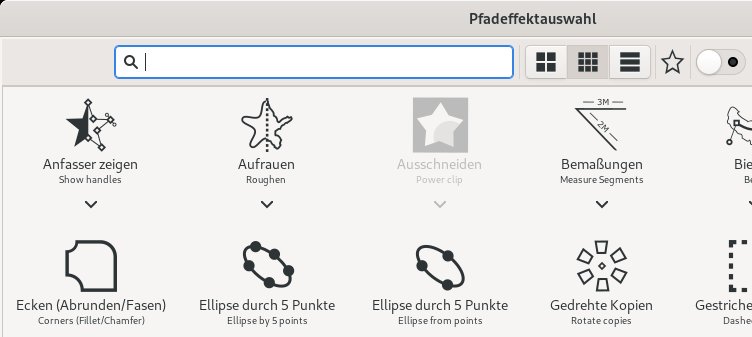
Abbildung 1: Der Auswahldialog für die Pfadeffekte gibt einen Überblick über die Möglichkeiten, die diese Funktionen bieten. Über Experimentelle Effekte zeigen aktivieren Sie weitere Einträge.
Was sind jetzt aber Live-Pfadeffekte oder LPE, wie sie in Inkscape heißen? Die Antwort passt in einen Satz: Live-Pfadeffekte bieten einen nicht destruktiven Weg der Pfadmanipulation in Echtzeit auf der Zeichenfläche. Der eigentliche Pfad bleibt also erhalten, Änderungen machen Sie bei Bedarf jederzeit rückgängig.
Eine solche Funktion ist allerdings im SVG-Standard nicht vorgesehen. Damit das Ganze funktioniert, schreibt die Software die Einstellungen des Pfadeffekts in die Definitionen des SVG-Quellcodes. Diese gelten allerdings nur in Inkscape (Listing 1). Zusätzlich bettet das Programm den Effekt und die Daten des Originalpfads im Pfad-Tag ein (Listing 2, Zeile 5).
Listing 1
<defs id="defs2">
  <inkscape:path-effect
    effect="powerstroke"
    id="path-effect34"
    is_visible="true"
    lpeversion="1"
    offset_points="0.19253945,-3.9015133 | 0.49290377,-6.9639638 | 0.78646296,-18.496616"
    sort_points="true"
    interpolator_type="CentripetalCatmullRom"
    interpolator_beta="0.2"
    start_linecap_type="zerowidth"
    linejoin_type="round"
    miter_limit="4"
    scale_width="1"
    end_linecap_type="zerowidth" />
</defs>
Listing 2
<path
  style="fill:#000000;fill-rule:nonzero;stroke:none;stroke-width:0.264583px;stroke-linecap:butt;stroke-linejoin:miter;stroke-opacity:1"
  d="m 14.650038,220.98212 c 4.603768,-4.92628 17.147748,-18.87355 27.622605,-29.5577 13.060375,-13.32133 31.152786,-28.29681 45.091611,-43.84227 13.891756,-15.49298 23.209456,-38.41332 38.422216,-49.254207 13.382,-9.536263 38.10814,-13.051654 45.72977,-15.661985 -3.54395,7.234877 -10.12717,31.326392 -21.26372,43.409262 -12.6601,13.73589 -36.56661,20.11087 -53.676813,31.95376 -17.168178,11.88301 -34.290848,27.95829 -49.14241,39.24821 -11.911449,9.05489 -27.319382,19.75411 -32.783259,23.70493 z"
  id="path32"
  inkscape:path-effect="#path-effect34"
  inkscape:original-d="M 14.650038,220.98212 171.51624,82.665958" />
Im Webbrowser oder jedem anderen Programm, das SVG unterstützt, sehen Sie daher den Pfad mit dem Effekt. Speichern Sie die Datei aber als optimiertes SVG, oder verwenden Sie einen Optimizer, gehen diese Informationen verloren. Dann ist es nicht mehr möglich, den Pfad so weiterzubearbeiten. Das sollten Sie im Hinterkopf behalten.
Einige der Pfadeffekte gehören zu den Funktionen in Inkscape. Benutzen Sie etwa die Pfadwerkzeuge, erstellen Sie Bezierkurven oder Freihandlinien. Geben Sie eine Form dafür ein, so ist das nichts anderes als der Pfadeffekt Power Stroke mit der entsprechenden Voreinstellung.
Bei den Parametern Spiro-Spline und B-Spline, die diese Werkzeuge mitbringen, handelt es sich ebenfalls um Pfadeffekte. Masken und Ausschneidepfade verwenden mittlerweile ebenfalls solche Effekte beziehungsweise sind um deren Funktionen erweitert. Die Abbildung 2 bis Abbildung 5 zeigen Beispiele, was auf diese Weise möglich ist.
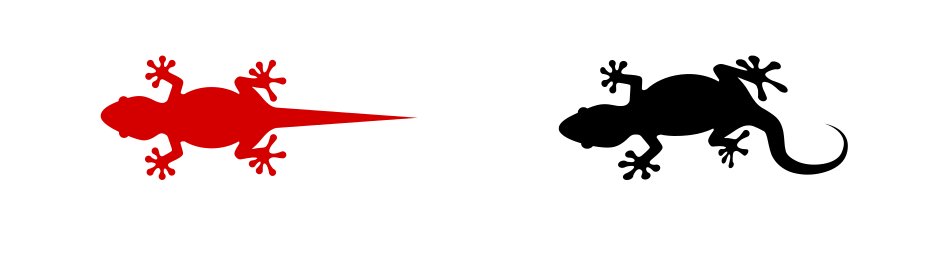
Abbildung 2: Der kleine Gecko wurde mithilfe des Pfadeffekts Biegen verändert, rot der Originalpfad.
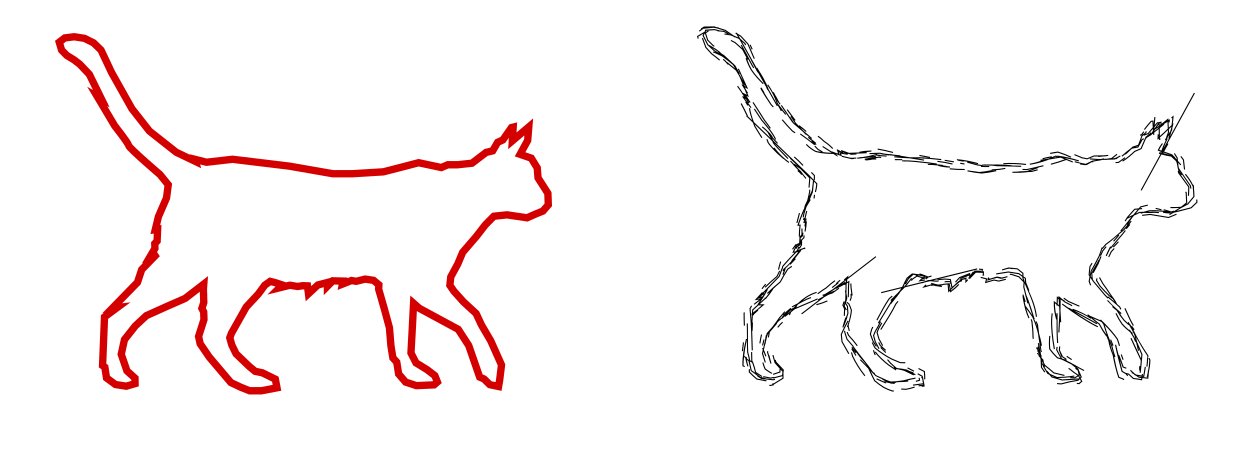
Abbildung 3: Der Umriss der Katze erhält über den Pfadeffekt Skizze die Anmutung einer Strichskizze.
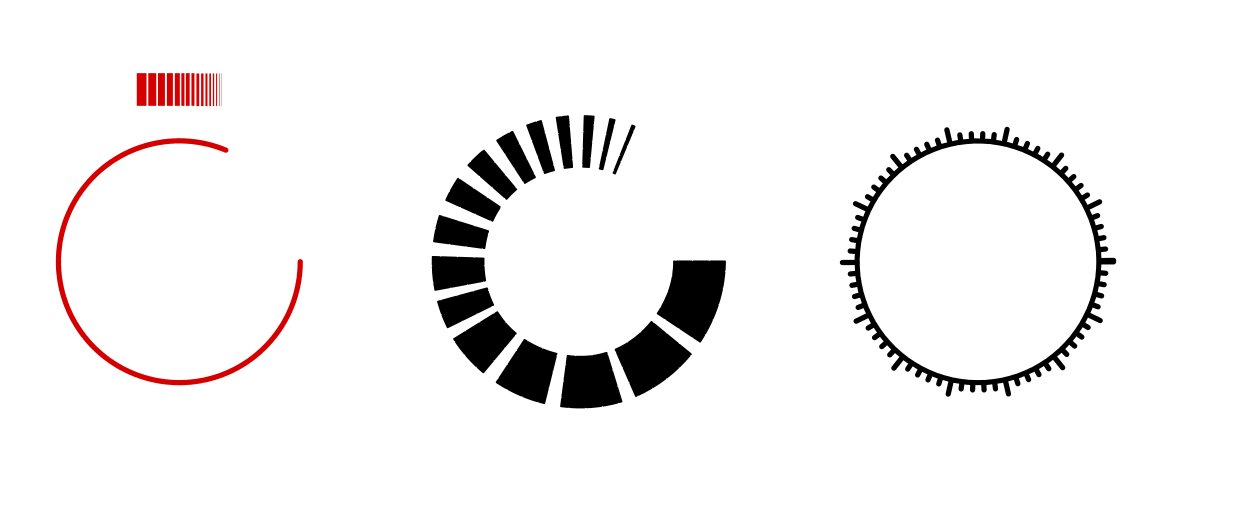
Abbildung 4: Einem Bogen wurde einmal ein Muster und einmal der Pfadeffekt Lineal hinzugefügt. Der Originalpfad für das Muster und der Bogen erscheinen in Rot.
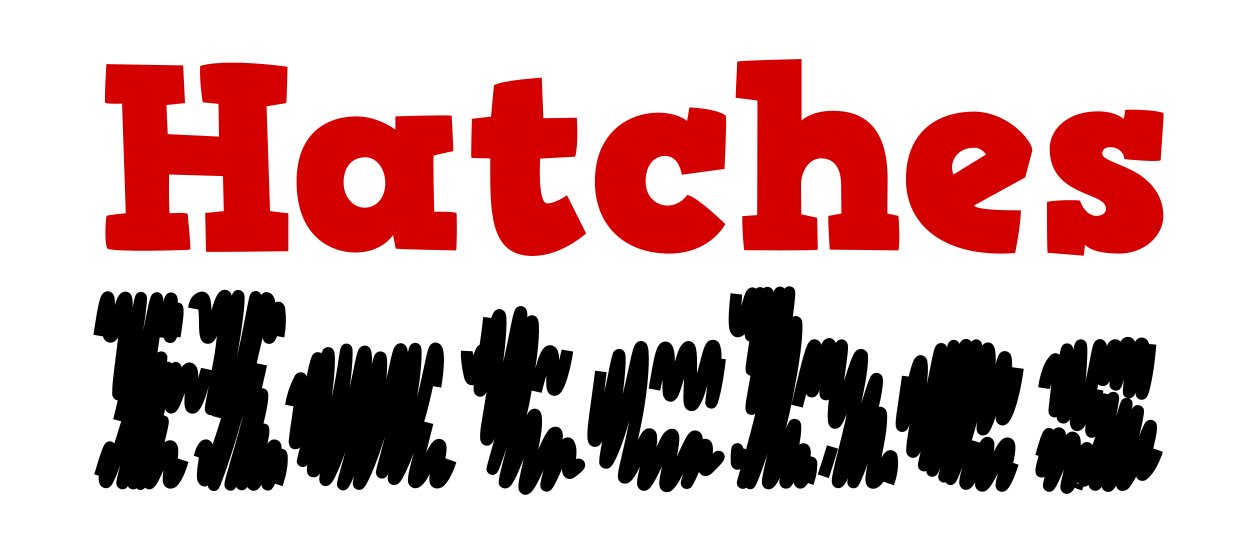
Abbildung 5: Das Objekt wurde mit dem Pfadeffekt Grobe Schraffur gefüllt.
Die Effekte bieten unter anderem die Möglichkeit, schnell zu eigenen Schriften zu kommen. Abbildung 5 zeigt den Originalpfad. Er wurde erstellt, die entsprechenden Knoten abgerundet, und dann die Pfadeffekte Spiro-Spline und Power Stroke hinzugefügt. Spiro-Spline sorgt für schöne, gleichmäßige Rundungen, die von Hand einiges an Zeitaufwand erfordern und doch nur annähernd zu erreichen sind. Power Stroke gibt dem Objekt dann die entsprechende Form.
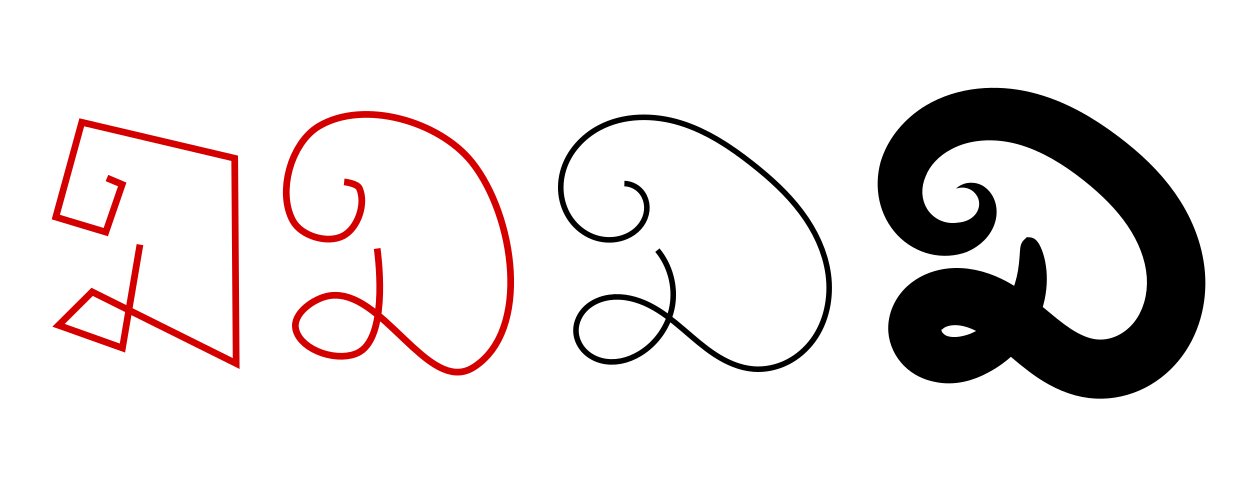
Abbildung 6: Mit einigen einfachen Effekten erzeugen Sie interessante Schriften.
Einige der Pfadeffekte erfordern bestimmte Formen von Pfaden. So benötigt die Pfadinterpolation einzelne Pfade in einem gesamten Objekt. Einige andere, etwa Zahnräder, setzen eine minimale Anzahl an Knotenpunkten voraus, in diesem Fall drei.
Um einem Pfad einen Effekt hinzuzufügen, markieren Sie ihn und rufen mit [Strg]+[Umschalt]+[ 6] den Dialog für die Effekte auf. Ein Klick auf das Plus-Symbol öffnet den Dialog für die Auswahl des Effekts. Ein Klick auf den entsprechenden Eintrag in der Liste genügt, um ihn dem Pfad hinzuzufügen.
Gelegentlich zeigen sich noch Inkonsistenzen: Einige Dialoge für Effekte haben einen Schalter für das Bearbeiten auf der Zeichenfläche, andere nicht, obwohl es Sinn ergeben würde. Bei diesen Effekten muss man das Werkzeug zum Bearbeiten der Knoten aktivieren, um die Software zur Anzeige der Anfasser zum Bearbeiten zu überreden. Das ist im Übrigen bei allen Pfadeffekten der Fall.
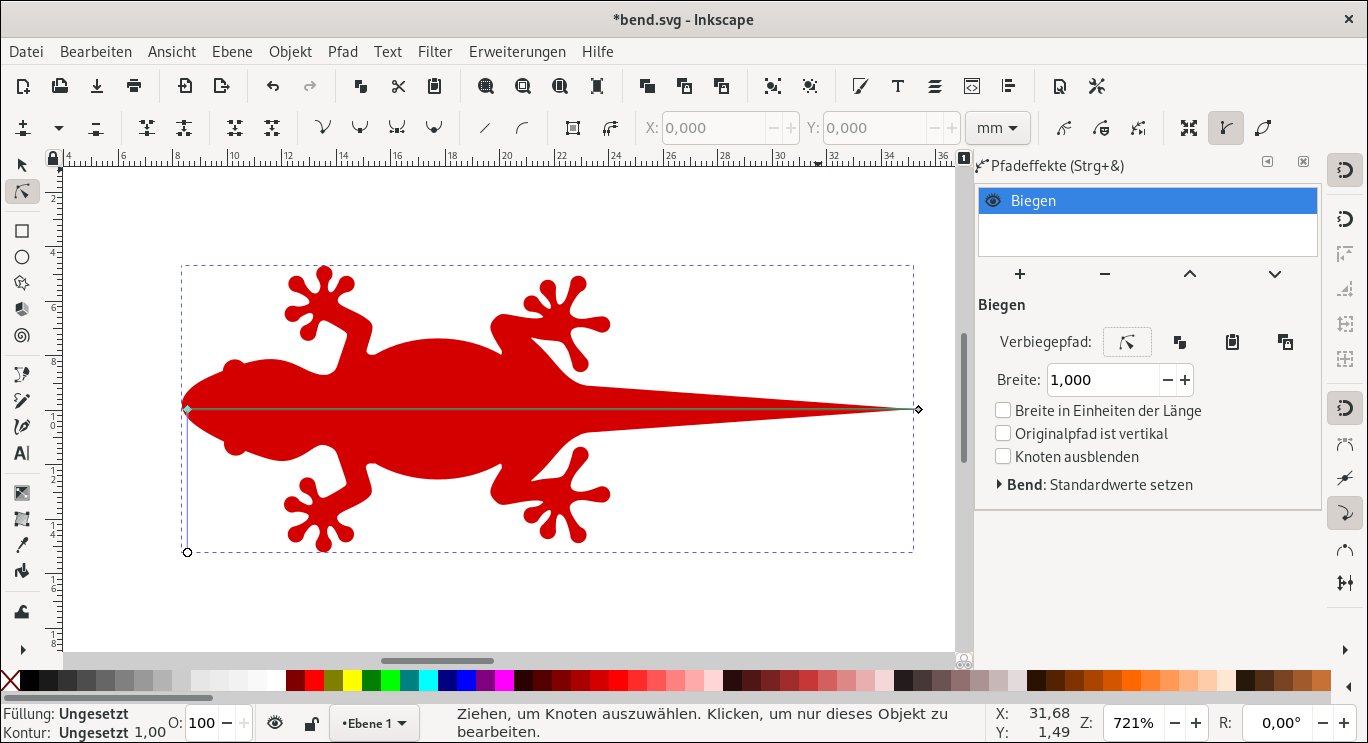
Abbildung 7: Der Pfadeffekt Biegen ist aktiviert. Auf der Zeichenfläche sehen Sie den Anfasser zum Bearbeiten (grüne Linie).
Wie einfach sich mit einem Pfadeffekt beeindruckende Grafiken erstellen lassen, soll das folgende Beispiel zeigen. Aktivieren Sie über [R] das Werkzeug zum Erstellen von Rechtecken und Quadraten, und zeichnen Sie damit ein großes Rechteck. Füllen Sie es mit der Farbe #008080 (Blaugrün). Wenden Sie dann auf dieses Rechteck den Filter | Bildeffekte | Filmkörnung an.
Duplizieren Sie das Rechteck, und entfernen Sie den Filter, indem Sie Filter | Filter entfernen wählen. Öffnen Sie mit [Strg]+[Umschalt]+[F] die Parameter für die Füllung und wählen hier Muster (zweites von rechts). Haben Sie im Dokument keine selbst definierten Musterfüllungen, ist die Voreinstellung Streifen 1:1, schwarz. Dieses Muster benötigen Sie.
Muster passen Sie auf der Zeichenfläche an, indem Sie das Knotenwerkzeug über [N] aktivieren. Auf der Zeichenfläche blendet die Software nun ein Kreuz, ein Viereck und einen Kreis ein. Wo auf der Zeichenfläche diese auftauchen, hängt vom Ursprung des gefüllten Objekts ab. Sehen Sie sie nicht, hilft es meist, etwas aus dem Objekt herauszuzoomen.
Das Viereck dient dazu, die Größe anzupassen: Je näher Sie es an das Kreuz schieben, das als Orientierungshilfe dient, desto kleiner skaliert das Muster. Verschieben Sie also das Viereck, bis die Größe in etwa passt. Dann benutzen Sie den Kreis, um die Ausrichtung des Musters zu ändern. Sie dürfen es nach eigenem Belieben drehen. Setzen Sie anschließend die Sichtbarkeit des mit dem Muster gefüllten Rechtecks auf etwa 30 Prozent herab. Als Ergebnis erhalten Sie eine Art Jeans-Textur (Abbildung 8).
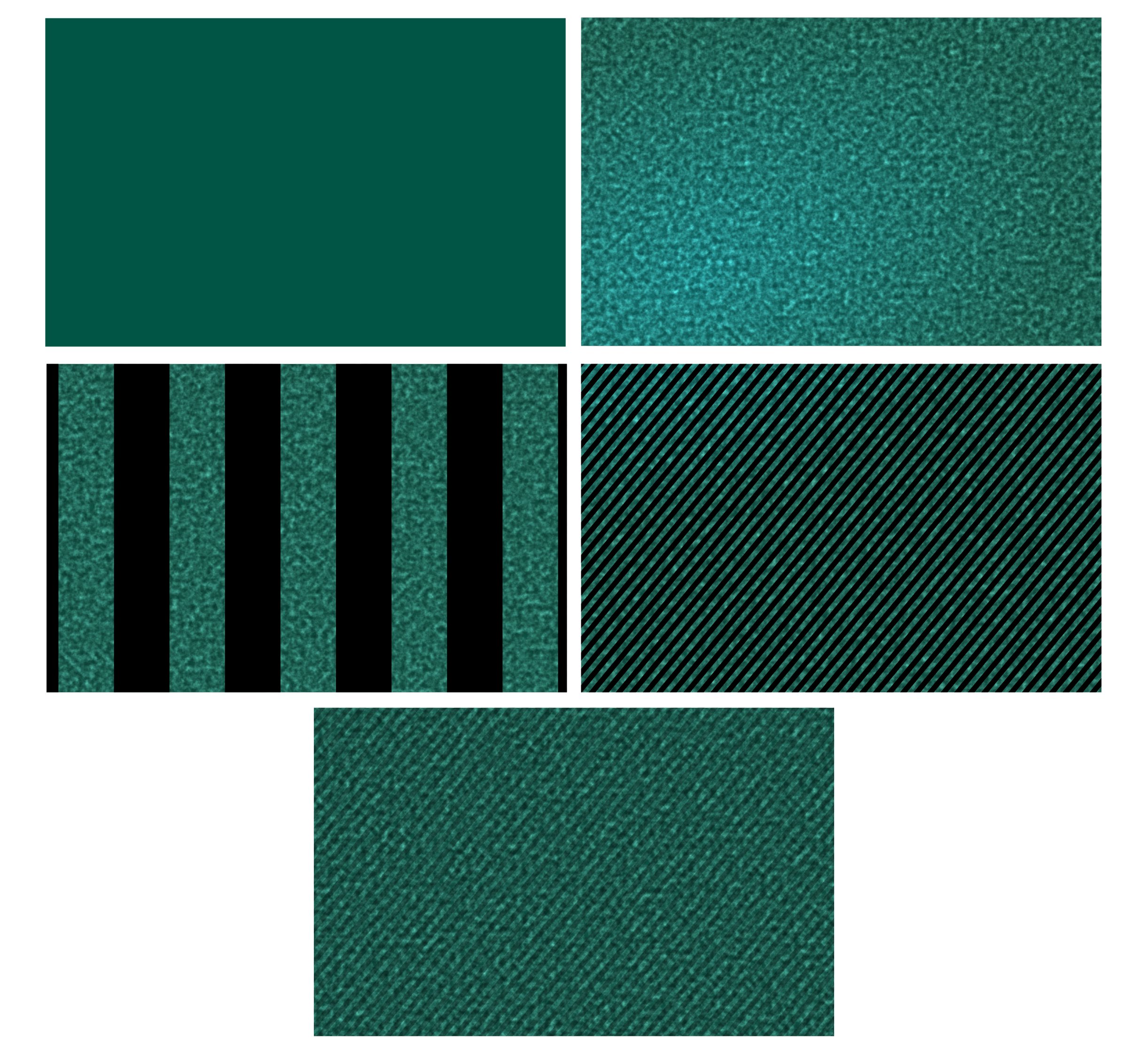
Abbildung 8: In einzelnen Schritten, von oben links beginnend, sehen Sie, wie sich die Textur aufbaut.
Aktivieren Sie das Auswahlwerkzeug ([S]), und ziehen Sie eine Auswahl über die Rechteckobjekte. Achten Sie dabei darauf, dass der Filter das Objekt beziehungsweise die Bounding Box stark vergrößert. Gruppieren Sie beide Elemente mit [Strg]+[G] und duplizieren die Gruppe mit [Strg]+[D]. Verschieben Sie das Duplikat auf der Zeichenfläche, und lösen Sie die Gruppierung mit [Strg]+[Umschalt]+[G] wieder auf.
Verändern Sie jetzt die Richtung des Musters des Duplikats: Sie sollte einen extremen Unterschied zur anderen Musterfüllung aufweisen. Danach gruppieren Sie beide Objekte wieder. Aktivieren Sie jetzt das Textwerkzeug mit [T], und schreiben Sie auf der Zeichenfläche das Wort “Jeans”. Wählen Sie dazu einen plakativen Font; im Beispiel kommt dafür Boris Black Bloxx [3] zum Einsatz.
Duplizieren Sie dann das Textobjekt, und verschieben Sie das Duplikat auf eines der mit Muster und Filtern gefüllten Rechtecke. Wählen Sie dann das Rechteckobjekt und Textobjekt aus, und gehen Sie auf Objekt | Ausschneidepfad | Ausschneidepfad setzen.
Jetzt aktivieren Sie das Werkzeug für Bezierkurven ([B]) und zeichnen ein kleines, offenes Dreieck (Abbildung 9). Um Knotenpunkte zu setzen, klicken Sie einfach auf die Zeichenfläche. Halten Sie dabei aber die Maustaste nicht gedrückt, sonst würden Sie eine Bezierkurve zeichnen.
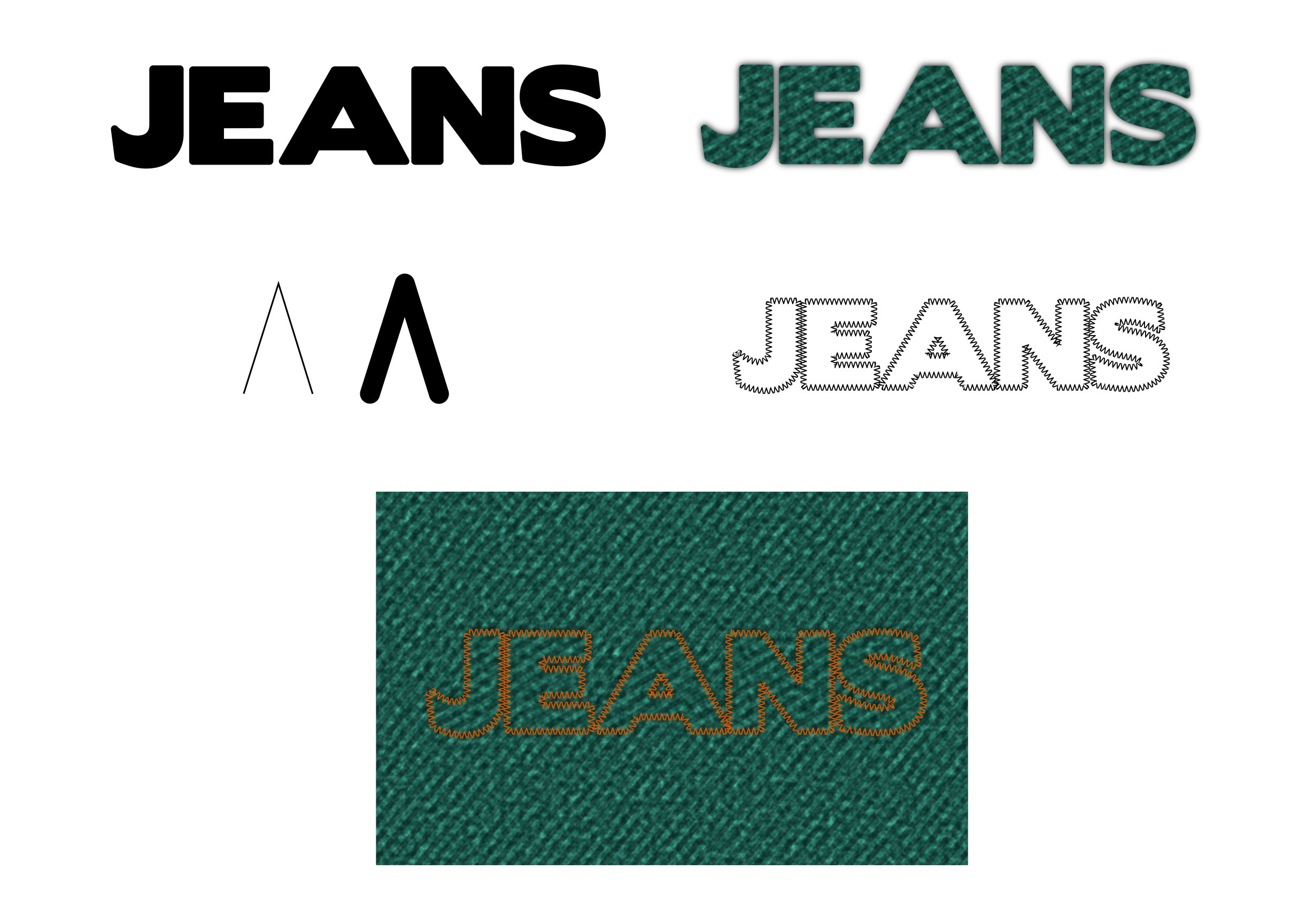
Abbildung 9: Die Schritte zur fertigen Grafik, von oben links beginnend.
Öffnen Sie dann den Füllungsdialog, und wechseln Sie auf den Reiter für die Kontureinstellungen. Wählen Sie die abgerundeten Enden und die abgerundete Verbindung aus. Vergrößern Sie die Breite der Konturlinie, bis sie in etwa der auf der Abbildung entspricht.
Da Sie Pfadeffekte nur auf Pfade anwenden dürfen und der vorgesehene Effekt einen Pfad als Muster benötigt, müssen Sie sowohl dieses Objekt als auch das verbliebene Textobjekt in Pfade umwandeln. Für das offene Dreieck erledigen Sie das mit Pfad | Kontur in Pfad umwandeln ([Strg]+[Alt]+[C]), für das Textobjekt mit Pfad | Objekt in Pfad umwandeln ([Strg]+[Umschalt]+[C]).
Textobjekte wandelt Inkscape in einer besonderen Form um: Jeder Buchstabe erhält einen eigenen Pfad, alle Pfade des Texts sind gruppiert. Für den Effekt benötigen Sie allerdings ein einzelnes Pfadobjekt. Lösen Sie deshalb die Gruppe auf, wählen Sie alle Buchstaben aus, und vereinigen Sie sie mit [Strg]+[+] zu einem Pfad.
Kopieren Sie jetzt das offene Dreieck mit [Strg]+[C] in den Zwischenspeicher, und wählen Sie dann wieder das Textobjekt aus. Gehen Sie nun auf Pfad | Pfadeffekte, um den Dialog für die Pfadeffekte zu öffnen. Klicken Sie auf das kleine Plus-Symbol zum Hinzufügen eines Effekts, und wählen Sie Muster entlang Pfad aus. Der Dialog schließt sich dann automatisch, und die Einstellungen für diesen Effekt sind zu sehen.
Wählen Sie unter Musterkopien den Punkt Wiederholt, gestreckt. Die Funktion setzt das Muster entlang des Pfads ein und skaliert es, sodass der Pfad komplett damit gefüllt ist. Danach wählen Sie unter Quelle des Musters die Schaltfläche Pfad einfügen. Die Software setzt den Pfad aus der Zwischenablage nun als Muster ein. Das sieht auf der Zeichenfläche möglicherweise merkwürdig aus, da das Dreieck auf jeden Fall zu groß ist.
Um die Größe des Musters anzupassen, betätigen Sie den Schalter Auf der Zeichenfläche bearbeiten. Am Objekt auf der Zeichenfläche sehen Sie einen Anfasser, und in der oberen linken Ecke des Dokumentenrahmens taucht der Umriss des Objekts als grüne Linie auf. Damit ist es möglich, den Pfad jetzt beliebig zu verändern.
Wählen Sie dazu alle Knotenpunkte des Musterobjekts aus, am einfachsten mit [Strg]+[A]. Um das Objekt zu verkleinern, drücken Sie [,] und skalieren es auf eine passende Größe. Unter Umständen ist die Anzeige dabei teilweise nicht korrekt – lassen Sie sich davon nicht beirren.
Jetzt haben Sie alle Elemente der Grafik zusammen und brauchen sie nur noch aufeinanderzuschieben. Das Objekt mit dem Pfadeffekt benötigt noch eine hellbraune Füllung, obwohl es wie eine Kontur aussieht. Je nachdem, welches der Objekte Sie für den Ausschneidepfad gewählt haben, müssen Sie die Reihenfolge ändern. Das erledigen Sie mit [Bild-oben]+ und [Bild-unten]. Damit ist die Grafik fertig.
Fazit
Dieses Beispiel zeigt, was in den Live-Pfadeffekten steckt. Tatsächlich eignen sie sich für zahlreiche Aufgaben, und die Arbeit damit macht richtig Spaß. Da die Entwickler Inkscape laufend neue Effekte spendieren, bleibt auch künftig noch viel zu entdecken. (agr)
Der Autor
Sirko Kemter arbeitet seit mehr als 16 Jahren mit Inkscape und zeichnet verantwortlich für viele Grafiken von Open-Source-Events oder freien Projekten.
Infos
-
Inkscape: https://www.inkscape.org
-
Inkscape beim Google Summer of Code: https://wiki.inkscape.org/wiki/index.php/Google_Summer_of_Code
-
Font Boris Black Bloxx: https://www.dafont.com/boris-black-bloxx.font





