


KDEs Plasma-Desktop bietet mit Kup ein einfach gehaltenes Tool zum Sichern und Synchronisieren von Daten.
Gingen Ihnen schon einmal wichtige Daten für immer verloren, dann wissen Sie um die Wichtigkeit von regelmäßigen Backups und dem Wissen um ihre Wiederherstellung. Unter Linux stellt sich bei der Suche nach einer geeigneten Software schnell die Qual der Wahl ein, gibt es doch eine große Anzahl geeigneter Anwendungen. Das reicht vom Kommandozeilentool Rsync und dessen GUI-Ableger Grsync über einfach zu bedienende Programme wie Back in Time und Lucky Backup bis hin zu Bacula, das sich besonders für den Unternehmenseinsatz eignet.
Offiziell KDE
Als Entscheidungshilfe für eine Backup-Software dient für viele sicherlich der verwendete Desktop. Für auf Qt basierende Oberflächen wie KDE Plasma und LXQt findet sich seit geraumer Zeit ein eigenes, offizielles Backup-Tool in den KDE Applications.
Allerdings handelt es sich bei Kup-Backup oder kurz Kup nicht um eine aktuelle Entwicklung. Bereits in Ausgabe 07/2015 [1] berichtete LinuxUser über die 2013 ins Leben gerufene Anwendung. Allerdings wurde Kup bis vor Kurzem außerhalb der KDE-Apps entwickelt. Seit dem Juni-Update dieser KDE-Software-Sammlung gehört es als offizielles Mitglied dazu.
Vor einigen Monaten verschwand es jedoch aus den Archiven derjenigen Distributionen, die den Sprung von Python 2 zu Python 3 schon begonnen oder vollendet hatten. Kup und Bup [2] portierten die Entwickler in den letzten Monaten nach Python 3, da viele Distributionen das veraltete Python 2 nicht mehr in den Paketquellen führen. Wir haben einen Blick darauf geworfen, was kup-backup**0.7.3, wie das Paket bei Debian heißt, leistet.
Auch für Windows
Kup arbeitet unter Linux, FreeBSD, NetBSD, MacOS ab Version 10.4, Solaris und sogar Windows – dort mit Cygwin und im Windows Subsystem for Linux (WSL). Die Entwicklung findet auf Gitlab im KDE-Repository statt [3], Fehlerberichte reicht man im Bugtracker von KDE ein [4]. Entsprechende Rechte vorausgesetzt, erlaubt es Kup, Ihr Heimatverzeichnis, die Homes anderer Anwender auf demselben Rechner oder das gesamte System zu sichern.
Einige Funktionen machen die Software für den Privatanwender besonders interessant. Nutzer des Plasma-Desktops finden Kup sowohl im Reiter Datensicherungen in den Systemeinstellungen, als auch als normal gestartete Einzelanwendung im Menü. Der erste Blick verrät, dass Kup sich auf die Grundfunktionen einer Backup-Anwendung beschränkt (Abbildung 1), was der Übersicht zugutekommt.

Abbildung 1: Kup-Backup integriert sich nach der Installation in die Systemeinstellungen des Plasma-Desktops. Die Anwendung lässt sich aber auch auf herkömmliche Weise in einem eigenen Fenster öffnen.
Mehrere Szenarien
Zunächst klicken Sie auf Datensicherungen aktiviert, worauf rechts oben ein Feld für die Beschreibung der geplanten Sicherung erscheint. Voreingestellt steht darin Datensicherungsplan**1. Hier tragen Sie beispielsweise Täglich oder Wöchentlich ein, oder auch den Namen eines externen Datenträgers, auf den die Sicherung erfolgt.
Die Bedienleiste zur Konfiguration eines Backups finden Sie links am Rand. Oberhalb davon gibt es die Schaltfläche Zurück zur Übersicht, die das Konfigurieren, Duplizieren oder Löschen der erstellten Sicherungspläne sowie das Wiederherstellen von erstellten Sicherungen anbietet (Abbildung 2).
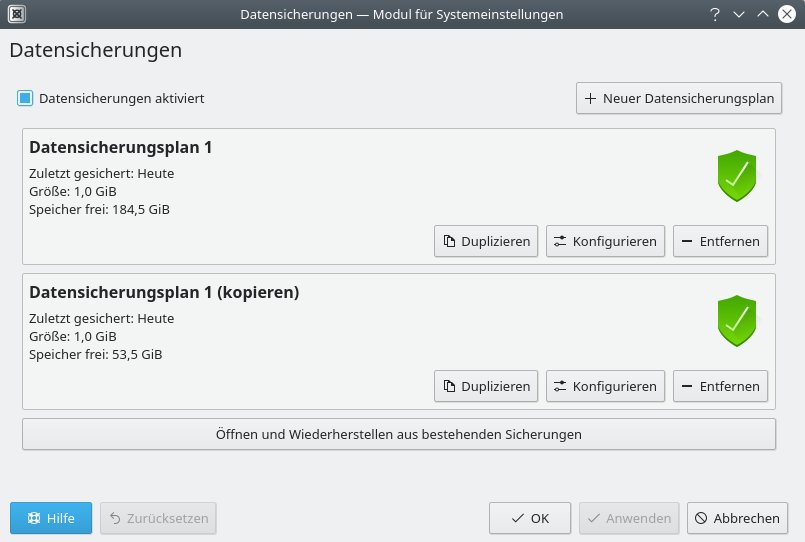
Abbildung 2: Die Übersichtsseite zeigt die erstellten Datensicherungspläne, das Datum der letzten Sicherung sowie den verbrauchten und freien Platz auf dem jeweiligen Medium.
In der Bedienleiste der Konfigurationsansicht präsentiert der oberste Reiter namens Art der Sicherung die beiden Verfahren versioniert und synchronisiert. Dabei stellt die versionierte Datensicherung die von der Anwendung empfohlene Vorgehensweise dar (Abbildung 3).
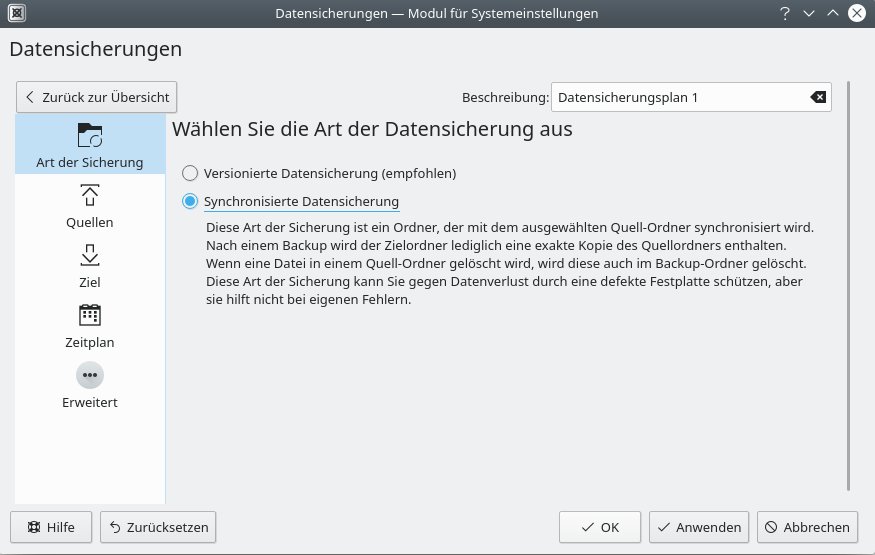
Abbildung 3: Neben versionierten Backups bietet Kup auch ein synchronisiertes Backup, das nach jeder Sicherung ein aktuelles Abbild des Quellordners darstellt. Löschen Sie eine Datei der Quelle, verschwindet diese auch im Ziel.
Bei der versionierten Datensicherung, bei der im Hintergrund Bup den Ton angibt, geht Kup inkrementell vor. Lediglich die erste Sicherung erstellt ein Backup aller zu sichernden Daten. Danach fügt die Software Unterschiede inkrementell hinzu, wobei sie veränderte Daten nicht überschreibt, sondern versioniert ablegt. Das ähnelt dem Vorgehen der Versionsverwaltung Git, die Linus Torvalds zum Verwalten des Kernels schrieb.
Aufgeteilt
Git arbeitet hauptsächlich bei vielen kleinen Dateien effizient, doch beim Backup fallen auch große Dateien an. Um hier Änderungen schnell zu identifizieren, geht Bup einen eigenen Weg. Statt für jedes File nur eine Hash-Summe zu verwenden, zerlegt es große Dateien in viele kleine Teile mit jeweils 128 Bytes, die jeweils eine separate Prüfsumme erhalten.
Die synchronisierte Datensicherung hält per Rsync den Zielordner stets mit dem Quellordner auf identischem Stand. Löschen Sie eine Datei aus der Quelle, verschwindet sie auch im Ziel, umgekehrt aber nicht. Diese Art der Sicherung bewahrt jeweils nur den letzten Stand einer Datei, arbeitet dafür aber platzsparender als die versionierte Sicherung. Zudem lassen sich einzelne Dateien aus der Synchronisation jederzeit einfach durch Kopieren zurücksichern. Sie sollten also vorab eine Bedarfsanalyse machen, die zu einer für Sie optimalen Backup-Strategie führt.
Backups erstellen Sie sinnvollerweise nie auf derselben Festplatte wie die zu sichernden Daten. Stattdessen bieten sich zur Datensicherung im privaten Bereich externe Festplatten oder, je nach Datenmenge und Sicherungsart, USB-Sticks an. Herkömmliche USB-Sticks sollten von guter Qualität sein und USB 3 unterstützen. Externe Festplatten im platzsparenden M.2-Format erzielen heute mit via PCI Express angeschlossener NVMe-Schnittstelle hohe Transferraten von bis zu 4 GByte/s. Eine weitere schnelle, wenn auch noch nicht allzu weitverbreitete Alternative bietet Thunderbolt.
Externe Medien
Schließen Sie Ihr Backup-Medium an den Rechner an, und hängen Sie es entweder manuell ein, oder lassen Sie es automatisch mounten. Anschließend erscheint der Speicher in der Standardansicht Externer Speicher im dritten Reiter mit der Aufschrift Ziel. Taucht er dort nicht auf, wechseln Sie zu Dateisystempfad, wo Sie Ressourcen im Netzwerk oder eingehängte, aber von Kup nicht erkannte Speichermedien einhängen können (Abbildung 4).

Abbildung 4: Erkennt Kup ein eingehängtes Speichermedium nicht, tragen Sie es von Hand ein.
Nach dem Entwurf der Strategie und dem Anschluss des Backup-Mediums geht es im zweiten Reiter um das Festlegen der Quelle. Für das Anlegen von Backups des gesamten Systems eignet sich Kup weniger. Dafür nutzen Sie beispielsweise mit Timeshift anlegte Abbilder, da sich damit das System bootfähig wiederherstellen lässt.
Kup versieht im Dateibaum zur Quellenauswahl auch lediglich das Home-Verzeichnis standardmäßig mit einem Haken. Standard-Unterverzeichnisse wie Desktop, Musik oder Video nimmt die Voreinstellung bereits aus – die weiteren Entscheidungen liegen bei Ihnen.
Wahl der Quelle
Im Abschnitt Quellen zeigt Kup unter Umständen mehrere Meldungen an. Bei unserem Test teilte die Software unter anderem mit, dass die Anwendung Anydesk im Heimatverzeichnis einen Ordner enthielt, der Root gehört, und bot an, ihn von der Sicherung auszuschließen (Abbildung 5). Eine weitere Meldung bezog sich auf eine Verknüpfung von Virtualbox, wobei Kup offeriert, die Originaldatei mit in die Sicherung aufzunehmen – in diesem Fall durchaus sinnvoll.
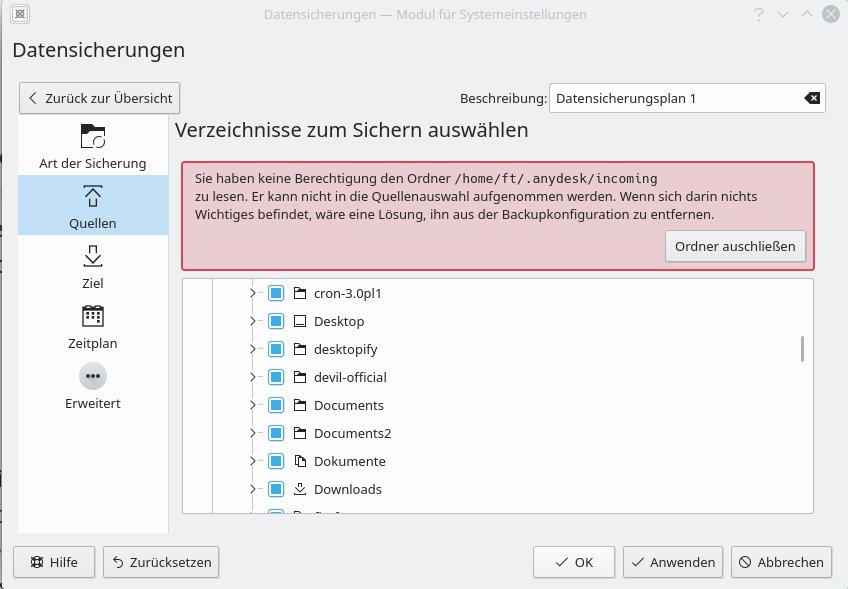
Abbildung 5: Enthält Ihr Heimatverzeichnis Dateien, deren Sicherung Root-Rechte erfordert, schlägt Kup wie im vorliegenden Fall sinnvollerweise vor, sie von der Sicherung auszuschließen.
Als beste Vorgehensweise empfiehlt es sich aber, zunächst in Ihrem Heimatverzeichnis alles abzuwählen, was Sie nicht sichern möchten. Umgekehrt sollten Sie in Erwägung ziehen, neben Ihrem Home auch Verzeichnisse wie /etc oder /var zu sichern.
Im Zeitplan
Der Reiter Zeitplan verwendet in der Voreinstellung die Manuelle Aktivierung. Ein Backup lässt sich dann über das Icon im Systemabschnitt der Plasma-Bedienleiste jederzeit auslösen. Über Zeitspanne stellen Sie automatische Backups in Intervallen von Minuten, Stunden, Tagen oder Wochen ein (Abbildung 6). Beim Einstellen von Tagen oder Wochen fehlt die sonst übliche Festlegung der Tageszeit für die Sicherung.
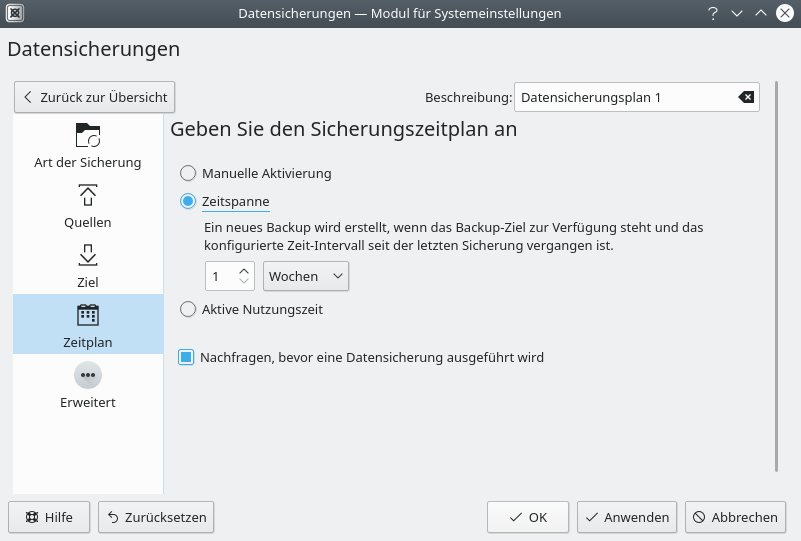
Abbildung 6: Die Zeitplanung erlaubt unter Zeitspanne das Festlegen von Backup-Intervallen von Minuten bis hin zu Monaten.
Eine dritte Möglichkeit nennt sich Aktive Nutzungszeit. Kup erstellt dann automatisch ein neues Backup, wenn Sie den Rechner länger als die konfigurierte Zeitspanne nutzen (Abbildung 7). Für die beiden letzten Optionen können Sie zusätzlich einen Haken setzen. Möchten Sie, dass die Software vor einem Backup-Lauf Ihre Bestätigung einholt, aktivieren Sie bei den beiden letzten Aktionen zusätzlich den Haken vor Nachfragen, bevor Datensicherung ausgeführt wird.
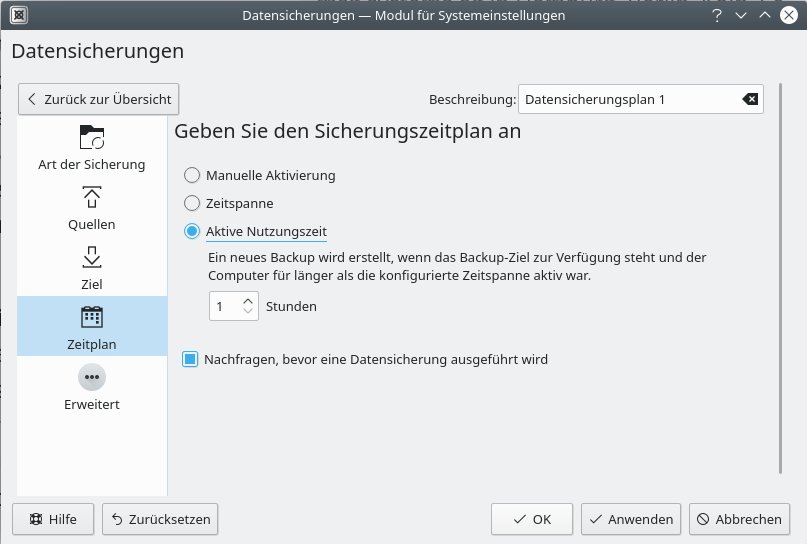
Abbildung 7: Interessant fanden wir die Funktion Aktive Nutzungszeit. Dabei erstellt Kup eine Sicherung, falls der Rechner für eine festgelegte Zeitspanne aktiv war.
Zwei Pläne
Wir testeten zwei verschiedene Szenarien. Der Datensicherungsplan 1 schrieb einmal am Tag eine versionierte Datensicherung auf einen externen SSD-Speicher. Über den Datensicherungsplan 2 ließen wir Kup alle 30 Minuten die geänderten Daten inkrementell auf einen USB-Stick sichern. Damit speicherten wir jede halbe Stunde den Fortschritt beim Schreiben dieses Artikels auf einen USB-Stick und hatten so am Ende viele gespeicherte Stände präsent.
Der letzte Reiter namens Erweitert hält drei Optionen bereit. So lassen sich damit versteckte Dateien in die Auswahl mit einbeziehen oder ausschließen. Das Überprüfen der Integrität der Sicherung sollten Sie immer aktivieren, auch wenn damit der Sicherungsvorgang etwas länger dauert.
Die Option zum Erzeugen von Wiederherstellungsinformationen erweist sich an der einen oder anderen Stelle als hilfreich. Hier spielt allerdings der Platzbedarf eine Rolle, denn die Option verbraucht rund zehn Prozent mehr davon. Dafür lässt sich eine fehlerhafte Sicherung später unter Umständen reparieren. Für die Wiederherstellungsinformationen müssen Sie die Pakete git in Version 1.5.6 oder neuer sowie par2 installieren. Im Test zeigte Kup auch python3-pyxattr als empfehlenswert an.
Nach Abschluss der Konfiguration stoßen Sie Ihr erstes Backup an. Zunächst überprüft die Anwendung aber den Zustand der Einstellungen und zeigt das Ergebnis in einem kleinen Fenster unten rechts an. Falls alles stimmt, läuft dann automatisch die erste Sicherung an, es sei denn, Sie haben die Nachfrage vor der Ausführung aktiviert.
Git-Format
Diese erste Vollsicherung dauert je nach Datenmenge eine Weile. Darauffolgende inkrementelle Sicherungen sind nach wenigen Sekunden bis Minuten abgeschlossen. Das Icon in der Symbolleiste bietet nach einem Rechtsklick ein Protokoll des Sicherungsvorgangs an (Abbildung 8). Nach dem Backup befinden sich die Daten als Dateien mit der Endung .pack im Verzeichnis Datensicherungen/objects/pack/, was dem Paketformat von Git entspricht [5] (Abbildung 9).
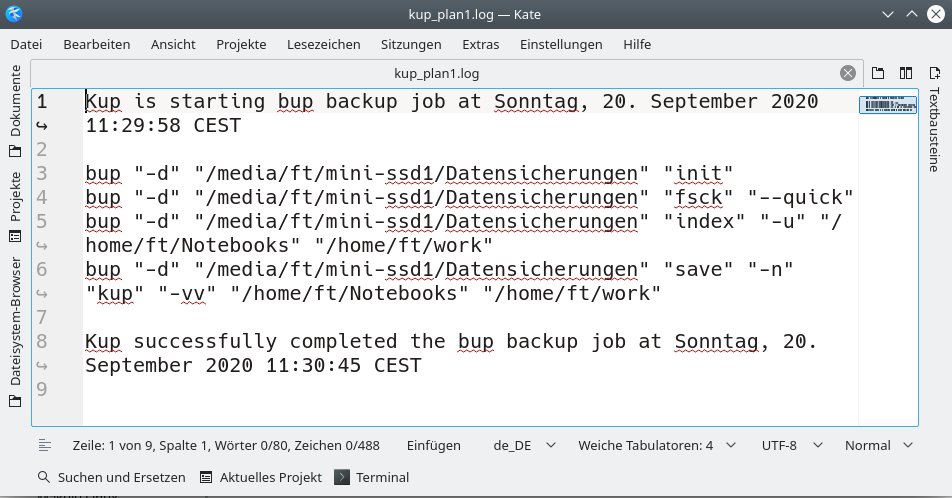
Abbildung 8: Während und nach der Sicherung erreichen Sie per Rechtsklick auf das Icon im System-Tray ein Protokoll, das die Methode, die zu sichernden Verzeichnisse und Erfolg oder Misserfolg der Sicherung protokolliert.
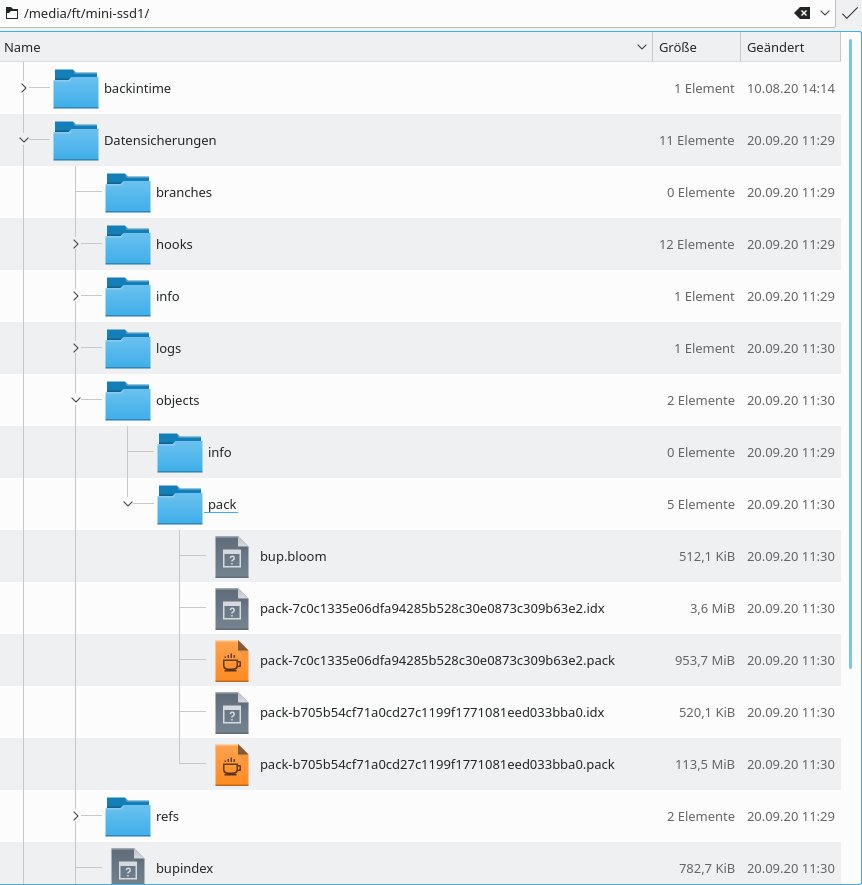
Abbildung 9: Im Dateimanager liegen die Backups im Verzeichnis Datensicherungen/objects/pack/ und tragen die Endung .pack, das Paketformat von Git. Sie lassen sich nicht direkt zurücksichern, sondern erfordern einen KDE-KIO-Slave.
Zum Rücksichern einer Datei betätigen Sie den Schalter Öffnen und Wiederherstellen aus bestehenden Sicherungen in der Hauptansicht unter der Liste der erstellten Datensicherungspläne. Dort navigieren Sie zur betreffenden Sicherung und wählen aus, was Sie zurückschreiben möchten. Das Wiederherstellen mehrerer Verzeichnisse aus unseren beiden Szenarien funktionierte im Test ohne Probleme.
Beim Verwenden der Synchronisationslösung mittels Rsync kopieren Sie einfach die benötigten Daten an ihren Ursprungsort zurück.
Beim Ausfall einer Systemfestplatte gilt es, zunächst das Betriebssystem wiederherzustellen. Achten Sie dabei darauf, dass die neue Installation nicht viel aktueller oder auch älter ist, als die zu ersetzende, und dass möglichst dieselbe Distribution zugrunde liegt. Nach der Installation von Kup und der Konfiguration entsprechend der Gegebenheiten ist die Vorgehensweise analog zum Wiederherstellen einzelner Dateien oder Verzeichnisse (Abbildung 10).
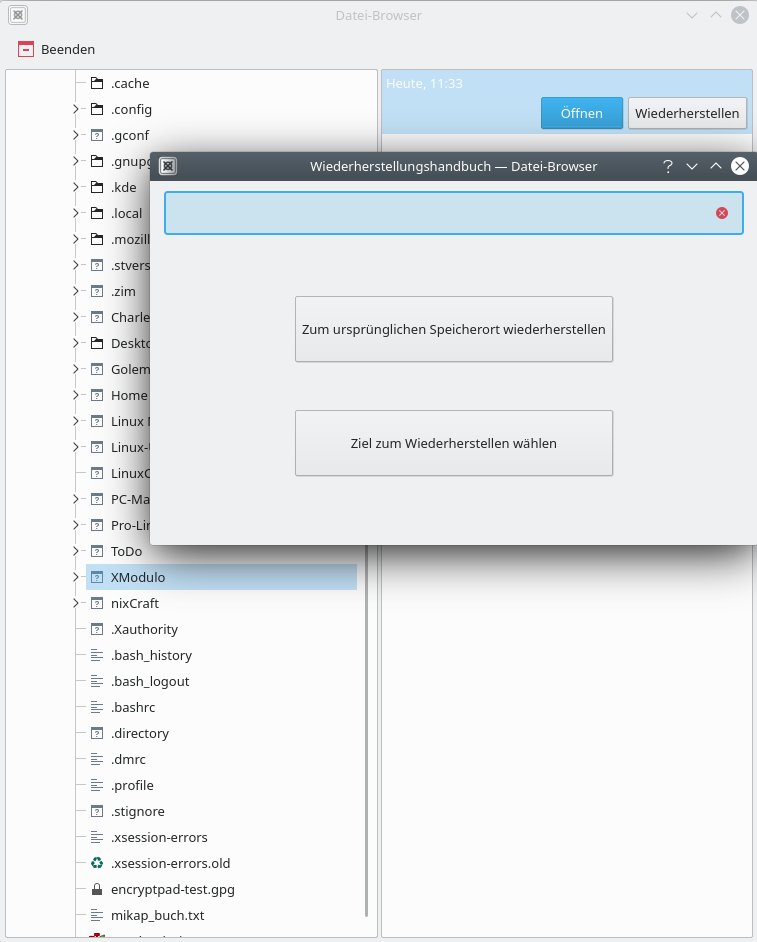
Abbildung 10: Beim Zurücksichern entscheiden Sie, ob Sie die Daten aus dem Backup am Ursprungsort oder an anderer Stelle wiederherstellen möchten.
Fazit
Kup erweist sich als probates Werkzeug zum Erstellen von automatischen oder manuellen inkrementellen Backups im Stil von Git oder zum Synchronisieren von Verzeichnissen. Interessant ist auch die Option, während des Arbeitens in vorher festgelegten Intervallen die Änderungen auf einen USB-Stick zu schreiben. Das Wiederherstellen von Dateien oder Verzeichnissen funktioniert in beiden Szenarien, bei der Synchronisation sogar manuell.
In den Genuss der einfachen Backups mit Kup gelangen allerdings nur Anwender des Plasma-Desktops oder von LXQt. Für diesen Kreis empfiehlt sich Kup im privaten Einsatz absolut, vor allem, da die Sicherungen 10 bis 15 Prozent kleiner ausfallen als bei ähnlichen Werkzeugen wie Back in Time oder Lucky Backup. Es wäre allerdings zu wünschen, dass sich Uhrzeit von Backups im Tages-, Wochen oder Monatsrhythmus einstellen ließe, sodass sie zuverlässig außerhalb der Arbeitszeit laufen. (tle)
Infos
-
Kup: Ferdinand Thommes, “Eng verzahnt”, LU 07/2015, S. 44, https://www.linux-community.de/35097
-
Kup auf GitLab: https://invent.kde.org/kde/kup
-
Bugtracker: https://bugs.kde.org





