



Statt eine Linux-Installation mit verschiedenen Tools zu optimieren, erledigen Sie mit Stacer die meisten Aufgaben in einer grafischen Oberfläche.
Kaum ein anderes Betriebssystem bietet so viele Werkzeuge zur Wartung und Pflege wie Linux. Doch nicht jedes Kommando ist jedem geläufig, und einige Tools bringen viele Parameter mit, was wiederum Ein- und Umsteiger abschreckt. Wesentlich einfacher und effizienter halten Sie Ihre Installation mit Stacer [1] in Schuss, denn das Programm bietet eine ganze Palette an nützlichen Applikationen für das Warten und Pflegen des Systems.
Auf die Platte
Stacer findet sich in den Software-Repositorys vieler Distributionen. Die Installation erledigen Sie daher in der Regel mit den entsprechenden Frontends des Systems. Nutzen Sie eine Distribution, die das Werkzeug noch nicht in die Paketquellen aufgenommen hat, finden Sie den Quellcode sowie DEB- und RPM-Pakete auf der Github-Seite des Projekts.
Passt keines der Pakete zum System und scheuen Sie das Kompilieren der Software von Hand, steht außerdem ein AppImage auf der Github-Seite bereit, das unter jeder Distribution unabhängig von der Paketverwaltung läuft. Nach dem Herunterladen versehen Sie das AppImage noch mit den passenden Rechten, bevor Sie es starten. Das erledigen Sie im Terminal durch den Befehl aus der ersten Zeile von Listing 1. Anschließend rufen Sie die Software mithilfe des Befehls aus der zweiten Zeile im Terminal auf.
Listing 1
$ chmod +x Stacer-1.1.0-x64.AppImage
$ ./Stacer-1.1.0-x64.AppImage
Start frei!
Nach dem Aufruf von Stacer öffnet das Programm eine in dunklen Farben gehaltene Übersicht, das Dashboard. Darin sehen Sie auf einen Blick anhand von Rundanzeigen die aktuelle CPU-Auslastung, den RAM-Bedarf und den belegten Massenspeicher. Daneben führt Stacer einige allgemeine Informationen zum System auf. Rechts im unteren Drittel des Fensters sehen Sie Angaben zum Netzwerkverkehr.
Die Software aktualisiert die Anzeigen nahezu alle in Echtzeit. Allerdings liefert das Dashboard nur einen Überblick: Es differenziert beispielsweise die CPU-Last nicht nach einzelnen Prozessorkernen, und es berücksichtigt bei der grafischen Anzeige der Kapazität von Massenspeichern nur die aktuelle Systempartition (Abbildung 1).
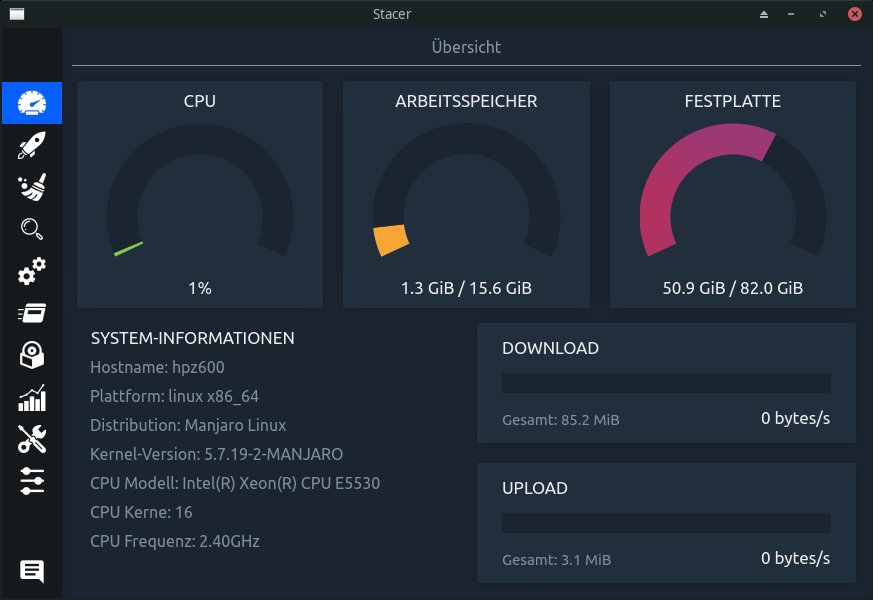
Abbildung 1: Beim Start öffnet Stacer ein übersichtliches Dashboard.
Links im Fenster befindet sich eine vertikale Leiste mit Schaltflächen. Die zweite von unten öffnet das Menü Settings, in dem Sie die Software konfigurieren. Zunächst stellen Sie die Lokalisierung auf Deutsch um; im Auswahlmenü Language finden Sie dazu einen entsprechenden Eintrag. Die Änderung greift aber erst nach einem Neustart der Software.
Eine weitere wichtige Funktion sind die Benachrichtigungen: In diesem Bereich der Einstellungen geben Sie an, ob Sie einen Alarm aktivieren wollen, wenn bestimmte Schwellwerte erreicht werden. Die Software überwacht bei Bedarf die CPUs, den Arbeitsspeicher und den Massenspeicher. Dabei definieren Sie einen prozentuale Last, bei deren Überschreiten Stacer einen Alarm auslöst.
Auf diese Weise erfahren Sie von Problemen, etwa wenn die Prozessoren eines Rechners ständig ausgelastet sind, ohne dass rechenintensive Anwendungen laufen. Haben Sie mehrere Massenspeicher im Rechner verbaut, wählen Sie zusätzlich im Auswahlfeld Disks einen der Massenspeicher, den Sie überwachen möchten.
In den Einstellungen geben Sie außerdem an, ob Stacer mit dem Systemstart aktiv wird. Dazu schalten Sie den entsprechenden Schieberegler von Rot nach rechts auf Grün.
Eine weitere Option, um sich schnell einen Überblick über die Lasten im System zu verschaffen, bietet Ressourcen links in der vertikalen Leiste mit den Schaltflächen. Ähnlich wie beim KDE-Systemmonitor erhalten Sie hier fortlaufend Auskunft über den Zustand der jeweiligen Komponenten.
Die Software liefert nicht nur Angaben zur CPU-Last, dem Speicherbedarf und dem Datentransfer im Netz, sondern außerdem Daten zur durchschnittlichen Gesamtauslastung der Prozessoren, der vorhandenen Dateisysteme auf den Massenspeichern und der Schreib- und Lese-Operationen darauf.
Die Software erkennt dabei selbst Hochleistungs-Workstations mit zwei physischen Prozessoren und zeigt die Auslastung der einzelnen Kerne in der Grafik als gesonderte Kurven an (Abbildung 2).
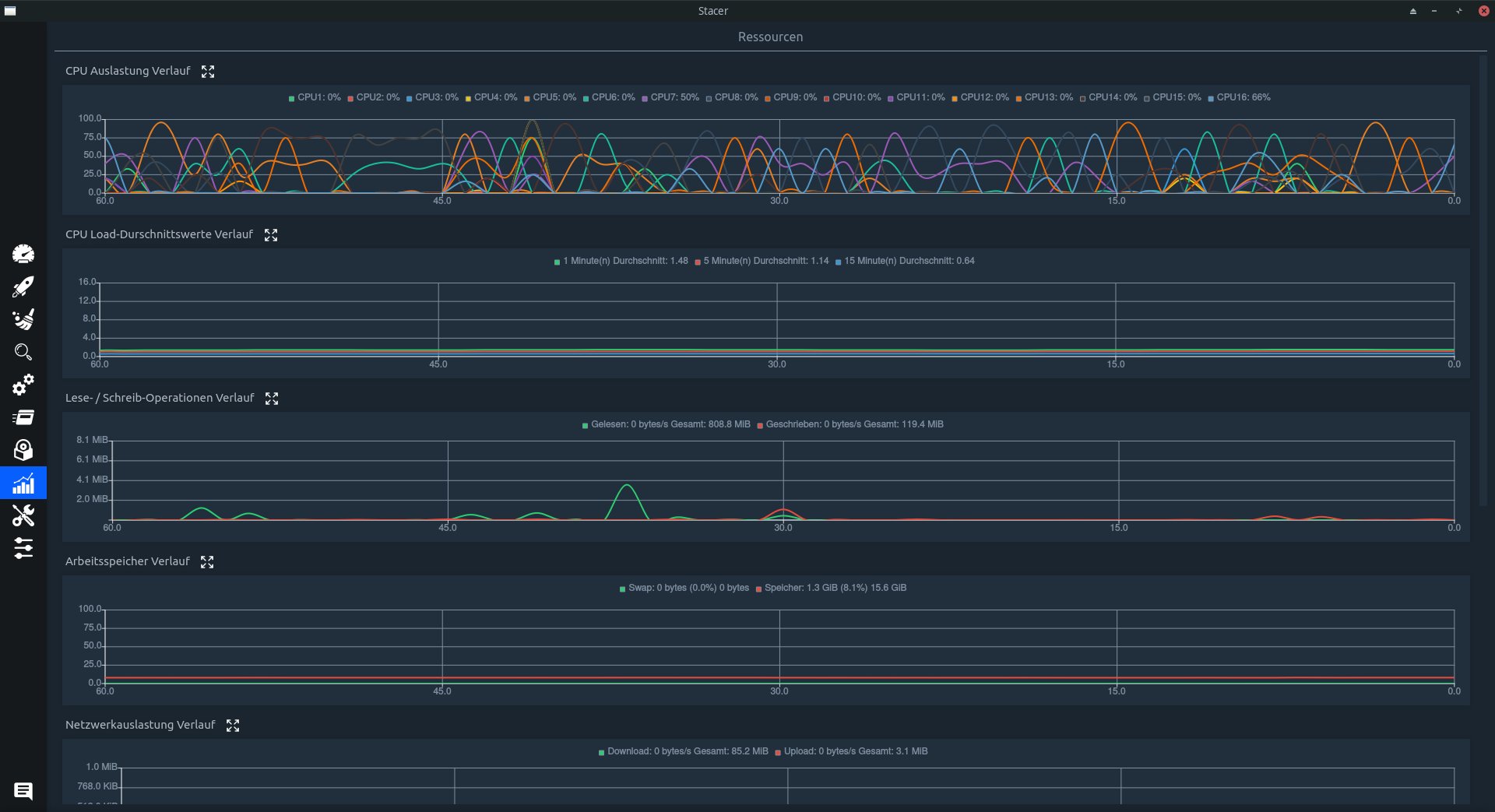
Abbildung 2: Die Komponente mit Informationen zum System liefert detaillierte Informationen, die auf einem umfassenden Satz an Parametern basieren.
Über Startprogramme oben links in der vertikalen Leiste prüfen Sie, welche Programme sich via Autostart beim Hochfahren des Computers aktivieren. Über Schieberegler rechts hinter jedem Eintrag in der Tabelle (de-)aktivieren Sie den Autostart des jeweiligen Programms. Unten rechts im Fenster finden Sie zudem die Schaltfläche Startprogramme hinzufügen, über die Sie in einem gesonderten Dialog weitere Anwendungen zum automatischen Start in die Liste aufnehmen und aktivieren.
Vorhandene Einträge in der Autostart-Liste bearbeiten Sie durch einen Klick auf das Bleistift-Symbol. Die Eingabe der Daten erfolgt ebenfalls in einem gesonderten Dialog. Möchten Sie Programme komplett aus der Liste entfernen, so klicken Sie auf das Kreuz-Symbol und löschen so den Eintrag (Abbildung 3).
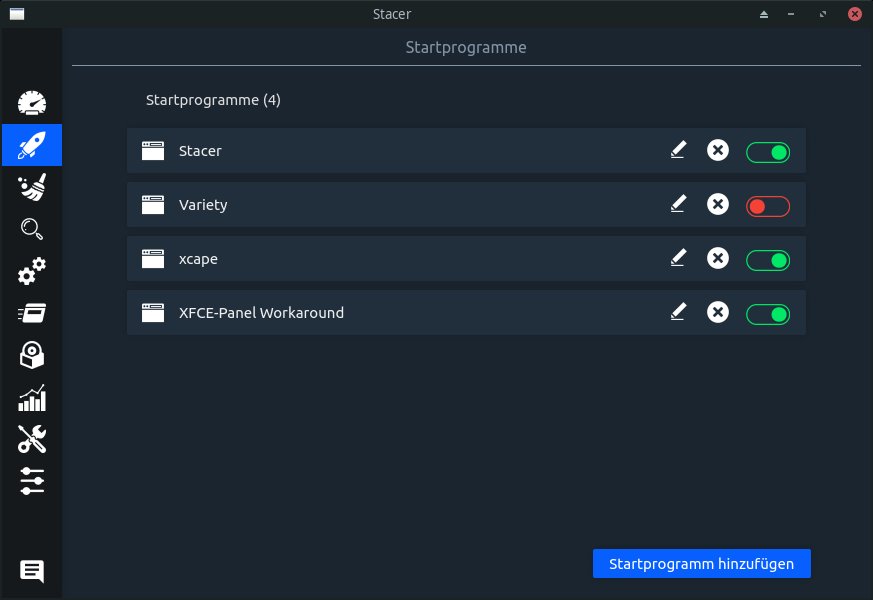
Abbildung 3: In einem entsprechenden Dialog definieren Sie, welche Anwendungen automatisch beim Systemstart aktiviert sind.
Auf ähnliche Weise verwalten Sie Systemdienste: Sie klicken in der vertikalen Leiste auf den Knopf Dienste. Der folgende Dialog zeigt eine Tabelle mit den vorhandenen Diensten. Hinter jedem Eintrag finden Sie zwei Schieberegler. Der links angeordnete bestimmt, ob der jeweilige Service beim Hochfahren des Rechners aktiv wird. Der rechte Regler legt den aktuellen Zustand des Diensts fest. Laufende Dienste schalten Sie durch Betätigen des Reglers jederzeit ab und bei Bedarf wieder ein (Abbildung 4).
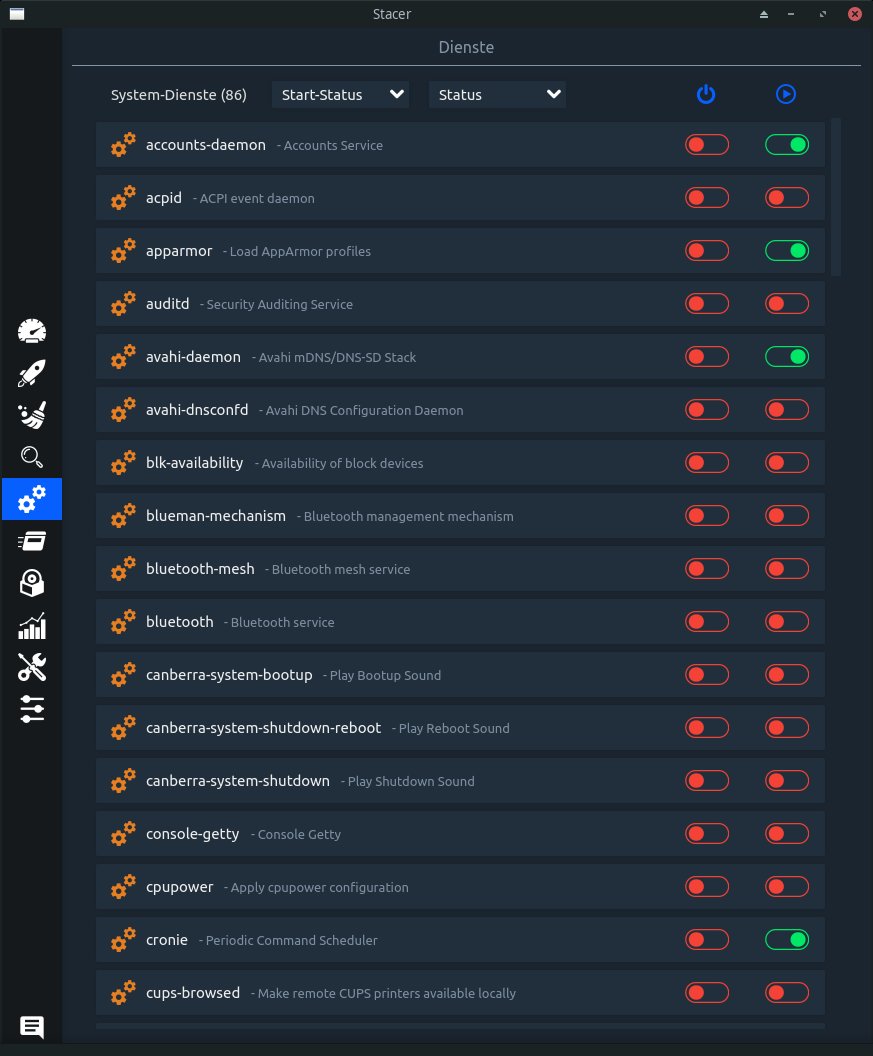
Abbildung 4: Systemdienste schalten Sie komfortabel per Schieberegler ein oder aus.
Den im System vorhandenen Prozessen widmet Stacer ebenfalls einen eigenen Dialog, den Sie über den gleichnamigen Starter links erreichen. Die aktiven Prozesse zeigt das Programm in Form einer Tabelle inklusive des belegten Arbeitsspeichers und der jeweiligen CPU-Last.
Indem Sie einen Prozess mit der rechten Maustaste markieren und anschließend auf die blaue Schaltfläche Prozess beenden unten rechts im Fenster klicken, deaktivieren Sie den Dienst. Über ein Suchfeld filtern Sie bei Bedarf die Liste, die je nach Verwendungszweck des Systems unter Umständen mehr als 100 Prozesse enthält.
Beachten Sie, dass das Beenden eines Prozesses in dieser Liste unter Umständen massiven Einfluss auf das Gesamtsystem hat. Daher sollten Sie Services nur dann beenden, wenn Sie sich über die Folgen vollkommen im Klaren sind.
Deinstallation
Möchten Sie Pakete deinstallieren, müssen Sie dazu nicht das grafische Frontend der Paketverwaltung bemühen. In Stacer blenden Sie über Paket-Deinstallation eine Tabelle mit installierten Paketen ein. Diese enthält auch Snap-Pakete, nicht jedoch Flatpaks.
Das Paket, das Sie aus dem System entfernen möchten, wählen Sie bei Bedarf mithilfe eines Suchfelds aus. Danach aktivieren Sie die vor dem Paket angezeigte Checkbox. Sie erscheint zunächst ausgegraut, wechselt aber nach dem Aktivieren auf Grün. Haben Sie alle zu deinstallierenden Pakete markiert, klicken Sie abschließend unten in der Fenstermitte auf Uninstall Selected.
Nachdem Sie sich als berechtigter Benutzer legitimiert haben, löscht Stacer die markierten Anwendungen. Das funktioniert nicht nur bei Distributionen mit DEB- oder RPM-Paketverwaltung, sondern auch bei Arch Linux und dessen Derivaten.
Reinigung
Wie bei anderen Betriebssystemen sammelt sich bei jeder Linux-Installation im Lauf der Zeit eine zunehmende Menge an obsoleten Daten: Logs, zwischengespeicherte Daten, temporäre Dateien, Absturzberichte und anderes mehr. Werkzeuge wie Bleachbit [2] löschen diese Daten in einem Arbeitsgang.
Stacer offeriert ebenfalls ein intuitives Interface zum Entfernen der Daten: Nach einem Klick auf System-Reinigung öffnet sich ein Dialog mit fünf Kategorien, die jeweils zu löschende Dateien enthalten. Unter jeder Kategorie finden Sie ein ausgegrautes Häkchen, das sich nach einem Mausklick grün färbt.
Damit löscht die Software nach einer Bestätigung die Daten dieser Kategorie. Möchten Sie in einem Durchgang die Dateien aller Kategorien löschen, klicken Sie stattdessen auf das Häkchen vor Alle auswählen (Abbildung 5). Nach einem weiteren Klick auf das große blaue Lupen-Symbol wechselt die Software in eine tabellarische Ansicht, in der sie den freiwerdenden Speicherplatz nach Kategorien geordnet anzeigt.
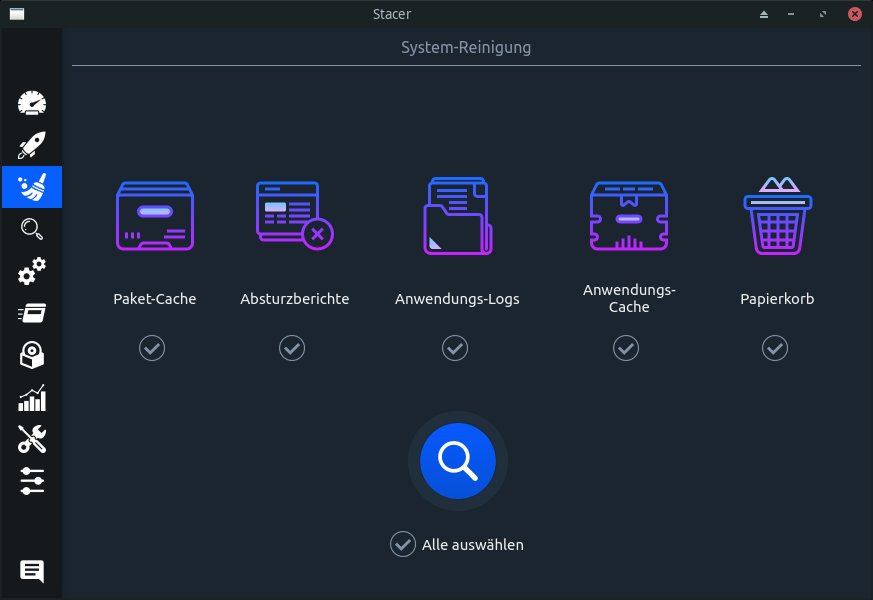
Abbildung 5: Stacer löscht auf Wunsch nicht mehr benötigte Daten aus einer Linux-Installation.
Nach einem weiteren Klick auf die Schaltfläche Alle auswählen in der tabellarischen Ansicht oder erneuter Auswahl einzelner Kategorien klicken Sie auf den Schalter mit dem Besen-Symbol unten im Fenster. Nach dem anschließenden Authentifizieren löscht die Software die Daten.
Beachten Sie, dass Stacer die Daten dabei nicht durch Überschreiben unleserlich macht, sondern nur die entsprechenden Zeiger entfernt. Mit Werkzeugen wie Photorec [3] wäre daher ein Wiederherstellen möglich.
Das Programm zeigt anschließend im selben Fenster, welches Datenvolumen es gelöscht hat. Beachten Sie, dass Stacer anders als etwa Bleachbit nicht erlaubt, die zu löschenden Daten nach Applikationen zu sortieren. Sie können also beispielsweise nicht den Zwischenspeicher einzelner Anwendungen löschen, während andere Cache-Dateien erhalten bleiben.
Schnellzugriff
Stacer integriert sich mit einem Tachometer-Symbol in den System-Tray. Beim Schließen fragt es ab, ob Sie es weiter im System-Tray aktiviert halten möchten oder die Applikation komplett schließen wollen.
Bleibt Stacer im System-Tray, rufen Sie mit einem Rechtsklick auf das Symbol ein Kontextmenü auf, das die einzelnen Kategorien der vertikalen Leiste im Programmfenster enthält. Ein Klick auf eine der Gruppen öffnet den entsprechenden Dialog. So haben Sie jederzeit einen schnellen Zugriff auf die Funktionen der Software.
Fazit
Stacer vereinfacht die Konfiguration und Wartung eines Linux-Systems deutlich. Die Software zeigt außerdem zuverlässig die wichtigsten Parameter des Systems an, die sie zudem permanent aktualisiert. Damit vereint das Programm zahlreiche kleinere Werkzeuge, die Sie sonst in unterschiedlichen Menüs des Linux-Desktops finden, unter einer einheitlichen grafischen Oberfläche mit immer gleichem Bedienkonzept.
Da sich die Software nicht auf bestimmte Distributionen beschränkt, leistet sie vor allem Ein- und Umsteigern ohne Linux-Kenntnisse gute Dienste. Diese sollten jedoch beachten, dass sich das Deaktivieren und Löschen von Systemdiensten auf die Stabilität des gesamten Systems auswirkt. Daher ist hier entsprechende Vorsicht geboten. (agr)
Infos
-
Bleachbit: https://www.bleachbit.org/
-
Photorec: https://www.cgsecurity.org/wiki/PhotoRec





