


Mit Architect ermöglicht Manjaro das Einrichten eines komplett individuellen Linux-Systems. Dabei überfordert der Installationsassistent den Nutzer nicht, solides Linux-Grundwissen genügt.
Das Manjaro-Projekt bietet mit den XFCE-, KDE- und Gnome-Editionen drei offizielle Varianten an, über die sich schnell ein System mit dem entsprechenden Desktop aufsetzen lässt. Das Open-Source-Universum hält allerdings zahlreiche andere Linux-Desktops sowie viele einfache Fenstermanager bereit. Einsteiger erschlägt diese Vielfalt schnell, erfahrene Anwender jedoch greifen gern zu einer der simplen Alternativen. Die Gründe dafür sind sehr unterschiedlich: Zum einen arbeiten Klassiker wie Fluxbox oder Openbox auch auf älterer Hardware äußerst zügig, zum anderen ermöglichen Tiling-Fenstermanager wie i3 oder Awesome einen ganz anderen Workflow als das übliche Geschubse von Fenstern mit dem Mauszeiger.
Wer ein solches System auf Basis einer vollständig ausgestatteten Distribution wie eben Manjaro aufsetzen möchte, müsste erst einmal viel Aufräumarbeit leisten, da viele der vorinstallierten Komponenten gar nicht nötig sind. Für diesen Nutzerkreis bietet Manjaro mit Architect eine vierte offizielle Edition an [1]. Diese Variante erlaubt den Anwendern, ein individuelles System einzurichten, auf Wunsch auch ohne grafische Desktop-Umgebung. Dabei braucht es nicht viel Know-how; die meisten Einstellungen und Konfigurationsarbeiten erledigt der textbasierte Installationsassistent automatisch [2].
Installation
Das Starten von Manjaro Architect unterscheidet sich während der ersten Schritte nicht von einer normalen Manjaro-Installation. Im Dialog Welcome to Manjaro wählen Sie als Zeitzone üblicherweise tz=Europe/Berlin, keytable=de sowie lang=de_DE. Bei den Kernel-Treibern haben Sie die Wahl zwischen free und nonfree (Abbildung 1) – letztere Option aktiviert unfreie Treiber, wodurch das System mehr Hardware unterstützt. Allerdings spült diese Entscheidung mehr proprietäre Elemente in das zukünftige System. Durch Anwahl von Boot: Manjaro.x86_64 architect und einen Druck auf die Eingabetaste gehen Sie zum nächsten Schritt über.
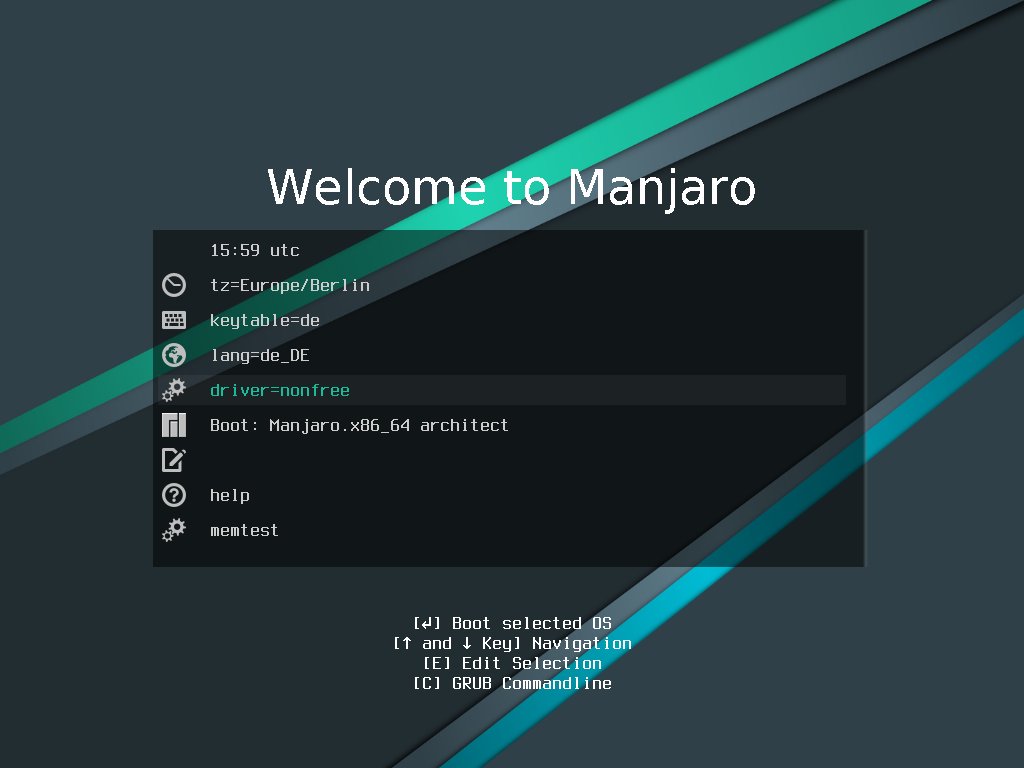
Abbildung 1: Der Bootscreen von Architect unterscheidet sich noch nicht von dem einer der herkömmlichen Manjaro-Varianten. Danach geht es allerdings mit einer textbasierten Oberfläche weiter.
Anstatt einer grafischen Oberfläche lädt Architect lediglich eine Shell, in der Sie sich mittels manjaro als Login und Passwort anmelden. Sie erhalten nun Zugriff auf alle in einer Standardinstallation enthaltenen Werkzeuge, inklusive Fdisk, Cfdisk und Parted zum Partitionieren von Datenträgern. Bei Bedarf spielen Sie mithilfe des Paketverwaltungswerkzeugs Pacman weitere Anwendungen ein. Mit dem Kommando sudo pacman -S mc installieren Sie beispielsweise den Norton-Commander-Klon Midnight Commander. Die Installationsroutine des Systems rufen Sie mit setup auf. Zuvor sollten Sie allerdings noch die später zu nutzenden Mirror-Server über das folgende Kommando auf Deutschland beschränken:
$ sudo pacman-mirrors -c Germany
Im Architect-Installer wählen Sie zunächst mit 5 German (de_DE) Deutsch als Sprache aus; ein kurzer Dialog erklärt danach die Bedienung. Anschließend hangeln Sie sich ausgehend von 1 Installation vorbereiten durch das Setup (Abbildung 2). Der wohl kritischste Schritt ist immer die Partitionierung der Datenträger: Der Punkt 2 Blockgeräte auflisten (optional) zeigt alle vom System erkannten Datenträger an. Mit 3 Festplatte partitionieren teilen Sie den Datenträger auf. Der einfachste Weg führt über die Automatische Partitionierung, von der wir im Folgenden ausgehen (Abbildung 3). Dabei legt das System eine 512 MByte große Boot-Partition an, der Rest steht dem System als Root-Partition zur Verfügung.
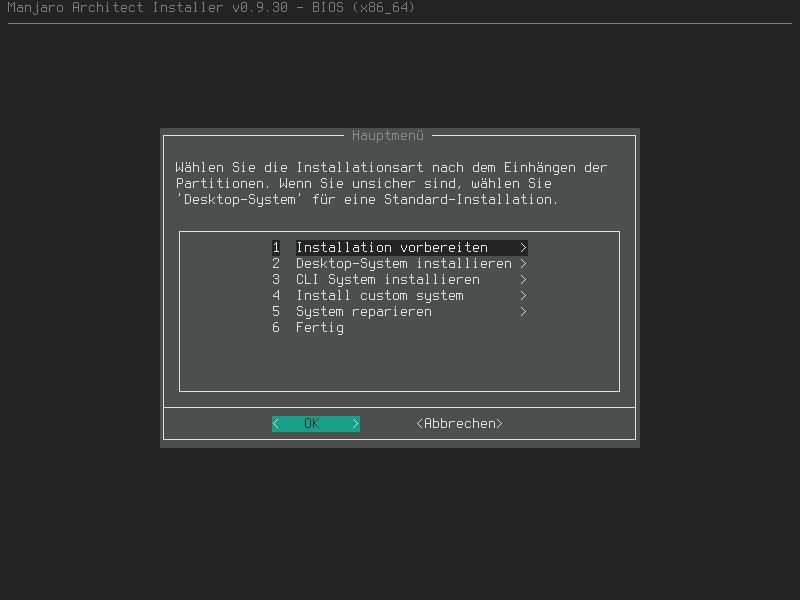
Abbildung 2: Die Installation von Manjaro Architect erfolgt mithilfe eines textbasierten Einrichtungsassistenten, der Schritt für Schritt zum persönlich konfigurierten System führt.
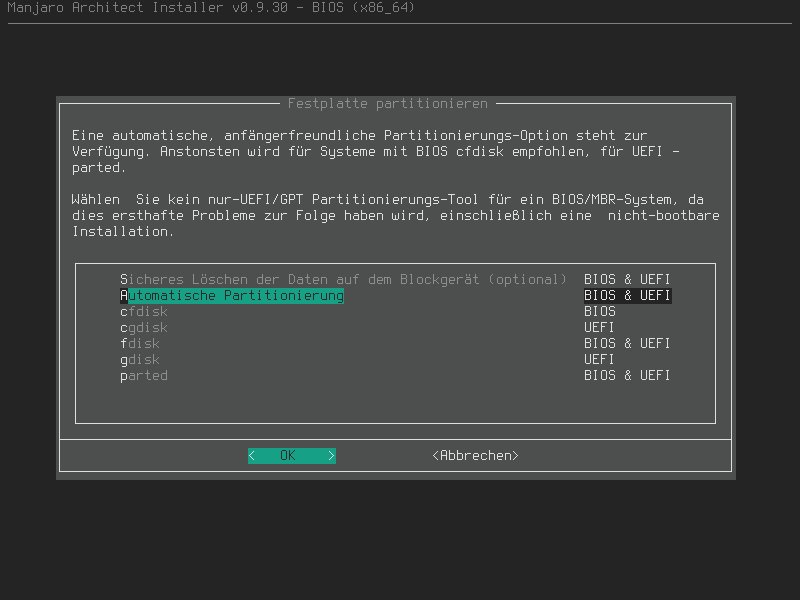
Abbildung 3: Die Automatische Partitionierung empfiehlt sich für Anwender, die das System mit möglichst geringem Aufwand auf einem Rechner ohne weitere Betriebssysteme installieren möchten.
Datenträger
Verzichten Sie auf erweiterte Funktionen wie ein RAID, LVM, eine LUKS-Verschlüsselung oder das ZFS-Dateisystem, dann geht es mit dem Punkt 8 Partitionen einhängen weiter. Dort wählen Sie zunächst die gewünschte Festplattenpartition für die Root-Partition (folgen Sie der automatischen Partitionierung, ist das in der Regel die größere Partition) sowie das Dateisystem (Manjaro empfiehlt Ext4). Die vorausgewählten Einhängeoptionen sollten Sie nicht ohne triftigen Grund abändern.
An dieser Stelle haben Sie dann auch die Möglichkeit, eine Swap-Datei in der Größe des Arbeitsspeichers auf der Root-Partition anzulegen. Diese benötigt das System zum Beispiel zum Auslagern des RAMs sowie für den Ruhezustand. Zu guter Letzt wählen Sie noch für die kleinere Partition /dev/sda1 mit 512 MByte Umfang das Dateisystem sowie den Einhängepunkt /boot.
Im nächsten Schritt konfigurieren Sie unter 9 Installer-Mirrorliste konfigurieren die von Manjaro Architect genutzten Paketquellen. Die Mirror-Server haben Sie anfangs schon auf eine Auswahl von Rechnern in Deutschland eingeschränkt. Die Pacman- und Pacman-Mirror-Konfiguration müssen Sie daher nicht weiter verändern. Es bietet sich jedoch an, über den Punkt 3 Ordne Mirror nach Geschwindigkeit die Mirror-Server nach deren Anbindung zu sortieren. Den Zweig, etwas unglücklich mit Branche übersetzt, sollten Sie dabei auf stable belassen – es sei denn, Sie möchten die aktuellen Entwicklungsversionen der Distribution testen.
Im nächsten Schritt wählen Sie mit der Leertaste die gewünschten Server an (Abbildung 4). Achten Sie dabei darauf, dass die Server zum einen aktuell sind (Spalte Sync) und zum anderen das HTTPS-Protokoll nutzen. Nicht immer erweist sich der schnellste Server als der beste. Am zuverlässigsten sind üblicherweise die Server von großen Webhostern, Organisationen oder Universitäten.
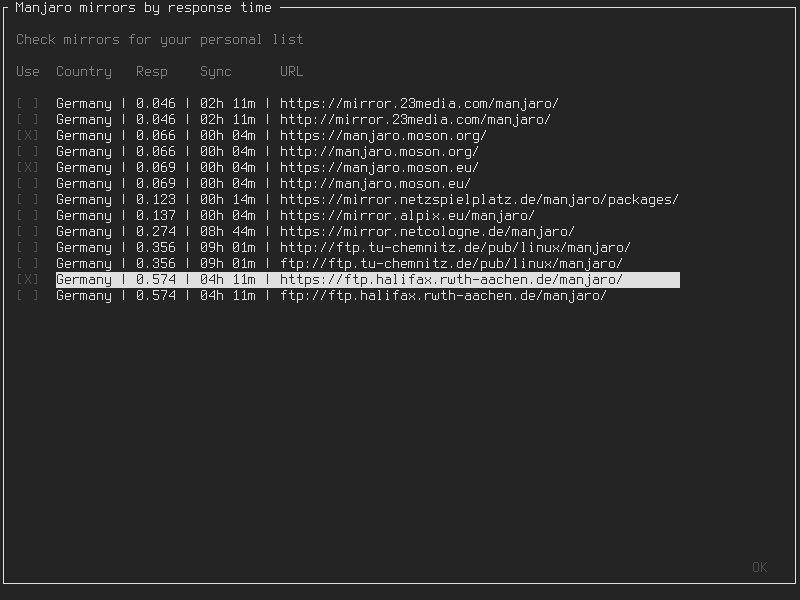
Abbildung 4: Bei der Auswahl der von der Paketverwaltung genutzten Spiegelserver sollten Sie auf HTTPS-Verschlüsselung achten. In der Regel empfehlen sich die von deutschen Universitäten betriebenen Server.
Mit der Option 10 Pacman-Schlüssel auffrischen lesen Sie danach die GPG-Schlüssel der Paketbetreuer neu ein. Schließlich haben Sie mit 11 Choose pacman cache noch die Möglichkeit, den Pacman-Cache des temporär gestarteten Systems zu verwenden und so die zu übertragende Datenmenge zu reduzieren.
Mit der Option 12 Enable fsck hook stellt Sie der Installer noch vor die Wahl, ob Sie bei jedem Systemstart eine Prüfung der eingebundenen Datenträger vornehmen möchten. Das verringert nach Abstürzen das Risiko von Datenverlusten, allerdings unterbricht der Prüfvorgang den ansonsten nahtlosen und stillen Boot-Vorgang mit einer Textmeldung auf der Konsole. Lassen Sie diese Option deaktiviert, dann können Sie den Dateisystemcheck bei Bedarf manuell mit dem Kommando sudo fsck -a aufrufen [3].
Bausteinsystem
Damit sind die Vorarbeiten abgeschlossen, sodass Sie die eigentliche Installation des Systems anstoßen können. Hier haben Sie nun die Wahl zwischen der Installation eines vollständigen Desktops, einem System ohne grafische Umgebung (3 CLI System installieren, siehe Kasten “Ohne GUI geht es auch”) sowie einer komplett eigenständigen Installation nach eigenen Kriterien (4 Install custom system).
Ohne GUI geht es auch
Manjaro Architect ermöglicht es, ein System ganz ohne grafische Oberfläche einzurichten. Dazu wählen Sie im Hauptmenü des Setup-Assistenten die Option 3 CLI System installieren. Die Variante richtet sich an Anwender, die zum Beispiel einen Server mit Manjaro betreiben möchten. Der weitere Installationsprozess unterscheidet sich dann nicht wesentlich von dem mit einer Desktop-Umgebung. Bei Bedarf lässt sich auch ein CLI-System nachträglich mit einem Desktop ausstatten. Das Manjaro-Wiki stellt dafür eine ausführliche Anleitung bereit [4].
Im Folgenden gehen wir im Detail auf das Setup mit einer Desktop-Umgebung ein und wählen daher den Punkt 2 Desktop-System installieren. Von diesem Menü ausgehend, müssen Sie sich durch die ersten drei Punkte 1 Manjaro Desktop installieren, 2 Bootloader installieren und 3 Basis konfigurieren arbeiten, die restlichen Schritte sind optional.
Im ersten Schritt unter 1 Manjaro Desktop installieren möchte der Installer den von Ihnen gewünschten Kernel wissen (Abbildung 5). In der Regel wählen Sie den neuesten Kernel an. Zudem finden Sie hier die Möglichkeit, mit yay + base-devel den AUR-Helper Yay zusammen mit dem zum Bauen von Anwendungen benötigten Basispaketen einzuspielen. Um die größtmögliche Auswahl an installierbaren Paketen zur Verfügung zu haben, bietet es sich an, diese Option zu aktivieren.
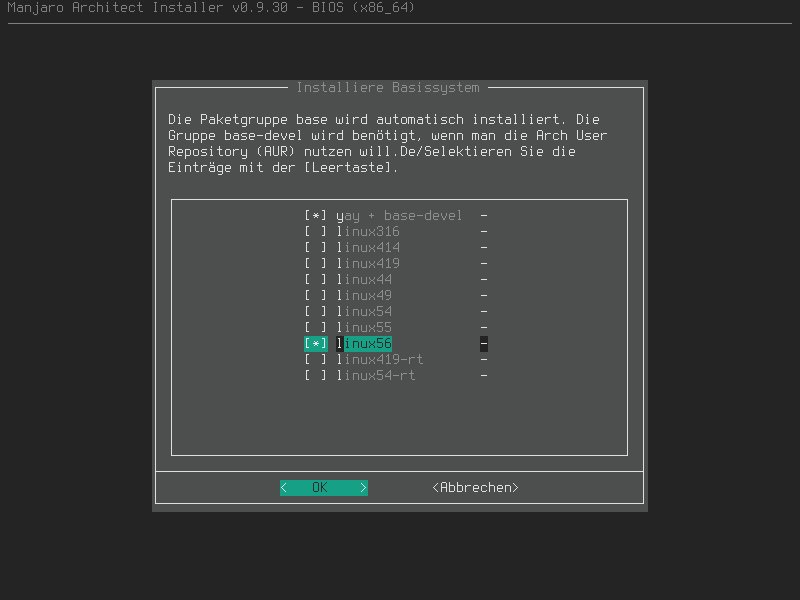
Abbildung 5: Sollte es mit aktuellen Kerneln zu Problemen kommen, bietet Architect die Möglichkeit, ältere Kernel-Versionen einzuspielen. Alternativ lassen sich Realtime-Kernel für Multimediaanwendungen auswählen.
Der Dialog danach stellt Sie vor die Qual der Wahl: Neben den Platzhirschen wie Gnome, KDE Plasma und XFCE bietet das Setup auch bewährte Alternativen wie Mate, LXDE und Budgie sowie Exoten wie Awesome und i3 zur Installation an. Obwohl das technisch möglich wäre, erlaubt das System an dieser Stelle keine Mehrfachauswahl: Sie müssen sich also zwingend für einen der angebotenen Fenstermanager entscheiden.
Anschließend erlaubt die Routine die Auswahl weiterer Pakete. Die Bedienung des Dialogs ist ein wenig ungewöhnlich. Mit den Pfeiltasten nach oben und unten navigieren Sie in der Liste, mit dem Tabulator wählen Sie den markierten Eintrag aus. Für eine Suche tippen Sie einfach den gewünschten Begriff ein. Zu guter Letzt beenden Sie den Dialog durch einen Druck auf die Eingabetaste. Danach öffnet das System den Editor Nano mit einer Liste der zu installierenden Pakete. Bei Bedarf verändern Sie die Liste an dieser Stelle von Hand. Mit [Strg]+[O] sichern Sie die Korrekturen; mit [Strg]+[X] beenden Sie den Editor und starten danach die Installation (siehe auch Kasten “Vollständig oder minimal?”).
Vollständig oder minimal?
Der Architect-Installer möchte bei der Auswahl eines Desktops wissen, ob Sie diesen Full oder Minimal installieren möchten. Über die Details dieser Entscheidung schweigt sich der Dialog jedoch aus. Der Unterschied liegt in der Auswahl der Pakete: Bei den gängigen Desktops wie Gnome, KDE Plasma und XFCE installiert die Wahl von Full ein System, wie man es auch über die offiziellen Editionen erhalten würde. Bei KDE Plasma spielt die Full-Option zum Beispiel Firefox und viele Themes ein, Minimal begnügt sich hingegen mit Qupzilla. Der Unterschied lässt sich nur über die ISO-Profil-Dateien ermitteln [5]. Die Wahl der Minimal-Option spielt alle mit >basic gekennzeichneten Pakete ein, die Full-Option stattdessen die mit >extra markierten Pakete.
Grafiktreiber
Bei den Grafiktreibern haben Sie die Wahl zwischen freien Treibern und den proprietären Versionen der Hersteller (Abbildung 6). Das System sucht dabei auf Wunsch automatisch den passenden Treiber heraus. Bei Bedarf wählen Sie den Treiber auch von Hand aus. Um etwa für Spiele die optimale Leistung aus der Grafikkarte zu kitzeln, empfehlen sich die proprietären Treiber der Hersteller. Die Open-Source-Treiber hingegen harmonieren in der Regel besser mit dem System, was etwa Kernel-Updates erleichtert.
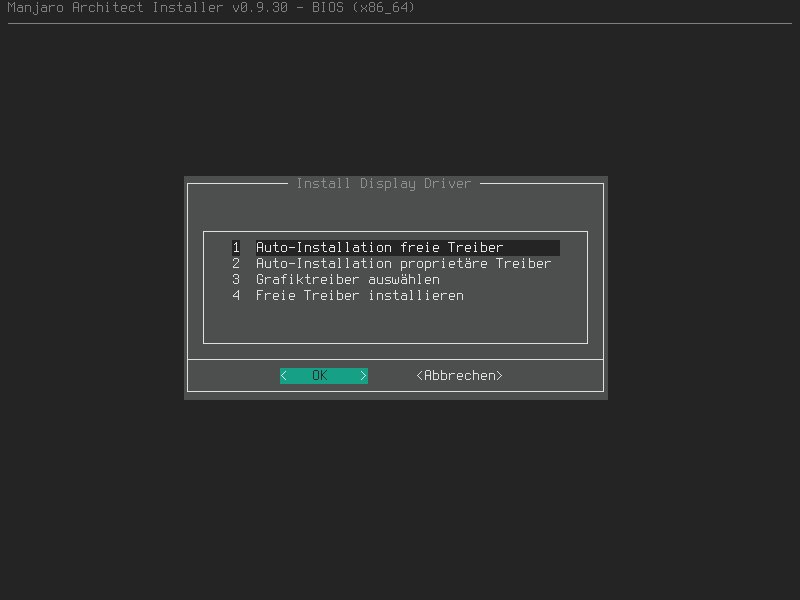
Abbildung 6: Architect sucht automatisch den passenden Grafiktreiber heraus. Sie haben die Wahl zwischen den quelloffenen Varianten und den proprietären Treibern der Grafikkartenhersteller.
Nach der Installation der GPU-Treiber geht es mit der Option 2 Bootloader installieren weiter. Prinzipiell haben Sie die Wahl zwischen grub und grub + os-prober. Letztere Variante benötigen Sie, falls auf dem Rechner neben Manjaro noch ein weiteres Betriebssystem installiert ist, egal, ob ein weiteres Linux oder Windows. Danach wählen Sie den Installationsort des Bootloaders; in der Regel ist es die erste Festplatte des Systems (/dev/sda).
Damit steht das Grundgerüst des Systems. Die ersten Einstellungen nehmen Sie nun über den Schritt 3 Basis konfigurieren vor. Im Untermenü richten Sie zuerst über Generate FSTAB die Zuordnung der ins System eingehängten Datenträger ein. In der Regel sollten Sie hier die UUID des Blockgeräts verwenden. Die UUID-Nummer wird automatisch beim Formatieren des Datenträgers erstellt und bleibt in Zukunft auch dann erhalten, wenn Sie der Partition über ein neues Label einen anderen Namen geben. Danach arbeiten Sie die weiteren Schritte des Menüs ab. Teils übernimmt das System dabei bereits zuvor getroffene Einstellungen aus vorherigen Dialogen.
Tweaks und Tricks
Unter 4 System tweaks fasst der Architect-Installer nun eine Reihe von Optionen zusammen, die die Sicherheit und Leistung des Systems betreffen. Hier sollten Sie allerdings Vorsicht walten lassen: Die unter 3 Performance und 4 System- und Sicherheitseinstellungen getroffenen Voreinstellungen passen für die meisten modernen Rechnersysteme und Nutzungsszenarien. Anwender mit besonderen Anforderungen haben hier aber die Möglichkeit, Details wie den I/O-Scheduler, die Swappiness oder Preload-Funktionen zu konfigurieren.
Die Option 5 Konfigurationsdateien überprüfen erlaubt es Ihnen, noch einmal die wichtigsten Konfigurationsdateien einzusehen und zu bearbeiten. Die Installationsroutine ruft die Dateien dazu im Editor Nano auf. Falls Sie hier etwas ändern, speichern Sie danach die Datei mit [Strg]+[O][Eingabe] ab und beenden dann den Editor mit [Strg]+[X]. Bei Bedarf wechseln Sie über den Menüpunkt 5 Chroot in Bestehende Installation direkt in das schon installierte Basissystem. Über exit kehren Sie wieder auf die Installationsoberfläche zurück.
Im Menü 5 System reparieren organisiert Manjaro eine Reihe von Möglichkeiten, die Installation zu korrigieren beziehungsweise ein bereits installiertes System zu retten. Das erfolgt teils durch die Installation weiterer Treiber, teils über die Möglichkeit, defekte oder störende Pakete zu löschen oder Systemdateien zu bearbeiten. Zusätzlich finden sich in diesem Untermenü Anwendungen zur Datenrettung, wie etwa Photorec, das Bilder von gelöschten Speichermedien wiederherstellt.
Über 6 Fertig schließen Sie die Installation von Manjaro Architect ab. Der Punkt führt Sie in eine Shell, aus der heraus Sie das System mit dem Kommando reboot in die neue Umgebung starten.
Fazit
Die textbasierte Installationsroutine von Manjaro Architect orientiert sich an Anwendern, die mit möglichst geringem Aufwand ein individuelles System aufsetzen möchten. Dabei kommt der Komfort nicht zu kurz: Die für die Installation nötigen Schritte unterscheiden sich oft nicht sehr von denen der herkömmlichen Manjaro-Installation. Tiefgreifendes Linux-Know-how erfordert das nicht, wenn auch ein solides Grundwissen – etwa über Gerätebezeichnungen, Partitionen oder Kernel-Komponenten – von Vorteil ist.
Über die Auswahl verschiedener Desktops unterstützt Architect auch die Installation eines Systems komplett ohne grafische Desktop-Umgebung. Diese Option erweitert den Einsatzbereich von Manjaro Linux auf Server-Systeme. Im Vergleich zu Arch Linux bietet Manjaro der Software einen zeitlichen Puffer, der den Paketen Zeit zum Reifen gibt. Die Vorteile einer sehr leistungsfähigen Paketverwaltung sowie einer umfangreichen Dokumentation bleiben dabei erhalten.
Glossar
-
AUR-Helper
-
Arch Linux pflegt mit dem Arch User Repository AUR eine Sammlung an Rezepten, mit deren Hilfe sich Anwendungen zu Paketen schnüren lassen, die bislang noch nicht in die offiziellen Paketquellen übernommen wurden. Sogenannte AUR-Helper übernehmen dabei die Aufgabe, Abhängigkeiten aufzulösen und den Prozess soweit wie möglich zu automatisieren.
Infos
-
Manjaro Architect: https://manjaro.org/download/#architect
-
Anleitung: https://wiki.manjaro.org/index.php?title=Installation_with_Manjaro_Architect
-
Arch-Wiki zu Fsck: https://wiki.archlinux.org/index.php/Fsck
-
Desktop-Umgebungen unter Manjaro installieren: https://wiki.manjaro.org/index.php/Install_Desktop_Environments
-
ISO-Profil für Manjaro KDE Edition: https://github.com/manjaro/iso-profiles/blob/master/manjaro/kde/Packages-Desktop





