


KaOS eignet sich für Anwender, die abseits ausgetretener Pfade einen soliden Allrounder suchen, der KDEs Plasma-Desktop nutzt und nicht mit unnötigem Schnickschnack Nerven kostet.
Ein Dasein als Mauerblümchen im Linux-Universum fristet nach wie vor KaOS [1]. Über die recht kompakte Distribution hört man fälschlicherweise häufig, es handele sich um ein Derivat von Arch Linux, doch das stimmt so nicht: KaOS nutzt zwar mit Pacman die Arch-Linux-Paketverwaltung, doch das Projekt baut alle Pakete unabhängig.
Bei KaOS handelt es sich also um eine eigenständige Distribution, die lediglich teilweise von Arch Linux inspiriert ist [2]. Dabei unterscheidet sich auch die grundlegende Philosophie der beiden Distributionen signifikant: KaOS setzt als Desktop-Umgebung ausschließlich KDE Plasma in der jeweils aktuellsten Variante ein und nutzt somit Anwendungen, die auf dem Qt-Toolkit aufbauen. Dagegen unterstützt Arch Linux eine Vielzahl von unterschiedlichen Desktop-Oberflächen und pflegt daher neben dem Qt-Toolkit auch die GTK+-Umgebung und darauf aufbauende Software. Entsprechend umfangreich fallen die Software-Repositories von Arch Linux aus, während KaOS für verschiedene Anwendungsszenarien jeweils nur wenige Applikationen integriert, sodass die Repos deutlich kleiner ausfallen.
KaOS ist – wie Arch Linux auch – ausschließlich für moderne 64-Bit-Hardware ausgelegt und lässt sich daher auf betagteren Computersystemen mit einer 32-Bit-Architektur nicht ausführen. Eine weitere Übereinstimmung zwischen Arch Linux und KaOS besteht im Rolling Release-Konzept: Das Projekt stellt Aktualisierungen sehr zeitnah bereit. Es gibt keine regelmäßigen, jeweils eigens versionierte Neuauflagen der beiden Betriebssysteme mit entsprechend umfangreichen Software-Upgrades, die bei festen Release-Zyklen häufig schon teilweise veraltete Software enthalten. Stattdessen veröffentlicht das KaOS-Team im Abstand von jeweils einigen Monaten neue Snapshots der bestehenden Archive, die dann sukzessive aktualisiert werden.
Installation
Nach dem Herunterladen befördern Sie das rund 2,1 GByte umfassende ISO-Image zunächst auf ein optisches Medium oder einen USB-Speicherstick. Dabei gilt es zu beachten, dass sich das oft genutzte grafische Werkzeug Unetbootin nicht zum Anlegen eines bootfähigen Speichersticks von KaOS eignet. Andere Werkzeuge, wie der ROSA Image Writer, Etcher oder der Suse Imagewriter, harmonieren jedoch mit dem KaOS-Abbild. KaOS lässt sich sowohl auf herkömmlichen BIOS- als auch auf UEFI-Systemen nutzen. Als grundlegende Hardware-Voraussetzungen nennen die Entwickler mindestens 1 GByte RAM sowie 8 oder mehr GByte freien Festplattenplatz.
Nach der Anlage des Bootmediums starten Sie das Computersystem, wobei KaOS Sie mit einem konventionellen Grub-Bootmenü begrüßt. Hier stellen Sie zunächst durch einen Druck auf [F2] die deutsche Lokalisierung ein. Im Bootmenü steht lediglich der Live-Betrieb als Startoption zur Verfügung, eine direkte Installation auf einer SSD oder Festplatte ist nicht vorgesehen. Es gibt zwei Startoptionen für das Live-System: Während Starte KaOS-Live die üblichen Hardware-Szenarien abdeckt, gestattet die Option nVidia nonfree den Start mit einem speziellen Treibermodul, falls Sie eine Grafikkarte des Herstellers Nvidia im Computer verbaut haben.
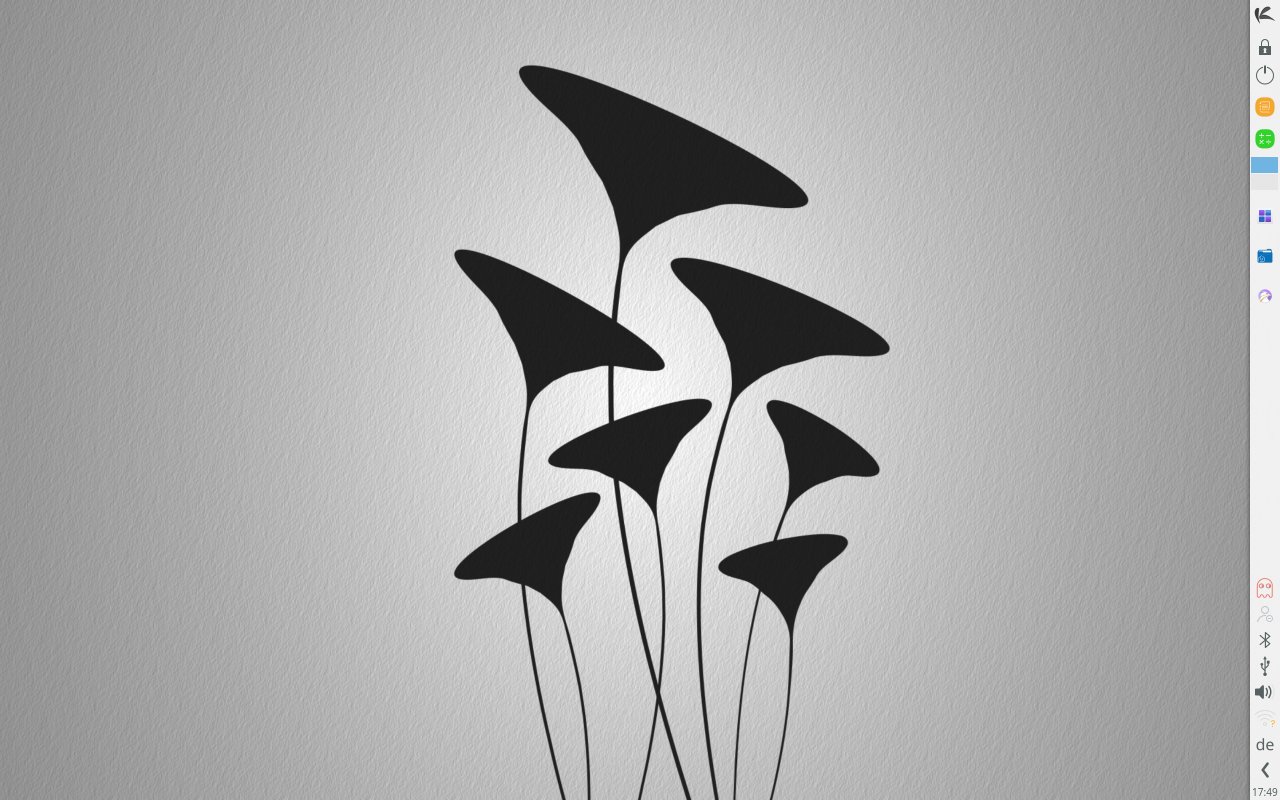
Der spezielle proprietäre Treiber unterstützt Nvidias GPUs besser als der freie Nouveau-Treiber. Die Unterschiede machen sich allerdings nur bei wenigen Anwendungen bemerkbar, die intensiv auf spezielle Grafikfunktionen zurückgreifen. Nach Auswahl der gewünschten Startoption öffnet das System einen modernen KDE-Plasma-Desktop mit einer vertikalen Panel-Leiste auf der rechten Seite.
In einem Willkommensfenster rufen Sie zunächst diverse Informationen zum System ab: So erhalten Sie hier auf Wunsch eine Liste der installierten Pakete oder bekommen die voreingestellten Authentifizierungsdaten für das Live-System angezeigt. Von hier aus stoßen Sie zudem die Installation auf dem lokalen Massenspeicher an.
Software
Das System präsentiert sich mit KDE Plasma 5.18.1 und Kernel 5.5.6 auf einem sehr aktuellen Stand. Die KaOS-Version 2020.02 integriert außerdem die KDE-Applikationen in Version 19.12.2 auf Basis von Qt 5.14.1. Auch die Anwendungen von Drittanbietern tragen aktuelle Versionsnummern: So kommt LibreOffice in Version 6.4.0.3, und das HPLIP-Paket zum Ansteuern von Druckern, Faxgeräten und Scannern integriert mit Version 3.19.12 auch Treiber für die neuesten Modelle des US-amerikanischen Herstellers Hewlett-Packard.
Als Webbrowser nutzt KaOS Falkon, der vor der Integration in das KDE-Projekt unter dem Namen Qupzilla firmierte. Mehrere ebenfalls eher schlanke Anwendungen beherbergt das Menü Multimedia: Hier finden Sie das Screencast-Programm SimpleScreenReader ebenso wie den SMPlayer sowie den zum Ansehen von Youtube-Videos vorgesehenen Browser Smtube. Der Bildbearbeitungsbolide Gimp glänzt allerdings ebenso durch Abwesenheit wie der weitverbreitete E-Mail-Client Thunderbird. Zu den Besonderheiten im voreingestellten Software-Fundus zählen die Geografieanwendung Marble, die sich im Untermenü Lernprogramme | Wissenschaft befindet, sowie das Datenrettungswerkzeug Qphotorec aus dem Untermenü System.
Konfiguration
Die Systemkonfiguration nehmen Sie bequem über das Menü Einstellungen vor. Darin befinden sich erfreulicherweise nicht etwa unzählige kleine Tools, die die Übersicht erschweren, sondern nur drei Werkzeuge. Für die übliche Systemkonfiguration nutzen Sie das Frontend Plasma-Systemeinstellungen, das sich hinter dem Starter Systemeinstellungen verbirgt. Es bietet in einer modern gestalteten grafischen Oberfläche alle üblichen Optionen zur Konfiguration des Desktops sowie verschiedener Hardware-Komponenten (Abbildung 1). Für die optische Gestaltung der Arbeitsumgebung gibt es zudem den Kvantum-Manager. Das Programm gestattet es Ihnen, mit wenigen Mausklicks das Aussehen der Oberfläche über Themes zu modifizieren.
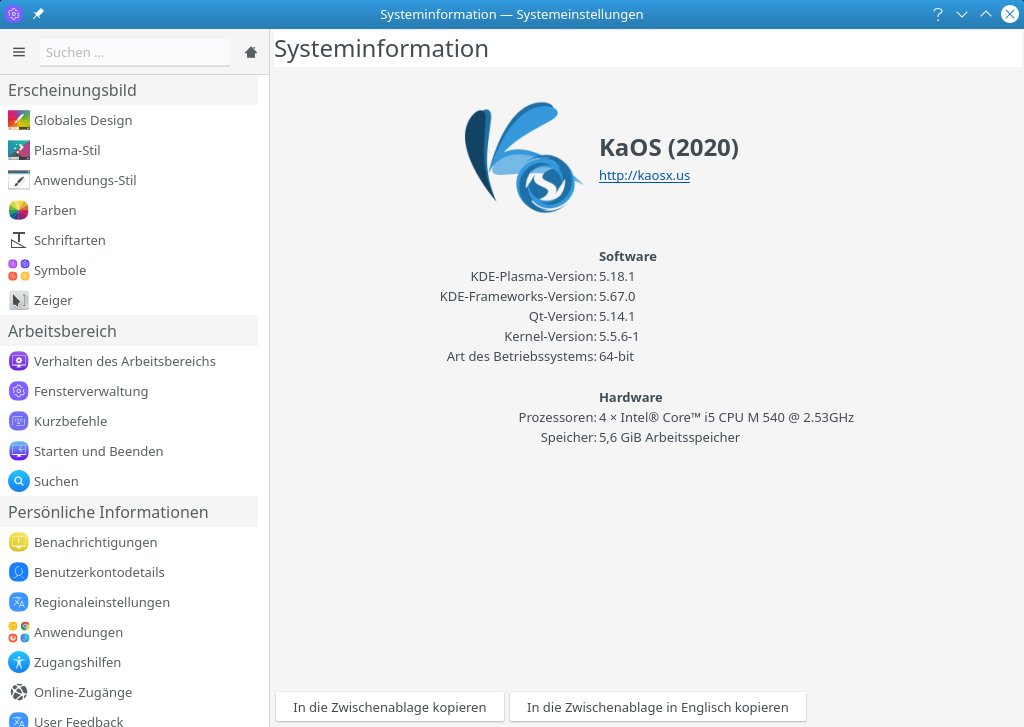
Abbildung 1: Für die Systemeinstellungen gibt es in KaOS einen gebündelten Dialog.
Um KaOS auf dem Massenspeicher des Rechners zu installieren, wählen Sie nach dem Start des Live-Systems im Willkommensfenster die Option Installiere KaOS. Achten Sie bitte darauf, dass Sie zuvor eine Verbindung ins Internet herstellen, da der bei Aufruf der Installationsroutine gestartete Calamares-Assistent prüft, ob das Computersystem einen Zugang zum Internet besitzt.
Calamares führt Sie dann in wenigen Schritten zu einem installierten System. Dabei erkennt die Partitionierungsroutine bereits auf dem Massenspeicher vorhandene Betriebssysteme und verkleinert deren Partition bei Bedarf nach Vorgabe. Dazu braucht es kein gesondertes Werkzeug wie Gparted. Der Grub-Bootmanager wird dabei ebenfalls entsprechend vorbereitet installiert, sodass Sie beim nächsten Start von der lokalen SSD oder Festplatte eine Auswahl der vorhandenen Betriebssysteme vorfinden.
Beim ersten Start des installierten KaOS-Systems öffnet sich erneut ein Willkommensbildschirm. Dabei handelt es sich um das Werkzeug Croeso, das eine Kombination aus Info-Applikation und einem Tool zur Erstkonfiguration darstellt (Abbildung 2). Croeso vereint in mehreren Kategorien, die Sie am unteren Fensterrand vorfinden, unterschiedlichste Einstelloptionen. Es erlaubt, den Desktop detailliert zu individualisieren, indem Sie Themes, Fensterdekorationen, Bildschirmeinstellungen, Hintergründe und Symbolsätze modifizieren.
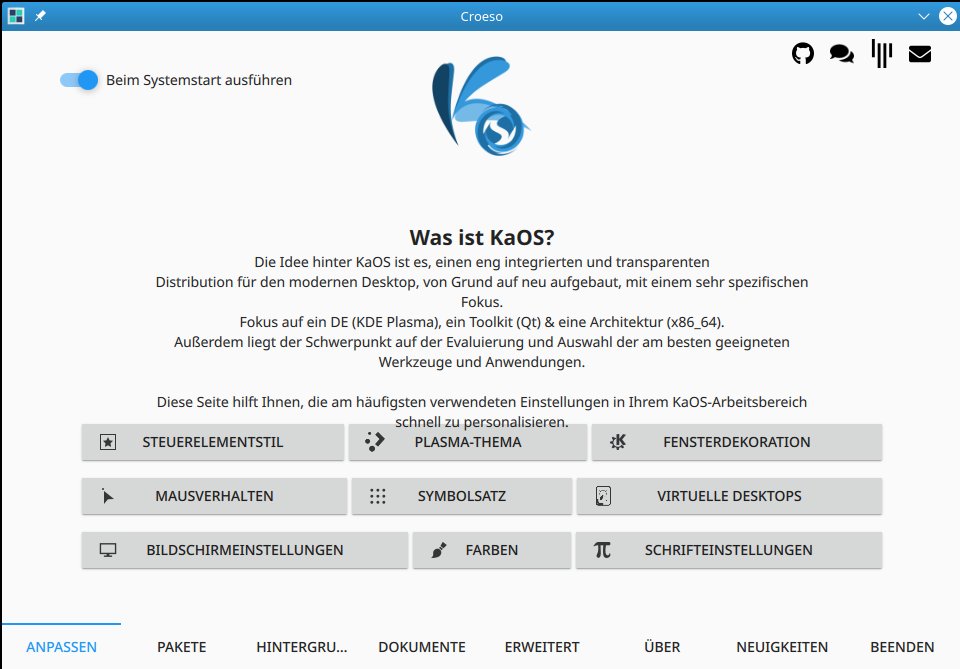
Abbildung 2: Vereint Infos und Konfigurationswerkzeuge: Croeso.
Zusätzlich lässt sich auch die Systemkonfiguration modifizieren: Neben Netzwerk- und Energieverbrauchseinstellungen passen Sie die Firewall an, verwalten Benutzer und stellen Systemdienste ein. Croeso startet voreingestellt automatisch beim Einloggen in den Desktop. Indem Sie im primären Fenster den Schieberegler Beim Systemstart ausführen deaktivieren, stellen Sie dieses Verhalten ab. Bei Bedarf rufen Sie Croeso über einen Starter im Untermenü System des Plasma-Desktops von Hand auf.
Pakete
Wie bereits erwähnt, nutzt KaOS die Paketverwaltung Pacman von Arch Linux. Die Nutzung von Pacman erfolgt dabei vom Prompt aus, was aufgrund der mächtigen Syntax des Werkzeugs etwas Übung erfordert. Um Um- und Einsteigern die Paketverwaltung zu erleichtern, integriert die Distribution das grafische Frontend Octopi. Die aus dem Untermenü System heraus aufzurufende Anwendung ähnelt optisch dem von Debian oder Ubuntu her bekannten Synaptic und ist auch funktional ähnlich aufgebaut.
Voreingestellt greift Octopi auf alle vorhandenen KaOS-Repositories zu. Dabei handelt es sich um die Repositories Core, Main und Apps. Zusätzlich ist das KCP-Archiv in das System eingepflegt, in dem sich von Anwendern gelieferte Pakete befinden. Octopi prüft bereits beim Start die Erreichbarkeit der Spiegelserver und zeigt eine entsprechende Statusmeldung unten links im Programmfenster an. Die Installation von Updates stoßen Sie mit einem einfachen Klick auf den Button Systemaktualisierung in der oben horizontal angeordneten Leiste an. Eine Fortschrittsanzeige über den Verlauf der ausgeführten Aktionen liefert das Tool unten links im Fenster (Abbildung 3).
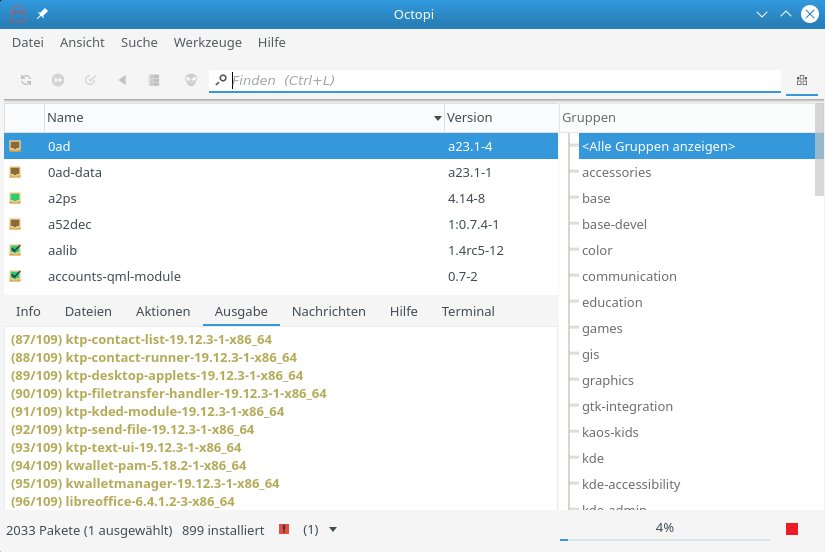
Abbildung 3: Das Paket-Frontend Octopi ähnelt optisch Synaptic, bietet jedoch mehr Funktionen.
Um neue Software-Pakete zu installieren, gehen Sie die Liste links oben im Octopi-Fenster durch und markieren gewünschte Pakete. Über die kategorisierten Gruppen rechts im Programmfenster lässt sich die Suche vereinfachen, indem Sie sich nur die in einer Gruppe aufgelisteten Applikationen anzeigen lassen. Möchten Sie lediglich ein bestimmtes Programm installieren, dessen Namen Sie bereits kennen, verwenden Sie das Suchfeld neben der Icon-Leiste. Mit einem Klick auf Anwenden und entsprechender Authentifizierung spielen Sie die ausgewählte Pakete inklusive deren Abhängigkeiten ein.
Da Octopi geladene Pakete in einem Zwischenspeicher bunkert, belegt die Paketverwaltung auf Dauer viel Speicherplatz. Bei Bedarf gibt es im Programm eine Option, den Zwischenspeicher zu leeren. Dazu nutzen Sie die Funktion Zwischenspeicher bereinigen im Menü Werkzeuge, die Ihnen in einem neu geöffneten Fenster die zwischengespeicherten Dateien inklusive des gesamten Speicherplatzbedarfs anzeigt. Per Mausklick geben Sie den belegten Speicher wieder frei.
Eigenarbeit
Im Vergleich zu anderen Distributionen, auch manchem Arch-Derivat, verfügt KaOS in seinen drei Repositories über eine relativ überschaubare Anzahl an Paketen. Der Paketmanager Octopi listet nur gut 2000 Binärpakete auf. Diese relativ geringe Auswahl ist der Philosophie der Entwickler geschuldet, für jeden gängigen Anwendungsbereich nur eine kleine Zahl gut getesteter Pakete bereitzustellen. Zudem setzen die Programmierer dabei exklusiv auf Applikationen, die auf dem Qt-Toolkit basieren.
Für den alltäglichen Büroeinsatz genügt die Auswahl sicherlich, für anspruchsvollere Aufgaben jenseits des Mainstreams fehlen jedoch zahlreiche Pakete. So finden sich beispielsweise wichtige Systemwerkzeuge wie Bleachbit, FreeFileSync oder Peazip nicht in den Repositories, obwohl sie teils auch in einer Qt-basierten Variante vorliegen. Diesem Manko hilft teilweise wiederum das KCP-Repository (“KaOS Community Packages”) ab. Es enthält von Anwendern eingepflegte Skripte zur Installation von Programmen. Die Installation von Software aus dieser Quelle erfolgt über das Terminal.
Sie finden in diesem Repository zahlreiche Anwendungen für produktive Umgebungen, wie etwa die Webbrowser Vivaldi und Pale Moon, das Büropaket WPS Office, verschiedene VNC- und Messaging-Clients sowie Own- und Nextcloud-Desktop-Clients. KaOS macht sich dabei die Fähigkeit der Pacman-Paketverwaltung zunutze, aus dem Quellcode einer Applikation mithilfe des Pkgbuild-Systems relativ einfach eine Installationsroutine zu generieren. Die Distribution nutzt als Frontend dazu Github, sodass Nutzer, die zum KCP-Repository beitragen möchten, auch bei Github angemeldet sein müssen.
Die KaOS-Entwickler weisen explizit darauf hin, dass man die einzupflegenden Skripte vor dem Hochladen eingehend testen sollte, um spätere Systeminkonsistenzen zu vermeiden. Im Zug der Validierung können auch auftretende Inkompatibilitäten zu KCP behoben werden. Damit die Teilnahme am KCP-Repository reibungslos gelingt, stellen die Entwickler eine ausführliche Dokumentation bereit [3]. Im Internet gibt es zudem eine Liste der im KCP-Repository vorhandenen Applikationen [4].
Fazit
KaOS weiß als solider Allrounder für die tägliche Arbeit auf dem Desktop auf ganzer Linie zu überzeugen. Das unabhängige Betriebssystem bleibt dank des Rolling-Release-Konzepts stets auf dem neuesten Stand, bietet alle notwendigen Applikationen und fällt Nutzern nicht durch unnütze und ressourcenfressende Gimmicks auf die Nerven. Der Software-Bestand in den Repositories ist zudem gut getestet, was allerdings zu Lasten der Quantität geht.
Für experimentierfreudige Nutzer, die das von Arch Linux stammende Paketmanagement ausreizen möchten, besteht außerdem die Möglichkeit, eigene Pakete in das KCP-Repository einzupflegen und so einen Beitrag für die Community zu leisten. Die im Vergleich zu Boliden wie Ubuntu oder Debian geringere Auswahl an Applikationen macht KaOS mit einer sehr guten Integration des KDE-Plasma-Desktops wett. Daher lässt sich KaOS sowohl für Einsteiger als auch für fortgeschrittene Anwender vorbehaltlos empfehlen. (cla/jlu)
Infos
-
Projektseite: https://kaosx.us
-
Liste von Arch Linux-Derivaten: https://wiki.archlinux.de/title/Arch-Derivate
-
Dokumentation: https://kaosx.us/docs/kcp/
-
Liste von KCP-Applikationen: https://kaos-community-packages.github.io/





