



Mittlerweile gibt es diverse Technologien, um mit dem PC ins Netz zu gelangen. Unser Test klärt, inwieweit diverse Linux-Distributionen den Wechsel zwischen diesen Technologien trittsicher beherrscht.
Linux bietet seinen Anwendern im wahrsten Sinn des Worts die Qual der Wahl: Mehr als 200 unterschiedliche Distributionen und rund ein Dutzend verschiedener Desktop-Umgebungen buhlen um die Gunst der Nutzer. Da sich die meisten Computersysteme heutzutage entweder mit einem lokalen Netzwerk oder direkt mit dem Internet verbinden, muss das Betriebssystem aktuelle Hard- und Software-Standards zwingend unterstützen.
Linux zeigt sich dafür generell bei den meisten Komponenten gut gerüstet. Doch die unterschiedlichen Distributionen und Arbeitsumgebungen bieten verschiedene Möglichkeiten, um einen Rechner in ein Netz zu integrieren. Wir stellen einige Distributionen und grafische Oberflächen auf den Prüfstand.
Kabelanschluss
Die meisten gängigen PCs bringen heute eine RJ45-Buchse für den kabelgebundenen Anschluss ans Netzwerk mit. Linux integriert für praktisch alle LAN-Karten entsprechende Treibermodule in den Kernel, sodass der Computer beim Einstecken eines LAN-Kabels automatisch das passende Modul lädt und die Netzwerkverbindung etabliert.
Da es seit Jahren nur wenige Hersteller von entsprechenden Netzwerk-Chipsätzen für kabelgebundene Verbindungen gibt, arbeiten die Treiber sehr stabil und zuverlässig. Auch die gängigen Installationsroutinen, mit denen Sie Ihre Distribution auf dem lokalen Massenspeicher einrichten, erkennen und konfigurieren die Ethernet-Schnittstelle automatisch.
Drahtlos
Im Gegensatz dazu verursacht die Konfiguration drahtloser Netzwerkzugänge unter Linux, wie unter anderen Betriebssystemen auch, zuweilen Probleme. Da es für die unterschiedlichen WLAN-Standards viele verschiedene Chipsätze von mehreren Herstellern gibt, muss der Kernel zum Ansteuern von WLAN-Komponenten wesentlich mehr Treibermodule vorhalten.
Einige Hersteller wollen jedoch immer noch nicht Kenntnis von der Existenz des freien Betriebssystems nehmen und liefern deshalb keine Linux-kompatiblen Treiber für ihre Hardware aus. Freie Entwickler müssen dann für solche Komponenten mühsam eigene Module programmieren, die häufig erst zeitverzögert Einzug in den Kernel halten.
Andere Hersteller wiederum machen das Ansteuern ihrer WLAN-Karten von proprietären Firmware-Blobs abhängig: Distributionen wie Debian oder Trisquel, die keine oder nur wenige proprietäre Codebestandteile in ihr System aufnehmen, erfordern nach der Installation entsprechend noch manuelle Nacharbeiten, um solche WLAN-Komponenten zum Laufen zu bringen.
Unter den verschiedenen Linux-Desktops lassen sich Netzwerkkomponenten meist durch grafische Werkzeuge administrieren. Dabei variieren die einzelnen Tools und Dialoge jedoch teils erheblich. Beim Einrichten und dem Wechsel von WLAN-Verbindungen stehen bei vielen Distributionen inzwischen auch grafische Assistenten bereit, die wir hier vorstellen.
Fedora 32 mit Gnome
Die aktuelle Fedora-Version [1] liefert der Distributor wie üblich mit einem ebenso aktuellen Gnome-Desktop aus. Bei der lokalen Installation richtet Fedora keinen WLAN-Netzwerkzugang ein. Besteht keine LAN-Verbindung, öffnet sich beim ersten Start automatisch ein Assistent, der verfügbare WLAN-Netze zur Konfiguration anzeigt.
Über die Einstellungsdialoge des Gnome-Desktops lässt sich jederzeit die WLAN-Konfiguration nachjustieren, etwa dann, wenn Sie ein Notebook nutzen und sich daher mit dem Standortwechsel auch ein Wechsel des WLANs ergibt (Abbildung 1).

Abbildung 1: Unter Fedora wechseln Sie das WLAN per Mausklick.
Im Einstellungsmanager nehmen Sie nicht nur die Grundkonfiguration der WLAN-Verbindung mit Angabe des WPA-Schlüssels und eventueller Modifikation des DHCP-Zugangs vor, sondern passen auch deren Verhalten an. Insbesondere wenn Sie mehrere WLAN-Router am gleichen Ort nutzen möchten, gilt es, hier Modifikationen vorzunehmen.
Diese Situation tritt beispielsweise dann ein, wenn Sie aufgrund großer Download-Mengen anstelle eines langsamen DSL-Anschlusses eine schnelle LTE- oder VDSL-Anbindung nutzen möchten. In Fedora mit dem Gnome-Desktop öffnen Sie dazu das Einstellungsmenü, wählen dort links in der vertikalen Kategorienleiste die Option WLAN und suchen anschließend in der Liste der sichtbaren WLAN-Netze das mit dem Computer verbundene.
Rechts davon finden Sie ein Zahnrad-Symbol. Ein Klick darauf öffnet einen Einstellungsdialog. Darin entfernen Sie das Häkchen vor der Option Automatisch verbinden und deaktivieren so das automatische Verbinden mit dem fraglichen WLAN, wenn es sich in Reichweite des Computers befindet. Um die Einstellung dauerhaft zu speichern, klicken Sie oben rechts in diesem Fenster auf Anwenden (Abbildung 2).
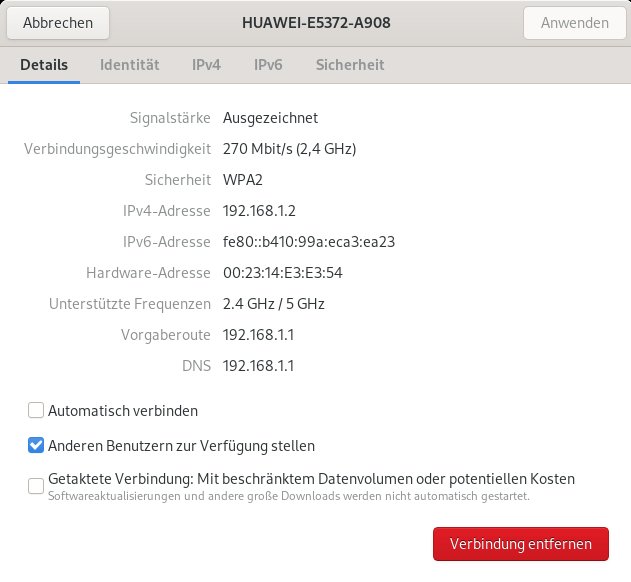
Abbildung 2: Fedoras Konfigurationsdialog für WLAN zeigt unter anderem auch Leistungswerte an.
Diese Schritte wiederholen Sie bei allen WLAN-Netzen, zu denen Sie am jeweiligen Standort bereits Zugang hatten. Diese erkennen Sie in der Netzliste jeweils durch das Zahnrad-Symbol rechts neben der angegebenen SSID.
Möchten Sie danach am aktuellen Standort den WLAN-Zugang wechseln, öffnen Sie im Gnome-Desktop das Einstellungsmenü und klicken darin das gewünschte Netz an. Alternativ klicken Sie oben rechts in der Panel-Leiste auf das kleine Dreieck, wählen im sich öffnenden Menü das aktive WLAN aus und klicken im geöffneten Kontextmenü auf die Option Wählen Sie ein Netzwerk aus.
In der nun mittig im Bildschirm geöffneten Liste klicken Sie auf das gewünschte Netz und veranlassen damit den Wechsel. In beiden Dialogen kennzeichnet ein gesetztes Häkchen rechts hinter der Spalte der Netzwerkbezeichnungen das aktive Netz (Abbildung 3).
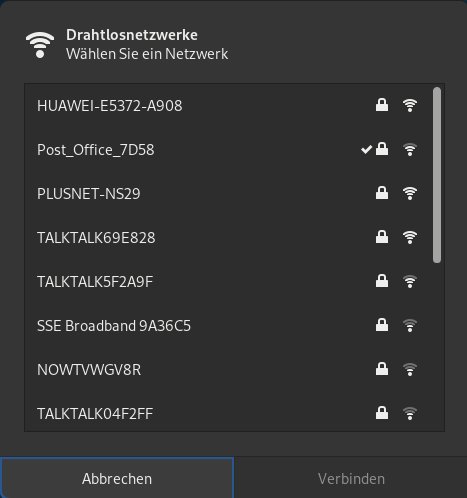
Abbildung 3: Auch im laufenden Betrieb lässt sich unter Fedora das WLAN problemlos wechseln.
Beachten Sie, dass je nach vorhandenen DHCP-Einstellungen der Rechner beim Wechsel des WLANs auch eine neue IP-Adresse erhält. Es empfiehlt sich daher, das Netz nicht während eines Downloads oder bei einer offenen SSH-Verbindung zu wechseln, da das die jeweilige Aktion unterbricht.
Beim Wechsel von einer kabelgebundenen zu einer drahtlosen Verbindung während einer Sitzung schaltet Fedora den RJ45-Zugang aus und wechselt automatisch auf einen der WLAN-Zugänge. Haben Sie die automatische Verbindungsaufnahme deaktiviert, wählen Sie jeweils über das Applet in der Panel-Leiste ein WLAN aus und stellen per Mausklick eine Verbindung dazu her.
Möchten Sie erneut den kabelgebundenen Zugang nutzen, müssen Sie mit bereits verbundenem Kabel einen Warmstart ausführen, um diesen zu aktivieren.
OpenSuse mit KDE Plasma
Auch der KDE-Plasma-Desktop hält eigene grafische Frontends bereit, um verschiedene Netzwerkzugänge zu nutzen. Dazu kommt üblicherweise der NetworkManager als Backend zum Einsatz. In OpenSuse [2] zeichnet zusätzlich der Installations- und Konfigurationsassistent YaST für das Einrichten des Systems zuständig.
Dass diese konkurrierende Aufgabenverteilung auch Nachteile mit sich bringt, zeigt sich bereits bei der Grundinstallation des Systems: OpenSuse schafft es als einzige etablierte Distribution nicht, eine Intel-WLAN-Karte vom Typ Centrino Advanced-N 6200 aus dem Stand zu installieren. Eine fehlerhafte Einstellung in YaST verhindert dabei das korrekte Initialisieren, sodass OpenSuse drahtlose Netze nicht erkennt. Erst das Umstellen der Netzwerkkonfiguration auf den NetworkManager-Dienst in YaST führt zum Erfolg (Abbildung 4).
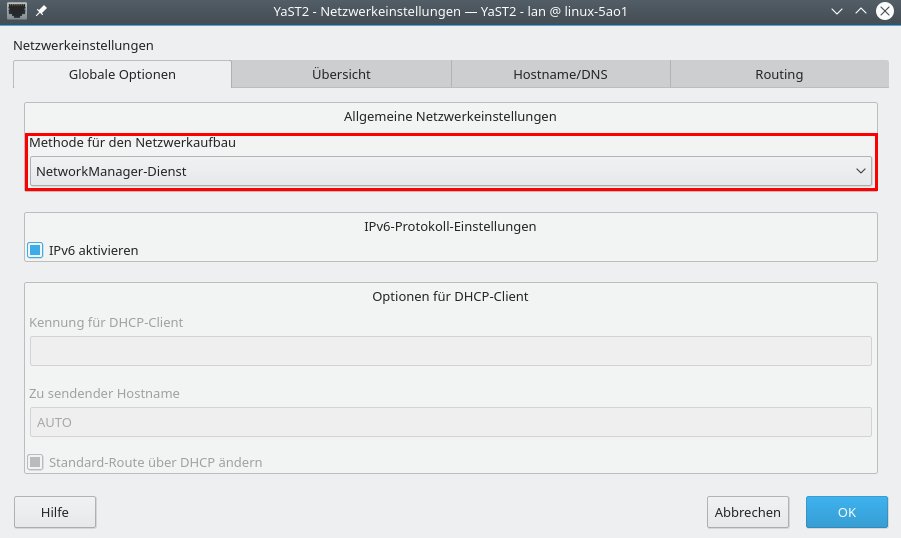
Abbildung 4: Ohne Handarbeit geht bei OpenSuse in puncto WLAN gar nichts.
Das WLAN ließ sich daher bei der Installation mit OpenSuse Leap 15.1 und 15.2 Beta erst nach dieser manuellen Anpassung in Betrieb nehmen. Beide Versionen zeigen zudem weitere erhebliche Schwächen: So erkennen sie die in unserem Testrechner eingebaute WWAN-Karte vom Typ Qualcomm Gobi 2000 ebenfalls nicht. Auch die in einem zweiten Testsystem eingebaute WWAN-Karte vom Typ Gobi 3000 ließ sich unter OpenSuse erst nach manueller Konfiguration zur Mitarbeit überreden.
KDE Plasma integriert den NetworkManager nach dessen Aktivierung als Applet in die Panel-Leiste, was das komfortable Konfigurieren und Verwalten der WLAN-Netze gestattet. Möchten Sie sich zum ersten Mal mit einem WLAN verbinden, klicken Sie auf die angezeigte SSID des Netzes. Der NetworkManager öffnet daraufhin ein kleines Eingabefeld, in dem Sie den WPA2-Schlüssel des Netzes eingeben. Nach einem Klick auf den rechts daneben befindlichen Button Verbinden stellt das Tool die Verbindung her.
Chaos
Möchten Sie jedoch zwei oder mehrere WLANs am selben Standort unabhängig voneinander nutzen, kommt OpenSuse mit einigen Hardware-Komponenten völlig aus dem Tritt.
In unserem Testsystem mit einer Intel-Karte des Typs Centrino Advanced-N 6205 ließ sich noch problemlos ein Zugang zum ersten Netz aufbauen. Nach der Eingabe des WPA2-Schlüssels für das zweite Netz stellte das Tool jedoch keine Verbindung her, sondern rief eine Endlosschleife zur Eingabe des WPA2-Keys auf (Abbildung 5). Auch zum ursprünglichen WLAN-Netz ließ sich keine Verbindung mehr herstellen. Anders verhielt es sich mit der Centrino Advanced-N-6200-Karte: Diese erlaubte, wenn auch stark zeitverzögert, den Aufbau einer WLAN-Verbindung in beide Netze.
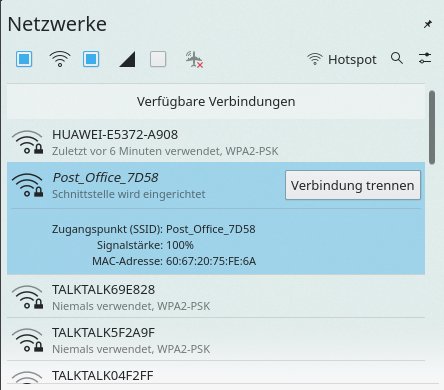
Abbildung 5: OpenSuse bleibt nach dem Wechsel des WLANs hängen und verbindet sich nicht mehr.
Überaus abenteuerlich gestaltet sich unter dem System aus Nürnberg zudem die Konfiguration des WLANs, wenn die Karten Chipsätze des Herstellers Realtek verwenden. Damit waren beide Leap-Versionen nicht in der Lage, eine WLAN-Verbindung herzustellen.
Obwohl der NetworkManager keine Verbindungen anzeigte, ließ sich mit YaST in den Netzwerkeinstellungen nach Umstellen der Methode für den Netzwerkaufbau auf den Wicked-Dienst eine Liste der verfügbaren WLANs abrufen. Wir konnten auch den WPA2-Key eingeben, doch verlor OpenSuse diese Einstellungen nach einem Warmstart wieder und erkannte dann die Netze aus der Umgebung nicht mehr (Abbildung 6).
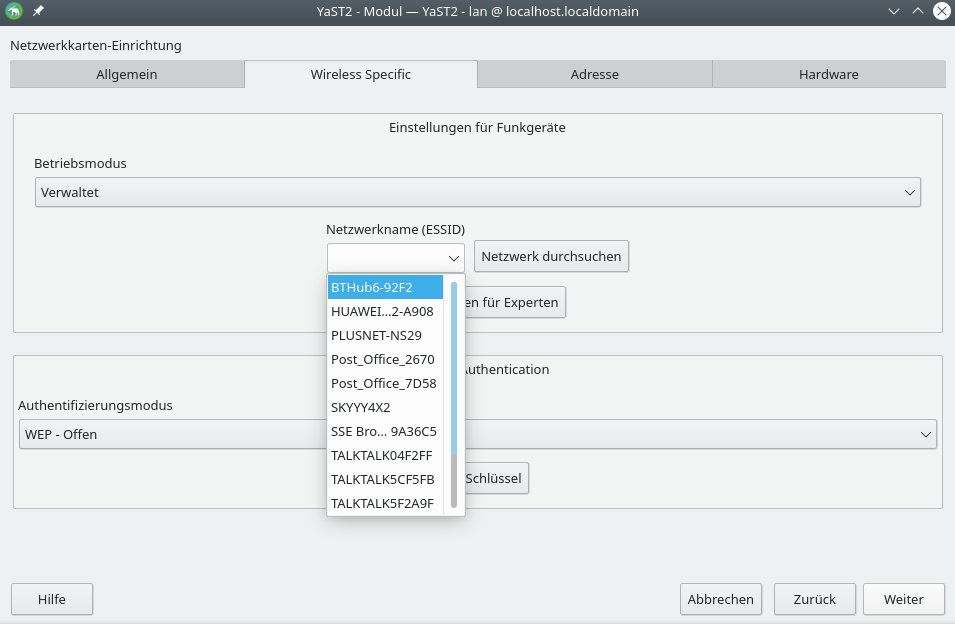
Abbildung 6: Auch mit YaST klappt die WLAN-Konfiguration nicht in jedem Fall.
Vor dem Einsatz von OpenSuse auf einem mobilen Computer sollten Sie daher mit einem Live-System genau prüfen, ob die WLAN- und gegebenenfalls die WWAN-Anbindung überhaupt klappt.
Beim Wechsel von einer kabelgebundenen zu einer kabellosen Verbindung ins Netz zeigte OpenSuse dagegen mit unserer Intel-Centrino-Karte Advanced-N 6200 keinerlei Schwächen. Der Wechsel gelang ohne weiteres Zutun, sodass sofort nach dem Entfernen der LAN-Verbindung das WLAN aktiviert wurde. Bei ausgeschalteter automatischer Aktivierung mussten wir im Plasma-Applet noch einen der erreichbaren WLAN-Zugänge auswählen. Beim erneuten Einstecken des RJ45-Kabels schaltete der Computer automatisch wieder auf den Kabelzugang um und legte die WLAN-Karte still.
Ein überaus ungewöhnliches Verhalten zeigte OpenSuse Leap 15.2 in der aktuellen Beta-Version: Hier ließ sich parallel zur kabelgebundenen Verbindung auch noch ein drahtloser Zugang einschalten, sodass nunmehr derselbe Rechner im selben Netz über beide Netzwerkschnittstellen mit zwei verschiedenen IP-Adressen aktiv war. Das simultane Ansteuern von zwei Interfaces nützt zwar bei Servern, erscheint jedoch auf Desktop-Systemen nicht sinnvoll (Abbildung 7).
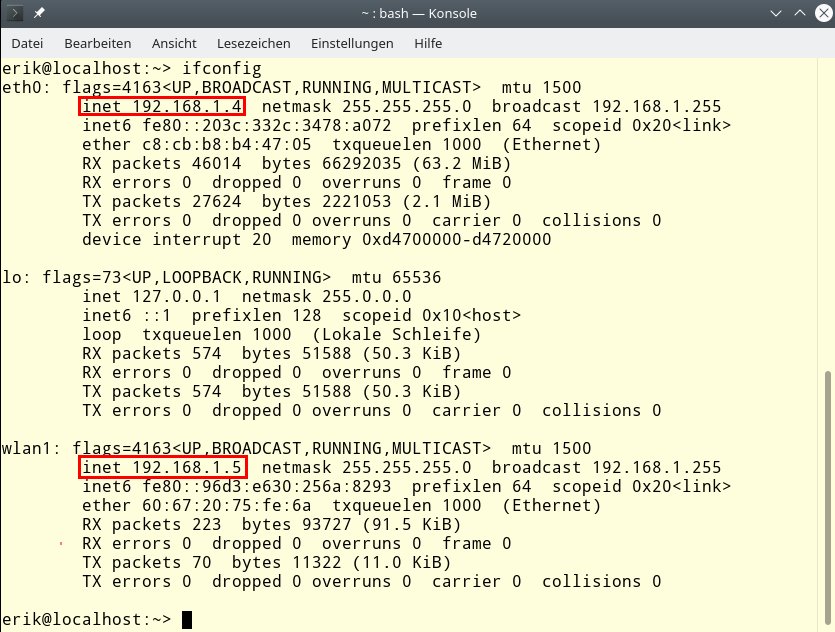
Abbildung 7: OpenSuse bringt denselben Rechner auch zweimal ins gleiche Netz.
Ubuntu mit Gnome
Auch Ubuntu [3] verfügt über eine gute Ausstattung an Treibermodulen für WLAN-Komponenten und erkannte daher die Chipsätze in unseren Testsystemen problemlos. Da Ubuntu wie Fedora den Gnome-Desktop verwendet, verhält sich die Bedienung mithilfe der grafischen Frontends identisch.
Canonicals Linux-Derivat erlaubt es daher auch, vorhandene Netzwerkverbindungen im Einstellungsdialog zu wechseln, ohne dass dabei Verzögerungen auftreten. Allerdings erfordert auch Ubuntu beim Verwenden von zahlreichen WLAN-Karten mit Realtek-Chipsätzen eine manuelle Nachinstallation der entsprechenden Module.
Ubuntu 20.04 gelang es als einem von nur zwei Systemen im Test aus dem Stand, die in einem unserer Systeme verbaute WWAN-Karte vom Typ Qualcomm Gobi 3000 nach einer einfachen Konfiguration in Betrieb zu nehmen. Den entsprechenden Assistenten rufen Sie ebenfalls über den Gnome-Einstellungsdialog auf. Er führt – auch dank verschiedener bereits hinterlegter Provider-Konfigurationen – in wenigen Schritten zu einem funktionierenden WWAN-Zugang (Abbildung 8).
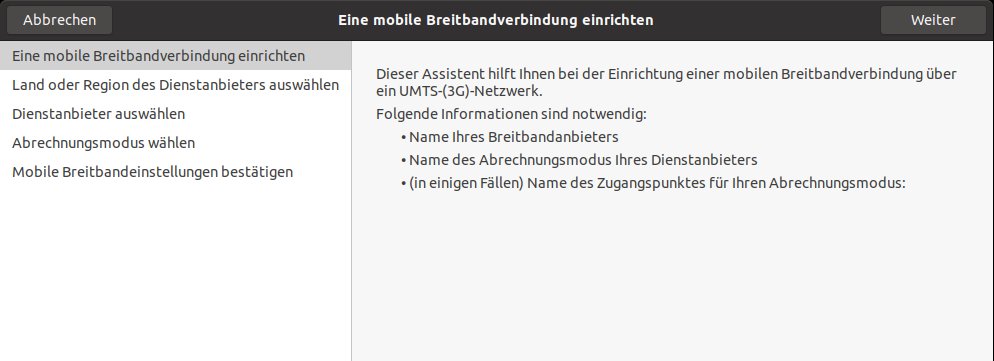
Abbildung 8: Unter Ubuntu nehmen Sie einige WWAN-Karten ebenfalls per Assistent in Betrieb.
Der Wechsel von drahtgebundener zu drahtloser WLAN- oder WWAN-Verbindung gelang dabei stets problemlos. Sie sollten allerdings darauf achten, in den Einstellungsdialogen zu Beginn die automatische Aktivierung der Schnittstellen abzuschalten, um so manuell das drahtlose Interface auswählen zu können.
Manjaro mit XFCE
Das Arch-Linux-Derivat Manjaro [4] gibt es mit unterschiedlichen Arbeitsumgebungen, wobei der schlanke XFCE-Desktop eine der wichtigsten Manjaro-Oberflächen darstellt. Auch unter dieser Distribution kommt der NetworkManager zum Einsatz.
Das zusätzliche Applet dient dazu, unter XFCE das System ähnlich komfortabel in ein (W)LAN einzubinden wie unter KDE Plasma. Da auch Manjaro die für den Einsatz einiger WLAN-Chipsätze nötigen proprietären Firmware-Blobs bereits mitbringt, erkennt das System unter anderem Intel-Chipsätze problemlos und spricht sie korrekt an.
Die Konfiguration mit zwei WLAN-Zugängen am gleichen Ort gelingt ebenfalls ohne Schwierigkeiten. Nach der Erstkonfiguration der beiden Zugänge samt Eingabe der WPA2-Schlüssel schalten Sie im Applet per Mausklick auf die SSID zwischen den Netzen hin und her.
Paralleleinsatz
Besonders positiv fällt Manjaro auch beim Einsatz von zwei verschiedenen physischen Netzwerkkarten am selben PC auf: Es erkennt das Vorhandensein etwa eines zusätzlichen USB-WLAN-Sticks und bindet diesen ein. Im Applet des XFCE-Desktops wählen Sie aus der WLAN-Liste je nach Chipsatz gesondert aus, welches drahtlose Netz Sie nutzen möchten (Abbildung 9).
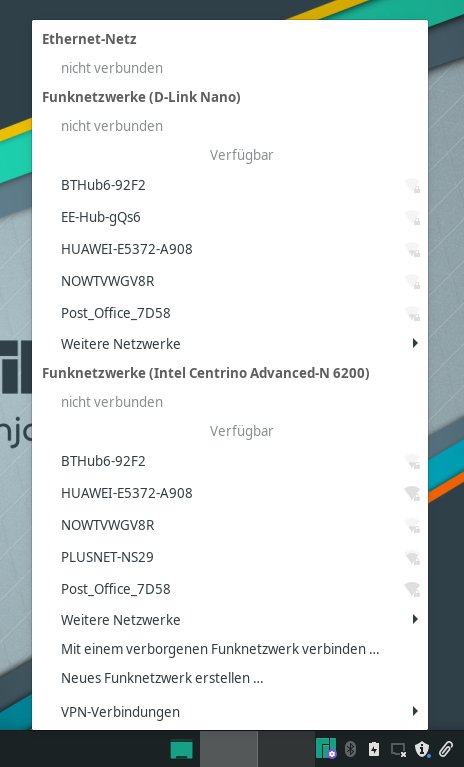
Abbildung 9: Manjaro erkennt alle Netzwerkzugänge und richtet diese automatisch korrekt ein.
Dabei fiel im Test positiv auf, dass Manjaro auch einen ansonsten extrem widerspenstigen USB-WLAN-Stick von D-Link mit Realtek-Chipsatz sofort und ohne manuelle Konfiguration erkannte und initialisierte. Die Manjaro-Entwickler integrierten also für Komponenten mit diesem Chipsatz die zusätzliche Firmware korrekt in ihr System.
Den Netzwerkeinstellungsdialog, in dem Sie verschiedene Parameter jeder Verbindung definieren und konfigurieren, erreichen Sie im XFCE-Menü Einstellungen | Advanced Network Configuration (Abbildung 10). Hier lässt sich ein automatisches Verbinden mit einem WLAN unterbinden. Dazu müssen Sie lediglich die Option Automatisch mit Priorität verbinden durch Entfernen des vorangestellten Häkchens deaktivieren.
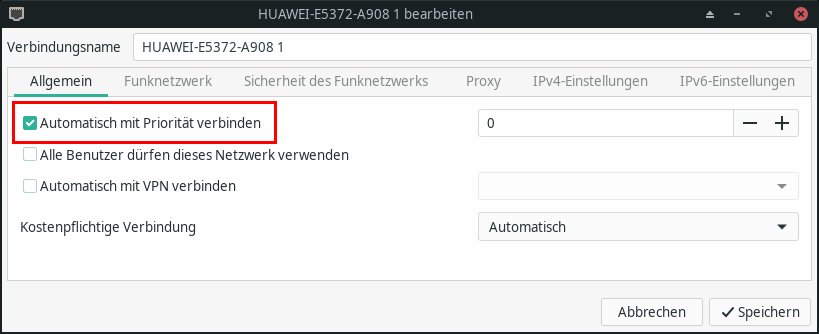
Abbildung 10: Auch Manjaro bietet bequeme Einstelloptionen für das WLAN.
Beim Wechsel von einer WLAN-Verbindung zum kabelgebundenen Zugang während einer laufenden Sitzung glänzt das Arch-Derivat erneut durch eine völlig unproblematische Vorgehensweise: Sobald Sie das RJ45-Kabel mit dem Computer verbinden, unterbricht Manjaro automatisch den WLAN-Zugang, schaltet die WLAN-Hardware komplett ab und aktiviert den Kabelzugang.
Ziehen Sie das Kabel wieder ab, schaltet Manjaro die WLAN-Karte wieder ein und verbindet sich – sofern in den Einstellungsdialogen so konfiguriert – automatisch mit einem erreichbaren WLAN. Unter Manjaro wechseln Sie also ohne weitere eigene Konfiguration beliebig zwischen verschiedenen Netzwerkschnittstellen.
PCLinuxOS mit Mate
Das aus den USA stammende und ursprünglich von Mandriva Linux abgeleitete PCLinuxOS [5] bietet der Distributor ebenfalls in mehreren Desktop-Varianten an, zu der auch die Mate-Oberfläche als offiziell unterstützte Arbeitsumgebung zählt.
Um die grafische Konfiguration des Netzwerkzugangs mit allen verfügbaren Netzwerkschnittstellen kümmert sich das Network Center, das vor nahezu 20 Jahren für das damalige Mandrake Linux entwickelt, aber seither permanent verbessert wurde. Dieses Werkzeug listet die im System vorhandenen Schnittstellen auf und gestattet deren Konfiguration (Abbildung 11).
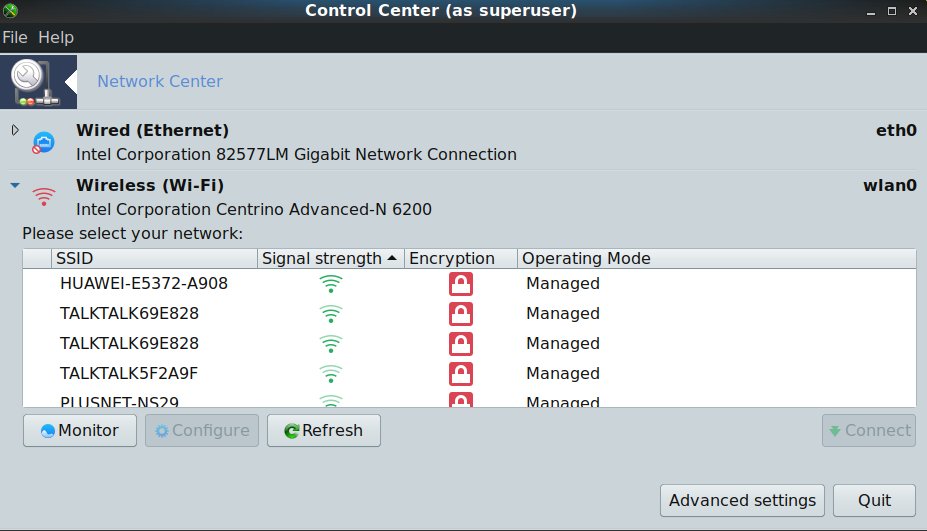
Abbildung 11: Das Network Center übernimmt in PCLinuxOS die grafische Konfiguration der Netzwerkzugänge.
Für den schnellen Wechsel des Netzzugangs stellt der Mate-Desktop in der Panel-Leiste ein Multifunktions-Applet bereit: Neben dem Verwalten und Konfigurieren eines Interfaces ermöglicht es auch ein detailliertes Monitoring. Das Network Center erkennt und konfiguriert dabei auch automatisch nur temporär vorhandene Netzwerkschnittstellen, wie etwa USB-WLAN-Adapter.
Mit einem Linksklick auf das Applet rufen Sie dabei den Verbindungsdialog auf. Ein Rechtsklick darauf gestattet hingegen den schnellen Wechsel der Netzwerkschnittstelle über den Dialog Active interfaces und im Auswahlfeld Wireless networks auch den Wechsel des Zugangs.
Darüber hinaus rufen Sie über die Option Configure network einen gesonderten Assistenten auf, der ursprünglich ebenfalls noch aus Mandrake Linux stammt und den manuellen Zugang zu verschiedensten Netzwerken gestattet. Darin richten Sie neben herkömmlichen DSL-, WLAN- oder UMTS/LTE-Zugängen auch solche über ein Kabelmodem oder über Satellit ein (Abbildung 12).
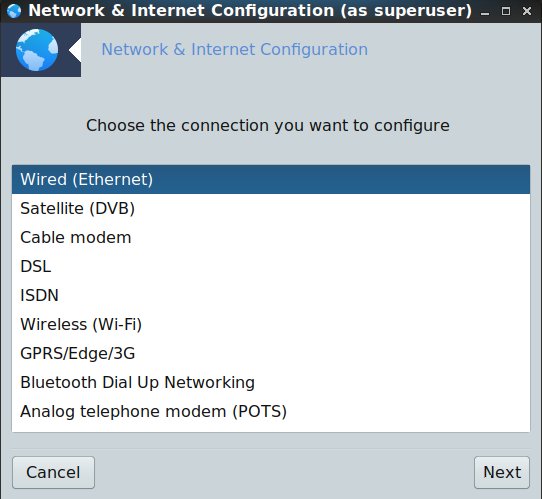
Abbildung 12: Bei den Netzwerkzugängen gibt sich PCLinuxOS sehr flexibel.
Monitoring
Um die Funktion der Netzwerkschnittstellen zu beobachten, bietet PCLinuxOS mit der Monitoring-Funktion ein Werkzeug, das neben Hardware-Informationen auch Datentransferraten und die Signalstärke einer Verbindung anzeigt. Dieses Tool rufen Sie aus dem Network Center heraus auf, indem Sie nach dem Öffnen der WLAN-Auswahl und Einwahl in eines der WLAN-Netze den Button Monitor anklicken. Sie erhalten daraufhin die benötigten Informationen in einem gesonderten Fenster angezeigt (Abbildung 13).
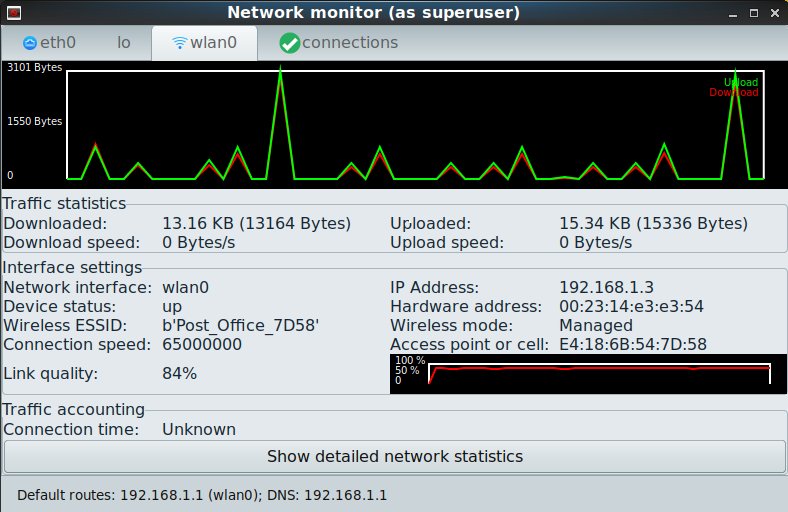
Abbildung 13: Alles in Ordnung mit dem Netzwerk? Der Monitor zeigt es Ihnen an.
Firmware
Bei PCLinuxOS fällt auf, dass es auch zahlreiche Chipsätze unterstützt, die nur mit proprietären Firmware-Blobs arbeiten. So erkannte es unseren ansonsten häufig sehr widerborstigen USB-WLAN-Adapter mit Realtek-Chipsatz korrekt. Das Verzeichnis /lib/firmware/, das die für solche Komponenten benötigten Firmware-Dateien üblicherweise vorhält, präsentiert sich daher bei PCLinuxOS gut gefüllt.
Solus mit Budgie
Etwas aus dem Rahmen fällt das in Irland entwickelte Solus [6]. Die Distribution erkämpfte sich in den letzten Monaten bei Distrowatch.com einen Platz unter den Top Ten. Es ist zudem eine der wenigen Distributionen in dieser Klasse, die nicht auf einem anderen Linux-Derivat basiert, sondern eine Eigenentwicklung darstellt.
Mit dem Budgie-Desktop bringt Solus auch eine selbst entwickelte Oberfläche mit, die auf Gnome und dem GTK+-Toolkit basiert. Da das Betriebssystem vornehmlich Heimanwender ansprechen möchte, gehört eine einfache Konfiguration der Netzwerkzugänge mit grafischer Unterstützung zu einer der Aufgaben, die der Desktop erfüllen muss.
Bereits im Live-Betrieb fällt das System positiv auf: So lassen sich aus dem Stand über das Applet des NetworkManagers in der Panel-Leiste alle physisch vorhandenen Schnittstellen ansprechen. Somit erkennt und konfiguriert Solus auch Komponenten mit Realtek- und Intel-Chipsätzen problemlos, sodass die Liste verfügbarer WLAN-Netze entsprechend lang ausfällt (Abbildung 14). Im Test stach dabei hervor, dass unter Solus mit dem Budgie-Desktop die Sende- und Empfangsleistung der WLAN-Komponenten deutlich besser ausfiel als bei den anderen getesteten Distributionen.
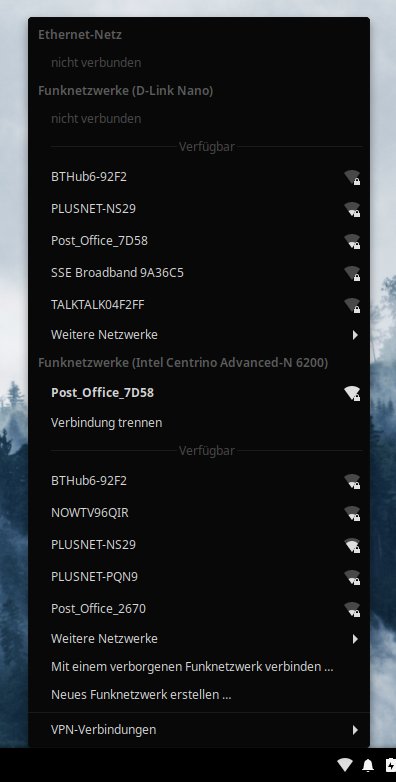
Abbildung 14: Solus-Linux bietet eine sehr gute Integration der Hardware.
Für die Einstellungen aus der Menühierarchie heraus zeichnet der Gnome-Einstellungsdialog verantwortlich, den Sie im Menü Systemwerkzeuge finden. Sie verwalten darin nach Schnittstellen geordnet die verschiedenen Netze, wobei sich immer nur ein WLAN-Interface aktiv schalten lässt.
Auch im Wechselbetrieb mit einer kabelgebundenen Verbindung zeigt Solus keine Schwächen: Nach dem Einstecken eines Kabels in die RJ45-Buchse schaltet der NetworkManager automatisch auf die kabelgebundene Verbindung um und deaktiviert die vorhandenen WLAN-Schnittstellen. Ein simultaner Betrieb von kabelgebundenem Interface und WLAN-Zugang funktioniert entsprechend unter Solus nicht. Ziehen Sie das Kabel ab, schaltet das System automatisch auf die letzte WLAN-Verbindung um.
Wünschen Sie kein automatisches Aktivieren einer WLAN-Schnittstelle, dann schalten Sie dieses Verhalten ab. Dazu entfernen Sie im Konfigurationsdialog der WLAN-Schnittstelle für die aktivierten WLAN-Zugänge jeweils vor der Option Automatisch mit Priorität verbinden das gesetzte Häkchen. Anschließend müssen Sie den WLAN-Zugang jeweils manuell aus dem Applet heraus starten, sonst bleibt Solus nach dem Abziehen des Netzwerkkabels ohne Netzverbindung.
Fazit
Bis auf OpenSuse überzeugten die besprochenen Distributionen beim Wechseln und in Sachen Konfigurationsmöglichkeiten der Netzzugänge durch die Bank. Es fällt unter Linux nicht mehr schwerer, Netzzugänge an unterschiedlichen Standorten und mit verschiedenen Zugangstechnologien zu erhalten, als unter anderen Betriebssystemen.
Allerdings lässt bei einigen Distributionen die Unterstützung proprietärer Firmware für manche WLAN- und WWAN-Chipsätze noch zu wünschen übrig. Die Entwickler von OpenSuse sollten das Entwirren des Chaos mit konkurrierenden Konfigurationsoptionen ganz oben auf ihre To-do-Liste setzen, um auch Benutzern mobiler Rechner jederzeit einen stabilen und leicht zu handhabenden Netzzugang zu ermöglichen. (tle)
Infos
-
Fedora: https://getfedora.org/de/
-
OpenSuse: https://www.opensuse.org
-
Ubuntu: https://ubuntu.com
-
Manjaro: https://manjaro.org
-
PCLinuxOS: https://www.pclinuxos.com
-
Solus: https://getsol.us/home/





