



Mit der LaTeX-Klasse ModernCV und modernen LaTeX-Editoren wie Setzer und Gummi erstellen Sie im Handumdrehen präsentable Bewerbungsunterlagen.
LaTeX gilt als elitäres Werkzeug für Studenten und Wissenschaftler, die damit ihre Abschlussarbeiten oder Fachpublikationen (gern auch als Paper tituliert) verfassen. Für einfache Dokumente wie einen Brief oder eine Bewerbung lohnt der Aufwand nicht, sich mit LaTeX zu beschäftigen – so lautet die gängige Meinung. Doch moderne LaTeX-Editoren erleichtern zusammen mit leistungsfähigen LaTeX-Klassen ganz wesentlich die Arbeit. Wir stellen Ihnen die Editoren Gummi oder Setzer vor und erstellen mit den Templates ModernCV und Moderntimeline eine Bewerbung.
Gummi und Setzer sind keine WYSIWYG-Editoren wie gängige Textbearbeitungen, bei denen Sie entsprechend der Grundidee “What You See Is What You Get” direkt das Dokument gestalten. Stattdessen verfolgen die beiden Editoren einen ähnlichen Ansatz wie viele Markdown-Editoren: In der linken Fensterhälfte bearbeiten Sie den Quellcode, in der rechten finden Sie umgehend das gebaute Dokument in einer Vorschau. So haben Sie das Geschehen immer im Blick und sehen direkt, was Ihre Änderungen bewirken.
Gummi für LaTeX
Das Gummi-Projekt [1] gibt es bereits seit 10 Jahren, entsprechend ausgereift ist das Programm. Sie finden es unter dem Namen gummi in den Paketquellen der meisten gängigen Distributionen. Aktuell steht der Versionszähler des Editors bei 0.8.1.
Dieses Release findet sich allerdings nur bei Arch Linux und Derivaten wie Manjaro sowie bei OpenSuse “Tumbleweed” in der Paketverwaltung. Nutzer anderer Distributionen müssen sich mit einer älteren Version begnügen oder das Programm aus dem Quellcode bauen. Die Entwickler geben im Wiki der Anwendung entsprechende Informationen [2].
Achten sich bei der Installation darauf, dass Sie für die ModernCV-Bewerbung die Schriftart “Font Awesome” benötigen. Diese spezielle Schrift stellt Icons wie etwa ein Telefon und einen Brief (E-Mail-Adresse) bereit. Unter Ubuntu müssen Sie die Schrift gesondert installieren (Listing 1). Manjaro oder Arch Linux integrieren die Schrift dagegen bereits im zusammen mit Gummi und LaTeX installierten Paket texlive-fontsextra.
Listing 1
### Installation von Gummi unter Ubuntu 19.10
$ sudo apt install gummi texlive-fonts-extra
Setzer gibt es erst seit September 2019 [3]. Trotz des geringen Alters präsentiert sich das Programm jedoch schon sehr ausgewachsen. Zur Installation greifen Sie unter Arch Linux und Manjaro auf das Arch User Repository (kurz AUR) zurück (Listing 2). Alternativ aktivieren Sie die AUR-Unterstützung im grafischen Paketverwaltungsfrontend Pamac unter Einstellungen | AUR.
Listing 2
$ sudo pacman -S base-devel yay
$ yay -S setzer-git
Setzer als Alternative
Bei der Installation von Gummi und Setzer über die reguläre Paketverwaltung zieht das System automatisch die wichtigsten LaTeX-Komponenten auf das System. Dazu gehört unter Ubuntu auch das Paket texlive-latex-extra, das die für Bewerbungen entwickelte Dokumentklasse ModernCV [6] enthält.
Unter Arch Linux und Manjaro müssen Sie hingegen nochmals auf das AUR zurückgreifen (Listing 3). Dabei können Sie gleich noch mit Moderntimeline [7] eine Variante von ModernCV einspielen, die Ihnen die Möglichkeit bietet, Zeitachsen zu gestalten.
Listing 3
$ yay -S texlive-moderncv-git moderntimeline
Für Nutzer anderer Distributionen gibt es ein Flatpak [4], das sich nach Einrichten der entsprechenden Funktion im System per Mausklick installieren lässt [5]. Beachten Sie dabei, dass das Flatpak-Format die Anwendung in einer Sandbox abschottet. Dadurch bläht sich die Installation von Setzer über das Flatpak-Paket auf über 2 GByte auf, da die komplette LaTeX-Umgebung auch in der Sandbox vorhanden sein muss.
Bevor Sie anfangen, mit Setzer zu arbeiten, sollten Sie über das Hamburger-Menü die Preferences öffnen und das Build System von XeLaTeX auf PdfLaTeX umstellen. Zusätzlich bietet es sich an, die Sprache der Rechtschreibkorrektur zu wählen. Öffnen Sie dazu Tools | Set Spellchecking Language…, und setzen Sie die Sprache auf Deutsch (Deutschland).
Bewerbung schreiben
Für den Einstieg öffnen Sie die ModernCV-Webseite [6] und wechseln dort in das Verzeichnis examples. Als Vorlage laden Sie die Dateien template.tex und picture.jpg herunter und speichern beide zusammen in einem leeren Verzeichnis ab. In der Standardeinstellung baut Gummi automatisch beim Speichern des LaTeX-Dokuments ein PDF, das die Anwendung automatisch in der Vorschau auf der rechten Seite anzeigt (Abbildung 1).
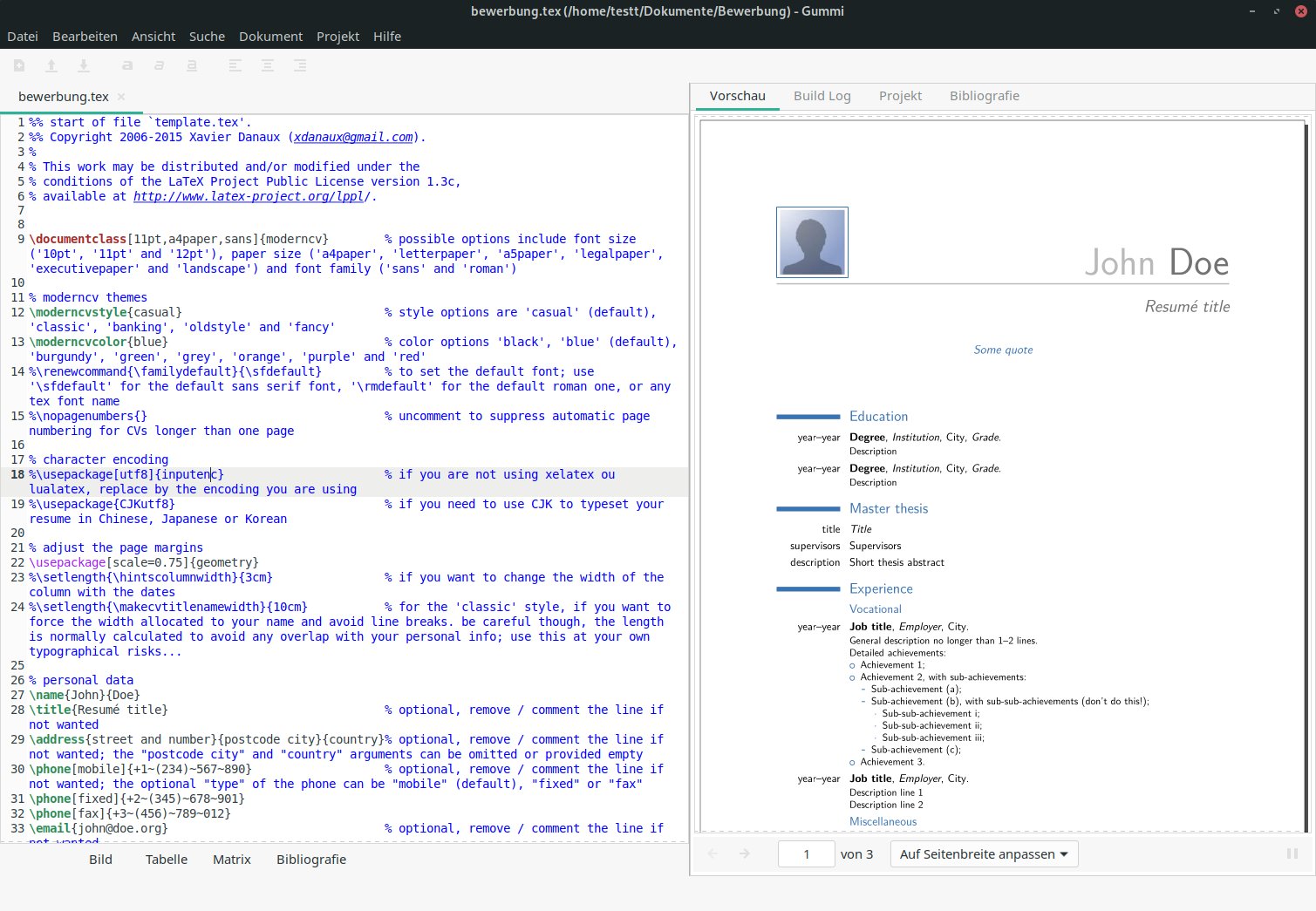
Abbildung 1: Der LaTeX-Editor Gummi kombiniert die Quellcodeansicht mit einer integrierten Vorschau, die sich immer wieder automatisch aktualisiert.
Im Gleichschritt
In der Voreinstellung behandelt Gummi die Ansichten von Quellcode und der Vorschau unabhängig voneinander. Besonders bei längeren Dokumenten empfiehlt es sich jedoch, die beiden Ansichten miteinander zu synchronisieren. So springt die Vorschau zum Beispiel automatisch ans Ende des Dokuments, sobald Sie im Quellcode die Grußformel am Ende des Anschreibens ändern.
Aktivieren Sie dazu in den Einstellung von Gummi unter Bearbeiten | Zusammenstellung die Option SyncTeX aktivieren, und schalten Sie danach im Menü Ansicht die Funktion Vorschau mit Editor synchronisieren an. Mit dieser Konfiguration springt die Vorschau nach einem Moment immer automatisch zur Stelle der letzten Änderung.
Jetzt liegt es bei Ihnen, die englischsprachige Vorlage an die eigenen Wünsche anzupassen. Anhand der Vorlage lässt sich gut erkennen, welches Element im Dokument im Quellcode wie gestaltet werden muss.
Im ersten Schritt sollten Sie mit den unterschiedlichen Parametern der ModernCV-Dokumentenklasse spielen. Unterhalb der Zeile \documentclass[11pt,a4paper,sans]{moderncv} haben Sie zum Beispiel über die Option \moderncvstyle{Stil} die Möglichkeit, verschiedene Stile zu aktivieren (Listing 4).
Listing 4
[...]
\documentclass[11pt,a4paper,sans]{moderncv}
\moderncvstyle{casual}
\moderncvcolor{blue}
\usepackage[scale=0.75]{geometry}
[...]
ModernCV unterstützt dabei die Vorgaben casual, classic, banking, oldstyle sowie fancy. Zudem lässt sich über \moderncvcolor{Farbe} die Farbe der Überschriften und grafischen Elemente ändern (Abbildung 2). Welche Werte möglich sind, erklären die mit dem Prozentzeichen eingeleiteten Kommentare hinter den Optionen.
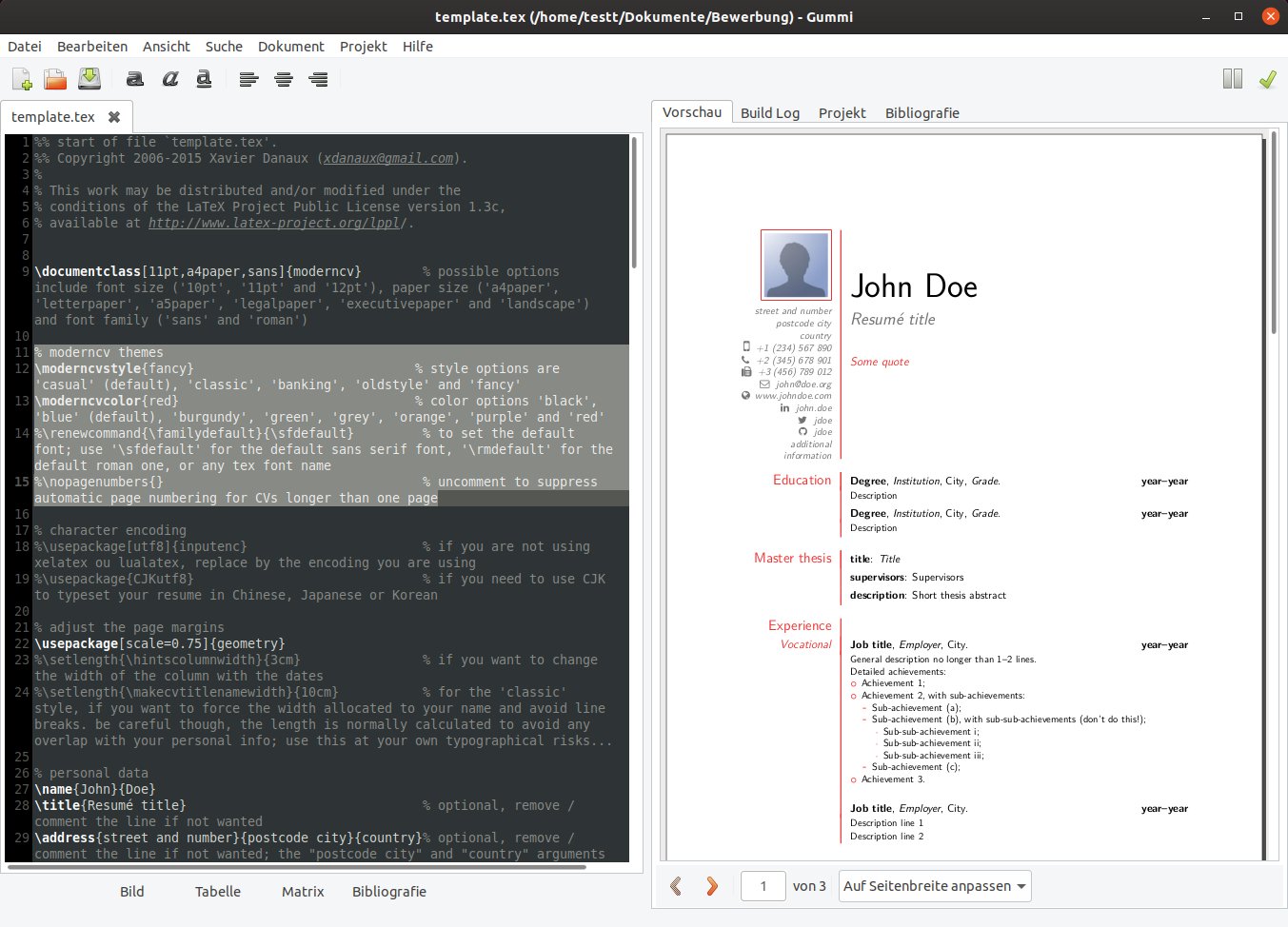
Abbildung 2: Das ModernCV-Template für Bewerbungen mit Lebenslauf und Anschreiben lässt sich über die Funktionen \moderncvstyle und \moderncvcolor in Form und Farbe leicht individualisieren.
Im Abschnitt % personal data darunter tragen Sie Ihre persönlichen Details ein, wie Name, Anschrift und Kontaktinformationen (Listing 5). Die Klasse bietet dabei auch Platz für die eigene Homepage oder soziale Medien wie Linkedin, Twitter sowie Github.
Listing 5
% personal data
\name{Tux}{Pinguin}
\title{Fischexperte}
\address{Tuxstraße 123}{76541 Tuxhausen}{Deutschland}
\phone[mobile]{+49~(0179)~123~4567}
\phone[fixed]{+49~(7654)~444~5555}
[...]
\photo[64pt][0.4pt]{picture}
Möchten Sie einzelne Felder deaktivieren, setzen Sie einfach ein Prozentzeichen an den Anfang der Zeile. LaTeX interpretiert den folgenden Text dann als Kommentar. Ihr Bewerbungsbild speichern Sie als picture.jpg in den Ordner des Dokuments ab. Die Zeile \photo[Höhe][Rahmen]{picture} lädt das Bild dann in das LaTeX-Dokument. Die erste Zahl entspricht der Höhe des Bilds in Punkten, die zweite definiert die Dicke des Rahmens rund um das Bild.
Anhand der Vorlage lässt sich nun gut erkennen, welches Element im Dokument im Quellcode wie gestaltet werden muss. So ergänzen Sie zum Beispiel Ihre Ausbildung, wie in Listing 6 gezeigt. Sie müssen sich dabei nicht immer strikt an die Vorgaben des Templates halten. Sämtliche im Template demonstrierten Elemente dienen letztlich nur als Beispiel für die Möglichkeiten der ModernCV-Klasse. Wie Sie welches Element verwenden, hängt von Ihren eigenen Wünschen und Vorstellungen ab. Mit dem Anschreiben am Ende des Dokuments schließen Sie dann die Bewerbung ab.
Listing 6
\section{Ausbildung}
\cventry{2014--jetzt}{Master-Studiengang Informatik}{Linux-Universität}{Tuxhausen}{}{Studium mit Schwerpunkt auf relationale Datenbanken und Big Data.}
\cventry{2012--2014}{Bachelor of Science Informatik}{Tux-Uni Debianstadt}{}{\textit{Abschlussnote 1.3}}{Grundlagen der Informatik mit Nebenfach Bioinformatik und Fischfang.}
Der Gummi-Editor hilft Ihnen, während des Schreibens Fehler im Quelltext zu vermeiden: So hebt der Editor zum Beispiel automatisch zusammengehörige Klammernpaare hervor und markiert Fehler im Quellcode fett rot, sobald Sie das Dokument entweder mit der Taste [F9] oder über Dokument | Dokument kompilieren bauen.
In der Grundeinstellung erstellt Gummi das Dokument automatisch, sobald Sie den Quellcode mit [Strg]+[S] abspeichern. Finden Sie einen Fehler trotz der integrierten Hilfen nicht, schalten Sie im Vorschaubereich zum Build Log um. Es liefert weitere Details, etwa zu fehlenden Schriftarten oder LaTeX-Klassen.
Moderner Setzer
Setzer präsentiert sich als junge und sehr dynamische Alternative zu Gummi. Das Programm verfolgt einen recht ähnlichen Ansatz: Links bearbeiten Sie den Quellcode des LaTeX-Dokuments, rechts sehen Sie die Vorschau.
Anders als Gummi erstellt Setzer die Vorschau jedoch nicht automatisch immer wieder neu. Den Vorgang müssen Sie von Hand über das Baustein-Icon in der Fensterleiste oder mit einem Druck auf [F6] einleiten. In der aktualisierten Vorschau hebt Setzer die letzte Änderung einen kurzem Moment farbig hervor (Abbildung 3). Zum Aktualisieren der Vorschau müssen Sie das Dokument nicht zwingend speichern – so lassen sich Experimente schnell und sicher austesten und wieder rückgängig machen.
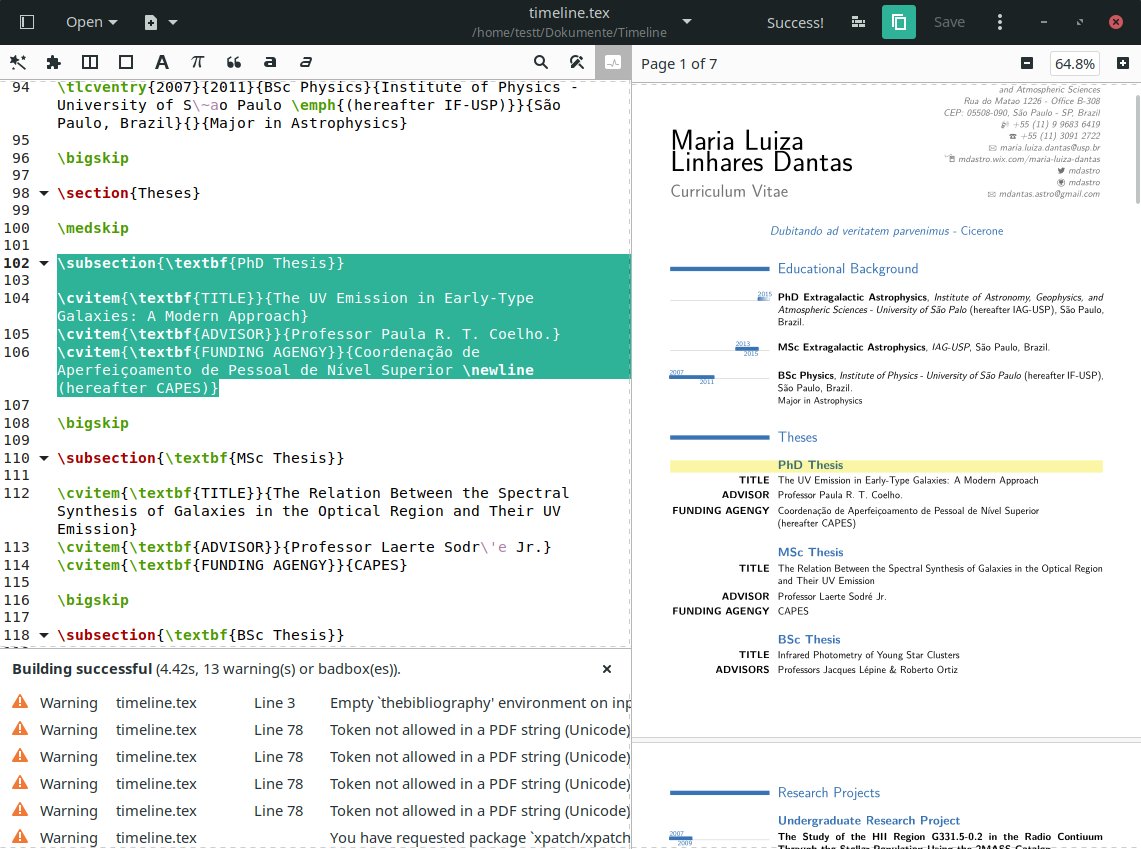
Abbildung 3: Das noch junge Projekt Setzer arbeitet ähnlich wie Gummi mit einer integrierten Vorschau, bietet aber viele neue Funktionen, wie etwa das Hervorheben der letzten Änderungen im Dokument.
Im Gegensatz zu Gummi unterstützt Setzer zudem die Arbeit mit Master-Dokumenten, die weitere LaTeX-Dateien per \include-Anweisung integrieren. Diese Funktion benötigen Sie für ein einfaches Dokument wie eine Bewerbung in der Regel nicht; größere Projekte wie Master- und Bachelor-Arbeiten oder Bücher unterteilt man hingegen zur besseren Übersicht entsprechend der Kapitel oder Abschnitte in mehrere Dateien. Aktivieren Sie die Funktion über die Kopfzeile und die Option Set one Document as Master, dann baut Setzer das Master-Dokument automatisch immer mit, auch wenn Sie gerade an einer anderen Datei des Projekts schreiben.
Setzer bietet zudem wesentlich mehr Hilfen, wenn es darum geht, das Dokument zu gestalten. Starten Sie etwa mit einem Backslash die Eingabe einer Funktion wie \d[...], klappt ein Kontextmenü mit passenden Ergänzungen wie \date{\today}, \deg oder \Delta auf. Über eine dritte Seitenleiste lassen sich dann auch Symbole oder Formelzeichen per Mausklick dem Dokument hinzufügen (Abbildung 4). Ein Assistent hilft zudem beim Erstellen von neuen Dokumenten. Er fügt automatisch die wichtigsten Elemente der getroffenen Auswahl ein (Abbildung 5). Letztendlich unterstützt Setzer auch per BibTeX gesetzte Zitate.
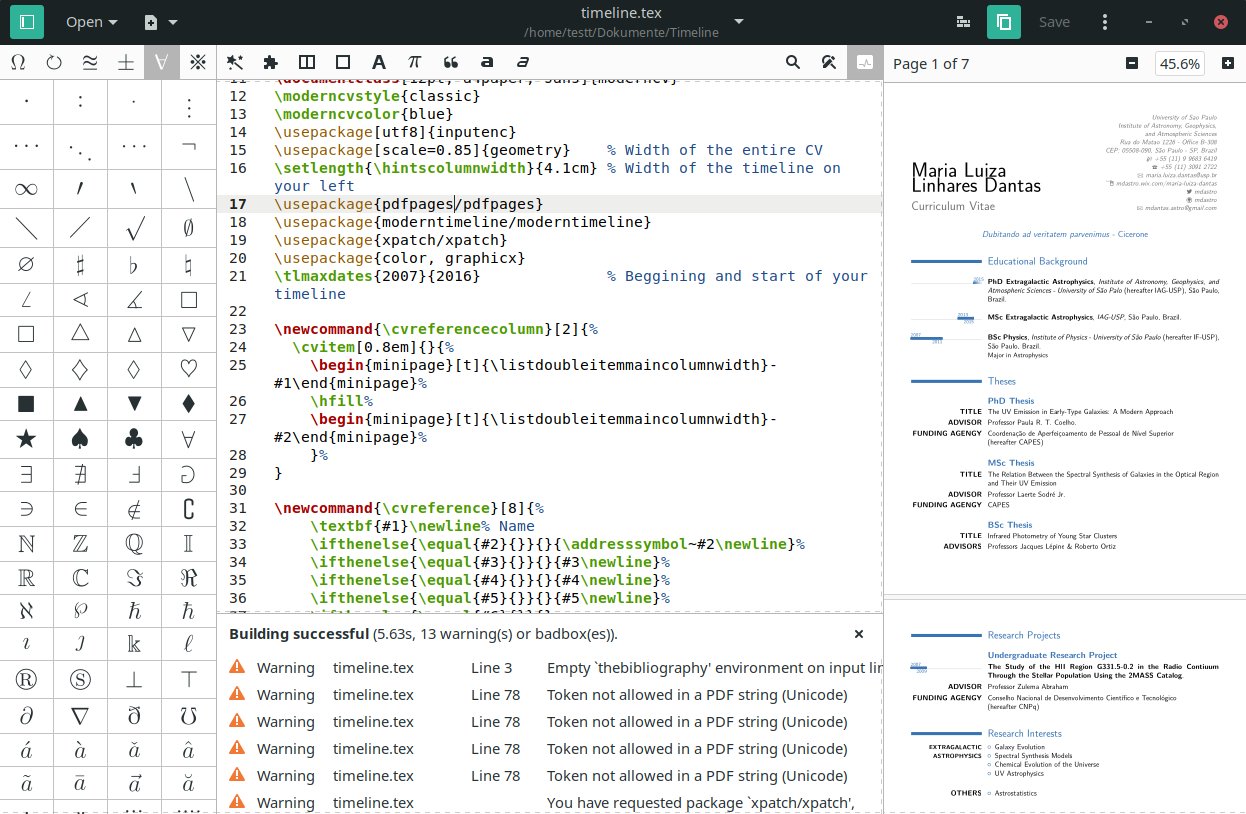
Abbildung 4: Über die Seitenleiste sowie die Schalter in der Icon-Leiste über dem Editorfeld von Setzer fügen Sie per Mausklick mathematische Formelzeichen oder Funktionen zum Formatieren des Texts ein.
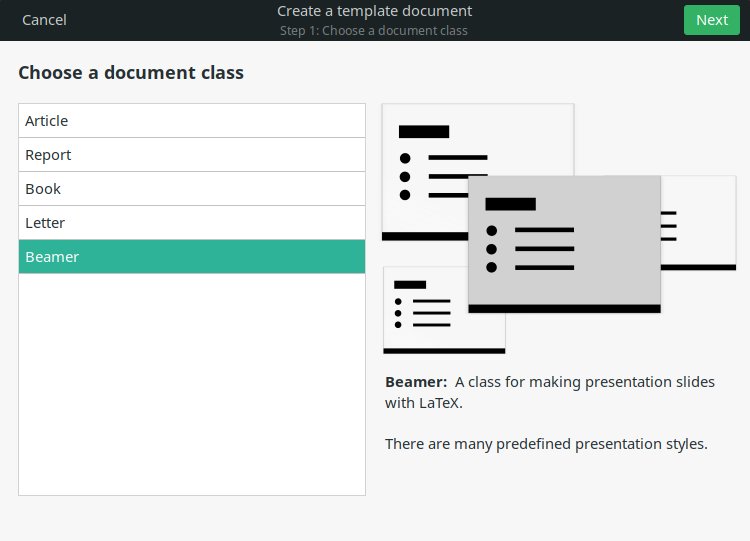
Abbildung 5: Der Template-Wizard von Setzer füllt neu erstellte LaTeX-Dokumente automatisiert mit den für das gewünschte Format nötigen Anweisungen.
Lebenslauf mit Zeitstrahl
Genügt Ihnen das schlichte Aussehen von ModernCV nicht, bietet sich die Erweiterung “ModernCV with Modern Timeline” an [8]. Das Template übernimmt viele Elemente von ModernCV, ersetzt aber die sonst rein per Text hinterlegten Datumsangaben durch einen grafischen Zeitstrahl. Das lockert das Layout des Lebenslaufs etwa auf und sorgt zudem für mehr Übersicht. Auf dem Zeitstrahl lassen sich einzelne Punkte markieren oder ganze Zeiträume darstellen.
Dazu übernehmen Sie die auf Overleaf.com demonstrierte Vorlage und passen sie an Ihre Anforderungen an. Im Kopfbereich definieren Sie zuerst über die Zeile \tlmaxdates{Von}{Bis} die Länge des Zeitstrahls. Danach verwenden Sie die Anweisungen \tldatecventry und \tlcventry, um einzelne Punkte auf dem Zeitstrahl einzutragen oder ganze Bereiche zu markieren (Listing 7). Ausbildungen oder Tätigkeiten, die bis zum aktuellen Datum andauern, tragen Sie mit einer Null als Enddatum in den Zeitstrahl ein (Abbildung 6).
Listing 7
\tlmaxdates{2012}{2017}
[...]
\section{Ausbildung}
\bigskip
\tlcventry{2016}{0}{MSc Bio-Informatik}{Tux-Universität}{}{Tuxstadt, Deutschland}{Studium mit Schwerpunkt auf Big-Data-Fishing und Simulation von Fischschwärmen.}
\tlcventry{2013}{2015}{BSc Informatik}{Hochschule Tuxhausen}{}{Tuxhausen, Österreich}{}
[...]
\bigskip
\section{Praktika}
\bigskip
\tldatecventry{2016}{Tux GmbH}{}{Flossing}{Deutschland}{Praktikum in der Produktentwicklung für Eisschollen.}
[...]
\bigskip
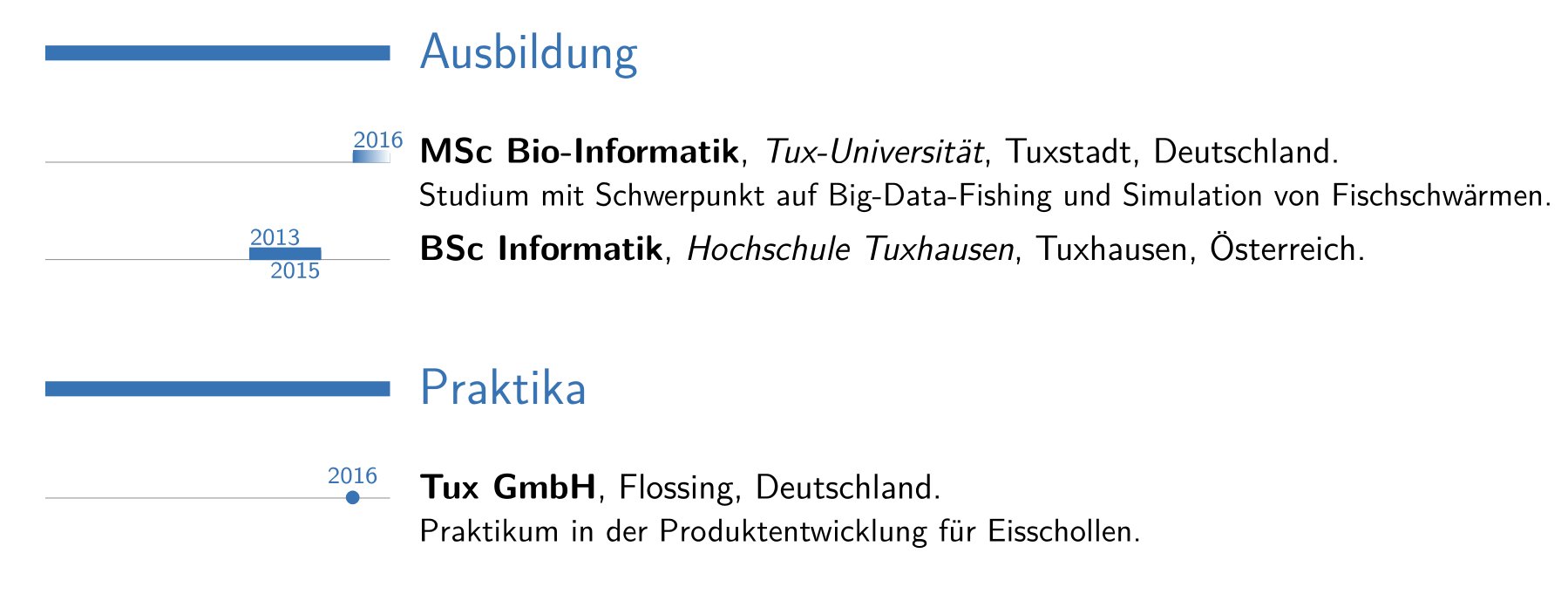
Abbildung 6: Moderntimeline ergänzt das ModernCV-Template für Bewerbungen um einen grafischen Zeitstrahl, auf dem sich Lebensabschnitte und Zeitpunkte visualisieren lassen.
Fazit
Die beiden LaTeX-Editoren Gummi und Setzer erleichtern den Einstieg in die LaTeX-Welt. Die Kombination aus abgespecktem Editor und integrierter Vorschau bietet viel Übersicht und macht umgehend ersichtlich, was die zuletzt geschriebenen Anweisungen im Dokument bewirken. Dabei sind besonders Bewerbungen mit Lebenslauf und Anschreiben dankbare Projekte für die ersten Schritte mit dem Textsatzsystem. Mit ihrer festen Struktur müssen Sie auf wenigen Seiten zum Punkt kommen. So werden Sie nicht gleich mit dem schieren Umfang der Aufgabe überfordert.
Damit Sie nicht bei null anfangen müssen, bieten die Templates ModernCV und Moderntimeline eine äußerst solide Basis. Beide Vorlagen liefern für die eigene Bewerbung eine gut definierte Struktur und lassen sich in Farbe und Layout sehr flexibel anpassen. Von den grafischen Gestaltungsmöglichkeiten von Moderntimeline profitieren insbesondere sehr aktive Bewerber, die viele Praktika oder Zusatzausbildungen absolviert haben, die es nun übersichtlich darzustellen gilt. Summa summarum: LaTeX ist gar nicht so schwer, es braucht nur die richtigen Werkzeuge.
Glossar
-
Dokumentklasse
-
Die erste Zeile eines LaTeX-Dokuments definiert den grundlegenden Charakter des folgenden Texts. LaTeX stellt dafür eine Reihe von Klassen zur Verfügung, wie
book,report,articleoderletter. Für deutschsprachige Dokumente empfehlen sich jedoch die für europäische typographische Gepflogenheiten optimierten KOMA-Script-Klassen [9].
Infos
-
Gummi aus dem Quellcode bauen: https://github.com/alexandervdm/gummi/wiki/Installing-Gummi#install-for-your-platform
-
Flathub für Setzer: https://flathub.org/apps/details/org.cvfosammmm.Setzer
-
Flatpak einrichten: https://flatpak.org/setup
-
ModernCV: https://ctan.org/tex-archive/macros/latex/contrib/moderncv
-
Moderntimeline: https://ctan.org/tex-archive/macros/latex/contrib/moderntimeline
-
ModernCV with Modern Timeline: https://de.overleaf.com/latex/examples/moderncv-with-modern-timeline/prmmmvtvfxsn
-
KOMA-Script: https://www.komascript.de





