



Die Arbeit mit Multimediadateien umfasst meist das Konvertieren von einem Format in ein anderes. Mit Mystiq meistern Sie diese Aufgabe im Handumdrehen.
Multimediale Inhalte liegen im Netz und auf Datenträgern in verschiedenen Formaten vor. Längst nicht jeder Medienplayer versteht sich auf jedes davon. Daher finden Sie unter Linux zahlreiche Konverter, die Audio- oder Videoformate umwandeln. Sie bieten durch zahlreiche Optionen zwar sehr viel Flexibilität, erscheinen aber insbesondere Einsteigern oft unübersichtlich.
Mystiq [1] verfolgt eine andere Strategie: Dieses Programm konvertiert ebenfalls Multimediadateien, wobei es keine Rolle spielt, ob Sie ein Audio-File oder ein Video in ein anderes Format transferieren möchten. Dabei beschränkt sich die Software auf das Wesentliche. Das erlaubt es, ohne langes Einarbeiten jegliche Inhalte mit wenigen Mausklicks umzuwandeln. Dafür sorgen zahlreiche Presets, die Sie auf häufig genutzte Video- und Audioformate anwenden.
Bezugsquelle
Das Programm findet sich bereits in den Repositories einiger Distributionen, darunter OpenMandriva, Arch Linux, KaOS und Slackware. Dort installieren Sie es mit den jeweiligen Werkzeugen zur Paketverwaltung.
Darüber hinaus erhalten Sie auf Pling.com [2] Pakete für RPM- und DEB-basierte Distributionen, zusätzlich hält die Github-Seite des Projekts eine detaillierte Dokumentation zur Installation [3] für mehrere Zweige von Debian vor. Zu guter Letzt gibt es ein Paket für Arch Linux und Derivate sowie einen Tarball mit dem Quellcode. Für Distributionen, die keines der vorkompilierten Formate unterstützen, stellt das Projekt ein AppImage bereit.
Alle Pakete eignen sich allerdings ausschließlich für 64-Bit-Hardware, nicht jedoch für ältere 32-Bit-Systeme.
Kompatibilität
Mystiq basiert auf der Ffmpeg-Programmsammlung sowie den dazugehörigen Bibliotheken und greift auf deren umfangreiche Funktionen zurück. Somit unterstützt das Programm alle üblichen Formate für Dateien und Container.
Erster Eindruck
Nach der Installation öffnen Sie das Programm über den entsprechenden Starter in der Menühierarchie. Der schlichte Eingangsbildschirm wirkt für eine Multimediaanwendung geradezu spartanisch (Abbildung 1).
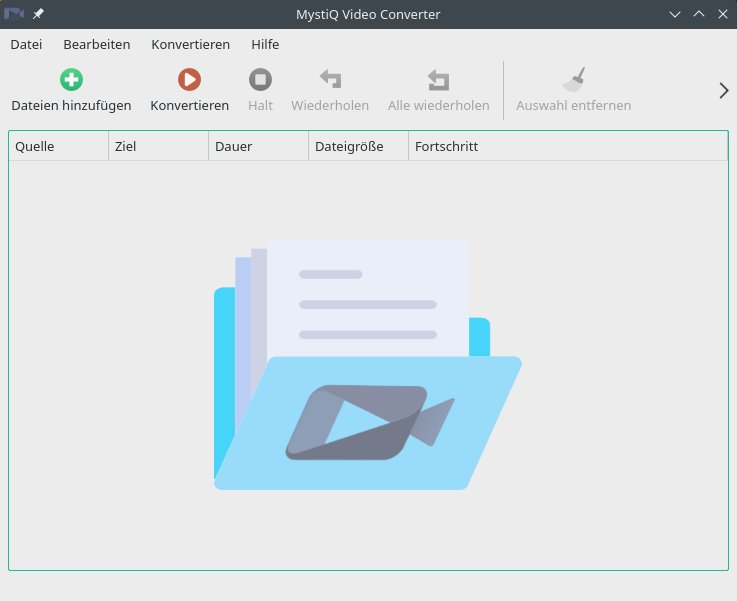
Abbildung 1: Das Mystiq-Hauptfenster präsentiert sich ohne jegliche Gimmicks.
Neben einem einfachen Menü und einer Leiste mit Schaltflächen enthält das Programmfenster lediglich einen großen Bereich, in dem das Tool die zu konvertierenden Inhalte in Form einer Liste anzeigt. Über Dateien hinzufügen oben links wählen Sie die fraglichen Dateien aus. Dazu öffnet das Programm in einem überlappenden Fenster einen kleinen Dateimanager.
Wählen Sie darin eine Datei zum Konvertieren aus, übernimmt Mystiq sie in einen weiteren Dialog, der alle ausgewählten Dateien anzeigt. In diesem Assistenten klicken Sie auf den Schalter Next unten rechts und dürfen anschließend in einem weiteren Fenster verschiedene Einstellungen für die Ausgabe vornehmen (Abbildung 2).
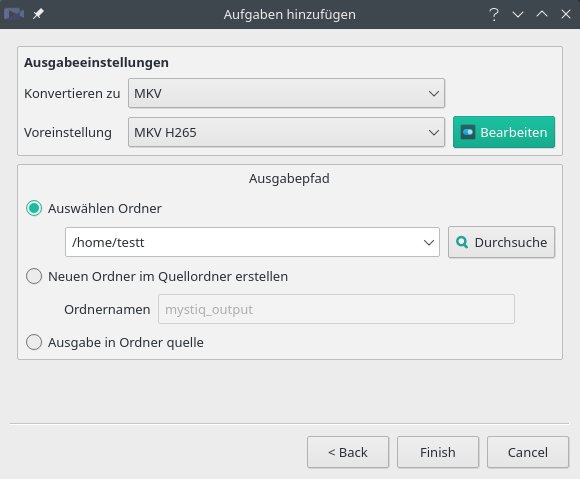
Abbildung 2: Der Assistent führt Sie in wenigen Schritten durch das Programm.
In der Gruppe Ausgabeeinstellungen suchen Sie dabei im Auswahlfeld Konvertieren zu das gewünschte Format aus, während Sie im darunterliegenden Bereich Voreinstellung Optionen zum verwendeten Codec finden. Im Dialog Ausgabepfad wählen Sie einen vorhandenen Ordner aus oder legen die Dateien in einen Unterordner im Quellverzeichnis ab, den die Software anlegt.
Möchten Sie detailliertere Optionen zum Format der Zieldatei einstellen, klicken Sie rechts neben dem Auswahlfeld Konvertieren zu auf die Schaltfläche Bearbeiten. Mystiq öffnet einen neuen Dialog, in dem Sie in mehreren Reitern verschiedene Parameter für Audio- und Videospuren anpassen.
Videos für den Raspberry Pi
Der Konvertierungsassistent von Mystiq erlaubt zwar das Umwandeln von Mediadateien in zahlreiche Formate, unterstützt den Nutzer allerdings nicht bei der Wahl des richtigen Formats. Um etwa Videos für den Raspberry Pi aufzubereiten, empfiehlt sich das Containerformat MKV: Die ersten drei Generationen des RasPi besitzen einen Hardware-Decoder für MPEG-4/H.264-kodierte Videos. Nutzen Sie für diese RasPis also die Voreinstellung MKV**MPEG4. Die Hardware des aktuellen Raspberry Pi 4 hingegen beherrscht inzwischen auch das Dekodieren von H.265/HEVC. Für bestmögliche Qualität in Kombination mit geringen Dateigrößen wählen Sie in diesem Fall MKV**H265.
Sie haben hier unter anderem die Möglichkeit, Video- oder Audiospuren zu deaktivieren, die Maße zu verändern oder Untertitel einzufügen. Zudem gibt es Funktionen zum Drehen und Spiegeln der Videos sowie – in einem eigenen Reiter – eine einfache Schnittfunktion (Abbildung 3). Bei Audiodateien besteht bei den meisten Formaten die Möglichkeit, die Bitrate anzupassen.
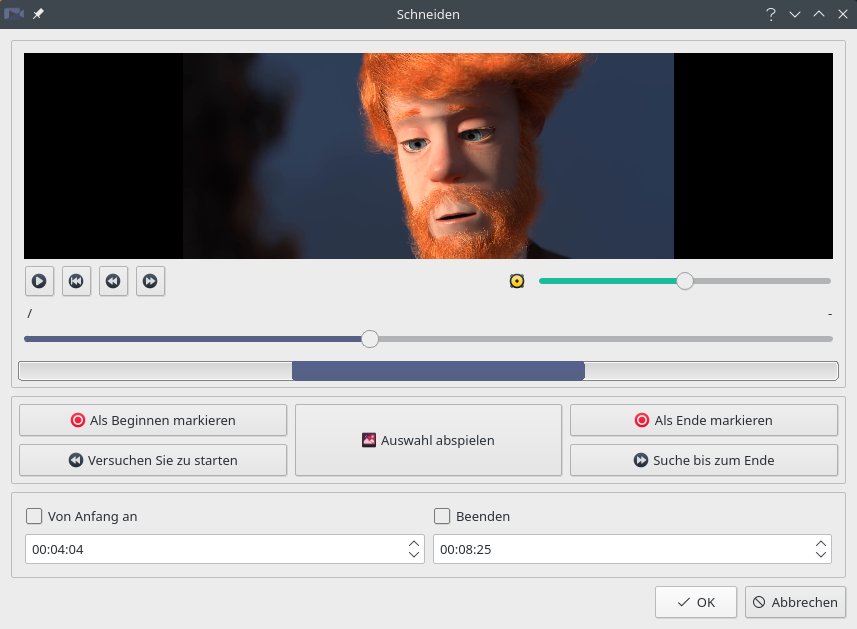
Abbildung 3: Sogar eine einfache Schnittfunktion bringt Mystiq bereits mit.
Beachten Sie, dass die Software zwar unabhängig vom verwendeten Format der Quelldatei jeweils alle Optionen einblendet, die Voreinstellungen aber inkompatible Optionen ausgrauen.
Haben Sie alle Einstellungen angepasst, klicken Sie unten rechts im Fenster auf OK und anschließend im übergeordneten Fenster Aufgaben hinzufügen unten rechts auf die Schaltfläche Finish. Damit übernimmt die Software die ausgewählten Dateien in die Liste im Hauptfenster.
Dabei zeigt sie nun rechts daneben in der Spalte Fortschritt einen Balken an, der zunächst noch in der Nullstellung verharrt. Erst nach einem Klick auf Konvertieren oben links wandelt Mystiq die Dateien ins Zielformat. Dabei nutzt es auf modernen Prozessoren bei Bedarf mehrere Threads und konvertiert so selbst größere Dateien sehr zügig. Die Fortschrittsanzeige passt es dabei individuell bei jeder Datei an.
Geordnet
Mystiq vermag in einem Arbeitsgang mehrere Audio- und Videodateien unterschiedlichster Formate gleichzeitig umzuwandeln. Für jede Datei nehmen Sie dabei im Assistenten und den dazugehörigen Dialogen individuelle Anpassungen vor, inklusive der Pfade für die Ausgabe.
Achten Sie beim Erfassen der Quelldateien aber darauf, dass das Programm beim Hinzufügen über die Option Aufgaben hinzufügen Dateien mit gleichen Attributen jeweils als Gruppe behandelt. Daher empfiehlt es sich in Fällen, in denen Sie Inhalte in verschiedene Ausgabeformate konvertieren wollen, jeweils nur solche Dateien in einer Gruppe zu sammeln, für die das gleiche Zielformat vorgesehen ist. Um einzelne Einstellungen nochmals einzusehen, bewegen Sie vor dem Umwandeln den Mauszeiger über die Dateien in der Liste. So zeigt das Tool Ihnen die wichtigen Daten zur jeweiligen Datei an.
Mystiq versteht sich sowohl auf verlustbehaftete als auch auf verlustfreie Audioformate. Hier gilt es, im Auge zu behalten, dass beim Konvertieren in ein verlustfreies Format wie etwa FLAC unter Umständen sehr umfangreiche Dateien entstehen.
Fazit
Als rundherum durchdachtes Programm zum Konvertieren von Multimediainhalten führt Mystiq ohne langes Einarbeiten schnell zu Ergebnissen. Dank vieler Voreinstellungen und intuitiver Konfiguration legt es Sie trotzdem nicht auf wenige vorgegebene Parameter fest. Für ambitionierte Anwender, die öfter mit Audio- und Videodateien verschiedensten Ursprungs arbeiten, erweist sich Mystiq daher als eine echte Hilfe.
Das einziges Manko der Software stellt die teilweise noch unvollständige deutsche Lokalisierung dar. Unter Debian “Testing” lief Mystiq zudem nicht stabil und stürzte im Test mehrfach ab. Unter anderen Distributionen wie etwa Arch Linux oder bei Verwendung des AppImages trat dieses Problem nicht auf.
Infos
-
Mystiq: https://mystiqapp.com
-
Download: https://www.pling.com/p/1340589/
-
Installation: https://github.com/swl-x/MystiQ/blob/master/INSTALL





