



Auch in Zeiten von Home-Office gehören regelmäßige Meetings in vielen Firmen zum Pflichtprogramm. Jitsi erlaubt es, einen eigenen Videokonferenz-Server zu betreiben.
Jitsi Meet, meist nur Jitsi genannt [1], bietet eine Open-Source-Lösung für Videokonferenzen. Gerade in einer Zeit, in der kommerzielle und proprietäre Produkte unter der gestiegenen Last ächzen und teils um Funktionen beschnitten werden, damit sie sich überhaupt weiter betreiben lassen, erscheint das Verwenden eines eigenen Servers für Videokonferenzen attraktiv. Ein weiterer Vorteil: Jitsi-Meetings laufen einfach im Webbrowser; keiner der Teilnehmer muss dafür etwas auf seinem Rechner installieren.
Um Jitsi sinnvoll zu betreiben, sollten Sie sich einen kleinen virtualisierten Server (“V-Server”) mieten. Preislich geht es hier schon bei unter 3 Euro pro Monat los, und selbst ein solch günstiger Server genügt für Konferenzen mit fünf bis zehn Teilnehmern. Die Wahl eines virtuellen Servers bietet noch einen weiteren Vorteil: Sie bekommen ein aktuelles und unverbasteltes System, auf dem sich Jitsi mit nur wenigen Kommandos installieren lässt. Die Integration in ein bestehendes System, auf dem möglicherweise schon mehrere Webserver-Instanzen laufen, klappt zwar ebenfalls, gestaltet sich aber auch kniffliger.
In diesem Artikel gehen wir davon aus, dass Sie sich auf einem Ubuntu 18.04 LTS bewegen. Vom Server-Anbieter bekommen Sie Zugriff auf eine Administrationsoberfläche, auf der Sie alle Informationen rund um Ihren Server sehen und zum Teil auch Einstellungen verändern können.
Setup
Bevor Sie mit der Installation beginnen, fehlt noch ein Schritt: Ihr Server besitzt zwar schon eine oder zwei IP-Adressen, er braucht aber noch einen Namen. Sollte Ihr Server-Anbieter schon einen vorgeben, finden Sie diesen auf der Administrationsoberfläche. Meist lautet er so ähnlich wie vserver-47.11.23.42-hostingcompany.com.
Genügt Ihnen das, können Sie die Namenswahl an dieser Stelle abhaken. Stellt der Server-Anbieter keinen Namen bereit oder erscheint Ihnen der vergebene zu sperrig, nehmen Sie die Hilfe eines Domain-Anbieters in Anspruch. Wie bei den Server-Anbietern gibt es auch hier viel Konkurrenz und ein übersichtliches Preisniveau: Für einen Domain-Namen müssen Sie 1 bis 10 Euro pro Jahr kalkulieren. In unserem Beispielszenario kommt der Domain-Name http://datenschau.de zum Einsatz, der Videokonferenz-Server soll http://jitsi.datenschau.de heißen. Wie vom Server-Anbieter bekommen Sie auch vom Domain-Anbieter Zugriff auf eine Administrationsoberfläche. Dort verkuppeln Sie den Namen mit der IP-Adresse des Servers (Abbildung 1).

Abbildung 1: Um Ihren Server über einen Domain-Namen zu erreichen, müssen Sie ihn mit einer IP-Adresse verknüpfen.
In der Regel dauert es einen Moment, bis das Domain Name System (DNS) den neuen Eintrag propagiert, meist geht es aber recht schnell. Ob es schon funktioniert, kontrollieren Sie einfach mit einem Ping-Kommando (Listing 1).
Listing 1
test:~ $ ping jitsi.datenschau.de
PING jitsi.datenschau.de (116.203.236.119): 56 data bytes
64 bytes from 116.203.236.119: icmp_seq=0 ttl=51 time=14.317 ms
64 bytes from 116.203.236.119: icmp_seq=1 ttl=51 time=12.206 ms
Da Sie Software-Pakete installieren und konfigurieren müssen, loggen Sie sich danach als Nutzer root auf dem Server ein. Als nicht privilegierter Benutzer wechseln Sie durch das Kommando sudo su - in den Root-Status. Um sicherzugehen, dass sich die Software auf dem neuesten Stand befindet, aktualisieren Sie anschließend das Betriebssystem (Listing 2, Zeile 1 und 2).
Listing 2
# apt update
# apt -y dist-upgrade
# apt install nginx -y
# echo 'deb https://download.jitsi.org stable/' >> /etc/apt/sources.list.d/jitsi-stable.list
# wget -qO -  https://download.jitsi.org/jitsi-key.gpg.key | apt-key add -
# apt update
# apt install jitsi-meet -y
Als Basis für Jitsi benötigen Sie einen Webserver. Dazu richten Sie Nginx ein (Zeile 3). Dessen Konfiguration lassen Sie außen vor, das übernimmt Jitsis Installationsroutine für Sie – einer der Vorteile, wenn Sie Jitsi auf einem frisch aufgesetzten System installieren.
Für Jitsi stellen dessen Entwickler fertig geschnürte Pakete für Debian und Ubuntu zur Verfügung. Mit den Kommandos aus den Zeilen 4 bis 7 fügen Sie die Jitsi-Paketquellen und den zugehörigen Schlüssel den Installationsquellen hinzu, aktualisieren diese und starten die Installationsroutine.
Der Installer stellt Ihnen während des Einrichtens zwei Fragen. Zuerst möchte er den DNS-Namen Ihres Servers wissen. Tragen Sie hier den in der DNS-Administrationsoberfläche vergebenen ein, ausgehend von unserem Beispiel http://jitsi.datenschau.de. Bei der zweiten Frage geht es darum, mit welchem Zertifikat die TLS-Verschlüsselung Ihres Webservers arbeiten soll. Im Zweifel wählen Sie hier die Standardeinstellung Generate a self-signed certificate (Abbildung 2).

Abbildung 2: Diese Auswahl führt zu einem selbst signierten TLS-Zertifikat. Bei Bedarf wechseln Sie später zu einem von Let’s Encrypt.
Der Installer versieht Ihren Webserver jetzt mit einem selbst signierten Zertifikat. Für den Einsatz im Internet sollten Sie es jedoch durch ein gültiges Zertifikat des Let’s-Encrypt-Projekts ersetzen. Jitsi bringt im Verzeichnis /usr/share/jitsi-meet/scripts/ ein Skript namens install-letsencrypt-cert.sh mit, das diese Arbeit für Sie übernimmt.
Die Installationsroutine zeigt an, welche Änderungen sie vornimmt, und fragt nach Ihrer E-Mail-Adresse (Abbildung 3). Diese benötigt der Dienst unter anderem, um Sie zu benachrichtigen, falls das Zertifikat abzulaufen droht.
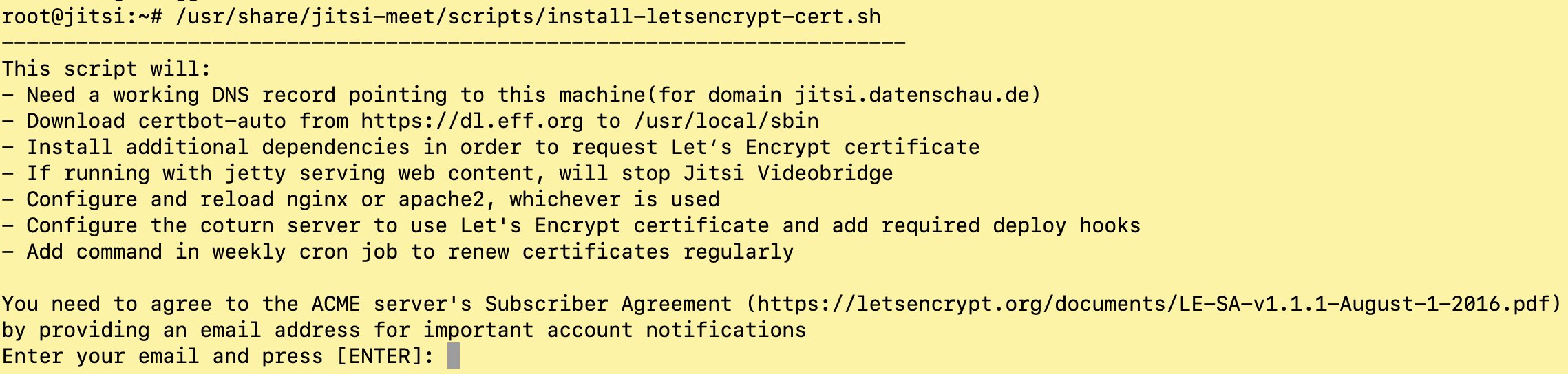
Abbildung 3: Das Skript zum Einrichten von Let’s Encrypt fordert Sie zur Eingabe einer E-Mail-Adresse auf. An diese schickt es Warnhinweise, etwa bevor ein Zertifikat ausläuft.
Nach der Eingabe der E-Mail-Adresse arbeitet das Skript eine Weile, da es noch eine Reihe von Software-Paketen nachinstalliert. Nach Abschluss der Installation erhalten Sie eine entsprechende Bestätigung.
Ein Cron-Job ruft einmal pro Woche das Kommando certbot-auto auf. Das stellt sicher, dass das Zertifikat nicht abläuft. Sollte der Cron-Job nicht wie gewünscht funktionieren – frühere Versionen des Installers hatten an dieser Stelle Probleme –, lässt sich das Kommando einfach von Hand aufrufen, um das Zertifikat zu erneuern. Damit steht Ihr Videokonferenz-Server zum Einsatz bereit (Abbildung 4).
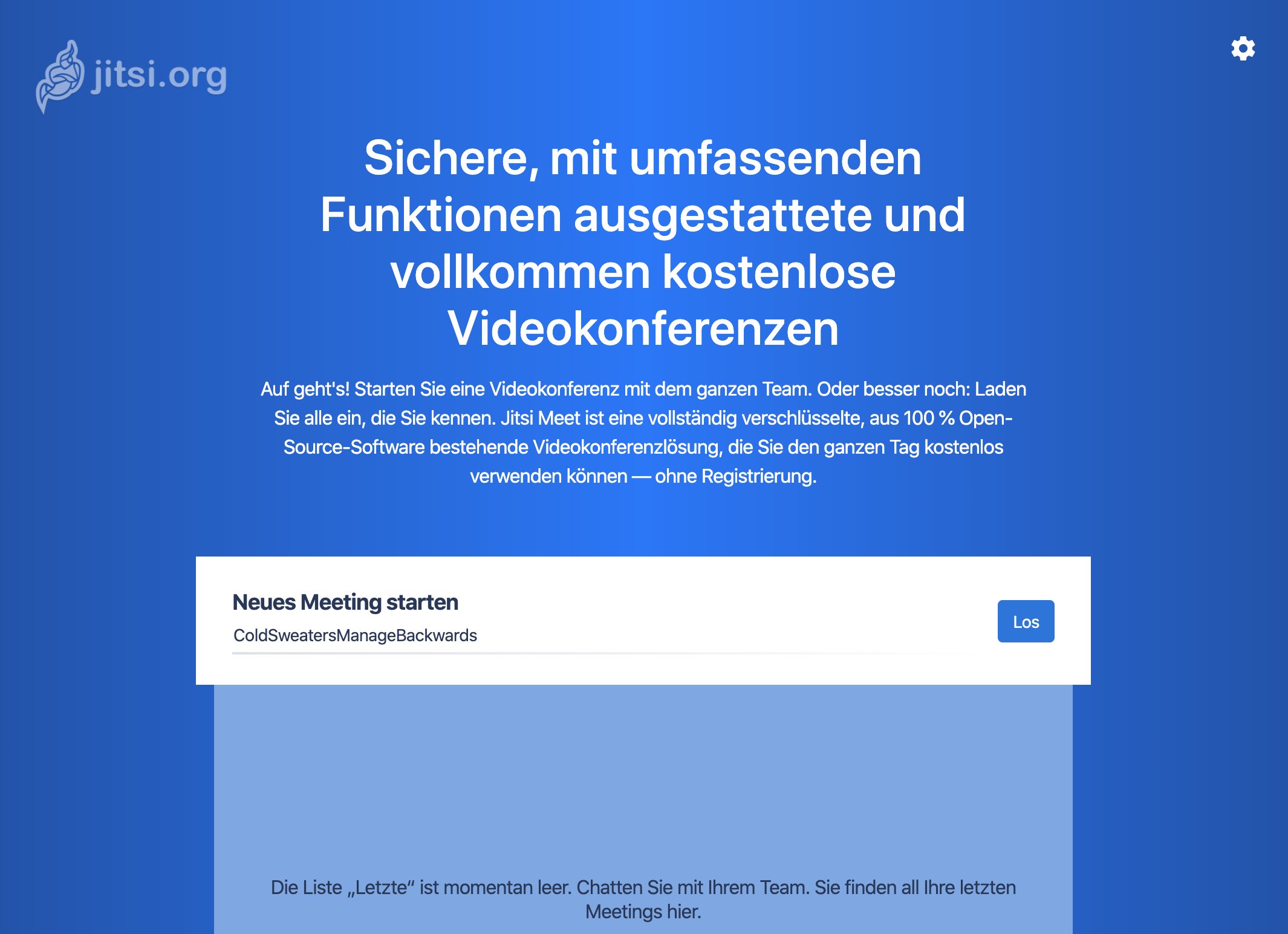
Abbildung 4: Nach dem Einrichten des SSL-Zertifikats steht der Jitsi-Server zum Einsatz bereit.
Erster Start
Bevor Sie Jitsi nutzen, klicken Sie in der Weboberfläche auf das Zahnrad-Symbol oben rechts. Hier bekommen Sie eine Vorschau Ihres Kamerabilds. Außerdem wählen Sie hier die Audiogeräte aus, die Sie benutzen möchten (Abbildung 5). Verfügt der Rechner über mehrere, etwa ein eingebautes Mikrofon und zusätzlich ein Bluetooth-Headset, erkennt Jitsi andernfalls nicht, welches es ansteuern soll.
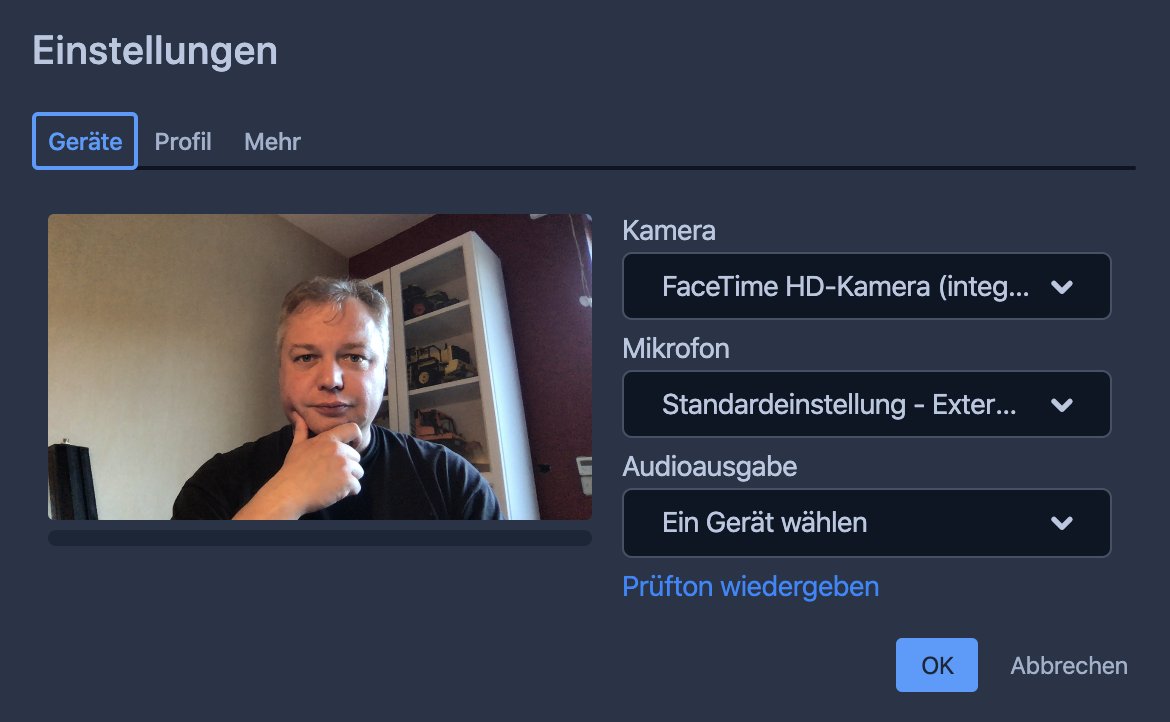
Abbildung 5: In den Einstellungen legen Sie unter anderem fest, welche Hardware Jitsi nutzen soll.
Damit andere Teilnehmer wissen, mit wem sie kommunizieren, hinterlegen Sie im Reiter Profil Ihren Namen und eine E-Mail-Adresse, die in einer Konferenz für andere Teilnehmer erscheint.
Auf der Startseite geben Sie im Eingabefeld unter Neues Meeting starten Ihrer Videokonferenz einen Namen und betreten mit einem Klick auf Los den Konferenzraum. Andere Teilnehmer stoßen zur Konferenz, indem Sie die URL des Servers in Ihrem Webbrowser eingeben, gefolgt vom Konferenznamen – beispielsweise https://jitsi.datenschau.de/meinmeeting
Nur geladene Gäste
In der Grundeinstellung lässt sich der Server von jeder Person ohne Anmeldung nutzen. Das mag im Firmen-Intranet so gewünscht sein, bei einem Internet-Server aber eher nicht. Um zu erreichen, dass sich der Organisator einer Konferenz mit Benutzernamen und Passwort anmelden muss, müssen Sie die Konfiguration anpassen.
Wechseln Sie dazu zunächst in das Verzeichnis /etc/prosody/conf.avail/, und legen Sie eine Sicherheitskopie der darin enthaltenen Datei jitsi.datenschau.de.cfg.lua an. Dann öffnen Sie das Original mit einem Texteditor und navigieren zum Konfigurationsblock, der mit VirtualHost "Hostname" beginnt, in unserem Beispiel VirtualHost "jitsi.datenschau.de". Die darin enthaltene Zeile, die mit authentication beginnt, ändern Sie von = "anonymous" auf = "internal_plain". Scrollen Sie nun ans Ende der Datei und hängen Sie dort die drei Zeilen aus Listing 3 an.
Listing 3
VirtualHost "guest.jitsi.datenschau.de"
authentication = "anonymous"
c2s_require_encryption = false
Speichern und schließen Sie danach die Datei, und wechseln Sie in das Verzeichnis /etc/jitsi/meet/. Erstellen Sie auch von der darin enthaltenen Datei jitsi.datenschau.de-config.js eine Sicherheitskopie, und öffnen Sie das Original. Navigieren Sie zum Eintrag domain: 'jitsi.datenschau.de', und fügen Sie darunter die ersten beiden Zeilen aus Listing 4 ein. Die mit authdomain beginnende Zeile existiert in der Datei wahrscheinlich schon, ist dann aber auskommentiert. Achten Sie besonders darauf, die Kommas am Ende der beiden Zeilen nicht zu vergessen.
Listing 4
anonymousdomain: 'guest.jitsi.datenschau.de',
authdomain: 'jitsi.datenschau.de',
Sichern und verlassen Sie auch diese Datei, und wechseln Sie in das Verzeichnis /etc/jitsi/jicofo/. Legen Sie hier wiederum vor dem Bearbeiten eine Sicherheitskopie der Datei sip-communicator.properties an. Öffnen Sie das Original, und hängen Sie am Ende den Eintrag aus Listing 5 an.
Listing 5
org.jitsi.jicofo.auth.URL=XMPP:jitsi.datenschau.de
Mit diesem letzten Schritt erlaubt Jitsi jetzt das Anlegen von Anwendern mit Benutzernamen und Passwort. Die Syntax für einen entsprechenden Aufruf finden Sie in der ersten Zeile von Listing 6. Auf diese Weise legen Sie einen oder mehrere Benutzer an. Anschließend starten Sie alle beteiligten Dienste einmal neu (ab Zeile 2).
Listing 6
# prosodyctl register <I>Benutzer<I> jitsi.datenschau.de <I>Passwort<I>
# systemctl restart prosody
# systemctl restart jitsi-videobridge2
# systemctl restart jicofo
# systemctl restart nginx
Wenn Sie nun eine neue Konferenz anlegen und betreten, erscheint die Meldung Warten auf den Organisator. Klicken Sie dann auf die Schaltfläche Ich bin der Organisator, so öffnet sich ein Eingabefenster, in das Sie Ihren Benutzernamen und das Passwort eintragen (Abbildung 6).
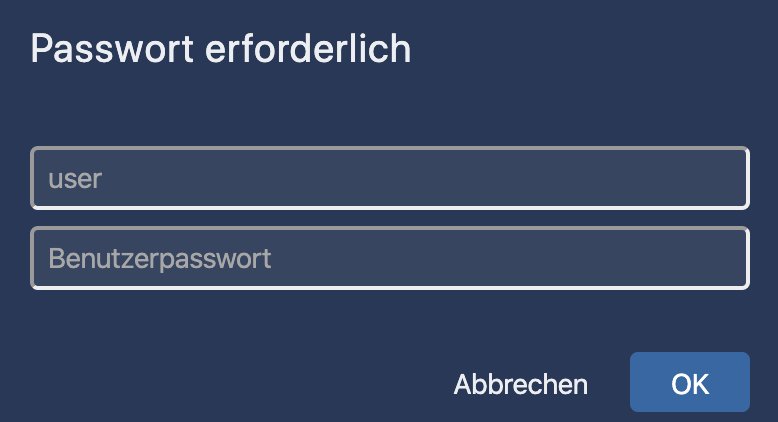
Abbildung 6: Nach dem Anpassen der Konfiguration erscheint für den Organisator beim Erstellen einer neuen Konferenz ein Anmeldefenster, in dem er sich authentifiziert. Dies gilt jedoch nicht für andere Teilnehmer, die sich dazugesellen.
Nach dem Eröffnen der Konferenz laden Sie andere Teilnehmer mit der Weitergabe der Konferenz-URL ein. Diese benötigen weiterhin weder einen Benutzernamen noch ein Passwort.
Mobilgeräte willkommen
Jitsi lässt sich auch mit einem Smartphone oder Tablet nutzen. Rufen Sie auf dem Mobilgerät die URL der Konferenz im Webbrowser auf, so erscheint die Aufforderung, die kostenlose Open-Source-App Jitsi-Meet zu installieren.
Nach der Installation kehren Sie entweder in den Browser zurück und wählen darin In der App fortfahren oder Sie starten die App direkt. In diesem Fall weiß die App aber nicht automatisch, mit welchem Server Sie sich verbinden möchten. Rufen Sie deshalb die Einstellungen auf ,und geben Sie dort die Adresse Ihres Jitsi-Servers ein (Abbildung 7). Jetzt können Sie auf der Hauptseite den Namen der Konferenz eingeben und teilnehmen.
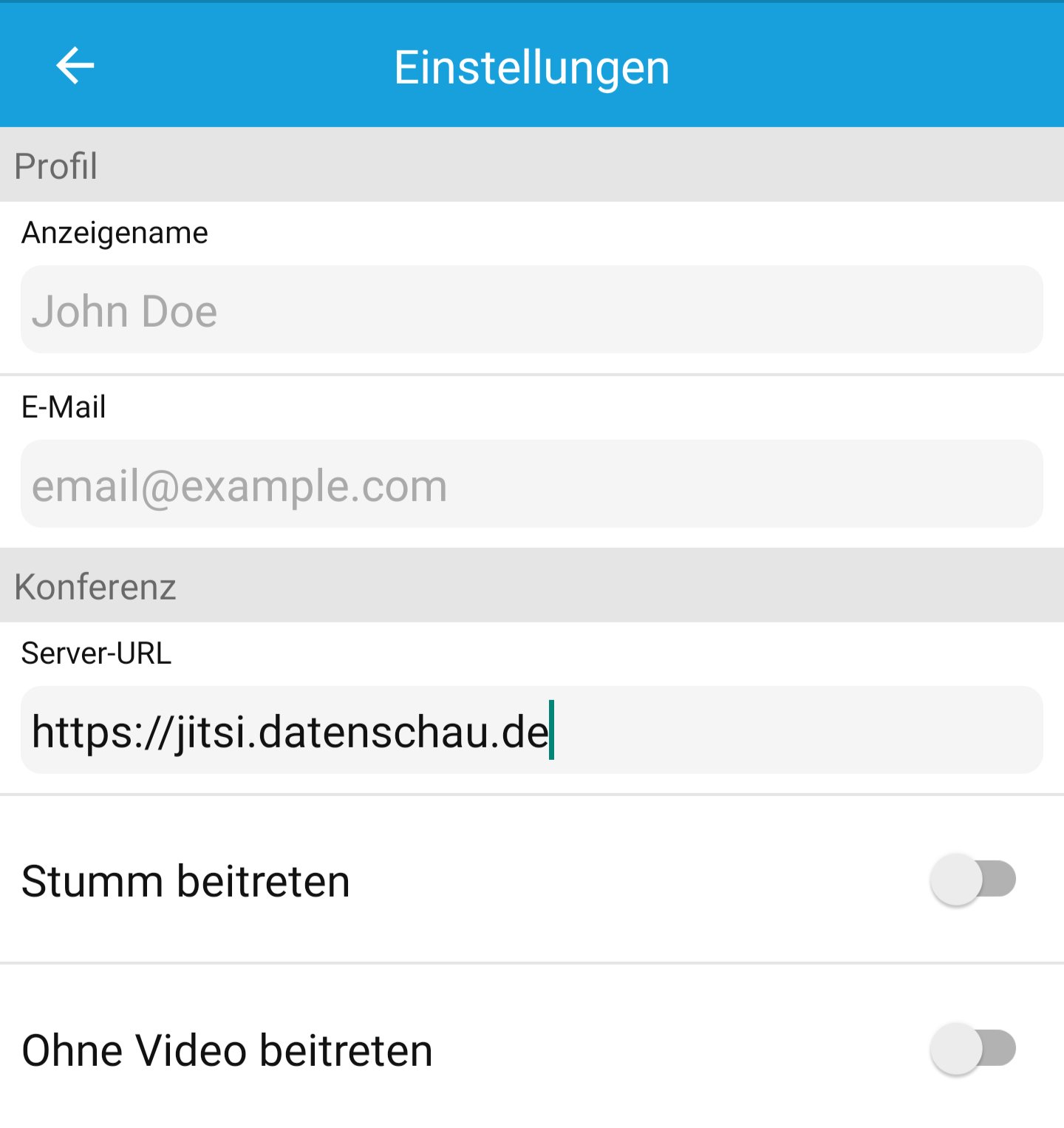
Abbildung 7: Die Jitsi-App benötigt die Adresse des Konferenz-Servers.
Fazit
Jitsi eröffnet einen einfachen Weg, Videokonferenzen auf dem eigenen Server abzuhalten. Damit gewinnen Sie Unabhängigkeit von kommerziellen Anbietern – nicht nur im Bezug auf Datensicherheit, sondern auch hinsichtlich der Zuverlässigkeit und Performance.
Für kleinere Konferenzen mit bis zu zehn Teilnehmern genügt bereits die Performance eines V-Servers, den Sie für wenige Euro monatlich bei einem der gängigen Hoster mieten. So sparen Sie nicht nur Geld, sondern gewinnen auch die Autonomie über Ihre Daten. (tle)
Tipps und Tricks
Zu Redaktionsschluss (Ende April 2020) läuft Jitsi RAM- und bandbreitenschonender, wenn Sie als Browser Chrome oder ein Chrome-Derivat verwenden. Im Gegensatz zu Firefox beherrscht Chrome Simulcast, was dem Webbrowser erlaubt, die Bildauflösung dynamisch anzupassen. Firefox dagegen sendet immer die maximale Auflösung. Die Entwicklerteams von Jitsi und Firefox arbeiten gemeinsam daran, das zu verbessern.
Bestehen Sie darauf, dass jeder Teilnehmer ein Headset benutzt. Andernfalls empfangen Sie die Nebengeräusche der Teilnehmer in der Konferenz, außerdem kommt es mitunter zu Rückkopplungen. Damit Sie nicht dasselbe Schicksal ereilt wie Gregor Gysi [2], schalten Sie Ihr Bluetooth-Headset besser auf “mute”, bevor Sie das stille Örtchen aufsuchen.
Infos
-
Jitsi: https://jitsi.org
-
Headset auf der Toilette: https://www.youtube.com/watch?v=-wwBQpfnQIc





