



Der Waterfox-Browser nimmt für sich in Anspruch, der bessere Firefox zu sein. Gelingt ihm das?
Mozillas Webbrowser Firefox büßte in der Vergangenheit massiv an Beliebtheit ein. Nachdem der Browser lange Zeit einer der am häufigsten genutzten Netznavigatoren war, lösten ihn mittlerweile Googles Chrome-Browser und dessen freies Pendant Chromium ab – nicht zuletzt wegen deren schnellerer Arbeitsweise.
Doch auch andernorts verscherzte sich Mozilla viele Sympathien: Durch die Integration von Diensten wie Pocket in den Browser, das Ändern von Schnittstellen oder die Erhebung von Telemetriedaten fühlen sich viele Nutzer in ihrer Privatsphäre und ihren Nutzungsmöglichkeiten eingeschränkt und kehrten deshalb dem Browser den Rücken. Für viele datenschutzbewusste Nutzer stellen Chrome und Chromium freilich wegen der Integration sehr vieler Google-Dienste keine Alternative dar.
Doch Sie müssen auch dann nicht auf den Schutz Ihrer Daten verzichten, wenn Sie weiter mit Firefox arbeiten: Mit Waterfox steht ein Fork des Mozilla-Browsers bereit, der für sich in Anspruch nimmt, alle unnötigen und datensensiblen Elemente aus der Software entfernt zu haben [1]. Daneben gestattet Waterfox auch, weiter NPAPI-Plugins zu nutzen, die Firefox schon seit längerer Zeit nicht mehr unterstützt.
Einstieg
Waterfox steht auf der Webseite des Projekts in zwei Varianten zum Herunterladen bereit: Während die Current-Version neue Technologien implementiert und sich daher eher für Anwender von Bleeding-Edge-Software eignet, kommen in der Classic-Version eher ältere Browser-Technologien zum Einsatz. Dazu zählt auch die Unterstützung von NPAPI-Plugins.
Ein weiterer Unterschied zwischen den beiden Varianten besteht darin, dass das Projekt die Current-Version aktiv weiterentwickelt, während der Classic-Browser lediglich regelmäßig Updates zur Fehlerbehebung und zum Schließen von Sicherheitslücken erhält.
Beide Varianten liegen als Tar-Archive für 64-Bit-Architekturen vor. Sie umfassen rund 58 MByte (Current) und 88 MByte (Classic). Als Voraussetzungen nennen die Entwickler jeweils 512 MByte Arbeitsspeicher, 200 MByte freien Platz auf der Platte und ein Prozessor mit SSE3-Fähigkeiten. Diese SSE3-Erweiterungen enthalten nahezu alle vollwertigen Intel- und AMD-Prozessoren für Desktop- und Mobilrechner ab Pentium 4. Zusätzlich braucht die Software die Glib-Bibliothek mindestens in Version 2.28.
Entpacken Sie zunächst das Archiv. Das dabei generierte Verzeichnis ~/waterfox/ mit mehreren weiteren Unterordnern verschieben Sie anschließend in einen Ordner Ihrer Wahl; bei den meisten Distributionen empfiehlt sich dazu /opt/. Nun legen Sie in einem letzten Schritt einen neuen Starter in der Menühierarchie für den Browser an. Sie starten die Software mit dem Befehl ./waterfox im Programmverzeichnis.
Unauffällig
Voreingestellt startet Waterfox mit englisch lokalisierter Oberfläche. Da sich diese jedoch nahezu selbsterklärend gestaltet, kommen Sie lediglich über die Einstellungsmenüs mit der Sprache in Berührung. Der Current-Version fehlt gegenwärtig noch die Möglichkeit, die Sprache für die Menüs umzuschalten. In der Classic-Variante öffnen Sie den Konfigurationsdialog über das Hamburger-Menü oben rechts im Fenster und wählen daraus Preferences.
Im darauf folgenden Dialog scrollen Sie bis zur Option Locale Settings und wählen dort Deutsch als Sprache aus. Starten Sie anschließend den Browser neu, indem Sie auf die darunter eingeblendete Schaltfläche Restart klicken. Danach erscheint der Waterfox mit deutschsprachigen Menüs.
Auf den ersten Blick sieht Waterfox aus wie ein vollständiger Klon von Firefox: Außer dem anderen Programmsymbol lassen sich keine Unterschiede feststellen. Doch Waterfox startet deutlich schneller. Der Grund dafür erschließt sich bei einem Blick in die Anzeige der Systemauslastung: Während Firefox auf dem Testsystem im Leerlauf bereits 250 MByte Arbeitsspeicher benötigt, begnügt sich Waterfox mit knapp 95 MByte (Abbildung 1).
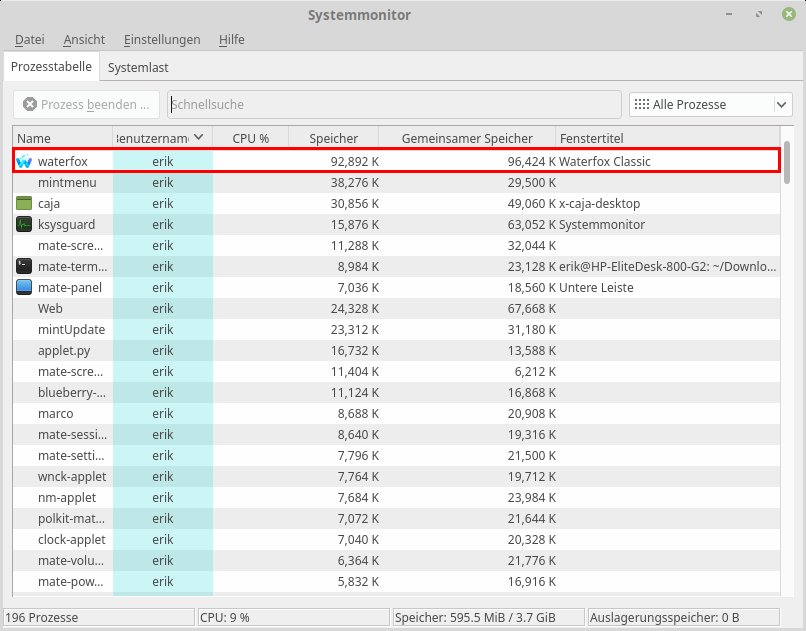
Abbildung 1: Genügsam: Waterfox benötigt deutlich weniger Ressourcen als Firefox.
Unterschiede
Zwar gleichen sich die beiden Browser optisch auf den ersten Blick wie eineiige Zwillinge, doch die Waterfox-Programmierer um Alex Kontos räumten unter der Haube gründlich auf. So fehlen nach Angaben der Entwickler die Encrypted Media Extensions (EME), sämtliche Telemetriedienste, gesponserte Kacheln auf neuen Tab-Seiten und dubiose Dienste wie Pocket.
Den besonders für Addon-Entwickler ärgerlichen Kapriolen der Mozilla Corporation bei der Änderung einiger Schnittstellen folgt Waterfox ebenfalls nicht. So integrieren die Entwickler nach wie vor die XUL- und XPCOM-Schnittstelle, darüber hinaus die neuere WebExtensions-API. Sie können daher mit Waterfox ältere NPAPI-Plugins weiterhin nutzen. Zusätzlich stehen die meisten Firefox-Extensions bereit, die Sie von der entsprechenden Mozilla-Seite beziehen.
Der Browser integriert auf Wunsch auch unsignierte Erweiterungen. Da bei der Vielzahl der unterschiedlichen Addons schnell der Überblick verloren geht, stellen die Waterfox-Entwickler auf ihrer Webseite verschiedene archivierte Datenbanken bereit, aus denen Sie bei Bedarf ältere Erweiterungen beziehen [2]. Außerdem steht ein spezielles Addon namens Classic Add-on Archive Extension bereit, das eine Datenbank für sämtliche mit dem alternativen Browser kompatiblen älteren Erweiterung mitbringt (Abbildung 2).
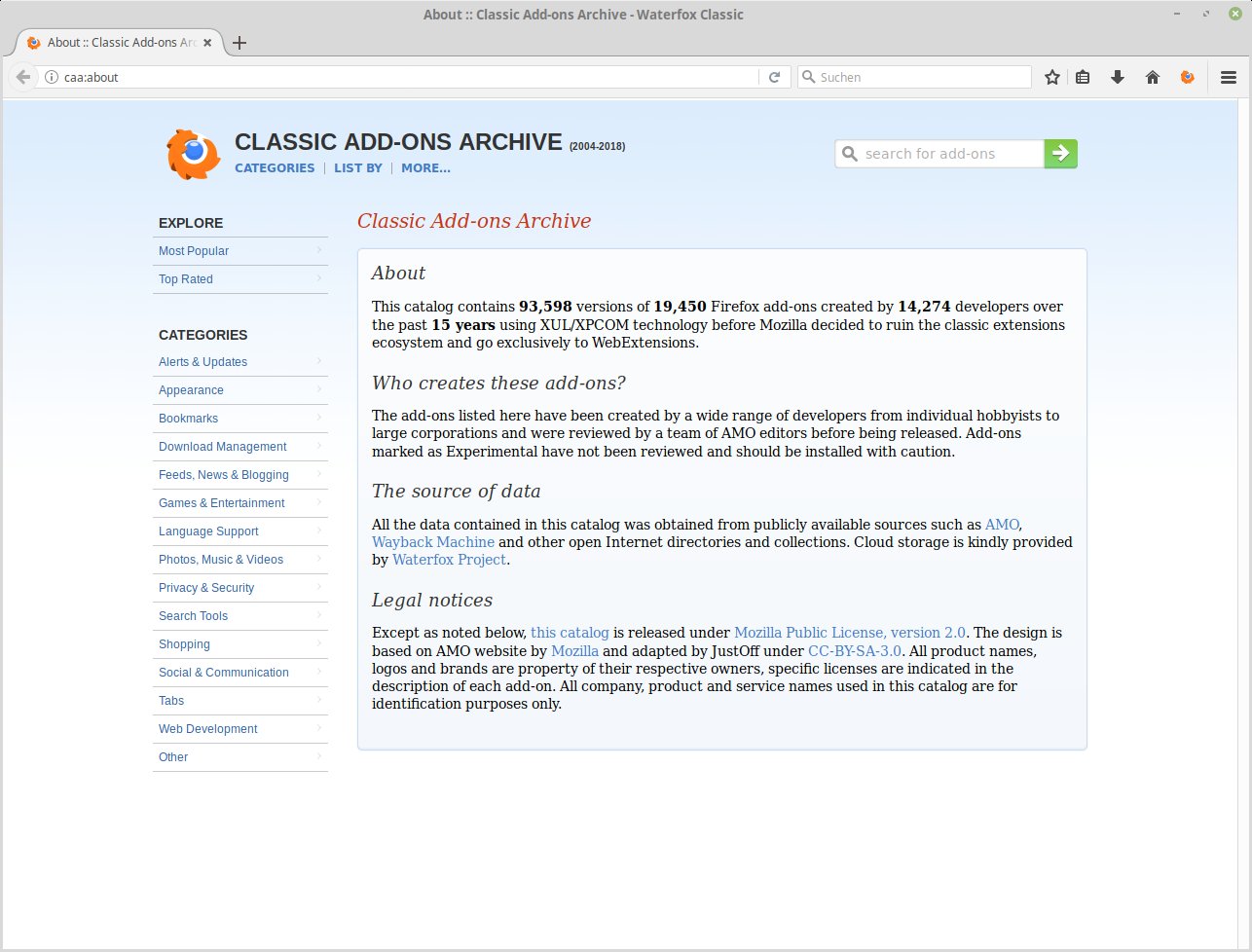
Abbildung 2: Das Classic Add-on Archive gewährt Ihnen Zugriff auf Tausende ältere Addons.
Diese Datenbank enthält aktuell knapp 20 000 Erweiterungen für den Browser. Die rund 43 MByte große Extension finden Sie auf Github [3]. Sie nutzen diese Datenbank, indem Sie nach der Installation der Extension auf den kleinen orangefarbenen Button oben rechts in der Symbolleiste klicken. Waterfox öffnet die interne Webseite des Archivs, in der Sie über ein Eingabefeld oben rechts suchen.
Alternativ wählen Sie links in der vertikal angeordneten Kategorienleiste zunächst eine Gruppe aus, worauf im rechten Bereich des Browser-Fensters die darin vorhandenen Addons erscheinen. Sobald Sie den Mauszeiger auf eines davon bewegen, erscheint rechts ein grüner Button mit der Aufschrift Install Now.
Ein Klick darauf richtet das jeweilige Addon im Browser ein. Aktuell für Firefox entwickelte Extensions installieren Sie über die entsprechende Webseite. Auch Themes beziehen und integrieren Sie von dort. Waterfox gestattet es auch, ältere und aktuelle Addons simultan zu nutzen (Abbildung 3).
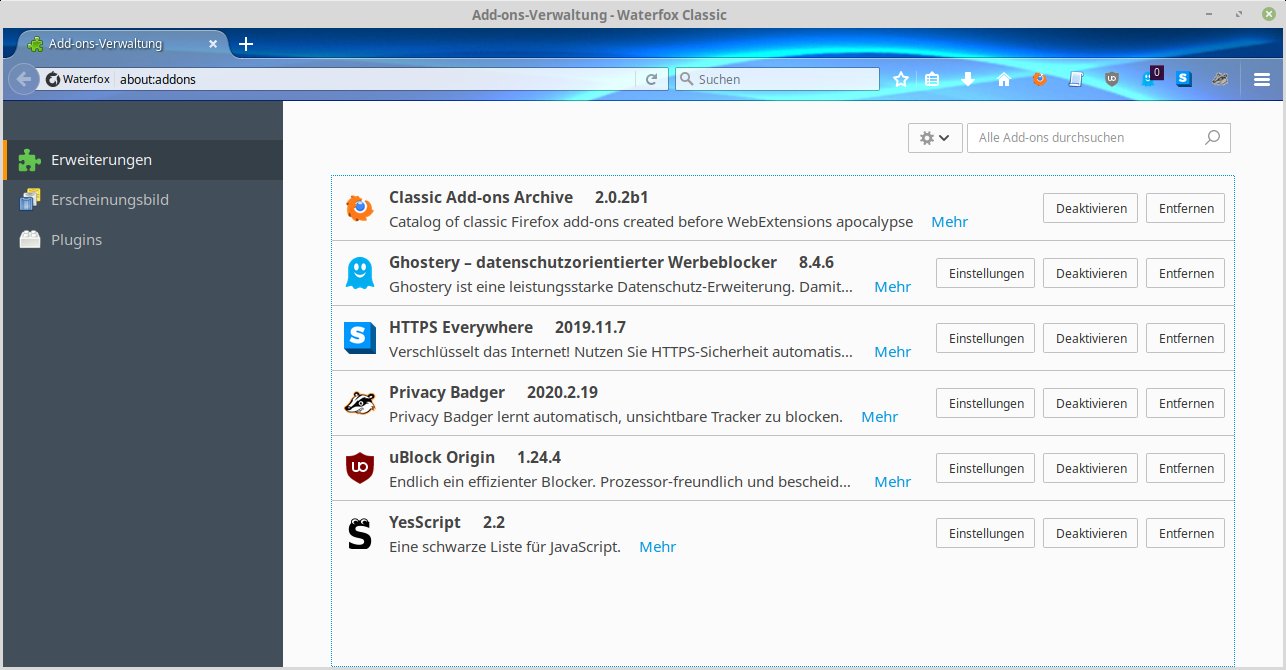
Abbildung 3: Waterfox erlaubt die Installation und das Verwenden alter und neuer Addons nebeneinander.
Fazit
Waterfox zeigt eindrucksvoll, wie der bessere Firefox aussieht: schlank, schnell und ohne Datensammelei. Dazu kommt die Möglichkeit, unsignierte und NPAPI-Plugins, die Mozilla nicht mehr im Bestand führt, weiterhin zu verwenden. Sinnvolle Einstellungen in Sachen Datenschutz machen zudem das umständliche Nachkonfigurieren weitgehend überflüssig, das bei Firefox anfällt.
Waterfox empfiehlt sich daher in der Classic-Variante ohne Einschränkung für Power-User, die auch auf ältere Technologien setzen. Die Current-Version eignet sich bestens für Anwender, denen Firefox zu langsam und zu neugierig ist.
Infos
- Waterfox: https://www.waterfox.net
- Informationen zu Addons: https://www.waterfox.net/addons/
- Classic Add-on Archive Extension: https://github.com/JustOff/ca-archive






“Dazu kommt die Möglichkeit, unsignierte und NPAPI-Plugins, die Mozilla nicht mehr im Bestand führt, weiterhin zu verwenden. Sinnvolle Einstellungen in Sachen Datenschutz machen zudem das umständliche Nachkonfigurieren weitgehend überflüssig, das bei Firefox anfällt.”
UNSIGNIER !!!
???
Sicher???
Ein Wiederspruch in sich?
Ausnutzung von Schwachstellen in nicht mehr geupdateten Plugins?
Sieht so Sicherheit aus???