


Star Linux reduziert den Software-Bestand auf das absolut Notwendige und stellt es Ihnen frei, es nach eigenen Wünschen auszubauen.
Aktuelle Distributionen bringen in aller Regel sehr viel Software mit, sodass bereits das Grundsystem mehrere Gigabyte umfasst. Viele Anwender nutzen jedoch nur einen Bruchteil dieser Programme, womit das System von Anfang an viel unnötigen Ballast mit sich herumschleppt.
Einen anderen Weg geht das aus den USA stammende Star Linux [1]: Hier erhalten Sie eine kleine, spartanisch ausgestattete Distribution, die sich ganz nach Ihren Wünschen anpassen lässt. So bleibt das System stets schlank und schnell; der Bestand an Anwendungen reduziert sich genau auf die Software, die Sie auch nutzen.
Qual der Wahl
Sie erhalten Star Linux in der aktuellen Version 2.1.1 in mehreren Varianten, die jeweils als eigenes ISO-Abbild zum Herunterladen bereitstehen. Neben zwei Versionen für 32-Bit-Hardware, die ein Kommandozeilen-Interface oder den Fenstermanager Jwm bereitstellen, finden Sie für 64-Bit-Systeme Images mit den Window-Managern Jwm, i3, Fluxbox und Openbox sowie der Desktop-Umgebung XFCE. Eine CLI-Variante rundet auch hier die Alternativen ab.
Bei den Abbildern handelt es sich jeweils um Hybrid-Images, die sowohl von optischen Datenträgern als auch USB-Sticks starten. Alle ISOs fallen dabei durch ihre geringe Größe auf: Das umfangreichste umfasst gerade einmal etwa 560 MByte – klein genug, um es auch auf eine CD zu brennen. Als weitere Besonderheit basiert die Distribution auf Devuan und nutzt daher nicht Systemd als Initialisierungssystem, sondern das klassische SysVinit.
Beim Start öffnet das System ein herkömmliches Grub-Bootmenü, in dem Sie zwischen dem Start in den Live-Betrieb und der Installation auf einen Massenspeicher wählen. Setzen Sie ältere Hardware ohne schnelles USB-Interface ein oder starten Sie von einem verhältnismäßig langsamen optischen Datenträger, lässt sich das komplette Betriebssystem im Live-Einsatz auch in den Arbeitsspeicher laden, was zu einer deutlichen Beschleunigung führt. Dazu nutzen Sie im Grub-Bootmenü die Option Live (toram).
Für die direkte Installation auf einem Massenspeicher bietet Grub, wie von Debian und Devuan gewohnt, entweder eine Ncurses-Routine oder einen grafischen Assistenten an.
Live
Im Live-Betrieb bootet das System zügig in den gewählten Desktop. Dabei fällt auf, dass alle Arbeitsumgebungen auf ressourcenhungrige Effekte und aufwendige Menüs verzichten. So erscheint auch der bei unserem Test gewählte XFCE-Desktop in Version 4.12 sehr einfach (Abbildung 1).
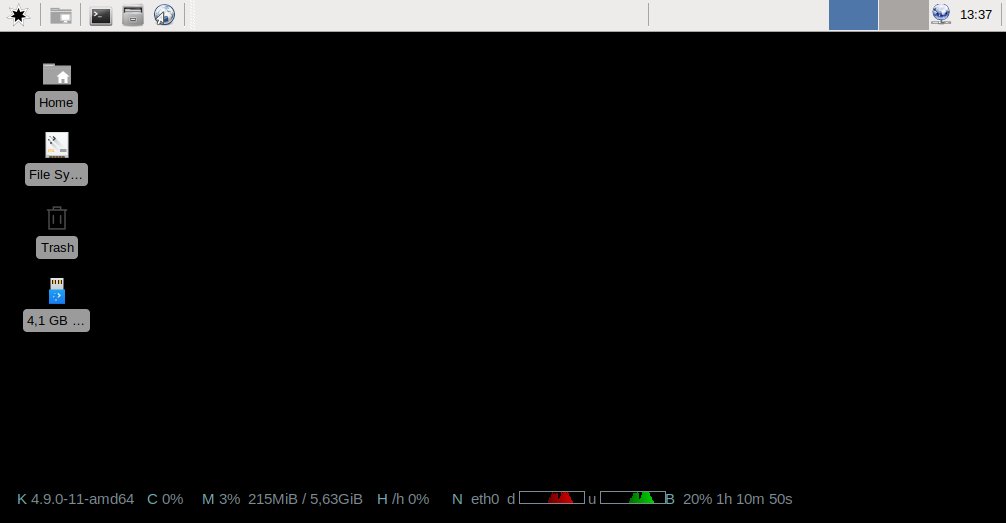
Abbildung 1: Selbst der XFCE-Desktop von Star Linux verzichtet komplett auf optische Gimmicks.
Allerdings mindert das simple optische Erscheinungsbild keineswegs die Funktionalität: Auch im abgespeckten XFCE-Desktop finden Sie oben horizontal die obligatorische Panelleiste. Darin finden sich links ein Menü-Button und diverse Anwendungsstarter, rechts ein System-Tray.
Die Menüs Settings und System bieten reichlich Auswahl an Software zur Konfiguration des Betriebssystems. Ein Office-Menü fehlt hingegen komplett, und auch die anderen Untermenüs weisen nur die notwendigsten, meist sehr schlanken Programme auf.
Installation
Da dem Live-System ein Starter dafür fehlt, müssen Sie das Devuan-Derivat zur Installation neu starten. Anschließend führt Sie der ursprünglich von Debian stammende Assistent zu einem installierten Grundsystem. Wie Debian und Devuan enthält auch Star Linux keine proprietären Firmware-Blobs. Daher erkennt es gelegentlich bestimmte Hardware-Komponenten nicht, weil die entsprechende Firmware fehlt. Dies betrifft besonders häufig WLAN- und WWAN-Komponenten. Es empfiehlt sich daher, bei der Installation einen kabelgebundenen Zugang ins Internet zu nutzen.
Nach der Installation fährt das Betriebssystem sehr zügig hoch. Sie finden auch hier einen nur mit den nötigsten Komponenten ausgestatteten Desktop vor, jetzt aber ins Deutsche lokalisiert, was aber nicht für alle Anwendungen zutrifft. Dank der intuitiven Bedienung stellt das aber kein gravierendes Manko dar. Am unteren Bildschirmrand des Desktops findet sich links eine kleine Conky-Statusleiste, die Auskunft über verschiedene Systemparameter gibt, wie etwa CPU- und RAM-Auslastung sowie den Netzwerktransfer.
Wie in der Live-Variante fehlen in der Menühierarchie die Untermenüs Office und Spiele. Auch andere Untermenüs, wie etwa Multimedia und Internet, enthalten nur sehr wenige Anwendungen. So gibt es weder ein Brennprogramm für optische Datenträger noch einen Mail-Client. Auch die Bildbearbeitungssoftware Gimp fehlt; an die Stelle der Webbrowser Firefox oder Chromium tritt das sehr schlanke, aus dem Gnome-Fundus stammende Epiphany. Als einzigen Mediaplayer bringt die Distribution MPV mit, der allerdings keinen vollwertigen Ersatz für einen Allrounder wie VLC darstellt.
Werkzeugkasten
Sehr gut ausgestattet präsentieren sich dagegen die Menüs System, Einstellungen und Zubehör. Dort bündelt Star Linux alle Verwaltungsaufgaben, wobei diese je nach Desktop-Umgebung auch auf den Software-Fundus der jeweiligen Arbeitsoberfläche zurückgreifen.
Dabei ergeben sich teilweise Überschneidungen: So finden Sie die grafische Paketverwaltung Synaptic sowohl unter System als auch unter Einstellungen, dasselbe gilt für Gparted. Optionen zum Ein- und Aushängen von Blockgeräten verteilen sich ebenfalls auf mehrere Anwendungen, die sich in diesen beiden Menüs befinden. Auch zwei Terminalemulatoren sowie der Dateimanager Thunar befinden sich mehrfach in den Menüs.
Zur Aktualisierung und Ergänzung des Software-Bestands dient neben Synaptic auch das grafische Programm Gdebi, das die Einrichtung lokal gespeicherter DEB-Pakete übernimmt. Ein App-Store, wie ihn zahlreiche Distributionen inzwischen anbieten, fehlt in Star Linux. Synaptic greift jedoch auf die umfangreichen Debian-Paketquellen zu und hat auch Backport-Repositories vorkonfiguriert. Das eröffnet den Zugriff auf mehr als 53 000 Pakete.
Proprietär
Vor allem beim Verwenden mobiler Rechner müssen Sie vielfach proprietäre Firmware-Module für WLAN- oder WWAN-Hardware manuell nachinstallieren. Auch einige dedizierte Grafikkarten benötigen solche speziellen Firmware-Blobs. Dazu müssen Sie bei Debian- und Devuan-basierten Distributionen die Non-free-Repositories freischalten. Bei Star Linux haben die Entwickler diese Aktivierung bereits erledigt, sodass Sie lediglich die entsprechende Firmware installieren müssen, um solche Hardware in Betrieb zu nehmen.
Dazu öffnen Sie Synaptic und suchen den Begriff firmware. Danach erscheint eine stattliche Anzahl von Paketen, die proprietäre Firmware-Dateien für alle möglichen Hardware-Komponenten enthalten (Abbildung 2). Aus diesem Bestand wählen Sie die benötigten Dateien aus und richten sie ein.
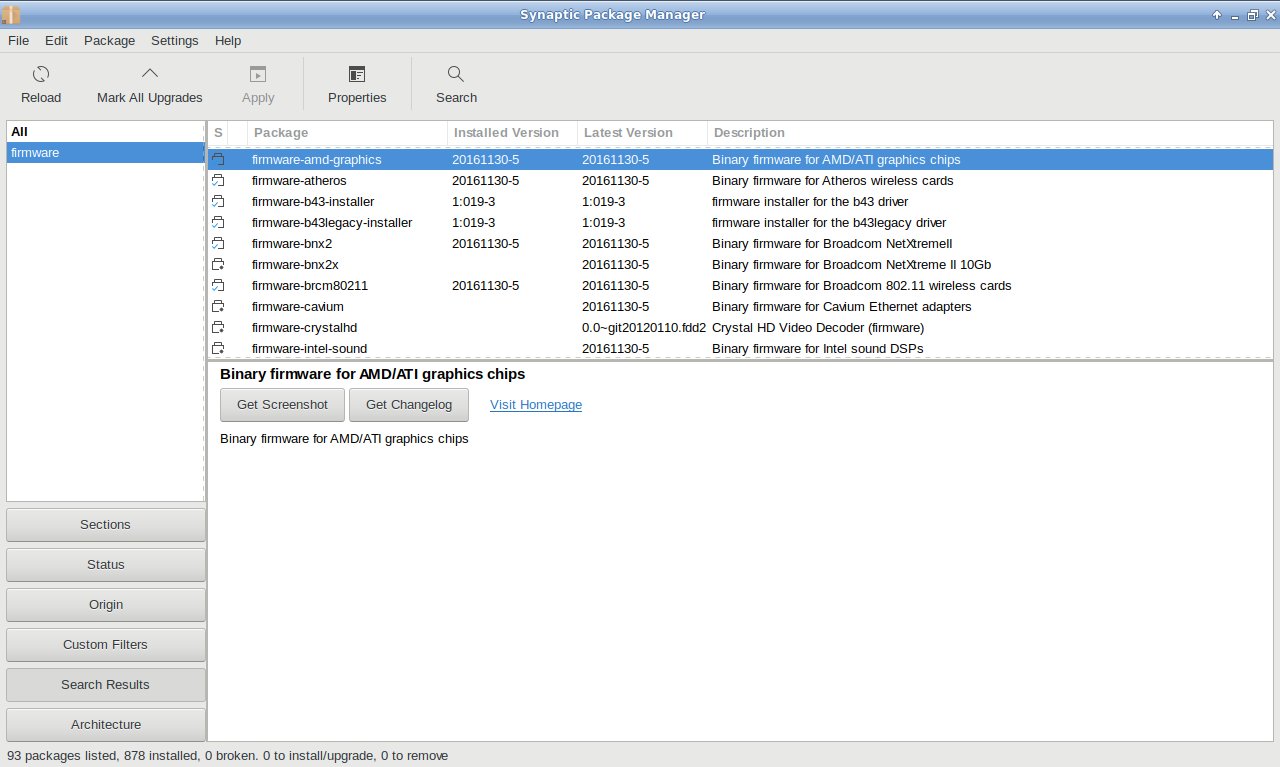
Abbildung 2: Proprietäre Firmware installieren Sie bei Star Linux bequem per Synaptic.
Ein anschließender Neustart initialisiert die Komponenten. Beachten Sie, dass Sie beim Einsatz von WLAN-Hardware zusätzlich noch die entsprechende Komponente einschalten müssen. Dazu klicken Sie mit der rechten Maustaste oben rechts im System-Tray auf das Netzwerk-Icon und bewegen im Einstellungsmenü den Schieberegler WiFi auf On. Danach erscheinen die in der Nähe verfügbaren WLAN-Netze, aus denen Sie das für Sie passende aussuchen.
Wechselmedien
Im Gegensatz zu den meisten anderen Distributionen fehlt Star Linux eine automatische Mount-Funktion für Wechseldatenträger. Um solche automatisch einzubinden, rufen Sie über das Menü Einstellungen die Wechseldatenträger- und Medieneinstellungen auf. Dort setzen Sie in der ersten Gruppe Removable Storage vor den entsprechenden Einträgen ein Häkchen. Im selben Dialog legen Sie auch fest, wie Star Linux mit leeren optischen Datenträgern nach dem Einlegen verfährt.
Um eine entsprechende Brennsoftware zu aktivieren, installieren Sie zunächst ein gängiges Brennprogramm. In Synaptic finden Sie alle bekannteren Vertreter, von Xfburn über Brasero bis hin zu K3b. Danach setzen Sie vor der Option Burn a CD or DVD when a blank disc is inserted im Dialog zur Konfiguration von Wechseldatenträgern einen Haken und wählen nun das Brennprogramm für Daten- und Audio-Medien gesondert aus. Dazu klicken Sie rechts neben der jeweiligen Option auf das Ordnersymbol und suchen im Dateimanager die Binärdatei der Brennsoftware (Abbildung 3).
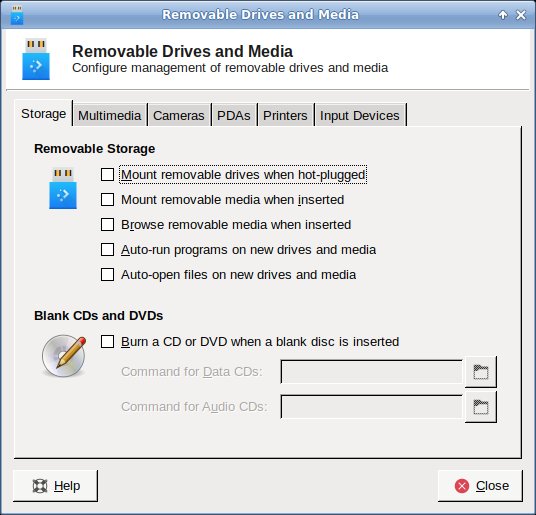
Abbildung 3: Was mit Wechseldatenträger nach dem Anschließen geschieht, stellen Sie in Star Linux manuell ein.
Sparfuchs
Star Linux agiert dank der schlanken Arbeitsumgebungen tatsächlich höchst ressourcenschonend. So kommt selbst die Version mit dem relativ anspruchsvollen XFCE-Desktop im Leerlauf nach dem Start mit lediglich rund 220 MByte RAM aus. Selbst ressourcenintensive Programme wie Firefox oder LibreOffice wirken unter Star Linux äußerst agil. Auch mehrere geöffnete Anwendungen mit Reitern, wie etwa Firefox, bringen das System nicht aus dem Tritt (Abbildung 4).
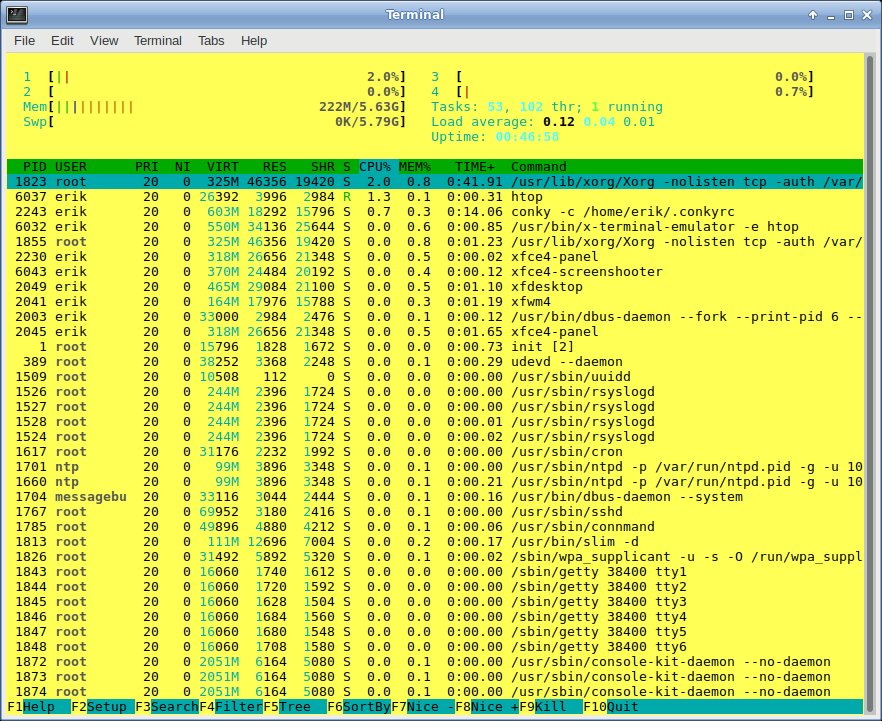
Abbildung 4: Star Linux zeigt sich im Alltagstest sehr genügsam.
Fazit
Mit Star Linux erhalten Sie ein gelungenes Basissystem für individuelle Anpassungen, das sich nicht nur für betagtere Hardware eignet. Das voll alltagstaugliche System glänzt dank seiner Basis Devuan mit gut bestückten Software-Repositories. Als Manko fallen lediglich die noch unvollständige deutsche Lokalisierung auf sowie die fehlende Möglichkeit, aus einem individuell angepassten Betriebssystem ein ISO-Abbild zu generieren. Das würde es erlauben, ein einmal konfiguriertes System auf mehreren Computern ohne aufwendige Nachinstallation benötigter Anwendungen auszurollen. Für Anwender, die ein maßgeschneidertes System für leistungsschwächere Hardware aufbauen möchten, eignet sich Star Linux aber bestens.
Infos
-
Star Linux: https://sourceforge.net/projects/linnix/





