


Puppy Linux galt bislang als etwas angestaubte Distribution für alte Hardware. Mit EasyOS geht nun ein neues Puppy-Derivat mit erstaunlichen Innovationen an den Start.
Das aus Australien stammende Puppy Linux [1] gehört seit Jahren zu den bekannteren Linux-Distributionen und wendet sich primär an Nutzer mit älterer Hardware, die nicht auf ein modernes Betriebssystem verzichten wollen.
Das unabhängig und aus den Quellen entwickelte schlanke Linux-Derivat hat dabei im Laufe von rund 17 Jahren Entwicklungsgeschichte zahlreiche Abkömmlinge (“Puplets”) hervorgebracht. Die neueste Variante, das unter der Ägide von Projektgründer Barry Kauler gepflegte EasyOS, erblickte erst vor rund zwei Jahren das Licht der Welt und befindet sich seither in reger Weiterentwicklung [2].
EasyOS spricht nicht in erster Linie Anwender an, die eine schlanke Linux-Distribution für den produktiven Einsatz auf älterer Hardware suchen, sondern jene, die modernste Technologien ausprobieren möchten. EasyOS hat gleich mehrere davon an Bord, weswegen Barry Kauler es auch als experimentelles Betriebssystem beschreibt.
Innovativ
Im Vergleich zu herkömmlichen Distributionen bringt EasyOS als wohl wichtigste Innovation eine Technologie mit, die es ermöglicht, Applikationssoftware in Containern ablaufen zu lassen. Selbst eine komplette Desktop-Umgebung kann man innerhalb eines solchen Containers betreiben. Dabei nutzt EasyOS keine bestehende Container-Technologie wie etwa Docker, sondern eine Eigenentwicklung, die das Projekt als Easy Container bezeichnet. Die Easy Container arbeiten dabei ebenfalls sehr ressourcenschonend und weisen kaum Overhead auf.
Eine weitere Innovation besteht in der Option, das Betriebssystem komplett im Arbeitsspeicher zu betreiben, wobei alle vorhandenen Laufwerke ausgehängt bleiben. Das Betriebssystem arbeitet somit komplett isoliert – ein wichtiger Sicherheitsaspekt.
Als dritte Innovation baut EasyOS bei der Installation auf einem Massenspeicher keine herkömmliche Dateihierarchie auf, sondern legt das komplette Betriebssystem auf einer bestehenden Partition in einem einzigen Ordner ab und nutzt es von dort aus. Damit kann EasyOS mit anderen auf der Partition abgelegten Daten kooperieren und überschreibt diese bei der Installation nicht.
Auch beim Anlegen eines Installationsmediums hat Barry Kauler eine pfiffige Idee realisiert: Das EasyOS-Abbild fokussiert auf die Installation auf einem wiederbeschreibbaren Wechseldatenträger. Dabei ermittelt der Installer die vorhandene Speicherkapazität des Flash-Mediums und passt die Größe der EasyOS-Installation automatisch der vorhandenen Kapazität an. Somit erübrigt es sich, nach der Betriebssysteminstallation noch umständlich manuell persistenten Speicher zu erzeugen.
Vorbereitungen
Um mit EasyOS zu arbeiten, laden Sie das GZ-Archiv von der Webseite des Projekts herunter und entpacken es in einem wahlfreien Verzeichnis. Dabei entsteht aus dem rund 515 MByte großen Archiv ein etwa 1,3 GByte umfassendes Datenträgerabbild. Das transferieren Sie anschließend mithilfe des Befehls dd oder eines grafischen Frontends wie Etcher [3] oder dem ROSA Image Writer [4] auf einen USB-Stick. Für optische Speichermedien stellen Ihnen die Entwickler ein gesondertes Image zum Herunterladen bereit, das keinen persistenten Bereich auf dem Speichermedium gestattet.
Nach dem Anlegen des USB-Sticks mit EasyOS starten Sie das System, wobei der Grub-Bootmanager mehrere Optionen bereithält. Üblicherweise kommt hier auch ein persistenter Speicherbereich auf dem Startmedium zum Einsatz. Die Option Copy session to RAM & disable drives belässt das komplette System im Arbeitsspeicher und hängt alle Laufwerke aus, was einen wechselseitigen Datentransfer zwischen dem Startmedium und den fest installierten Massenspeichern verhindert.
Die Option Rollback to last saved session ermöglicht es nach Problemen, eine zuvor gesicherte Konfiguration wiederherzustellen, sodass ohne aufwendige manuelle Neuinstallation und Konfiguration das System schnell wieder einsatzbereit ist.
Auf die Plätze
Beim ersten Start blendet das System eine Tabelle mit Tastaturbelegungen ein, aus der Sie das gewünschte Layout auswählen. Anschließend legt die Routine eine persistente Partition an, auf der Sie Ihre persönlichen Daten und Konfigurationen sichert, die dann beim nächsten Start vom Speicherstick erneut zur Verfügung stehen.
Im letzten Schritt fordert das System Sie auf, ein Passwort einzugeben. EasyOS verschlüsselt damit die persistente Partition. Das gewährleistet, dass Ihre persönlichen Daten auch persönlich bleiben. Allerdings müssen Sie das Passwort bei jedem Neustart zum Entsperren der Daten eingeben.
Beim ersten Start nach der Grundeinrichtung erscheint ein Ncurses-Dialog, in dem Sie noch die Mauseinstellung vornehmen und die Bildschirmauflösung für den X-Server konfigurieren. Das Betriebssystem ermittelt die entsprechenden Einstellungen zwar automatisch, bietet Ihnen jedoch die Möglichkeit einer Korrektur. Danach ist das System einsatzbereit.
Startklar
EasyOS öffnet nun einen in dunklen Tönen gehaltenen, mit zweidimensionalen Symbolen versehenen Jwm-Desktop, der dank einer Panelleiste am unteren Bildschirmrand erstaunlich erwachsen wirkt. Oben links, in der Mitte und rechts auf dem Desktop finden Sie zahlreiche Anwendungsstarter, die durch einen einfachen Mausklick die entsprechende Applikation aufrufen. Unten links auf der Arbeitsoberfläche finden Sie die im System vorhandenen Laufwerke.
Die oben mittig angeordneten Icons weisen dabei ein kleines symbolisches Vorhängeschloss auf. Das signalisiert, dass EasyOS die entsprechenden Anwendungen in einem Container ausführt, also isoliert vom restlichen System. Dieses Prozedere erschwert es Schadsoftware, das System zu kompromittieren.
Da EasyOS, wie auch das originale Puppy Linux, keinen Nutzer mit verminderten Rechten anlegt, sondern stets voreingestellt mit Root-Rechten arbeitet, bietet das Surfen mit dem im Container isolierten Webbrowser einen deutlichen Sicherheitszugewinn, da es den Zugriff mit Administratorrechten auf das Gesamtsystem unterbindet.
Beim ersten Start öffnet EasyOS zudem ein Quick-Setup-Fenster, in dem Sie die Systemeinstellungen zu Tastatur, Maus und Uhrzeit für die deutsche Lokalisierung vornehmen. Dazu müssen Sie die einzelnen im Fenster aufgeführten Optionen nicht manuell modifizieren: Ein Klick auf die links im Fenster sichtbare deutsche Flagge genügt, um alle Optionen anzupassen. Bestätigen Sie diese Auswahl anschließend, dann stellt die Routine noch einige Fragen – etwa, ob auch Systemmeldungen in deutscher Sprache erscheinen sollen. Nach einem Neustart präsentiert sich das System mit der angepassten Konfiguration (Abbildung 1).
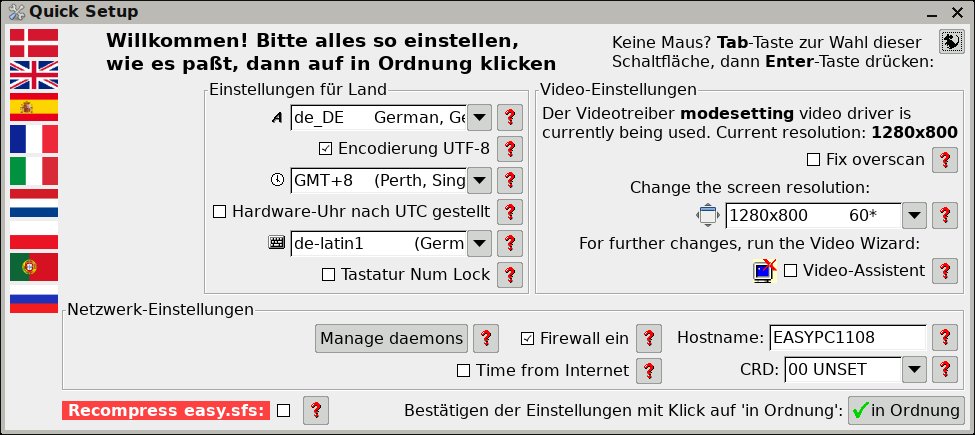
Abbildung 1: Das Quick-Setup stellt per Landesflagge Ihre Konfiguration länderspezifisch ein.
Vollausstattung
Ein Blick in die Menüs von EasyOS zeigt, dass die Distribution trotz ihres vergleichsweise geringen Umfangs ein großes Angebot an vorinstallierter Software mitbringt. Dabei beschränkt sie sich keineswegs auf kleine, abgespeckte Anwendungen: So finden sich in den Menüs Brocken wie das Bildbearbeitungprogramm Gimp sowie die diversen Module von LibreOffice.
Seamonkey dient als schlanker, jedoch funktional den großen Browsern keineswegs nachstehender Netznavigator. Als Dreingabe gibt es die zusätzlichen Applikationen der Seamonkey-Suite sowie zahlreiche kleinere Anwendungen aus dem Gnome- und XFCE-Fundus. Sogar ein Programm zum Finanzmanagement und eine Projektmanagement-Software haben die Entwickler integriert.
Für sicherheitsbewusste Anwender finden sich in den Menüs Backup- und Restore-Programme sowie eine Applikation zum Erstellen von Snapshots. Zusätzlich führt EasyOS zahlreiche Puppy-Eigenentwicklungen im Software-Bestand, sodass Sie in den meisten Fällen keine Programme nachinstallieren müssen.
Konfiguration
Für die Systemkonfiguration geben Ihnen die EasyOS-Entwickler zahlreiche grafische Werkzeuge an die Hand. Im Menü Setup finden Sie unter der Bezeichnung Wizard Wizard das Pupcontrol-Center, das ähnlich wie die Kontrollzentren von KDE Plasma oder Mate die wichtigsten Einstellungsoptionen unter einer einheitlichen Oberfläche bündelt.
Im selben Menü finden Sie einzelne Assistenten für die Konfiguration von CD/DVD-Laufwerken, Druckern, dem X-Server, Soundkarten, Eingabegeräten, der Internet-Verbindung und der Firewall. Sie erlauben eine weitgehend interaktive Konfiguration des Systems ohne aufwendige Befehls- und Parametereingabe am Prompt (Abbildung 2).
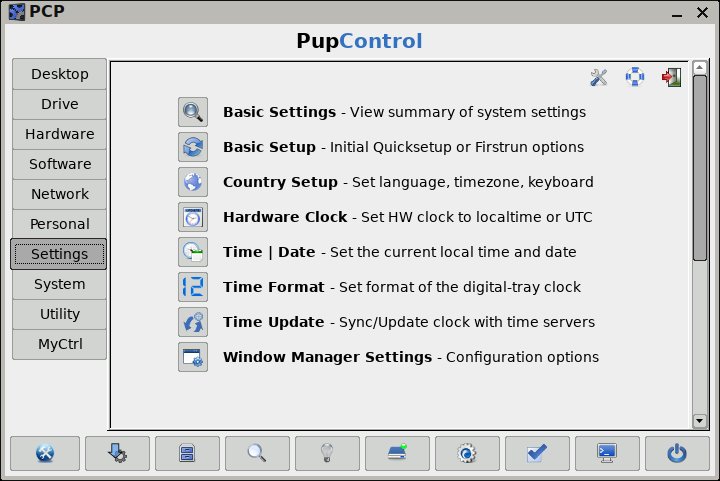
Abbildung 2: Das Kontrollzentrum gestattet alle wichtigen Einstellungen unter einer einheitlichen Oberfläche.
Software-Fundus
Da EasyOS optional auf den Paketbestand von Debian zurückgreift, stehen Ihnen neben den Puppy-Archiven auch die Debian-Repositories zur Verfügung. Die einzelnen Pakete konvertiert das System dabei in das PET-Paketformat der Distribution. Für das Paketmanagement offeriert EasyOS eine grafische Benutzerschnittstelle, in der Sie ähnlich wie in Synaptic Pakete bequem mit wenigen Mausklicks installieren. Sie finden den PETget Package Manager im Menü Setup.
Zunächst laden Sie die Paketlisten der einzelnen Repositories aus dem Internet herunter und konvertieren sie. Vorher sollten Sie allerdings noch die Repositories rechts im Konfigurationsfenster überprüfen: Falls das eingesetzte Computersystem Hardware nutzt, die proprietäre Firmware-Blobs benötigt, sollten Sie das Non-free-Repository durch Setzen eines Häkchens aktivieren.
Nun klicken Sie im Package Manager auf den Schalter Configure package manager und im sich öffnenden Fenster anschließend auf Update now. Nach Abschluss der Aktualisierung richten Sie über den PETget Package Manager neue Programme ähnlich wie bei Synaptic ein (Abbildung 3).
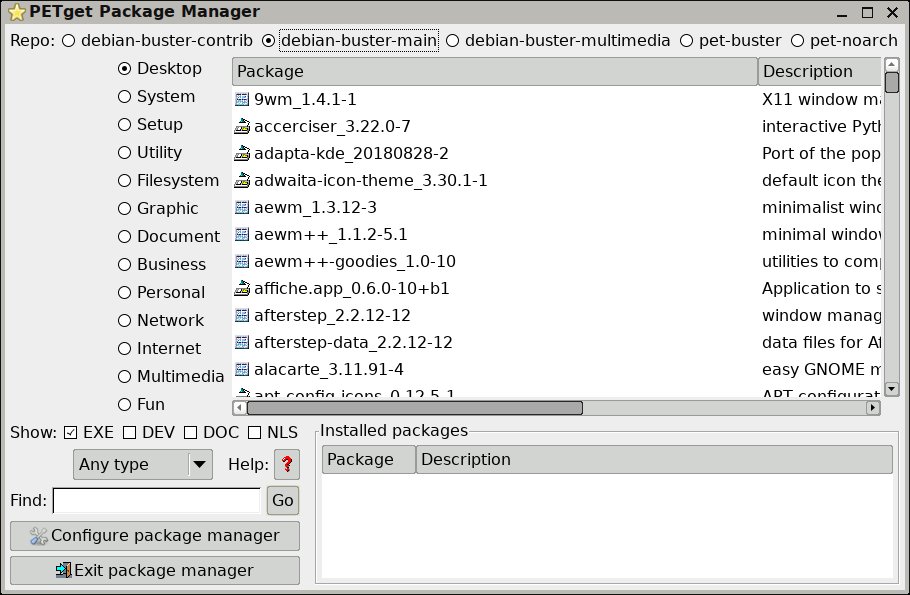
Abbildung 3: PETget erinnert nicht nur optisch sehr stark an Synaptic.
Stationär
EasyOS bietet Ihnen im Menü Setup mit der Option EasyOS Installer außerdem eine Hilfe zur Installation des Betriebssystems auf einem internen Massenspeicher. Anders als es der Programmname vermuten lässt, handelt es sich hierbei jedoch nicht um einen Installationassistenten, sondern lediglich um ein Informationsfenster, das anhand verschiedener Installationsmöglichkeiten auf entsprechende Webseiten verlinkt.
Eine stationäre Installation von EasyOS setzt eine Grub-Installation sowie eine bestehende Betriebssysteminstallation voraus. Anders als bei Flash-Medien legt EasyOS bei Installation auf einen festen Massenspeicher nicht automatisch eine neue Partition an. Auch die unter Linux übliche Verzeichnishierarchie kommt bei EasyOS nicht zum Einsatz.
Verschiedene Optionen hängen zudem vom Alter des genutzten Computersystems ab: Verfügt es über ein herkömmliches BIOS, verwendet das Betriebssystem andere Installationsoptionen als bei aktuellen UEFI-Systemen. Entsprechende ausführliche Anleitungen finden Sie auf den verlinkten Seiten, die Sie je nach Anwendungsszenario getrennt aufrufen können.
Container
Eine der interessantesten Innovationen von EasyOS besteht in der Isolation von Anwendungen in Containern. Die Container-Technologie von EasyOS basiert dabei nicht auf etablierten Technologien wie beispielsweise Docker, sondern stammt von den Entwicklern der Distribution selbst. Anwendungen werden losgelöst vom restlichen System ausgeführt, was einen erheblichen Sicherheitsgewinn verspricht.
Die einzelnen Container liegen in einem eigenen Verzeichnis und bilden jeweils einen gesonderten Dateisystem-Layer ab. Das Container-Management wurde im Vergleich zu anderen Lösungen drastisch vereinfacht: Um einen Container anzulegen oder zu verwalten, öffnen Sie im Menü Filesystem den Dialog Easy Container Management.
Das Werkzeug öffnet nun ein übersichtliches Fenster mit Optionen zu den Sicherheitseinstellungen, darunter auch eine Option zum Einsatz eines kompletten Betriebssystems im Container. Mithilfe der Sicherheitslevel auf dem Reiter Einfach schalten Sie wahlweise den X-Server, den Internet-Zugang und auch den Audioserver ein oder aus. Der Reiter Experte bietet dazu erweiterte Einstellungsmöglichkeiten.
Im unteren Bereich des Fensters wählen Sie aus einer Liste der installierten Anwendungen diejenige, die EasyOS in einen Container verlegen soll. Nach einem Klick auf Create & exit legt der Assistent einen entsprechenden Container an und fügt auf der Arbeitsoberfläche ein dazugehöriges Icon in der Container-Liste hinzu. Rufen Sie die Applikation aus dieser Liste auf, lädt das System sie abgeschottet vom Rest des Rechners (Abbildung 4).
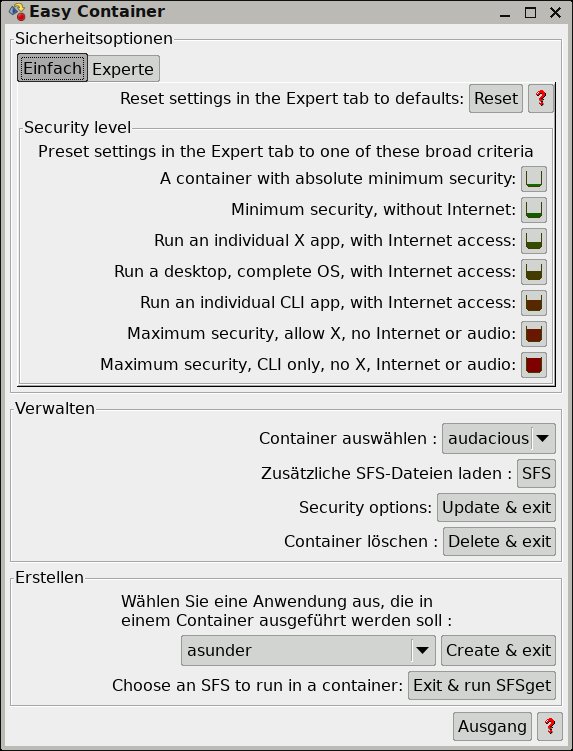
Abbildung 4: Mithilfe von Containern führt EasyOS Anwendungen abgesichert aus.
Fazit
Das Puppy-Derivat EasyOS überrascht durch viele Neuheiten, von denen vor allem die Container-Technologie und deren Umsetzung viele Anwender interessieren dürfte. Aber auch die zahlreichen weniger auffälligen Innovationen wie das Arbeiten im RAM und die einfache Persistenzlösung machen das Betriebssystem zu einem wirklich gut gelungenen Allrounder.
Dazu trägt nicht zuletzt auch der Zugriff auf die Software-Repositories von Debian “Buster” bei, die einen nahezu unerschöpflichen Bestand an Anwendungen für alle erdenklichen Einsatzbereiche beinhalten. Auch der Fenstermanager Jwm wurde so weit runderneuert, dass er keineswegs mehr antiquiert wirkt.
Obendrein geht EasyOS, wie von Puppy Linux gewohnt, mit einer rasanten Geschwindigkeit ans Werk und haucht damit selbst älteren Rechnern neues Leben ein. Als einziges Manko fällt die noch unvollständige deutsche Lokalisierung vieler Menüs und Anwendungen auf, sodass Sie anfangs etwas Zeit benötigen, um sich zurechtzufinden.
Infos
-
Puppy Linux: http://puppylinux.com
-
EasyOS: https://easyos.org
-
Etcher: https://www.balena.io/etcher/
-
ROSA Image Writer: http://wiki.rosalab.ru/en/index.php/ROSA_ImageWriter






Wo sind die im Heft versprochenen “Dateien zum Artikel” (EasyOs)? Ich vermisse Etcher und ROSA Image Writer.
Was bedeuten in den Heft-Artikeln die geschwungenen blauen Pfeile aus einem Fenster?
Hallo Gnomer,
die blauen Pfeile signalisieren weiterführende Links. Aus Platzgründen lagern wir die Links auf eine gesonderte Webseite aus und drucken sie nicht mehr ab. So bleibt im Heft mehr Platz für den eigentlich wichtigen Inhalt — den Artikel. Im Falle des EasyOS-Artikels führt der Link https://www.linux-community.de/links/?id=42241 zum gewünschten Ziel.
Wie Sie an die Links kommen erklärt der in jedem Heft abgedruckte README-Artikel. In der LinuxUser 03/20 zum Beispiel finden Sie den Artikel auf Seite 104. Alternativ können Sie die Anleitung auch online unter https://www.linux-community.de/ausgaben/linuxuser/2019/08/readme/ abrufen.
Mit freundlichen Grüßen
Christoph Langner