



Ein Globus stand früher in vielen Haushalten, heute ist es der Rechner. Mit Marble führen Sie beide zusammen.
Der freien Software Marble [1] gelingt die Kunst, eine Kugel auf einem flachen Bildschirm anschaulich zu präsentieren. Der Programmname – das englische Wort für Murmel – erinnert an den Namen, den die Apollo-Astronauten auf ihrem Weg zum Mond der Erde gaben: “Blue Marble”.
Sie installieren die Software am einfachsten über die Paketverwaltung der von Ihnen genutzten Distribution. Die Version 2.3 von 2017 ist ausreichend aktuell; die meisten Probleme liegen in nicht aktualisierten Links zu externen Datenanbietern.
Die Tabelle “Hilfsprogramme” zeigt, welche Ressourcen Ihnen bei der Arbeit mit Marble noch weiterhelfen. Sie benötigen keines davon zwingend, aber einige Erweiterungen von Marble greifen auf die genannten Programme zurück. Dieser Artikel konzentriert sich auf Funktionen, die das Handbuch [2] nur anreißt oder gar nicht erläutert.
|
Programm |
Funktion |
URL |
|---|---|---|
|
Ffmpeg |
Erstellen von Videos |
|
|
Gpsd |
Einlesen der Position über eine USB-Maus |
|
|
Gpsbabel |
Konvertierungsprogramm für Koordinaten |
Einstieg
Nach dem ersten Start präsentiert die Software ihrem Namen entsprechend die Erde als blaue Murmel (Abbildung 1). Halten Sie die linke Maustaste gedrückt, drehen Sie die Kugel durch Bewegen der Maus. Das Mausrad kontrolliert die Vergrößerung, die rechte Maustaste öffnet ein Kontextmenü.
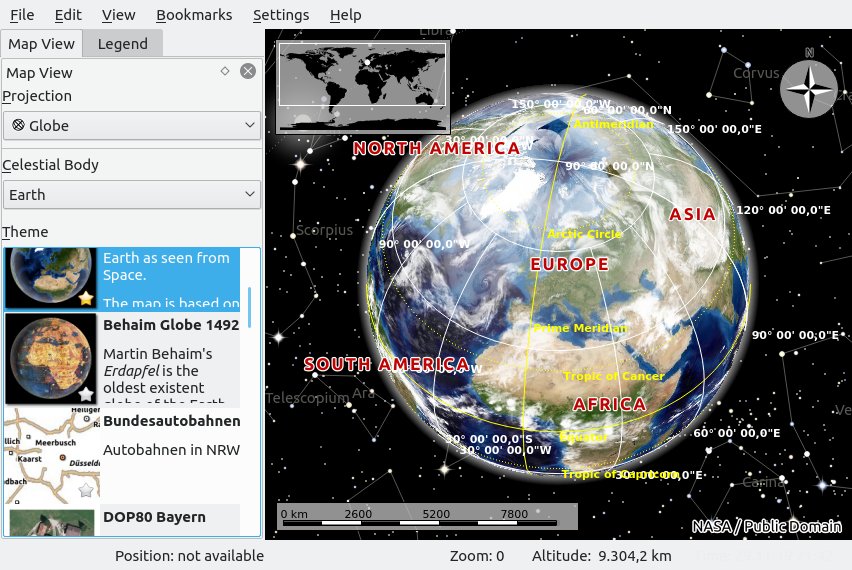
Abbildung 1: Die Programmoberfläche von Marble eröffnet Ihnen den Blick auf einen digitalen Globus.
Marble wurde für den Einsatz im Bildungsbereich konzipiert. Von daher rühren die im Hintergrund abgebildeten Sternbilder, die andeuten, wo Konstellationen liegen, ohne Details zu den Sternen zu nennen. Sie sollen Lernende zum Einsatz von Astronomieprogrammen wie beispielsweise Stellarium [3] animieren.
Über das Auswahlmenü links legen Sie die Art der Karte fest: eine Satellitenansicht, eine politische Karte, die Erde bei Nacht oder mittlere Niederschlagsmengen. Die (allerdings nur in begrenzter Auflösung vorliegenden) Daten zu diesen Karten stehen selbst ohne Internet-Verbindung zur Verfügung. Die Statuszeile am unteren Bildrand nennt eine Zoomstufe von null und eine Höhe des Betrachters von 50 Kilometern über der Oberfläche.
Bei einem Online-Zugang greift das Programm auf hochauflösende Straßenkarten von OpenStreetMap [4] zu. Die Zoomstufe steigt dann von 5 (bei lokal gespeicherten Karten) auf 19. Bei einer virtuellen Betrachterhöhe von 50 Metern zeigt die Software Details von weniger als fünf Metern Auflösung.
Einstellungssache
Die Einstellungen von Marble verteilen sich auf mehrere Menüs. So geben Sie Zusatzfunktionen beispielsweise unter Settings | Configure marble | Plugins frei. Aufgrund veralteter API-Adressen bewirken einige Funktionen allerdings nichts; manche Dienste wurden mittlerweile auch eingestellt, wie etwa Openwlan. Über dieses Menü steuern Sie auch, ob Marble Satelliten, Sterne und Sonnenstand anzeigt, ein Koordinatennetz zuschaltet oder eine Abstandsmessung auf der Erdoberfläche ermöglicht.
Haben Sie zusätzliche Funktionen aktiviert, ermöglichen Einstellungen unter View weitere Anpassungen. Im Dialog Onlineservices funktionieren lediglich die Punkte Satelliten und Photos. Mit View | Infoboxen blenden Sie auf der Karte etwa den Maßstab ein, den Sie bei Bedarf im Kontextmenü über einen Rechtsklick auf das entsprechende Element anpassen.
Mit View | Clouds zeigt die Software bei geringer Vergrößerung in der Satellitendarstellung Wolken. Mit View | Atmosphere steuern Sie bei sehr geringer Vergrößerung das Aussehen des Übergangs zwischen Erde und Weltall.
Über Settings | Panel regeln Sie die Anzeige der Menüs am linken Bildrand; über [F9] verstecken Sie diese komplett. Aktivieren Sie das Menü Legend, haben Sie die Möglichkeit, über den Schalter Hillshading die Berge perspektivisch hervorzuheben (Schummerung). Der Schalter Coordinate Grid zeichnet nur dann das Koordinatensystem, wenn Sie es zuvor über die Einstellungen aktiviert haben.
Bei einigen Karten, etwa OpenStreetMap oder der Satellitenkarte, aktivieren Sie über View | Sun control eine simulierte Sonne. Abbildung 2 zeigt, wie ein Großteil der Erde und des Monds im Schatten liegt. Das Glimmen der Erdatmosphäre grenzt die Erde weich vom dunklen Weltall ab. Möchten Sie die Tag-Nacht-Grenze verschieben, nützt es nichts, die Erde zu drehen: Das verändert lediglich die Blickrichtung. Stattdessen legen Sie die Zeit über View | Time control fest.
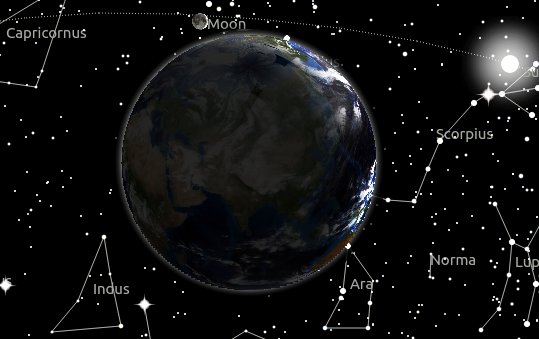
Abbildung 2: Aktivieren Sie die simulierte Sonne, erkennen Sie, welche Teile der Erde und anderer Himmelskörper zu einer bestimmten Zeit im Schatten liegen.
Mehr Karten
Neben den voreingestellten Karten bietet das Menü File | Download Maps weitere Karten an. Mit OpenTopoMap [5] wählen Sie ein anderes Layout für die Karten, das aber ebenfalls auf OpenStreetMap-Daten basiert. Einige weitere Planetenkarten ergänzen die Riege der auswählbaren Himmelskörper.
Über File | Create a new map binden Sie weitere Karten ein. Wählen Sie hier Web Map Service (WMS), erwartet Marble die Adressen von WMS-Servern. Die Tabelle “Kartendienste” führt in den ersten beiden Zeilen Beispiele dazu auf.
|
Typ |
Beschreibung |
Adresse |
|---|---|---|
|
WMS |
Autobahnen NRW |
|
|
WMS |
DOP 80 cm |
|
|
Plattkarte |
Pluto |
https://www.nasa.gov/sites/default/files/thumbnails/image/pluto_color_mapmosaic.jpg |
|
WMTS |
OSM mit deutschen Bezeichnungen |
|
Die zweite Option A single image showing the whole world legt eine lokale Karte an. Als Eingabe erwartet sie eine sogenannte Platt- oder auch Äquirektangularkarte. Dieser Kartentyp liefert ein Bild, das Längen- und Breitenkoordinaten in einem kartesischen System ablegt. Die Längen laufen von -180 bis +180 Grad, die Breiten (Y-Werte) von -90 bis +90 Grad. Jede Grafik, die ein Längen-Breiten-Verhältnis von 2:1 aufweist, interpretiert Marble entsprechend dieser Längen- und Breitengrade und macht die Plattkarte zur Textur einer Kugel. Die Tabelle “Kartendienste” verweist in der dritten Zeile auf eine Plattkarte des Zwergplaneten Pluto.
Haben Sie eine Datenquelle hinterlegt, fragt das Programm nach einer Bezeichnung dafür (beispielsweise Pluto), einer Kurzbeschreibung (Dwarf Planet) und einem Referenzbild. Im Ergebnis lässt sich die Darstellung von Pluto fast nicht mehr von den Standardkarten in Marble unterscheiden (Abbildung 3). Lediglich die Kategorie Earth stimmt nicht – es sähe merkwürdig aus, wären in der Legende die Lage von Städten oder die Atmosphäre eingeschaltet.
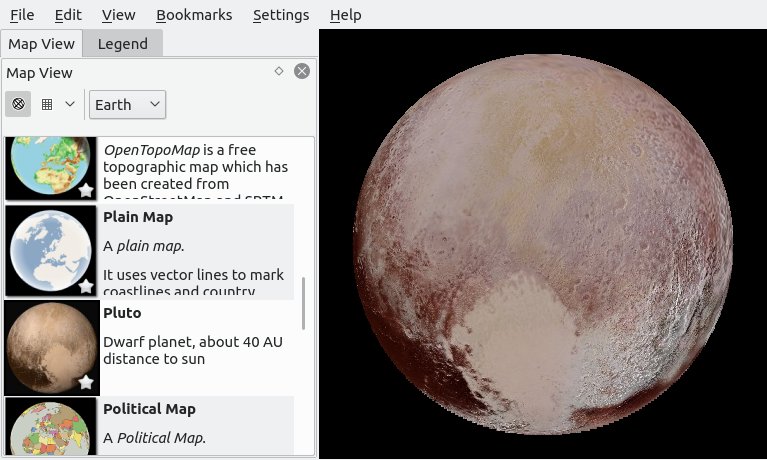
Abbildung 3: Nutzen Sie das Bildmaterial der NASA, erscheint etwa der Zwergplanet Pluto in einer künstlerischen Anmutung, die aber auf realen Daten basiert.
Für die dritte Option finden Sie in der letzten Zeile der Tabelle “Kartendienste” eine Referenz auf eine OpenStreetMap-Karte mit Kartenbezeichnungen in lateinischen Buchstaben, die Sie von einem Tile-Server beziehen. Früher gaben Sie die Variablen in der URL mit einem führenden Dollarzeichen ($) als x, y und z an. Das ist nicht mehr aktuell: Das Dollarzeichen entfällt, statt z heißt die Zoom-Variable nun zoomLevel.
Die Autobahnkarte aus den Beispielen aus Tabelle “Kartendienste” ist als kleines Referenzbild links in Abbildung 1 zu sehen. Das Bayerische Vermessungsamt stellt Luftbilder unter einer freien Lizenz bereit. Sie decken mit einer Auflösung von 80 Zentimetern den gesamten Freistaat ab. Das Amt erwartet jedoch, ebenso wie die anderen Datengeber, eine Nennung der Herkunft. Abbildung 4 zeigt ein Kartenfoto; das Icon im linken Drittel markiert einen Point of Interest (POI).
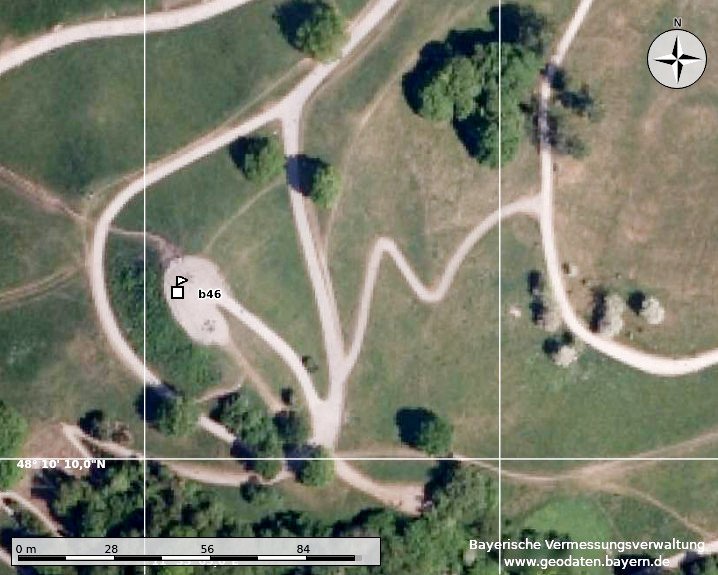
Abbildung 4: Die frei zugänglichen Luftbilder des Bayrischen Vermessungsamts bieten eine Auflösung bis 80 Zentimeter.
Messen, markieren und dokumentieren
Das Programm zeigt auf Wunsch auch die Bahnen erdnaher Satelliten. In Abbildung 5 markiert ein kleines Symbol den Nadir des Aufklärungssatelliten Cosmos 1892 zum Zeitpunkt des Aufrufs der Karte. Auch hier erleichtert Marble den Einstieg in andere Programme, die Satellitenorbits umfassend darstellen, wie etwa das freie Programm Gpredict.
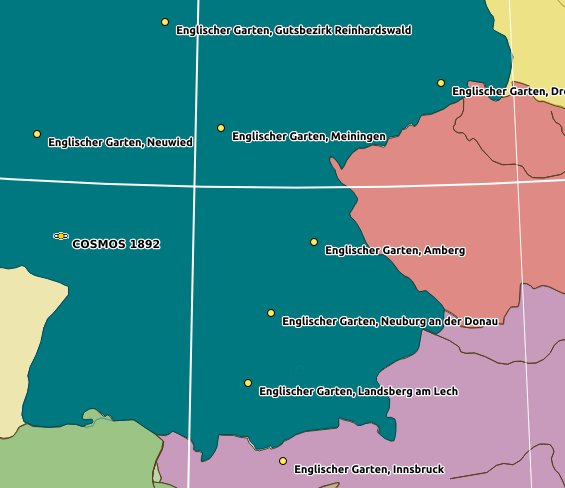
Abbildung 5: Mit den passenden Zusatzinformationen blendet der digitale Globus die erdnahen Satelliten auf den korrekten Positionen ihrer Umlaufbahnen ein.
Wollen Sie mit dem digitalen Globus Distanzen messen, legen Sie mit einem Rechtsklick den Startpunkt fest. Ein weiterer Klick bestimmt den Endpunkt. Das Ergebnis berücksichtigt die Kugelgestalt der Erde, nicht aber lokale Höhenunterschiede. Haben Sie die Einheiten entsprechend festgelegt, gibt die Software die Entfernungen in Kilometern und Grad an.
Ist das Suchmenü zur Anzeige der Ortssuche freigeschaltet, gehen Sie per Software auf Städtereise. Abbildung 5 zeigt mehrere Orte, die der Suchanfrage “Englischer Garten” entsprechen. Bei Bedarf berechnen Sie gleich eine Route; wie beim Messen legen Rechtsklicks die Zielpunkte fest.
Je nach Verkehrsmittel berücksichtigt das Programm nur Straßen (Car) oder zusätzlich Fußwege (Bicycle, Pedestrian) (Abbildung 6). Haben Sie interessante Orte gefunden, deren Positionen Sie speichern wollen, nutzen Sie dazu das Menü Bookmarks.
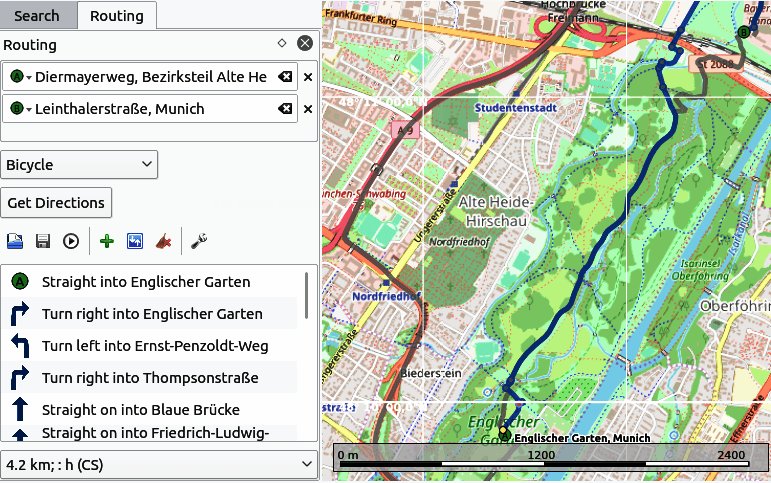
Abbildung 6: Wollen Sie wissen, wie Sie zu einem bestimmten Punkt auf dem Globus gelangen, dann nutzen Sie die Funktion zum Berechnen der Route.
TIPP
Fehlen die Bookmarks auf der Karte, schalten Sie diese im Untermenü über Show Bookmarks ein.
Marble verfügt sogar über Möglichkeiten zum Navigieren. Haben Sie Location freigeschaltet, befragt das Programm die Schnittstellen nach Standortdaten. Die liefert etwa eine USB-Maus mit entsprechendem Chip, die sich mit dem Hilfsprogramm Gpsd versteht. Liegen entsprechende Daten vor, markiert die Software die Position im Ausgabefenster. Marble ist allerdings kein Ersatz für Navigationsprogramme wie Navit [6]. Weitere Einstellungen funktionieren nicht mehr oder dienen als Unterstützung für Spiele, wie etwa den Flugsimulator Flightgear.
Marble liest Positionsdaten und markiert die entsprechenden Orte auf einer Karte mit frei wählbaren Symbolen. Die folgenden Schritte erläutern, wie die Positionen einiger geodätischer Referenzpunkte in Abbildung 7 auf die Karte gelangten.
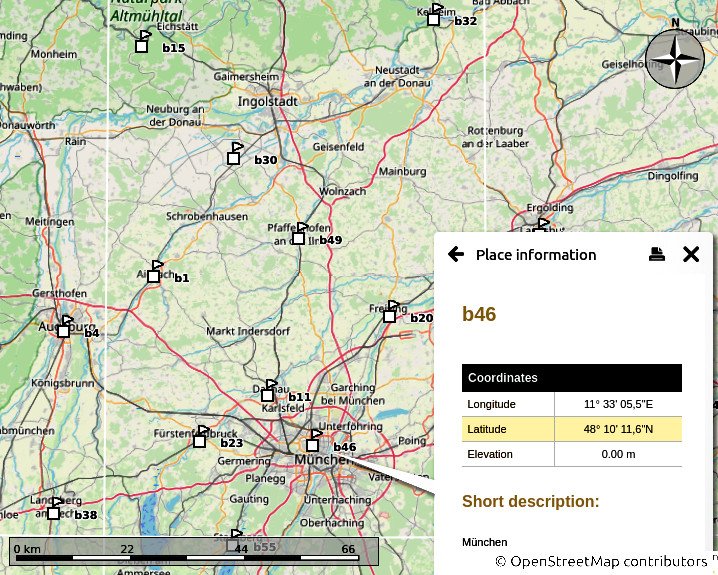
Abbildung 7: Über den Import etwa von KML-Daten haben Sie die Möglichkeit, eigene Points of Interest (POI) in die Karte zu integrieren.
Die Wikipedia-Seite Liste geodätischer Referenzpunkte in Deutschland kennt die zugehörigen Koordinaten. Sie liegen in einer CSV-Tabelle vor; die Spaltenbezeichner lauten name,desc,lat,lon für Name, Beschreibung, Breite und Länge. Sind der Beschreibungstext und Auswahl des Icons entbehrlich, genügt eine Datei mit den Spalten Name, Breite und Länge.
Heißt die Eingabedatei in.csv, wandelt der in Listing 1 gezeigte Aufruf des Programms Gpsbabel die Daten in eine wohlgeformte KML-Datei um. Die Datei out.kml enthält einen Header und einen Datenblock. Der Header legt das Icon fest, das Sie auf der Karte sehen. Ohne Anpassung verwendet Marble das Icon aus der URL in der ersten Zeile von Listing 2. Da Marble aber eine Palette eigener Icons mitbringt, bietet es sich an, den Weblink durch einen lokalen Link zu ersetzen, wie den aus der zweiten Zeile von Listing 2.
Listing 1
$ gpsbabel -i unicsv -f in.csv -o kml -F out.kml
Listing 2
http://maps.google.com/mapfiles/kml/pal4/icon61.png
/usr/share/marble/data/bitmaps/flag.png
Über die Auswahl des Menüpunkts File | Open | out.kml gelangen die Daten ins Programm. Ein Klick auf ein Icon öffnet das zugehörige Informationsfenster. In Abbildung 7 trägt es den Namen b46 und die kurze Beschreibung München. Insider erkennen auf der Luftbildaufnahme in Abbildung 4, dass der geodätische Referenzpunkt auf dem Olympiaberg in München liegt.
Über die Menüpunkte File | Export map und Edit | Copy map erstellen Sie einen Screenshot, entweder zum Speichern in einer Datei oder in der Zwischenablage. Über File | Print preview erhalten Sie vorab einen Eindruck des Ergebnisses.
Über Edit | Record Movie speichern Sie ein Video, wozu die Software Screenshots aneinanderreiht. Dabei treten drei häufige Fehler auf: Ist das Programm Ffmpeg nicht installiert, klappt die Videoausgabe nicht. Vergessen Sie bei der Eingabe des Dateinamens die passende Erweiterung (mp4, avi), streikt die Software ebenfalls. Gelegentlich scheitert die Funktion auch an der Bildschirmgröße. Dann hilft etwa die Auswahl Settings | View size | DVD.
Fazit
Mit Marble macht es Spaß, die Welt zu erforschen. Das Programm bindet freies Kartenmaterial problemlos ein, von OpenStreetMap über hochaufgelöste regionale Luftbilder bis hin zu Texturen beliebiger Planeten. Marble zoomt stufenlos von einer Ansicht der Erde als Kugel bis hinunter auf einen Waldweg. Zu guter Letzt schlägt es eine Brücke zu Programmen wie Stellarium, Gpredict und Navit, die die Tiefen des Weltraums eröffnen, Satellitenorbits ins Wohnzimmer holen und bei der Navigation helfen.
Glossar
-
Tile-Server
-
Web Map Tile Service (WMTS). Stellt abhängig von der Vergrößerung Bildkacheln (Tiles) einer Karte bereit, die das Programm zu einer Ansicht zusammenfügt.
-
KML
-
Keyhole Markup Language. XML-Dialekt zum Formatieren von Positionen und Routen.
Infos
-
Marble: http://marble.kde.org
-
Marble-Hilfe: https://docs.kde.org/trunk5/de/kdeedu/marble/
-
Skripte in Stellarium: Dr. Roland Pleger, “Weltraum-Reise”, LU 04/2016, S. 48, https://www.linux-community.de/36579
-
OpenStreetMap: https://www.openstreetmap.org
-
OpenTopoMap: https://opentopomap.org
-
RasPi mobil: Dr. Roland Pleger, “Raspi to go”, RPG 02/2017, S. 56, https://www.raspi-geek.de/37794





