



Wer bei LSD an bunte Farben und Formen denkt, liegt richtig:
Für Kommandozeilenjockeys gehören die Befehle ls und cd zu den am häufigsten verwendeten Kommandos. ls steht für “list” und führt die Inhalte von Verzeichnissen mitsamt ihrer Eigenschaften auf, cd steht für “change directory” und wechselt zwischen Verzeichnissen. Bereits in LU 10/2017 beschrieb der Artikel “Jump!” diverse Cd-Alternativen wie Autojump, Bd und Fasd [1]. Heute geht es um das Pimpen des List-Befehls mit Lsd alias Lsdeluxe.
Das auf Github gehostete Lsd [2] wurde von Colorls [3] inspiriert. Die Entwickler setzten es aber im Gegensatz zum Original nicht in Ruby um, sondern in Rust, weswegen es viel schneller agiert. Das Ansinnen beider Werkzeuge besteht darin, die Verzeichnislisten, die Ls ausgibt, durch Farben und Glyphen übersichtlicher zu gestalten.
Nerd Fonts
Als Grundvoraussetzung gilt es, einen gepatchten Schriftsatz auf dem System zu installieren, der die benötigten Icons zur Verfügung stellt. Dazu verwenden Sie am besten die Nerd Fonts [4]. Der Autor des Artikels entschied sich im Speziellen für den Hack Nerd Font, da er Hack bereits als Schriftsatz im Terminal verwendet. Es lässt sich aber auch jeder andere Schriftsatz aus dieser Quelle verwenden. Arch Linux bietet als einzige Distribution im Benutzerarchiv AUR-Pakete der Nerd Fonts zur Installation an.
Verwenden Sie ein anderes System, laden Sie den Schriftsatz oder Schriftsatzordner Ihrer Wahl herunter, entpacken ihn, und kopieren ihn in Ihr Font-Verzeichnis. Auf Benutzerseite ist das ~/.local/share/fonts/ oder ~/.fonts/, systemweit nutzen Sie /usr/local/share/fonts/. Den Fonts geben Sie die Dateirechte 644, entsprechend -rw-r–r–. Den Font-Cache frischen Sie mit dem Befehl fc-cache -f -v auf, das Ergebnis kontrollieren Sie mit fc-list | grep Hack (Abbildung 1).
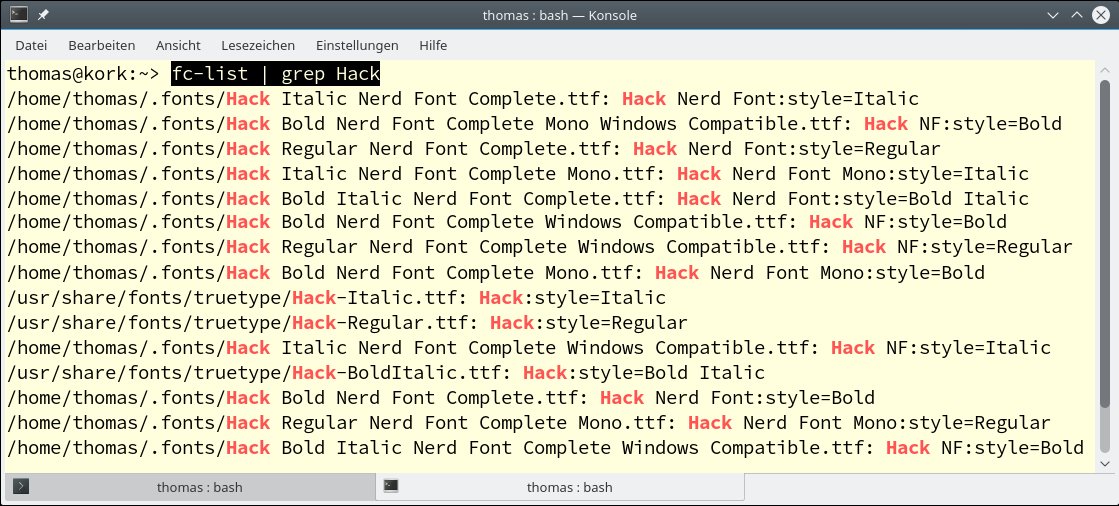
Abbildung 1: Mit dem Befehl fc-list kontrollieren Sie, ob die Schriftsatzverwaltung den gewünschten Font korrekt einbindet.
Nach Abschluss der Vorarbeiten geht es an die Installation von Lsd. Auf der Download-Seite [5] stehen Pakete für verschiedene Plattformen wie ARM, Apple, Linux im Allgemein sowie Debian und dessen Derivate im Besonderen bereit. Die Pakete gibt es für 32- und 64-Bit-Systeme, sie wurden jeweils gegen die C-Bibliotheken Libc und Musl kompiliert. Ein ebenfalls verfügbares Snap-Paket installieren Sie mittels sudo snap install lsd überall dort, wo als Grundlage Snapd läuft.
Nerd Font auswählen
Nach der Installation müssen Sie im Profil der von Ihnen verwendeten Terminalemulation noch den neuen Schriftsatz auswählen. Je nachdem, welchen Sie verwenden, müssen Sie dazu in der Ansicht, in der Sie den Schriftsatz festlegen, den Eintrag Alle Schriftarten anzeigen mit einem Haken versehen. Erst dann taucht, wie in unserem Beispiel, der Schriftsatz Hack Nerd Font Mono zur Auswahl auf (Abbildung 2).
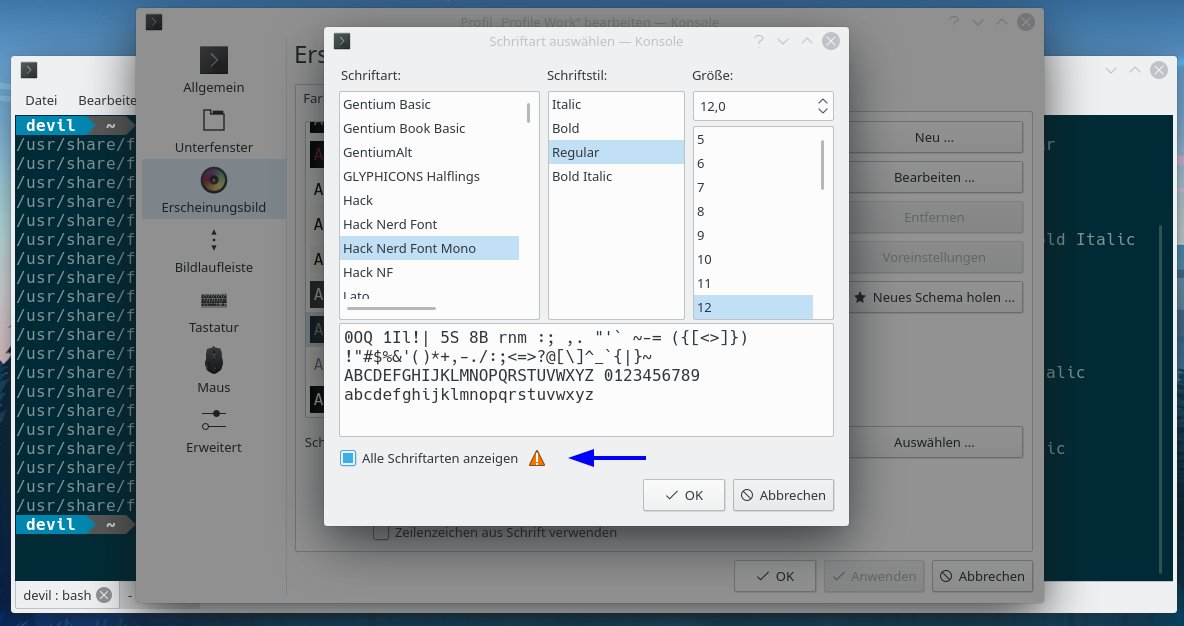
Abbildung 2: In Plasmas Konsole und einigen anderen Terminalemulatoren müssen Sie zunächst alle Schriftarten anzeigen lassen, damit der Hack Nerd Font zur Anwahl erscheint.
Vergleich
Nach einem Neustart des Terminals vergleichen Sie die Ausgabe von Ls mit der von Lsd. Am besten suchen Sie ein Verzeichnis mit nicht allzu vielen Dateien, sodass Sie die Änderungen auf einen Blick erkennen. Der List-Befehl bietet zahlreiche Parameter, die meistverwendete Kombination ist vermutlich ls -la, wobei das l für “long” steht und das a für “all”, was auch versteckte Dateien einschließt.
Möchten Sie die Größenangaben statt in Byte in besser lesbaren Einheiten ausgeben, nutzen Sie bei Ls den zusätzlichen Parameter h (“human readable”). Lsd setzt ihn bereits als Standard. Optisch wirkt die Lsd-Ausgabe besonders gut auf dunklen Terminalhintergründen (Abbildung 3).
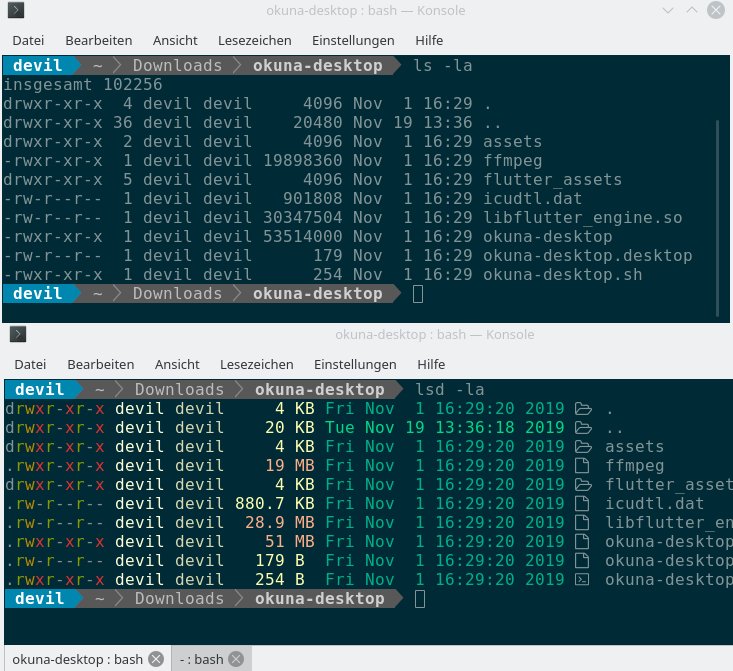
Abbildung 3: Die gewohnte schwarz-weiße Standarddarstellung durch den Befehl ls -la sehen Sie oben. Der Befehl lsd -la gestaltet die Anzeige übersichtlicher (unten).
Alias
Um auch weiterhin mit Ls anstatt mit Lsd zu arbeiten, öffnen Sie die Datei ~/.bashrc in einem Texteditor und fügen bei den bereits vorhandenen Alias-Ersetzungen die Zeile alias ls='lsd -la' ein, wobei Sie die Parameter selbst festlegen.
Alternativ setzen Sie den Alias auch systemweit in der Datei /etc/bash.bashrc. Nach der Erstellung des Alias aktivieren Sie ihn über den Befehl source ~/.bashrc. Ab sofort genügt die Eingabe von ls, um den im Alias definierten Befehl auszuführen. Falls Sie einmal auf den Standard-List-Befehl zurückgreifen möchten, steht dazu der Befehl lsd --classic bereit, dem Sie die gewünschten Parameter anhängen.
Farbtabelle
Lsd bietet nicht alle Parameter des Originalbefehls. Welche davon das Tool unterstützt, zeigt die Ausgabe von lsd --help. Auf der Github-Seite des Projekts erläutert ein eigener Abschnitt die verwendeten Farben und deren Bedeutung in der Ausgabe von Lsd (Abbildung 4). Derzeit sind die Farben fest zugeordnet, könnten sich aber in Zukunft aber individuell einstellen lassen [6].
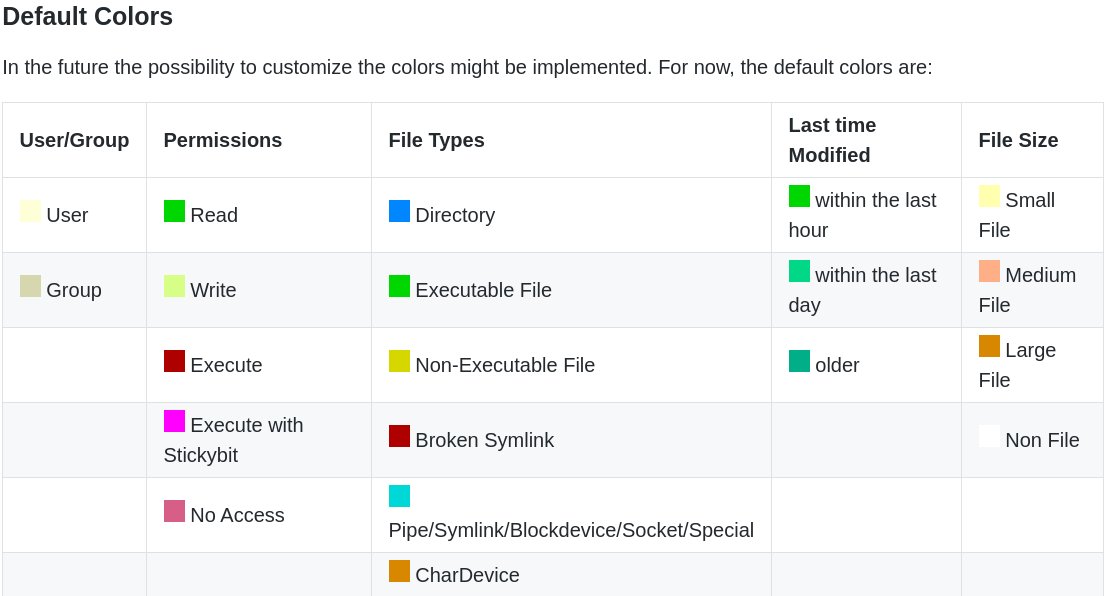
Abbildung 4: Lsd bringt Farbe ins Spiel. Die Tabelle erläutert die Bedeutung der Farben in den einzelnen Rubriken der Ausgabe von Lsd.
Fazit
Lsd pimpt den List-Befehl mit aussagekräftigen Farben und Icons auf. Manch einer mag das als Spielerei abtun, ein anderer empfindet es als übersichtlichere Formatierung des List-Befehls. Aber selbst als rein optische Aufhellung hat Lsd seine Berechtigung, denn es schadet ja nicht. Als ungeeignet erweist sich Lsd lediglich in Skripten, die Größenangaben von Dateien parsen. Das klappt besser in der maschinenlesbaren Schreibweise als Bytes, also ohne den bei Lsd standardmäßig gesetzten Schalter -h.
Infos
-
Bd, Autojump und Fasd: Ferdinand Thommes, “Jump!”, LU 10/2017, S. 72, https://www.linux-community.de/39374
-
Nerd Fonts: https://github.com/ryanoasis/nerd-fonts
-
LSD herunterladen: https://github.com/Peltoche/lsd/releases





