


Mit Ksnip gestalten Sie Screenshots durch Editierfunktionen aussagekräftiger und teilen sie direkt über den Bilderdienst Imgur mit anderen.
Ein Bild sagt mehr als tausend Worte – das Sprichwort gilt im Besonderen auch für die Arbeit am PC. Geht es etwa darum, ein Problem am heimischen Bildschirm über das Internet zu vermitteln, so fällt es vielen Nutzern schwer, den Fehler verständlich in Worte zu fassen. Hier verdeutlicht ein aussagekräftiger Screenshot die Situation auf einen Blick. Auch für Autoren gehören Schnappschüsse zur Auflockerung des Textflusses und zur besseren Veranschaulichung von Sachverhalten zum Arbeitsalltag.
Software für diesen Zweck gibt es in den verschiedensten Ausführungen. Die reichen von Kommandozeilenwerkzeugen wie Scrot [1] oder dem auf Screenshots von Webseiten spezialisierten Pageres-CLI [2] über das mit einer ganz eigenen Bedienlogik aufwartenden Flameshot [3] bis hin zum ehemaligen Platzhirsch Shutter [4]. Letzterer verharrt nach wie vor beim veralteten GTK2 und verschwindet nicht zuletzt deshalb sukzessive aus den Archiven der Distributionen.
Darüber hinaus bringen viele Desktop-Umgebungen ihre eigenen Screenshot-Tools mit, etwa Spectacle bei Plasma oder Gnome Screenshot. Auch Anwendungen wie Imagemagick oder Gimp eignen sich dafür.
Ksnip oder Flameshot?
Geht es nur darum, schnell einen Bildschirmschnappschuss zu erstellen, müssen Sie zunächst entscheiden, ob Sie das Terminal oder eine grafische Oberfläche nutzen möchten. Wollen Sie den erstellten Screenshot nachträglich bearbeiten, so bietet sich außer dem sehr guten, aber nicht unbedingt intuitiven Flameshot unter anderem das hier vorgestellte Ksnip 1.5 an.
Dabei handelt es sich um ein Qt-basiertes, plattformübergreifendes Screenshot-Werkzeug, das einige häufig benötigte Editierfunktionen für Bildschirmfotos mitbringt. Es steht für Linux, Mac OS X und Windows bereit, in der Linux-Variante als DEB- und RPM-Binärpaket sowie als AppImage.
Als offizielles Screenshot-Tool für KDE fungiert das früher als Ksnapshot bekannte Spectacle [5]. Ksnip [6] gehört zwar nicht zu den offiziellen KDE Applications, doch finden Sie es unter anderem im KDE Store [7]. Beide Werkzeuge bieten sich für jeweils unterschiedliche Aufgaben an und decken so das gesamte Einsatzspektrum von Screenshot-Programmen ab. Einige Distributionen wie PCLinuxOS oder Gentoo bieten Pakete für Ksnip an, bei Arch Linux und dessen Derivaten finden Sie das Programm im Anwenderarchiv AUR.
Shutter beerbt
Ksnip gehört wie das ebenfalls auf Qt5 basierende Flameshot zu den Erben von Shutter. Es wartet mit ausgereiften Funktionen auf, um Screenshots grafisch aufzuwerten und mit Beschriftungen und grafischen Symbolen aussagekräftiger zu gestalten. Nach der Installation präsentiert sich Ksnip zunächst mit einer minimalistischen Benutzeroberfläche (Abbildung 1).
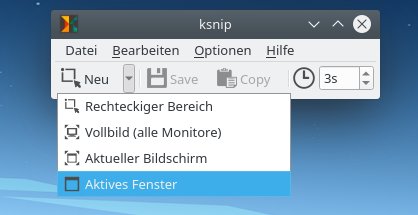
Abbildung 1: Nach dem Start der Anwendung präsentiert sich Ksnip mit einem übersichtlichen Menü, das die Definition der zu tätigenden Aufnahme anbietet.
Klicken Sie zunächst im Menü neben Neu auf den nach unten gerichteten Pfeil, um die Optionen auszuklappen. Dort werfen Sie noch einen Blick in das Einstellungsmenü. Die Übersetzung ins Deutsche ist etwas holprig, aber noch verständlich. Hier treffen Sie grundsätzliche Festlegungen bezüglich des Speicherorts und der Benennung der Aufnahmen. Des Weiteren legen Sie fest, ob Sie den Mauszeiger mit aufzeichnen möchten und ob die beim Editieren eingesetzten Elemente einen Schatten werfen sollen.
Aktivieren Sie Show magnifying glas on snipping area, dann erscheint bei der Auswahl durch ein Rechteck beim Aufziehen mit der Maus die punktgenaue Positionierung durch eine Lupe mit Fadenkreuz. Zu guter Letzt wählen Sie aus, ob Sie alle Monitore, nur den aktuellen Bildschirm, das aktive Fenster oder einen rechteckigen Bereich aufnehmen möchten.
Ein Blick auf die weiteren Menüpunkte zeigt unter Datei die Möglichkeit, einen neuen Screenshot zu erstellen oder ein bestehendes Bild in den Formaten JPEG, PNG und WebP von der Festplatte zu laden. Zudem lassen sich dort Screenshots ausdrucken oder als PDF speichern. Unter Bearbeiten finden Sie unter anderem eine Funktion, um Screenshots zu skalieren. In der Werkzeugleiste stellen Sie gegebenenfalls eine Zeitverzögerung für das automatische Aufnehmen von Bildschirmfotos ein.
Nachbearbeiten
Nach dem Erstellen eines Screenshots öffnet Ksnip den Schnappschuss in seinem Hauptfenster (Abbildung 2). Die zur Verfügung stehenden Editierfunktionen hält es in der linken Leiste vor. Dazu zählen Stift, Marker, Rechteck, Ellipse, Text und Zahlen. Diese Elemente lassen Änderungen der Linienstärke und der Farbe zu. Mit der aktuellen Version 1.5 kam ein Blur-Effekt zum Verwischen dazu, dessen Deckkraft sich ebenfalls regulieren lässt.
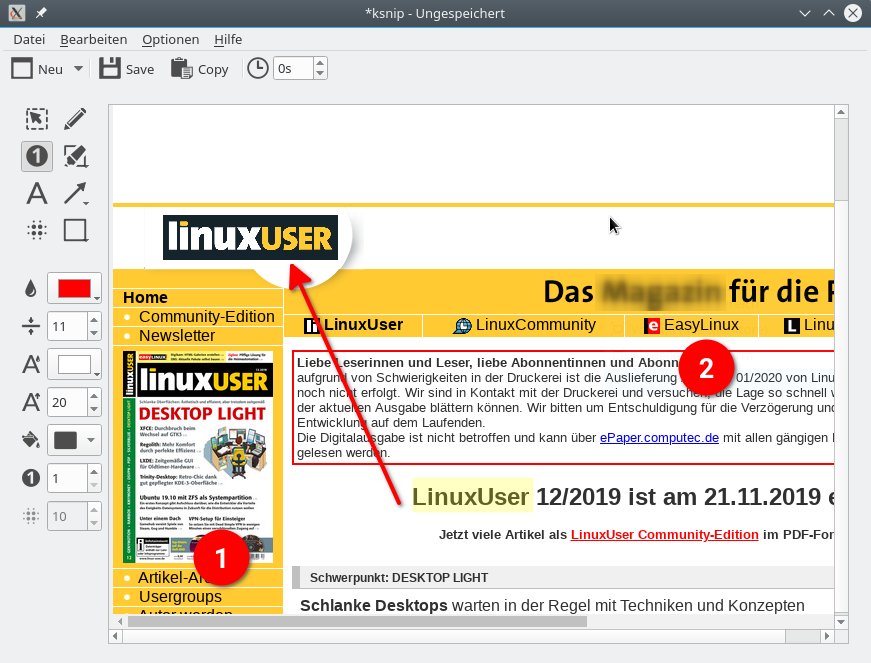
Abbildung 2: Nach dem Erstellen des Screenshots öffnet Ksnip diesen in seinem Editorfenster.
Die Funktionen gliedern sich in zwei Blöcke (Abbildung 3): Im oberen Bereich befinden sich die Editierfunktionen, darunter die zugehörigen Optionen. Wählen Sie zum Beispiel im oberen Bereich eine Editierfunktion wie das Textwerkzeug an, erscheinen im unteren Bereich nur jene Optionen, die für diese Funktion auch zur Verfügung stehen. Über das Menü Bearbeiten | Rückgängig oder die Tastenkombination [Strg]+[Z] lassen sich Manipulationen am Bild schrittweise zurücknehmen.
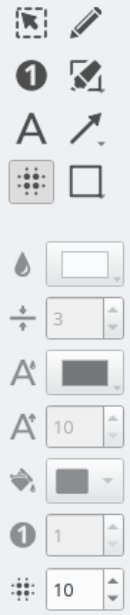
Abbildung 3: Die Editieroptionen teilen sich in zwei Blöcke auf: Oben finden Sie die zur Verfügung stehenden Werkzeuge, darunter die dazu passenden Optionen wie Strichstärke, Farbe oder Deckkraft.
Lokal oder im Netz
Nach Abschluss des Editierens öffnet ein Klick auf Save den Dateidialog zum Bestimmen des Speicherorts. Spectacle bietet hier keinerlei Editierfunktionen, dafür aber mannigfaltige Optionen zum Senden und Teilen der Snapshots (Abbildung 4). Ksnip dagegen beschränkt sich an dieser Stelle auf das Hochladen zum Bilderdienst Imgur.
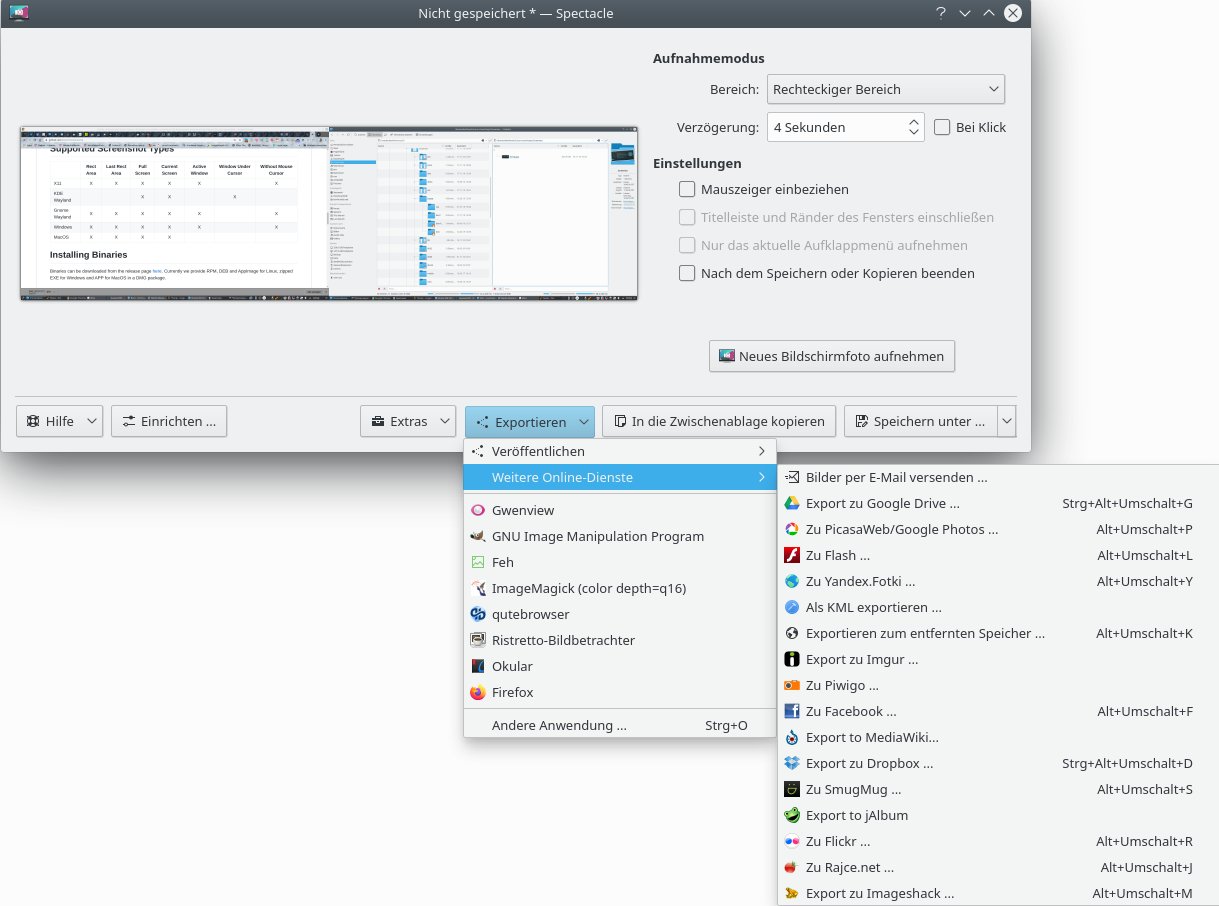
Abbildung 4: Spectacle (im Bild) bietet einen ganzen Strauß an Möglichkeiten zum Teilen der Screenshots, ohne aber Werkzeuge zum Editieren mitzubringen.
Dabei lassen sich die Screenshots sowohl anonym als auch über ein dort vorhandenes Konto hochladen. Beides gelingt über den Menüpunkt Datei | Hochladen oder die Tastaturkombination [Umschalt]+[U]. Verfügen Sie über ein Konto bei Imgur, hinterlegen Sie in den Einstellungen entsprechende Credentials.
Wayland unterstützt
Wie Flameshot unterstützt auch Ksnip Screenshots von Wayland-Sitzungen mit Gnome oder KDE Plasma, allerdings derzeit noch experimentell. Das Aufnehmen von Screenshots unter Wayland ist schwieriger als unter X11, da die neue Plattform aus Sicherheitsgründen nur Standardfunktionen integriert. Auch Screensharing muss man bei Wayland extern lösen, etwa via Pipewire [8].
Eine Tabelle auf der Github-Seite [6] von Ksnip zeigt, welche Art von Screenshot unter welchem Desktop das Tool bereits beherrscht. So gelingen etwa bei einer Wayland-Sitzung unter Gnome noch keine Screenshots mit Mauszeiger, während unter Plasma bislang die rechteckige Auswahl fehlt.
Ksnip lässt sich auch von der Kommandozeile aus nutzen; der Befehl ksnip -h zeigt die entsprechenden Optionen an. So ziehen Sie etwa mit ksnip -r einen rechteckigen Rahmen auf, mit [Eingabe] fertigen Sie den Schnappschuss an. Die Lupe hilft beim Positionieren (Abbildung 5).
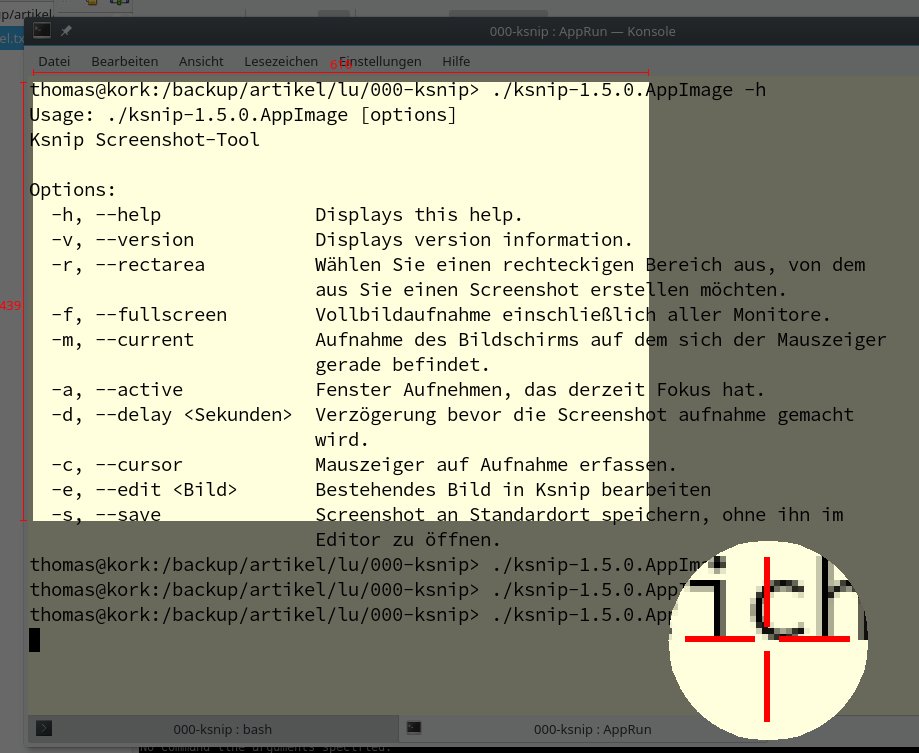
Abbildung 5: Ksnip funktioniert auch auf der Kommandozeile. Aufnahmen lassen sich von hier aus auch direkt speichern, ohne sie im Editor zu öffnen.
Fazit
Ksnip präsentiert sich als einfach zu bedienendes Werkzeug zum Aufnehmen und Nachbearbeiten von Screenshots. Durch ständige Weiterentwicklung erhält es kontinuierlich neue Funktionen. Es lässt sich sowohl unter X11 als auch unter Wayland einsetzen, auch wenn bei Letzterem noch nicht alle Optionen zur Verfügung stehen. Das Programm richtet sich auch an solche Anwender, denen das Bedienkonzept von Flameshot missfällt und die lieber mit einer herkömmlichen Bedienlogik arbeiten. Der größte Vorteil von Ksnip liegt in der Möglichkeit, Bilder zum Editieren in verschiedenen Formaten von der Festplatte zu öffnen.
Infos
-
Flameshot: Ferdinand Thommes, “Ins rechte Licht gerückt”, LU 09/2018, S. 44, https://www.linux-community.de/41254
-
Shutter: https://shutter-project.org/
-
Spectacle: https://kde.org/applications/utilities/org.kde.spectacle
-
Ksnip im KDE Store: https://store.kde.org/p/1156408/
-
Pipewire: https://linuxnews.de/2018/01/multimedia-framework-pipewire-auf-gutem-weg/





