



Um Bilder im Web oder im lokalen Browser zu präsentieren, bieten sich HTML-Galerien an. Digikam unterstützt Sie bei deren Erzeugen auf vielfältige Weise.
HTML-Galerien bieten einen einfachen und flexiblen Weg, um eigene Bilder einem größeren Publikum zu präsentieren. Digikam gibt Ihnen in der Version 6.3 mit 16 Templates eine Vielzahl von Möglichkeiten an die Hand, solche Galerien zu gestalten. Bei Bedarf legen Sie darüber hinaus noch selbst Hand an. Die Tabelle “Themes für Galerien” liefert eine erste Übersicht über die Eigenschaften.
|
Theme |
Idee |
besondere Features |
im Assistent einstellbar |
LyteBox |
Slideshow |
Originalbild verfügbar? |
|---|---|---|---|---|---|---|
|
Blue curves |
einfache Darstellung von Bildern |
sehr elementar |
etwas (wenig) |
nein |
nein |
ja |
|
Blue Frames |
einfache, aufgeräumte Bilderliste |
klar, übersichtlich |
nein |
nein |
nein |
ja |
|
Datums-Rahmen |
Bilder mit einstellbarem Datum |
basiert auf Klassisch |
nein |
nein |
nein |
ja |
|
Details |
(EXIF-) detailreiche Beschriftungen |
anpassbare Fußleiste |
wenig |
nein |
nein |
ja |
|
Einfach |
einfache Darstellung / ein Modus |
anpassbar über CSS |
kaum |
nein |
nein |
ja |
|
Elegant |
LyteBox-basierte Darstellung |
viele Einstellungen und Features |
Farben, Zeiten, Adressen |
ja |
ja |
ja |
|
Klassisch |
aufgeräumte Bilderliste |
klar, übersichtlich |
etwas |
nein |
nein |
ja |
|
Matrix |
einfache Darstellung / zwei Modi |
anpassbar über CSS |
nein |
nein |
nein |
ja |
|
Rahmen |
einfache Darstellung / ein Modus |
anpassbar über CSS |
nein |
nein |
nein |
ja |
|
Saubere Rahmen |
strukturierte Bilderliste |
sehr einfach |
kaum |
nein |
nein |
ja |
|
Schwebende Karten |
Einzelbild mit komfortabler Vorschau |
schwebende Vorschau |
nein |
nein |
ja |
ja |
|
Simple Rounded |
erweiterte Variante von Einfach / zwei Modi |
gut anpassbar |
ja |
nein |
nein |
ja |
|
Simple Slideshow |
einfache Slideshow ohne Besonderheiten |
nur Slideshow, Endlosschleife |
kaum |
nein |
nein |
ja |
|
SO |
Variante von Einfach |
anpassbar über CSS |
nein |
nein |
nein |
ja |
|
Vanilla |
weitgehend universelles Template |
viele Varianten realisierbar |
weitgehende Anpassungen |
wenn gewünscht |
wenn gewünscht |
ja |
Um mit der Applikation Galerien zu erzeugen, bedarf es im Prinzip nur zweier Schritte. Im ersten bereiten Sie die Bilder vor. Hier hängt der Aufwand im Wesentlichen von deren Anzahl ab. Binden Sie RAW-Formate ein, bedingt das zusätzlichen Aufwand, bei dem Ihnen Digikam aber hilfreich zur Seite steht.
Im zweiten Schritt wählen Sie für die HTML-Galerie ein Theme aus, konfigurieren es und erstellen die Galerie. Dabei empfiehlt es sich, das automatisch erzeugte Ergebnis genau zu überprüfen und eventuell noch nachträglich von Hand anzupassen. Viele Templates sind genau dass, was der Name sagt: Vorlagen, die Sie im Detail noch anpassen dürfen und sollen.
Im ersten Schritt ist der Stapelverarbeitungsmodus eine wesentliche Hilfe (siehe Kasten “Alles in einem Rutsch”). Sie definieren dabei die zu bearbeitenden Bilder und eine Reihe von anzuwendenden Funktionen sowie ein Verzeichnis für die Ausgabe der Bilder. Das Programm arbeitet die Dateien dann der Reihe nach ab und schreibt die Ergebnisse ins gewünschte Verzeichnis, das dann die Basis für die HTML-Galerie bildet.
Alles in einem Rutsch
Möchten Sie mehrere Bilder in einem Rutsch mit denselben Funktionen bearbeiten, nehmen Sie sie über den Button Stapelverarbeitung oder über [Strg]+[B] in eine Warteschlange auf. Das Programm öffnet ein neues Fenster mit dem Titel Stapelverarbeitung — digiKam (Abbildung 1). Unter Warteschlangen finden Sie alle derzeit definierten Queues. Im Bereich Zugewiesene Werkzeuge legen Sie die Funktionen fest.
Unten rechts finden Sie unter Basis-Werkzeuge eine Liste der möglichen Tools; per Doppelklick nehmen Sie eines in die Liste auf. Die meisten verfügen über Einstellungen, die Sie unter Werkzeug-Einstellungen finden. Im letzten Schritt definieren Sie das Format für das Ergebnis und weisen die Software bei Bedarf an, die Metadaten zu entfernen.
Digikam bietet die Möglichkeit, die Arbeitsliste zu speichern. Im unteren rechten Teilfenster zeigt es unter Arbeitsablauf, welche Listen Sie schon gespeichert haben. Mit einem Doppelklick laden Sie von dort eine bestehende Liste und passen bei Bedarf die Einstellungen der Werkzeuge an. Viele Werkzeuge stehen dabei nicht bereit, und Sie müssen selbst dafür sorgen, dass die verwendeten Werkzeuge in der richtigen Reihenfolge und mit den korrekten Einstellungen zum Einsatz kommen. So findet beispielsweise die auf Lensfun basierende Objektivkorrektur das verwendete Objektiv nicht automatisch.
Im letzten Schritt geben Sie im Teilfenster unten links unter Ergebnis an, wo Digikam die bearbeiteten Bilder speichert. Am besten legen Sie über Neues Album für jede Arbeitsliste ein separates Verzeichnis an. So fällt es später leichter, zu vergleichen, welche Arbeitsliste die besten Ergebnisse liefert.
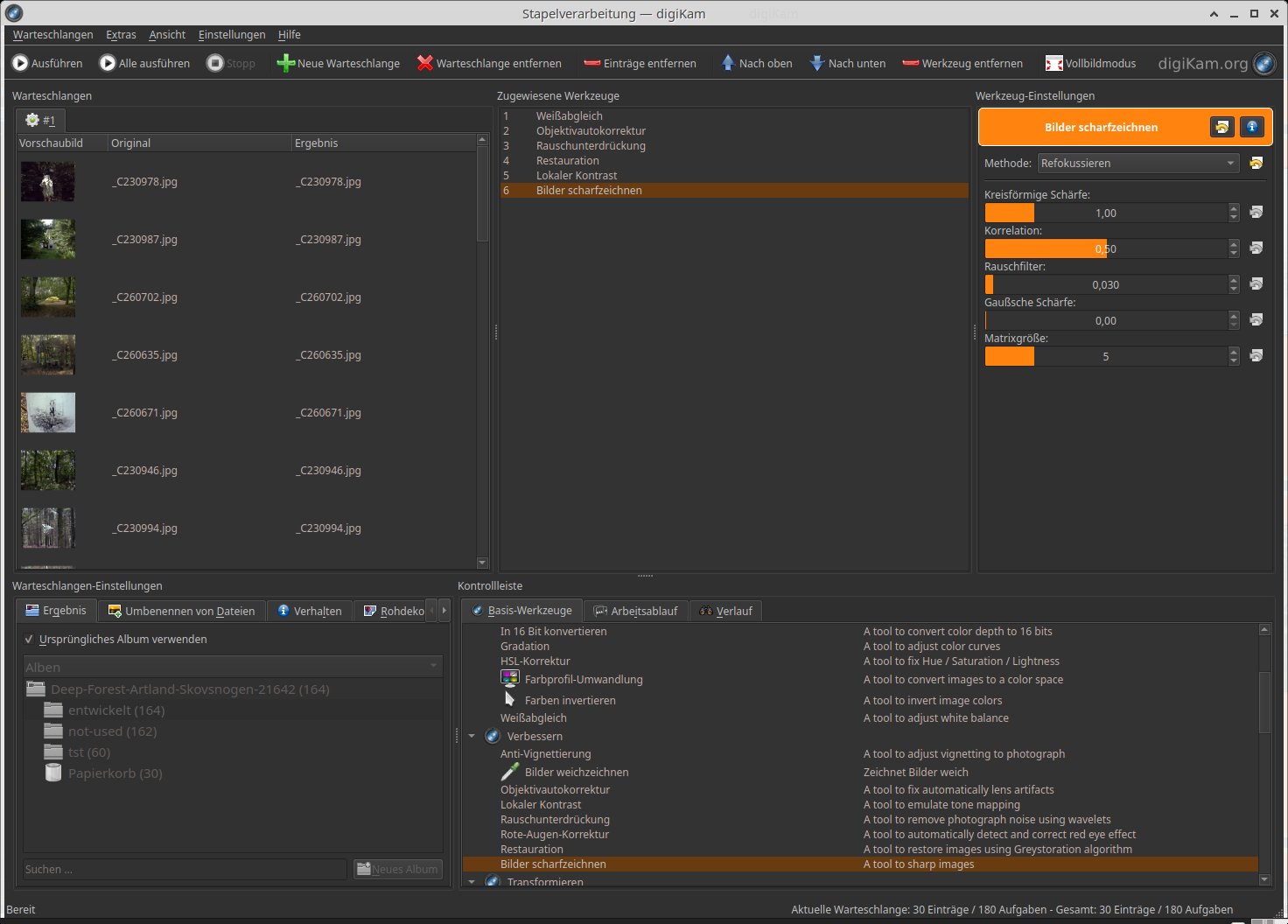
Abbildung 1: Der Stapelverarbeitungsmodus ist übersichtlich und komfortabel, aber nicht übermäßig leistungsfähig.
|
Werkzeug |
Funktion |
Besonderheit |
|---|---|---|
|
Automatische Farbkorrektur |
Farb- und Belichtungskorrektur |
verwendet Funktionen analog zu Gimp (Menü Farben | Automatisch) |
|
BCG-Korrektur |
Helligkeit, Kontrast und Gamma steuern |
schwer einzustellen aufgrund fehlender Vorschau |
|
Benutzerdefiniertes Shell-Skript |
erlaubt, externe Programme zu starten |
|
|
Bilder scharfzeichnen |
Kombiwerkzeug mit drei Funktionen |
schwer einzustellen aufgrund fehlender Vorschau |
|
Black and White Convert |
Schwarz-Weiß-Umwandlung |
schwer einzustellen aufgrund fehlender Vorschau |
|
Farbabgleich |
CMYK-Korrektur |
schwer einzustellen aufgrund fehlender Vorschau |
|
Farbeffekte |
Kombi-Werkzeug mit vielen Funktionen |
schwer einzustellen aufgrund fehlender Vorschau |
|
Farbkanal-Mixer |
Mixer |
erzeugt auch monochrom, analog zu Gimps Mixer in der Version 2.4 |
|
Gradation |
RGB-Kurvenwerkzeug |
schwer einzustellen aufgrund fehlender Vorschau |
|
HSL-Korrektur |
HSL-Einstellungen |
|
|
Lokaler Kontrast |
vierstufiges Werkzeug |
neigt zu Überzeichnungen |
|
Metadaten entfernen ausgewählte oder alle Metadaten löschen |
|
|
|
Rauschunterdrückung |
einfache Rauschunterdrückung |
Alternative: Restauration |
|
Restauration |
Rauschen und Artefakte reduzieren |
basiert auf GMIC-Werkzeugen |
|
Umwandeln in |
Ausgabeformat festlegen und einstellen |
|
|
Weißabgleich |
Weißabgleich mit festen Werten |
oft schlechter als der Kamera-Weißabgleich |
Galerie-Assistent
Der Assistent zum Erzeugen der HTML-Galerien erweist sich als relativ komplex (Abbildung 2). Bereits im ersten Schritt treffen Sie eine grundlegende Entscheidung für die erzeugten Galerien. So legt Bildauswahlmethode fest, wie Sie die Bilder auswählen und sortieren. Im voreingestellten Modus Bilder verwendet das Werkzeug eine Liste, um die Reihenfolge der Dateien in der Galerie zu steuern.
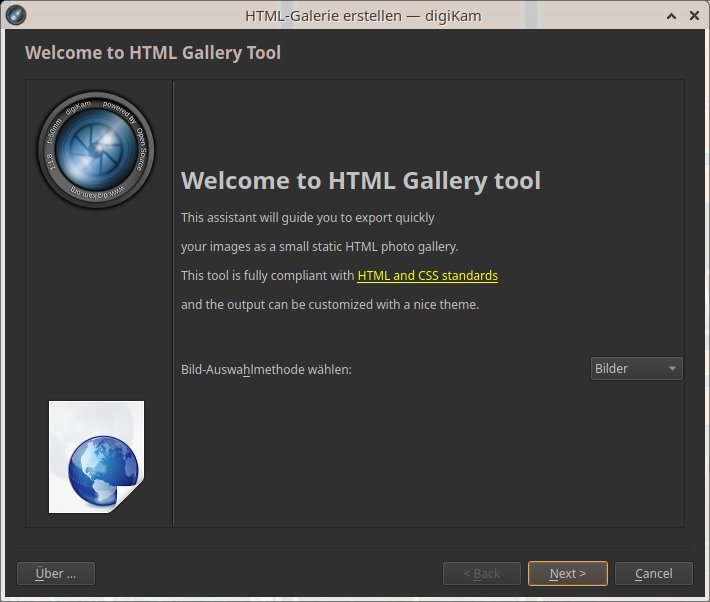
Abbildung 2: Start des Assistenten zum Bau der HTML-Galerien.
Der Vorteil liegt darin, dass Sie diese Liste sowohl mit dem Assistenten als auch mit einem Editor anpassen und korrigieren dürfen. In der Oberfläche dienen dazu die Schaltflächen unter der Liste. Fehlen die Icons, und sehen Sie dann dort nur die Tooltipps, ändern Sie den Eintrag Icon Theme= in der Konfigurationsdatei ~/.config/digikamrc, um ein installiertes Icon-Set auszuwählen (etwa Icon Theme=oxygen).
Verwenden Sie den Modus Alben, nutzt das Programm die Attribute der Bilder, um sie zu sortieren (Abbildung 3). Als Basis für die Bilder verwendet die Software immer das aktuelle Album und sortiert die den Kriterien entsprechenden Bilder anhand der Dateinamen. Im älteren Digikam-Releases müssen Sie in diesem Dialog eine Einstellung anklicken, um den Next-Button zu aktivieren; ab Version 6.3 von Digikam ist dieser Bug behoben. Anschließend erfolgt die Auswahl des Themes. Bei anpassbaren Themes folgt nun ein Dialog für die im Assistenten vorgesehenen Einstellungen (Abbildung 4).
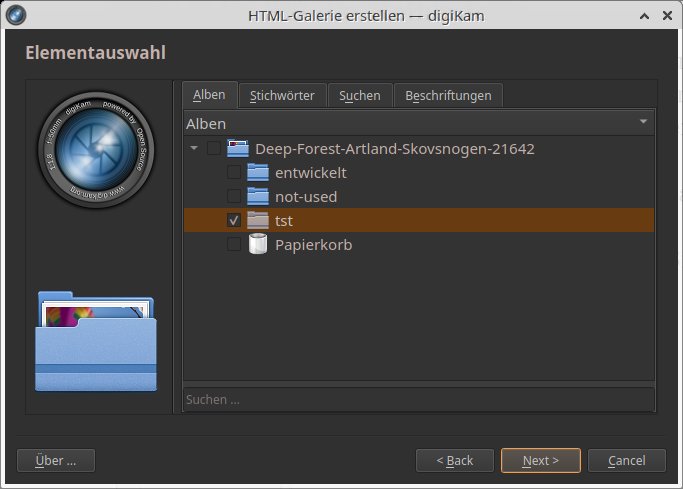
Abbildung 3: Das Sortieren und Auswählen der Bilder anhand von zuvor vergebenen Attributen geschieht im Modus Alben.
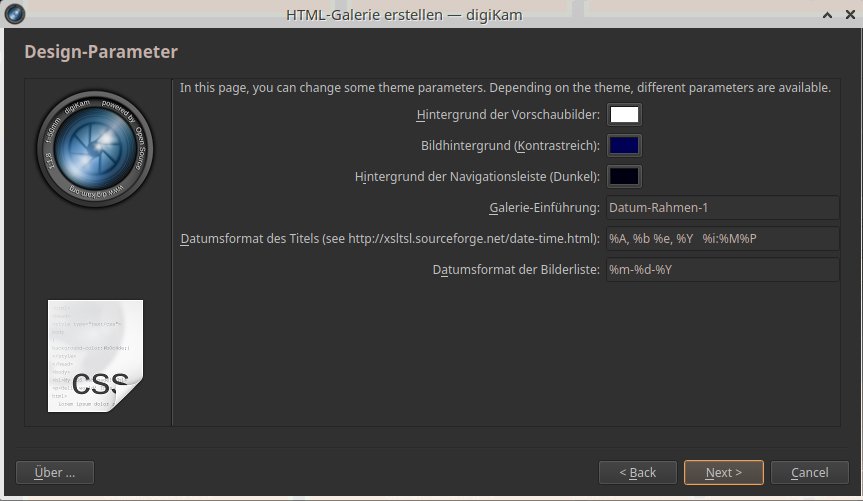
Abbildung 4: Manche Themes verfügen über einen zusätzlichen Dialog mit den Einstellungen.
Die folgenden Dialoge fallen wieder in beiden Modi (Bilder und Alben) identisch aus. Zunächst legen Sie fest, wie die Bilder der Galerie beschaffen sind. Aktivieren Sie die Funktion Include full-size original images for download, dann bietet die Galerie die Möglichkeit an, die Originale zu laden und genauer zu betrachten. Unter Eigenschaften des Vorschaubildes stellen Sie ein, wie groß die in der Übersicht verwendeten Bilder sein sollen. Bei den meisten Themes wirken quadratische Bilder am besten.
Im nächsten Schritt legen Sie den Namen der Galerie über Titel der Galerie fest. Außerdem geben Sie hier das Verzeichnis an, in dem Digikam alle Dateien – Bilder und Code – für die gewählte Variante speichert (Zielordner).
Um sich einen Eindruck zu verschaffen, wie das Ergebnis aussieht, öffnen Sie es in einem Webbrowser. Am schnellsten geht das, wenn Sie den eingebauten Browser verwenden; Fehler bei der Anzeige finden Sie aber eher, wenn Sie einen externen Browser (Default from Desktop) nutzen. Im letzten Schritt erzeugt der Assistent nun die Galerie und zeigt die Ergebnisse der einzelnen Schritte (Abbildung 5).
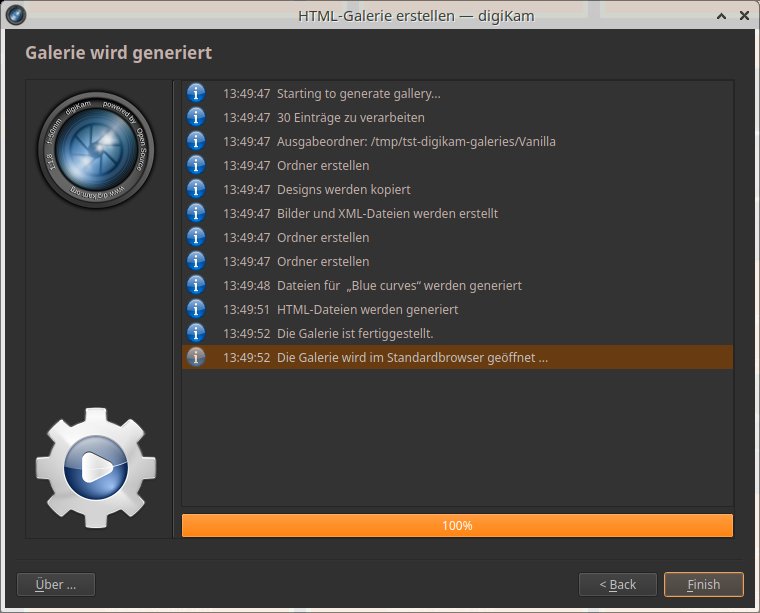
Abbildung 5: Ob alles funktioniert hat, zeigen die Ausgaben in diesem Fenster.
Themes
Derzeit stellt die Software 16 Themes bereit. Grundsätzlich gibt es neben ganz einfachen Varianten auch sehr komplexe, wie etwa Elegant, Vanilla oder Schwebende Karten. Manche Themes dienen auch als Beispiele für bestimmte Aufgaben, wie Schnee oder Simple Slideshow. Abbildung 6, Abbildung 7 und Abbildung 8 zeigen Beispiele.
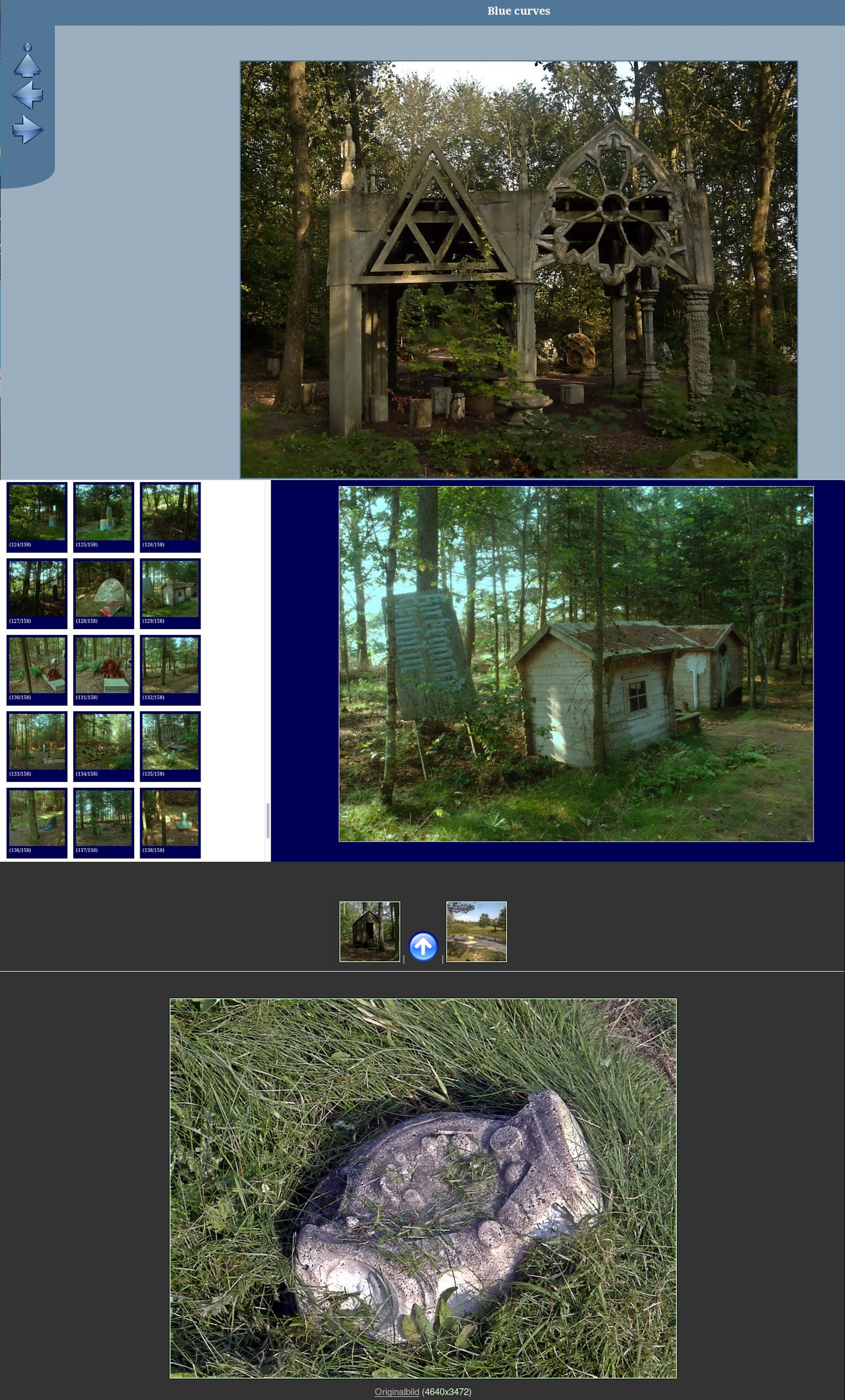
Abbildung 6: Einfache Darstellungen gelingen mit den Themes BlueCurves, BlueFrames und Klassisch.
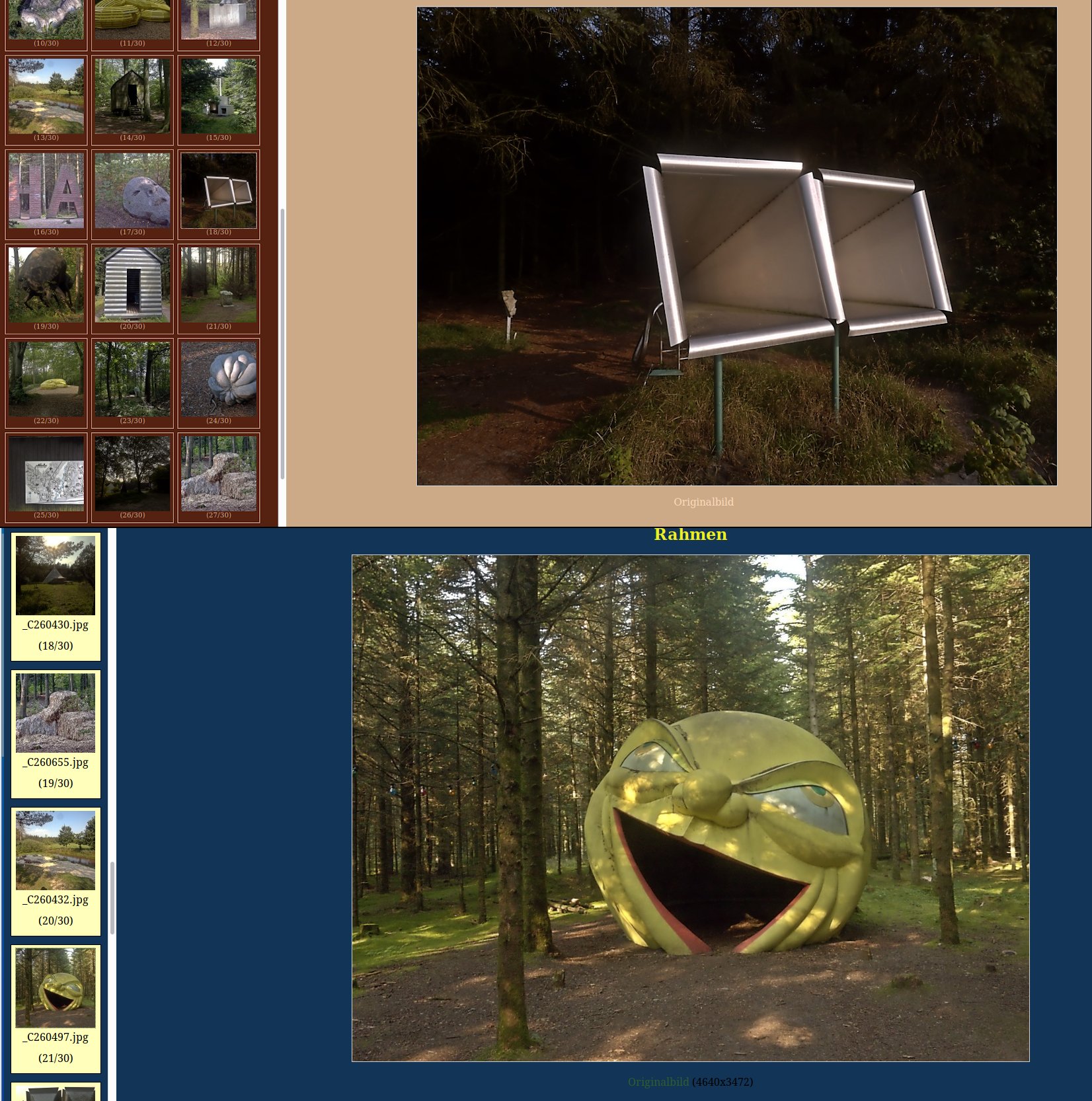
Abbildung 7: Die Themes Saubere Rahmen und Rahmen sind ebenfalls recht einfach und übersichtlich.
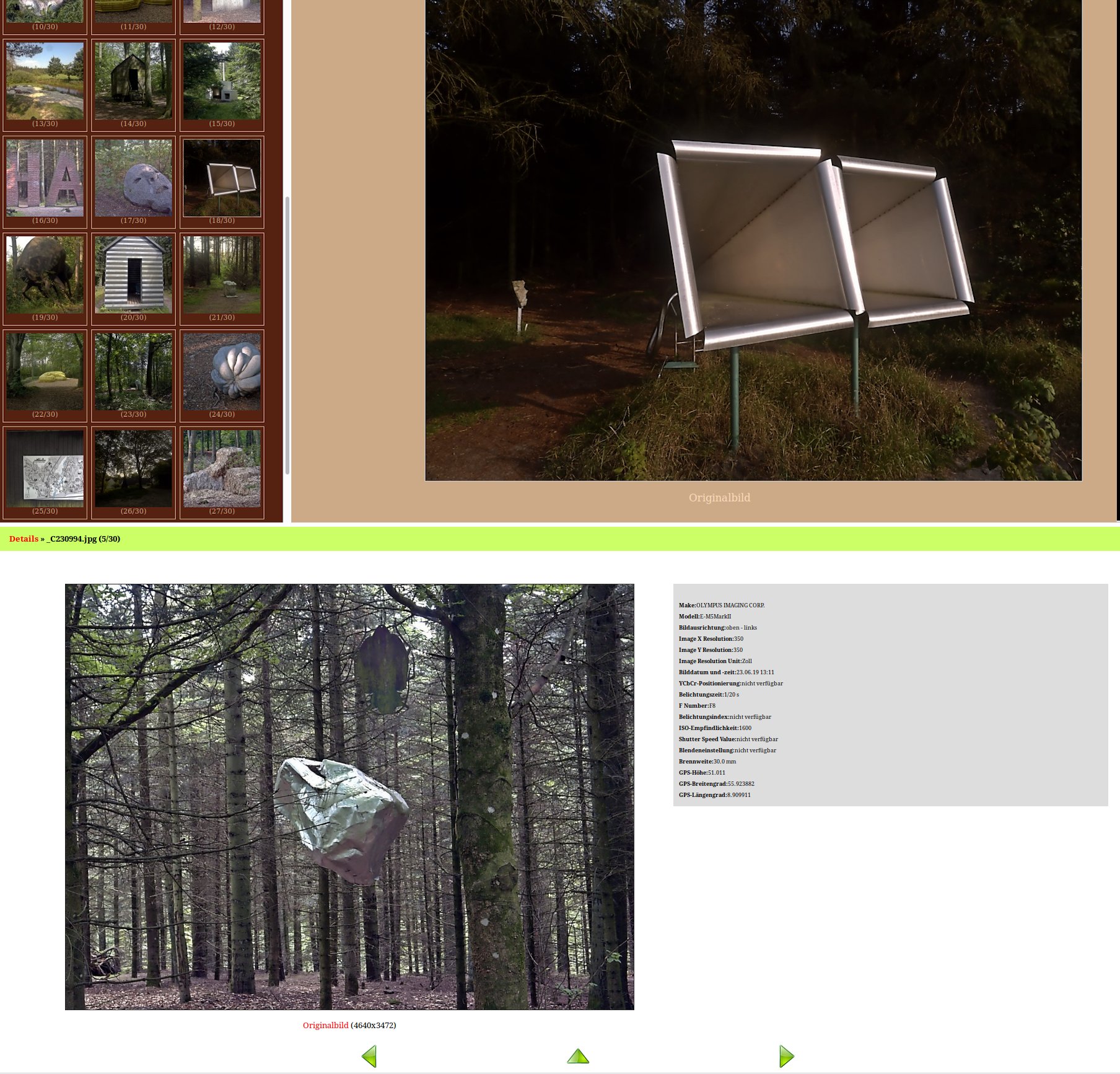
Abbildung 8: Die Themes Details und Datum Rahmen liefern zusätzliche Einzelheiten zu den Bildern.
Eine Reihe von Themes unterstützen sogenannte LyteBoxes, also Bereiche, die ein ausgewähltes Bild enthalten (Abbildung 9). Ähnlich erfolgt beim Theme Schwebende Karten (Abbildung 10) die Auswahl des nächsten Bilds in einem entsprechenden Bereich.
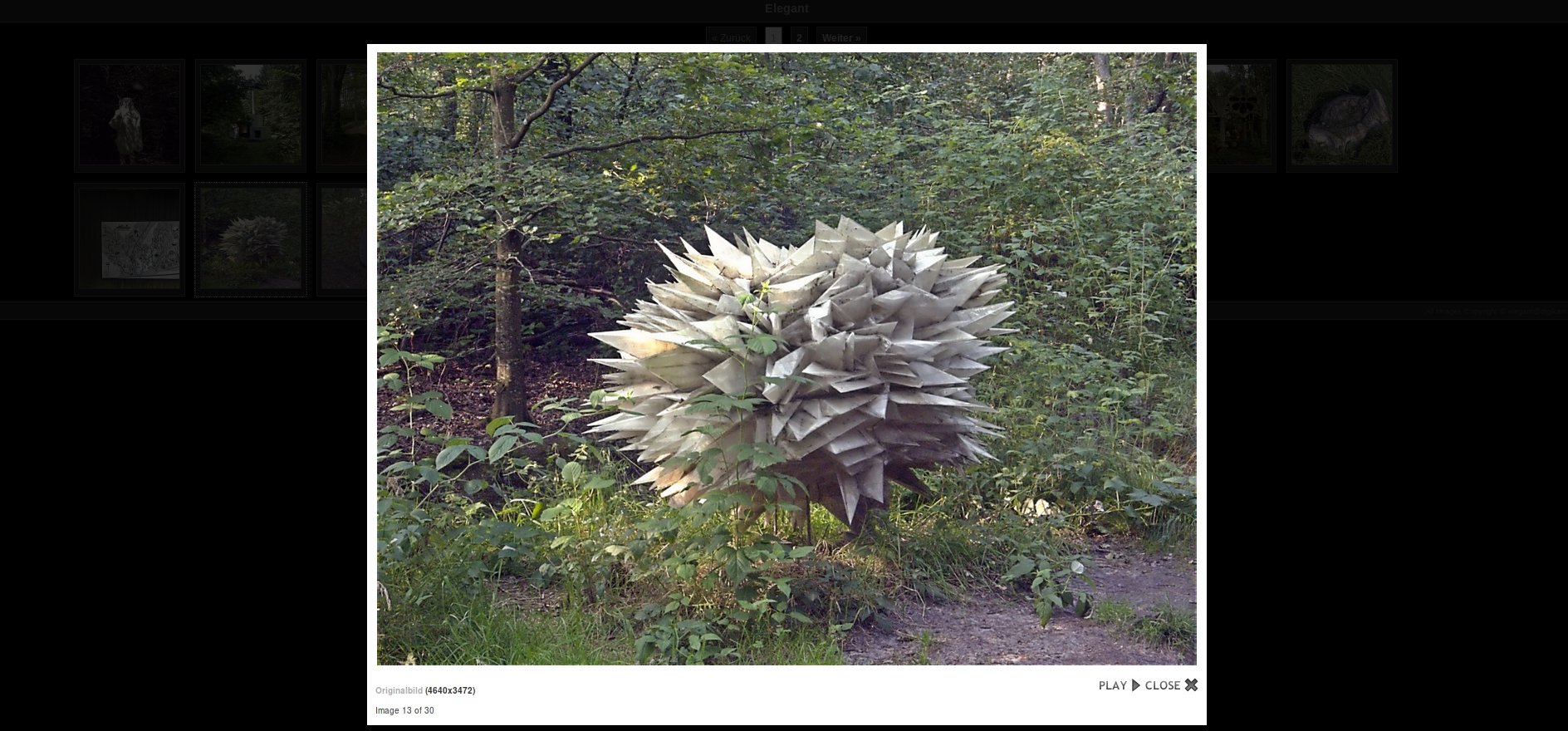
Abbildung 9: Elegant stellt als besonderes Feature eine LyteBox bereit.
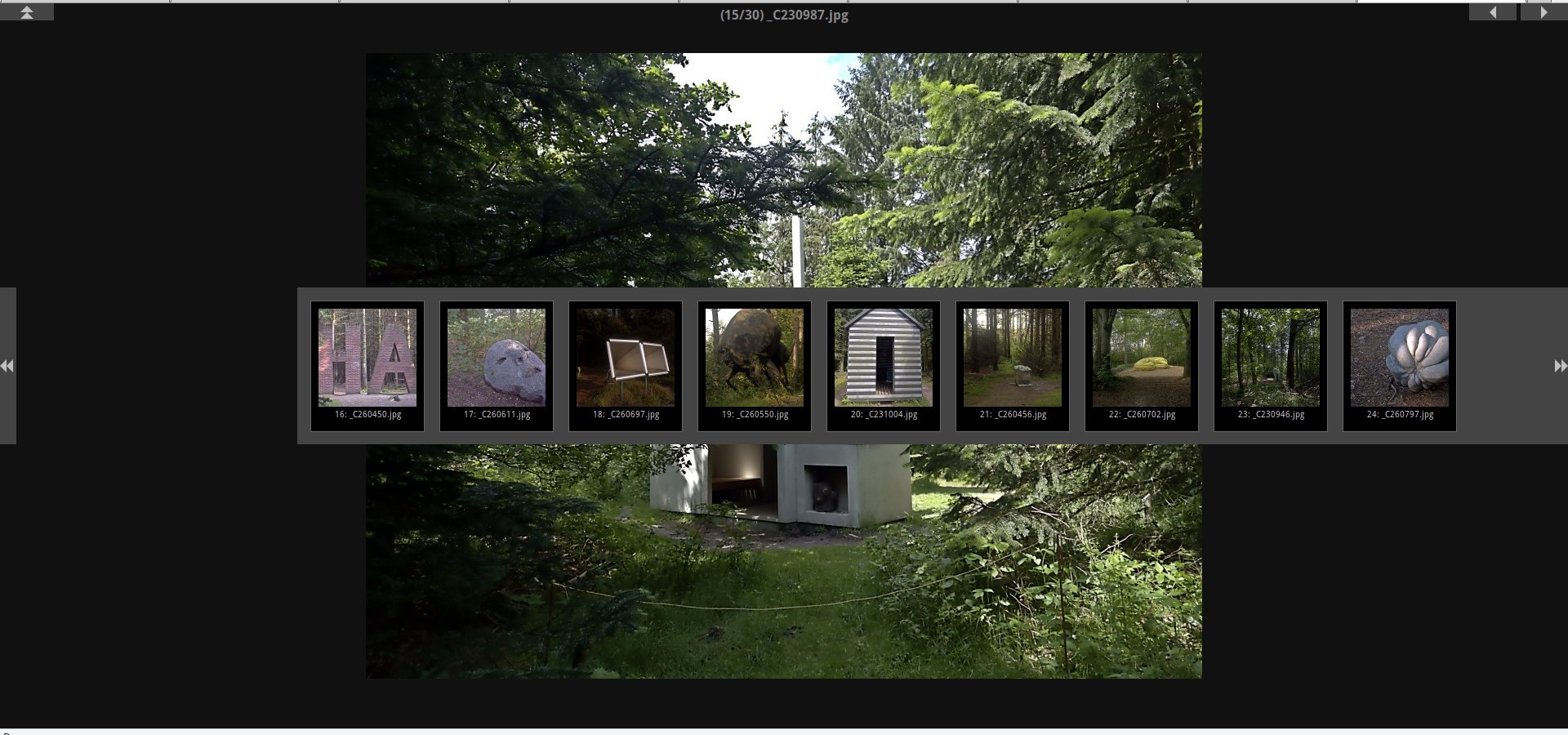
Abbildung 10: Im Theme Schwebende Karten dient eine LyteBox-ähnliche Konstruktion zum Anzeigen der Bilder in diesem Album.
Beispiel Vanilla
Normalerweise bezeichnet der Begriff “Vanilla” im Computer-Jargon unveränderte, wenige angepasste Varianten. Bei gleichnamigen Galerie-Themes ist das ganz und gar nicht der Fall: Es vereint sehr viele Features der anderen Themes. Entsprechend fallen die Möglichkeiten im Assistenten etwas umfangreicher aus (Abbildung 11).
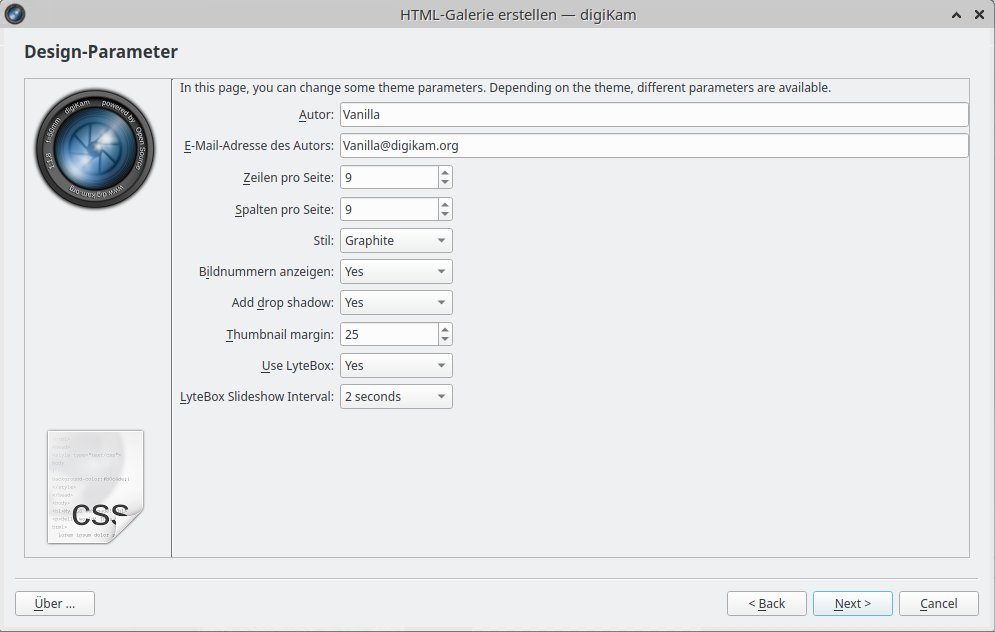
Abbildung 11: Das Theme Vanilla vereint die Eigenschaften einer ganzen Reihe von Themes und verfügt daher über deutlich mehr Optionen in der Konfiguration.
Darüber hinaus gelingt es relativ einfach, den aus HTML-, CSS- und Javascript-Teilen bestehenden Code manuell anzupassen. Das testen Sie am einfachsten anhand von Beispielen mit wenigen Bildern. Dunkle Varianten sind beim Stil oft die bessere Wahl.
Die vom Vanilla-Theme angebotene Slideshow beendet sich automatisch beim Erreichen des letzten Bildes. Bevorzugen Sie eine unendlich laufende Slideshow oder möchten die Möglichkeit haben, Bilder zufällig auszuwählen, bleibt nur der Griff zum Editor, um den Javascript-Code entsprechend zu erweitern. Beispielcode dazu finden Sie im Theme Slideshow.
Praxis
In der Praxis zeigt sich, dass der HTML-Galerie-Generator schnell gute Ergebnisse erzeugt. Schwieriger ist es da schon, die Bilder mit den integrierten Werkzeugen in guter Qualität aufzubereiten. Stehen Bilder in ausreichender Qualität als JPEG oder PNG bereit, fällt es leicht, den Generator sofort auszuprobieren.
Das Aufbereiten von RAW-Files gehörte noch nie zu den Stärken von Digikam; daran hat sich bis heute nichts geändert. So ist es oft besser, die Bilder mit einem externen Konverter zu bearbeiten und erst dann die HTML-Galerien mittels Digikam zu erzeugen. Beim Einsatz von Darktable hat dies zusätzlich den Vorteil, dass Sie die Reihenfolge der Bilder über den Dateinamen (mittels $(SEQUENCE) in der Definition) bei Bedarf bereits vorab beeinflussen.
Fazit
In vielen Fällen erzeugen Sie mit Digikam schnell gute Ergebnisse. Die Bedienung stellt auch Neulinge vor keine Probleme, die Ergebnisse fallen recht gut aus. Ein Beispiel für eine mit dem Vanilla-Theme erzeugte HTML-Galerie finden Sie in den Downloads zu diesem Artikel. Das Exempel demonstriert auch, wie leicht sich die erzeugten HTML-Galerien verteilen lassen: Dazu genügt es, die im Assistenten unter Zielordner definierten Verzeichnisse als komprimiertes Archiv zu verschicken. Der Empfänger entpackt das Archiv und lädt die Datei index.html dann im Browser, um die Anzeige zu aktivieren.





