



Das Korrekturprogramm LanguageTool leistet wertvolle Hilfe dabei, Texte in Form zu bringen. Es prüft unter anderem Grammatik, Stil und Rechtschreibung.
Wir alle schreiben täglich E-Mails, Bewerbungen, Diplomarbeiten und vieles mehr im Webbrowser, in Büroanwendungen und anderen Editoren. Einige von uns publizieren Texte im Internet oder veröffentlichen Bücher. Dabei macht es uns die deutsche Grammatik nicht eben leicht. Wer Wert auf fehlerfreien und guten Stil seiner Texte legt, der kommt kaum um eine Software herum, die das prüft. Die Auswahl an brauchbaren Lösungen dafür fällt eher mager aus, fast immer handelt es sich um kommerzielle Programme.
Freie Rechtschreibung
Dass es auch mit Open Source geht, belegte LinuxUser bereits in Ausgabe 12/2015 im Artikel “Voll korrekt” [1] anhand der App LanguageTool [2]. Da die Anwendung mittlerweile diverse Aktualisierungen erfuhr und inzwischen in Version 4.6 vorliegt, nehmen wir sie erneut unter die Lupe. Entwickelt wird LanguageTool (kurz: LT) von der Firma LanguageTooler GmbH aus Potsdam.
Die der GNU Lesser General Public License v2.1 unterliegende freie Software gibt es in über 30 Sprachen, die die Community auf Github [3] unterschiedlich gut pflegt. Im Rahmen des Europäischen Fonds für regionale Entwicklung (EFRE) fördern sowohl die EU als auch das Land Brandenburg das Projekt finanziell.
LT unterstützt Sie beim korrekten Verfassen von Schriftstücken. Es liegt als Web-App, als Java-basierte Version für den Desktop sowie für Open- und LibreOffice, Google Docs und Microsoft Word vor. Bei Texten, die Sie im Browser schreiben, greift LT auf eigene Erweiterungen für Firefox und Chrome sowie dessen kompatible Derivate zurück.
Darüber hinaus gibt es eine Reihe von durch die Community gepflegten Plugins für Anwendungen wie Android, Eclipse, Emacs, InteliJ, Lyx, Thunderbird, TexStudio, Vim und Editoren wie Atom, Sublime oder TinyMCE 4 [4].
Bezahlt oder gratis
Wer nicht viel schreibt, der kommt mit der kostenfreien Variante aus, die ohne Registrierung Texte mit bis zu 1500 Zeichen korrigiert. Durch eine kostenlose Registrierung erhöht sich die Anzahl auf 2500 Zeichen. Zusätzlich bietet LT in der Basis-Version über 2400 Muster zur Fehlererkennung für die deutsche und mehr als 1700 für die englische Sprache. Neben dem Abgleich mit einem Wörterbuch zum Auffinden von Rechtschreibfehlern entdeckt LT auch viele häufig gemachte Fehler aus verschiedenen Bereichen.
Der Dienst bietet die Bezahlvarianten Premium und Enterprise an. Für den schreibfreudigen Privatanwender oder kleinere Büros ist Premium das Mittel der Wahl. Für 4,92 Euro pro Monat oder 59 Euro pro Jahr beziehungsweise 99 Euro für zwei Jahre prüft LT Texte mit bis zu 40 000 Zeichen. Enterprise richtet sich in erster Linie an Unternehmen und kostet, je nach Anzahl der gewünschten API-Anfragen pro Tag, ab 29 Euro pro Monat. Zusätzlich umfasst die bezahlte Variante neben der Erkennung von über 1000 weiteren Fehlern in Deutsch, Englisch und Französisch auch die Unterstützung für Microsoft Word unter Windows, MacOS und Word Online.
Einstellungssache
In den Optionen lassen sich viele Erkennungsmuster ein- oder ausschalten. Dazu gehören unter anderem die Großschreibung am Satzanfang, das Erkennen zweier aufeinander folgender Sätze, die mit dem gleichen Wort beginnen, sowie das Verwenden von Jargon und Dialekten. Zudem hilft es, false friends zu vermeiden, also Wörter, die in einer anderen Sprache etwa anderes bedeuten. Deshalb ist es wichtig, in den Einstellungen die eigene Muttersprache korrekt einzustellen. Falsche Geschlechterzuordnung bei der Anrede erkennt LT ebenso wie falsche IBAN- und ISBN-Prüfsummen.
Bei allen Varianten geschieht – mit zwei Ausnahmen – beim Prüfen im Hintergrund dasselbe: Die Anwendung sendet den Text über eine verschlüsselte Verbindung an Server, die Hetzner Online GmbH in Deutschland hostet. Der Dienst speichert den Text nicht, die Überprüfung lässt sich auch jederzeit deaktivieren. Lediglich die Desktop-Version sowie jene für die Office-Pakete arbeiten anders: Sie laufen lokal und senden keinerlei Daten ins Internet.
Browser-Erweiterungen
LT bietet Erweiterungen für die Browser Firefox sowie Chrome [5] und dessen Derivaten wie etwa Vivaldi oder Opera an. Sie stehen in den jeweiligen App-Stores zur Installation bereit und funktionieren in den allermeisten Eingabefenstern von Webseiten.
In den Einstellungen lassen sich Webseiten oder Domains von der Prüfung ausschließen, Regeln deaktivieren und das persönliche Wörterbuch editieren (Abbildung 1). Fehler erkennt LT während des Schreibens und zeigt sie an. Begriffe mit Rechtschreibfehlern lassen sich per linkem Mausklick korrigieren oder ignorieren. Positiv fällt auf, dass sich LT automatisch auf die Sprache des Texts umstellt.
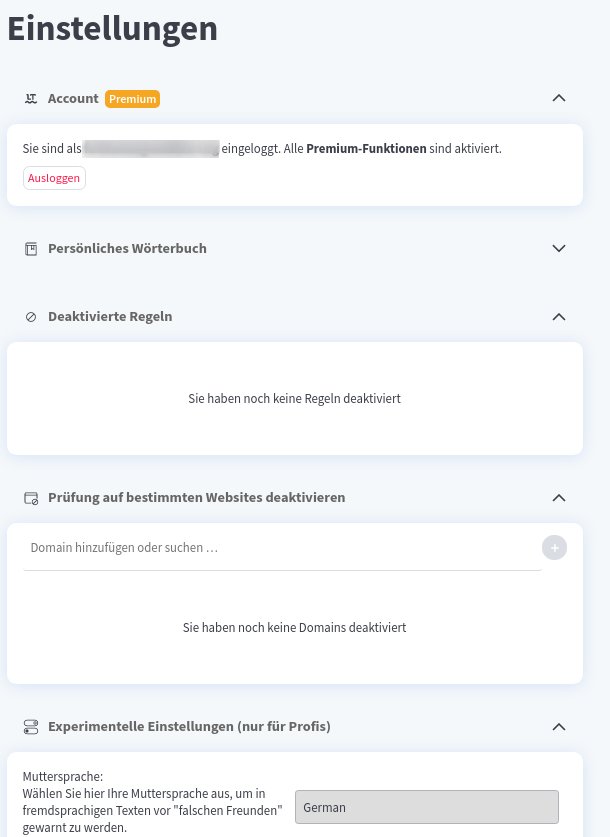
Abbildung 1: Die Einstellungen der Chrome-Erweiterung erlauben neben dem Einbinden des Premium-Accounts das Editieren des persönlichen Wörterbuchs, das Deaktivieren von Regeln sowie den Ausschluss der Prüfung auf bestimmten Domains.
Ein privates Wörterbuch bietet das Tool ebenfalls an, etwa um darin technische Fachbegriffe oder Anglizismen zu speichern, die LT nicht kennt. Sie lassen sich entweder direkt in einer Eingabemaske des Setups eintippen oder mit einem Klick auf das Wort ins Wörterbuch übernehmen. Wünschen Sie das nicht, ignorieren Sie den Begriff (Abbildung 2). Sollte die App schlechten Stil bemängeln oder eine Wortverwechslung vermuten, wo Sie anderer Meinung sind, genügt ein Mausklick auf den Begriff, um Fehler dieser Art zu ignorieren.
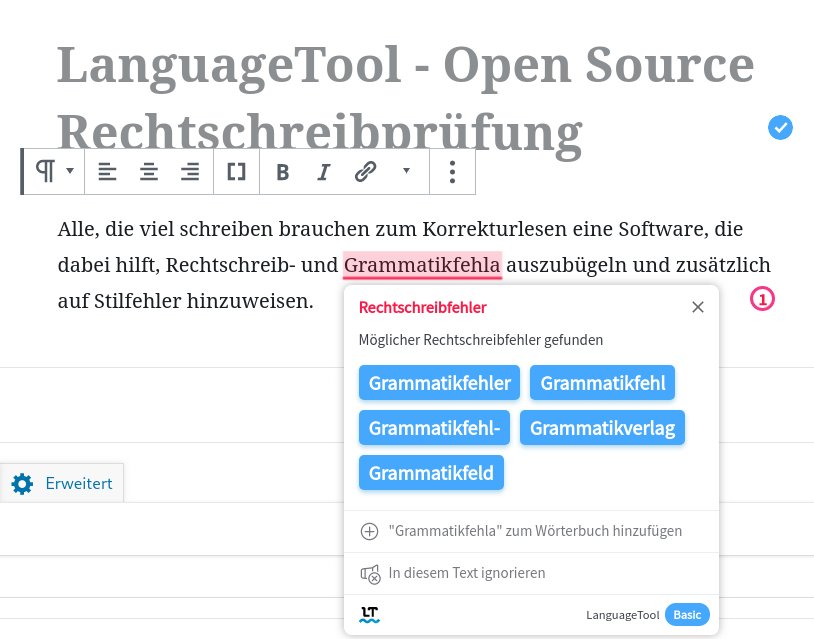
Abbildung 2: Ein Klick mit der linken Maustaste auf einen bemängelten Begriff öffnet ein Menü, das Alternativen anbietet. Zudem lässt sich der Begriff für diesen Text ignorieren oder ins persönliche Wörterbuch übernehmen.
Neben der Korrektur eingegebener Texte erlauben es die Browser-Apps auch, bereits verfasste Texte zu überprüfen. Markieren Sie dazu die gewünschte Passage und rechtsklicken Sie darauf. Im Kontextmenü wählen Sie dann den Eintrag LT Rechtschreibung und Grammatik prüfen…. Daraufhin öffnet LT den Text in einem neuen Fenster und markiert darin die erkannten Fehler.
Die Web-App
Die Prüfung auf der LT-Webseite [6] erlaubt die Auswahl unter aktuell 27 Sprachen oder eine automatische Erkennung. Für Deutsch wählen Sie in einem zweiten Ausklappmenü zwischen Deutschland, Österreich und Schweiz. Auch bei anderen Sprachen mit nationalen Ausprägungen erscheint eine entsprechende Auswahl. Ein vorhandener Premium-Account lässt sich zuschalten, um die zulässige Zeichenzahl zu erhöhen (Abbildung 3).
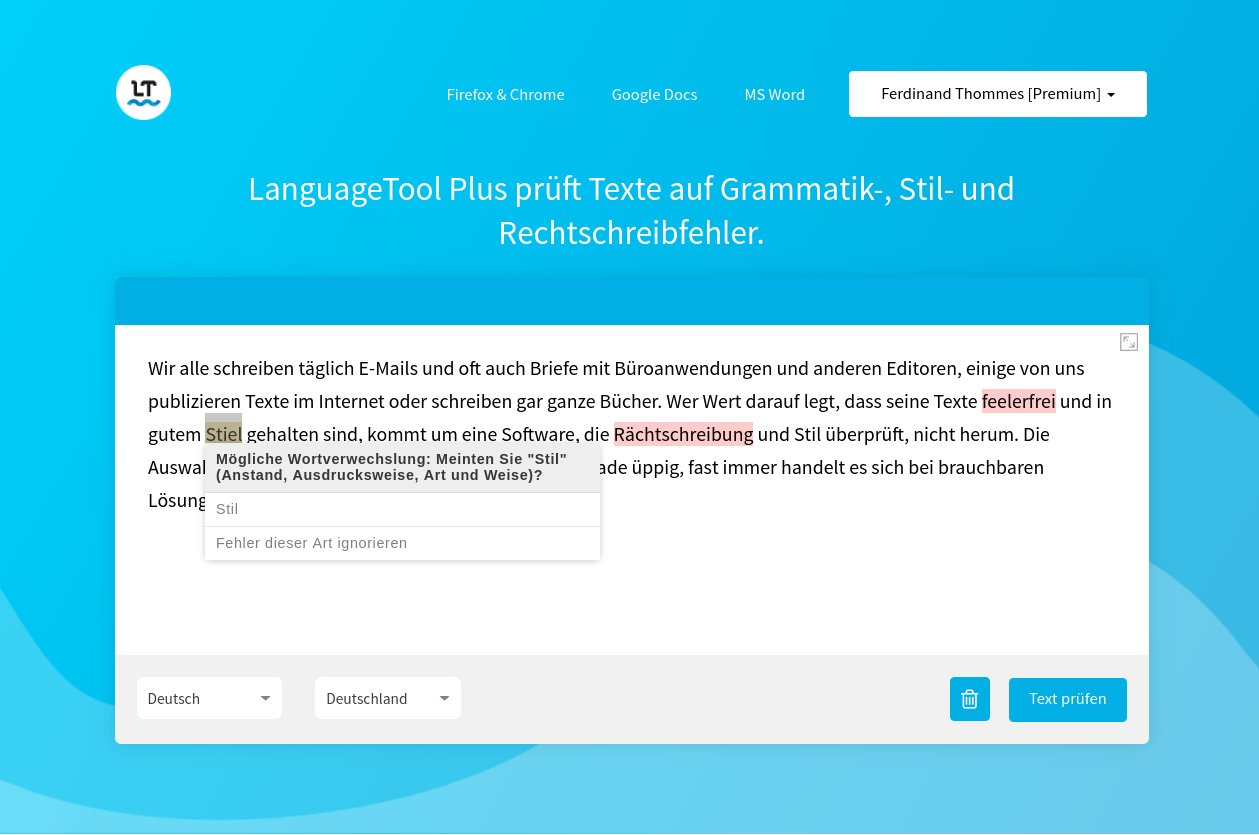
Abbildung 3: Die einfach gehaltene Web-App erlaubt das Prüfen von Texten in aktuell 27 Sprachen, bei denen sie zum Teil auch nationale Ausprägungen berücksichtigt.
Die Desktop-Version
Die Desktop-Version von LT benötigt Java 8 oder höher. Die aktuell installierte Version überprüfen Sie mit dem Befehl java --version beziehungsweise java -version (OpenJDK). Ob es sich dabei um Java von Oracle handelt oder das freie OpenJRE zum Einsatz kommt, spielt keine Rolle. Nach dem Herunterladen [7] und Entpacken der rund 160 MByte großen Anwendung starten Sie diese mit einem Doppelklick auf die Datei languagetool.jar. Klappt das auf Ihrem Desktop nicht, tippen Sie auf der Kommandozeile java -jar languagetool.jar.
Kopieren Sie einen Text ins obere Feld oder öffnen eine zu korrigierende Datei, markiert die Software Rechtschreibfehler in Rot sowie grammatikalische und stilistische Ausrutscher in Blau (Abbildung 4). Die Farbzuordnung lässt sich individuell gestalten. Verkleinern Sie die Applikation in den Systemabschnitt ([Strg]+[D]) und stellen sie durch einen Mausklick auf das LT-Symbol wieder her, prüft sie automatisch den Text, der sich gerade in der Zwischenablage befindet. In den Optionen lassen sich viele Regeln und Erkennungsmuster ein- oder ausschalten (Abbildung 5).
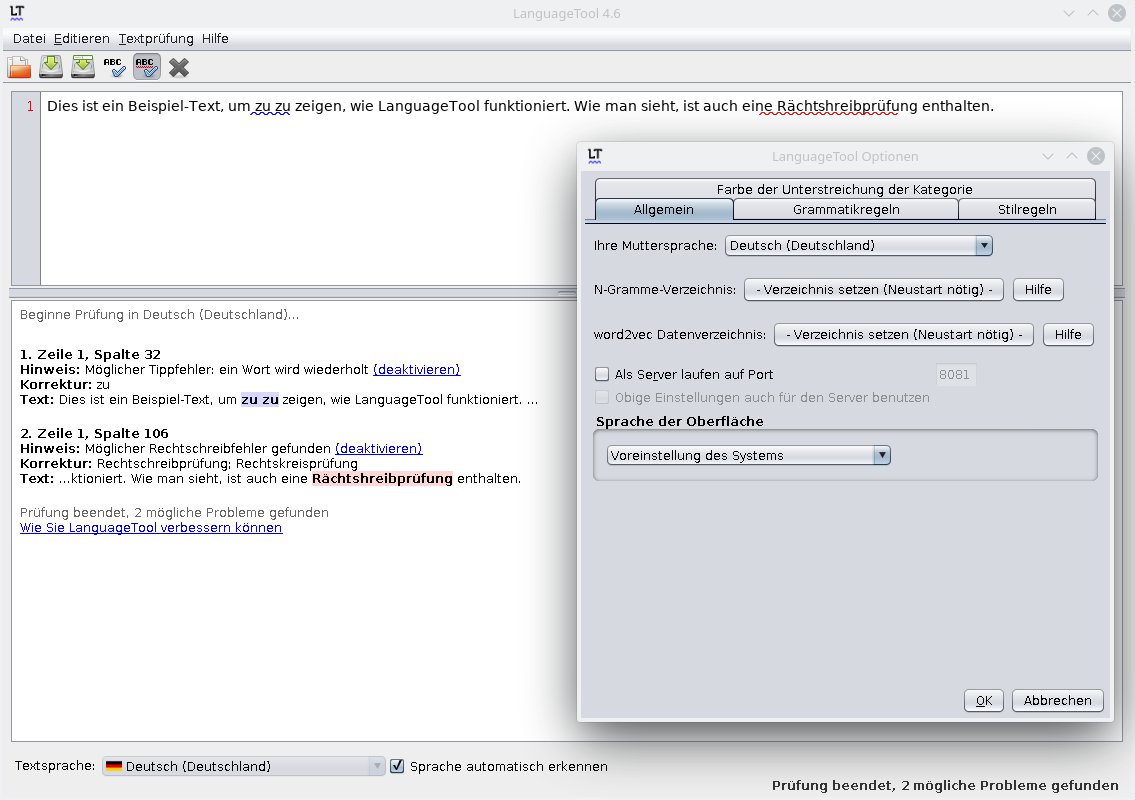
Abbildung 4: Die Desktop-App verlässt sich auf die im Paket mitgelieferten Regeln und sendet keine Daten an externe Server. Sie können aber zusätzliche Datensätze einbinden, um auf dieselbe Erkennungsqualität wie bei den Browser-Erweiterungen zu kommen.
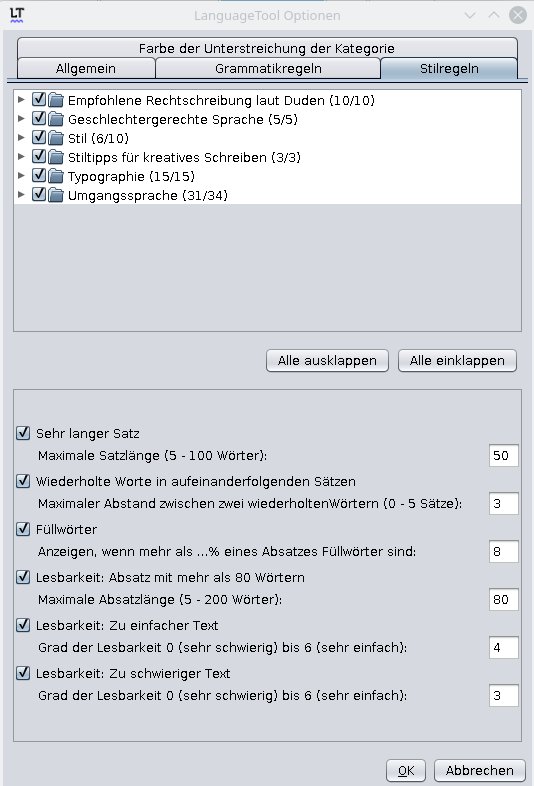
Abbildung 5: In den Optionen erlaubt LanguageTool eine weitgehende Individualisierung. Hier können Sie wählen, welche Regeln zum Prüfen Ihrer Texte herangezogen werden sollen.
Über den Button Datei öffnen ganz links in der Menüleiste lassen sich auch Dokumente im TXT-Format in die App laden. Allerdings gilt es hier, darauf zu achten, dass sie UTF-8-kodiert sind; andernfalls interpretiert das Programm speziell Umlaute falsch beziehungsweise gar nicht.
N-Gramme
Bei der Desktop-Version, wie auch bei der für Open/LibreOffice, verlassen keinerlei Daten Ihren Rechner. Allerdings arbeitet sie mangels der zusätzlichen Datensätze über die Rechtschreibprüfung hinaus nicht so leistungsfähig wie die anderen LT-Varianten. Für Abhilfe sorgt das Einbinden von N-Gramm [8]. Diese Technik zerlegt zur Analyse einzelne Worte, ganze Sätze oder komplette Texte, um festzustellen, wie wahrscheinlich auf eine bestimmte Buchstaben- oder Wortfolge ein bestimmter Buchstabe oder ein bestimmtes Wort folgt. Damit entdeckt die Software beispielsweise Buchstabendreher oder Fehler mit oft verwechselten Worten, etwa Lehre und Leere.
Der N-Gramm-Datensatz für LT steht für die Sprachen Deutsch, Englisch, Französisch und Spanisch zur Verfügung. Für Deutsch umfasst er entpackt ungefähr 3 GByte [9]. Die Entwickler empfehlen den Einsatz des Datensatzes auf einer SSD, da andernfalls die Ausführungsgeschwindigkeit von LT stark einbricht. Sie können die N-Gramm-Daten in die Büropakete einbinden [10].
Google Docs
Die Integration von LT in Google Docs gestaltet sich einfach. Auf der LT-Webseite klicken Sie oben mittig auf Google Docs [11] und installieren das Addon durch einen Klick auf die blaue Schaltfläche. Dann öffnen Sie in Google Docs ein Dokument und konfigurieren den Zugang unter Add-ons**| LanguageTool | Options. Dort binden Sie auch einen eventuell vorhandenen Premium-Zugang ein. Ein automatisches Prüfen des Texts während des Schreibens fehlt dem Addon. Der Text oder einzelne Absätze lassen sich aber jederzeit manuell korrigieren. Einmal aufgerufen, lässt sich die Prüfung für den Text in der Seitenleiste beliebig oft wiederholen (Abbildung 6).
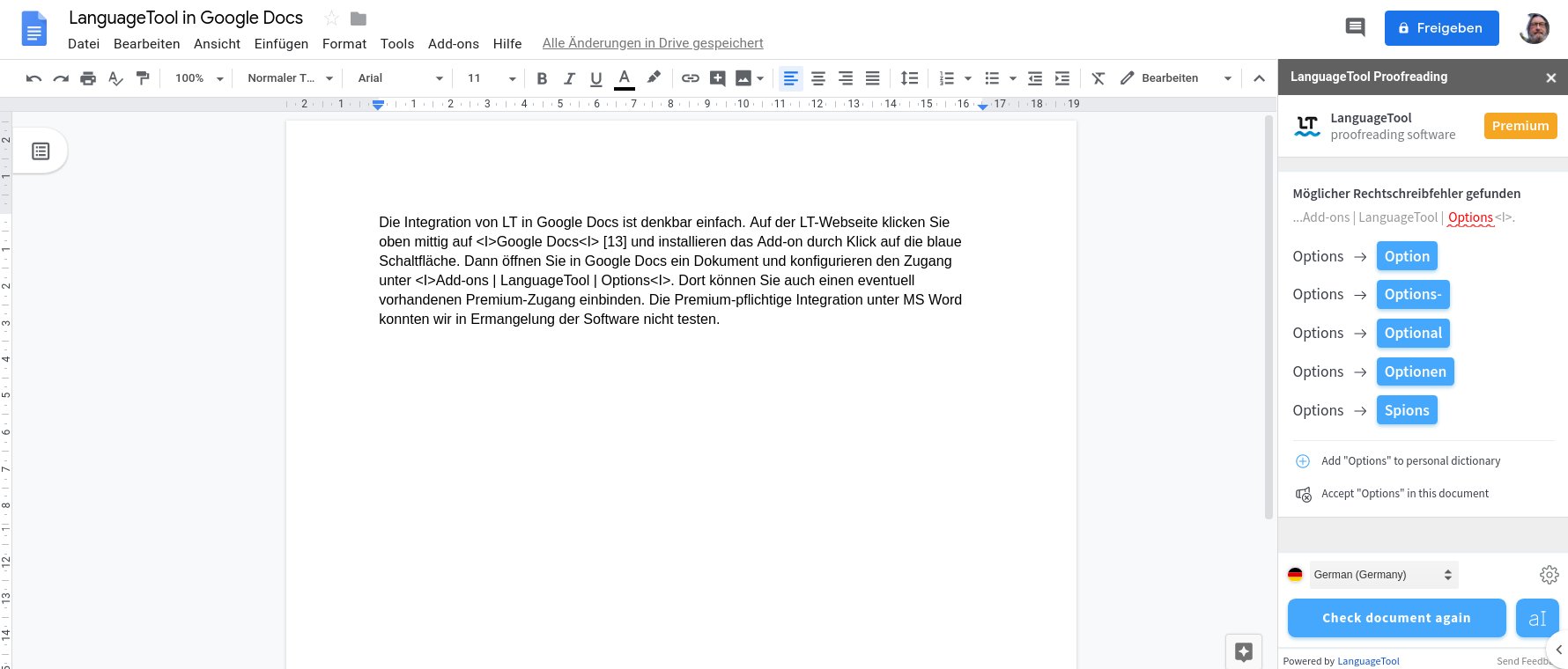
Abbildung 6: Bei Google Docs müssen Sie die Korrektur manuell im Menü Add-ons anstoßen. Das Resultat blendet das Addon in einer Seitenleiste ein.
Office-Pakete
LT integriert sich in die Office-Suiten OpenOffice ab Version 4.1.2 und LibreOffice ab 4.2.4. Auch hier setzt die Anwendung mindestens Java 8 voraus, entweder in Form von Oracle Java oder über das freie OpenJRE plus libreoffice-java-common.
Sie laden das Office-Addon von der Webseite herunter [12] und installieren die Datei im OXT-Format im Büropaket über einen Doppelklick darauf. Funktioniert das nicht, erreichen Sie dasselbe über den Menüpunkt Extras | Extension Manager | Hinzufügen. Anschließend starten Sie in beiden Fällen die Anwendung neu. Wie schon bei der Desktop-Version lässt sich auch hier die Korrekturleistung durch das Einbinden von lokalen N-Grammen verbessern (Abbildung 7).
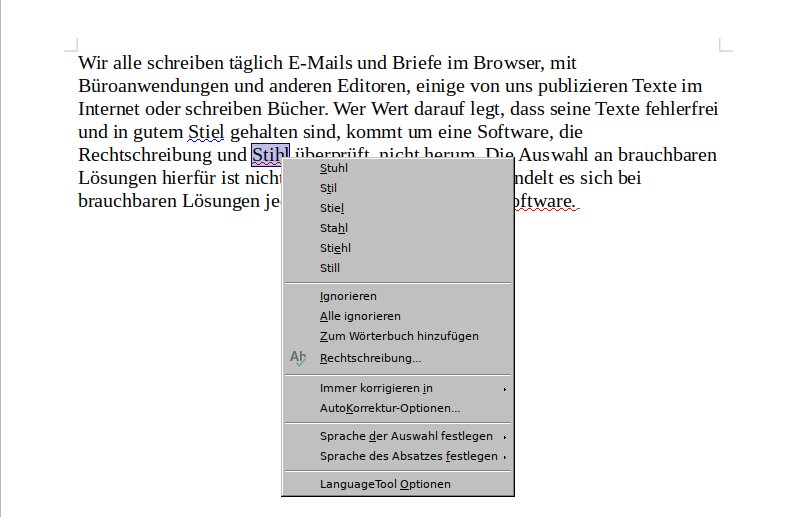
Abbildung 7: Bei LibreOffice und OpenOffice prüft LanguageTool während des Schreibens automatisch. Die Installation zusätzlicher Datensätze verbessert die Ergebnisse der Offline-Prüfung.
Sie finden LT nun im Menüpunkt Extras. Dort schalten Sie die in Gruppen zusammengefassten Regeln zu oder ab, deaktivieren die automatische Prüfung und lassen Texte manuell prüfen (Abbildung 8). Anders als im Browser, wo ein Linksklick das Menü mit den Korrekturoptionen öffnet, geschieht das bei den Office-Paketen per Rechtsklick. Zur Problembehandlung bietet LT auch hier eine eigene Webseite [13].
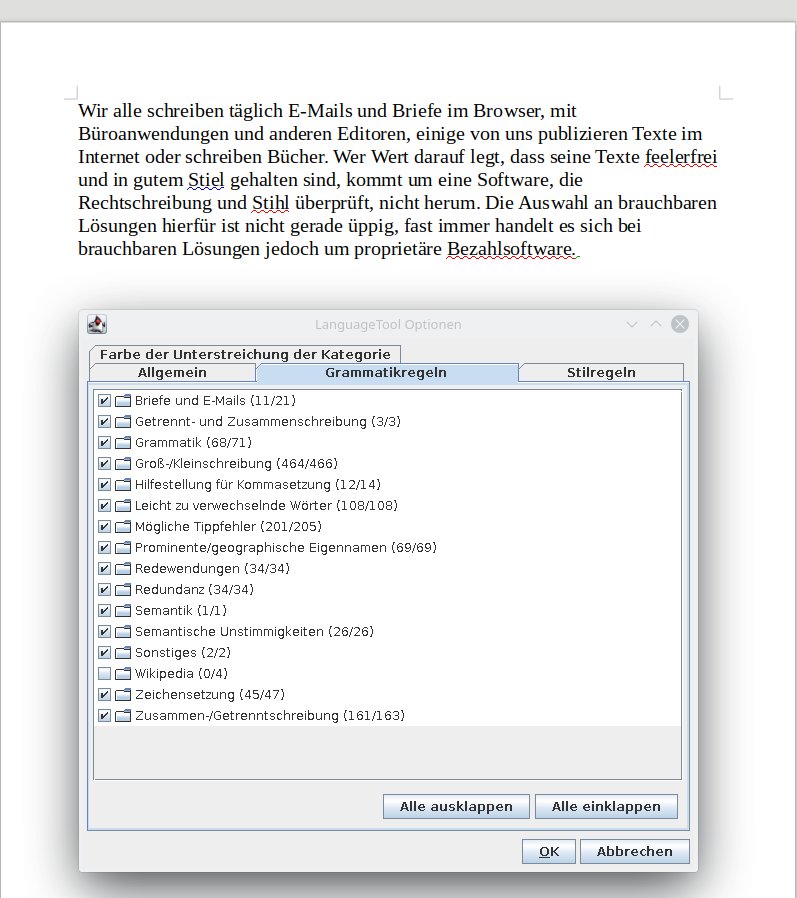
Abbildung 8: Auf das Prüfen von Grammatik und Stil gewährt LT auch bei den Büropaketen großen Einfluss. Hunderte von Regeln lassen sich individuell einbinden.
Als Server
LT verfügt über einen integrierten Webserver, sodass Sie einen Text über HTTP an LanguageTool senden und die erkannten Fehler als JSON zurückerhalten. Die Einstellung dazu nehmen Sie in den Optionen der Desktop-Version vor. Öffnen Sie dazu Textprüfung… | Optionen, und aktivieren Sie darin die Checkbox vor Als Server laufen auf Port. Alternativ starten Sie die Server-Anwendung als Hintergrunddienst (Listing 1).
Listing 1
$ java -cp languagetool-server.jar org.languagetool.server.HTTPServer --port 8081 --allow-origin '*'
Für den Normalanwender spielt der Server aber lediglich als Zulieferer für die Browser-Apps eine Rolle. Um diese entsprechend anzupassen, öffnen Sie deren Einstellungen und navigieren darin zum Punkt Experimentelle Einstellungen (nur für Profis). Unter URL des LanguageTool API-Servers: wählen Sie dann Lokaler Server (localhost) und schließen die Änderungen mit Speichern ganz unten ab. Eine detaillierte Anleitung zum Verwenden des integrierten Servers findet sich im LanguageTool-Wiki [14].
Pro und Contra
Der vor vier Jahren erschienene Artikel bemängelte teilweise die Qualität der vorgeschlagenen Korrekturen im Vergleich mit dem Duden und anderen Anwendungen. Die im Artikel gelieferten Beispiele prüften wir erneut und fanden die meisten Erkennungsfehler jetzt korrigiert. Einige Dinge bleiben naturgemäß Auslegungssache, was sich zeigt, wenn Sie zwei Korrekturen miteinander vergleichen. Heute patzt LT lediglich vereinzelt bei den Kommaregeln; hier schlägt es hin und wieder zu viele oder an falschen Stellen vor.
Zwei Dinge fielen noch als verbesserungswürdig auf. Zum einen zieht LT das persönliche Wörterbuch nicht zur Korrektur von falsch geschriebenen Worten heran. Des Weiteren erscheint uns das Ignorieren von vermeintlichen Fehlern während des Erstellens eines Texts nicht sinnvoll: Sobald Sie in den Text hineinklicken oder eine Änderung vornehmen, kreidet LanguageTool den vermeintlichen Fehler wieder an.
Fazit
Der Autor benutzt LanguageTool seit einigen Monaten in der Premium-Version. Die Integration von LT im Alltag beim Erstellen von Artikeln und Blog-Einträgen hatte für ihn spürbar positive Auswirkungen auf den Arbeitsfluss und auf die Qualität seiner Beiträge. Die inzwischen gute Erkennungsleistung bewegt sich inzwischen auf dem Niveau anderer kommerzieller Produkte. LT erkennt aber, wie auch die Konkurrenz, keineswegs alle Fehler. Wer hier absolute Sicherheit braucht, kommt um die Dienste professioneller Lektoren nicht herum.
Die Software funktionierte auf allen von uns getesteten Plattformen problemlos und ohne Ausfälle. Die durchaus gute Dokumentation liegt häufig nur in englischer Sprache vor. Im LT-Forum [15] erhalten Sie meist Antwort auf gestellte Fragen, das Wiki behandelt eher fortgeschrittene Themen. Für einen guten Support spricht auch die Erreichbarkeit der Entwickler: Sie helfen bei Premium-Accounts auch schon mal per E-Mail am Wochenende.
Infos
-
Grammatikprüfung LanguageTool: Tim Schürmann, “Voll korrekt”, LU 12/2015, S. 52, https://www.linux-community.de/35431
-
LanguageTool: https://languagetool.org
-
LanguageTool auf GitHub: https://github.com/languagetool-org/languagetool
-
Community-Erweiterungen: http://wiki.languagetool.org/software-that-supports-languagetool-as-a-plug-in-or-add-on
-
Browser-Erweiterungen: https://languagetoolplus.com/#firefox_chrome
-
LanguageTool Online: https://languagetoolplus.com/
-
Desktop-Version herunterladen: https://www.languagetool.org/de/#more
-
N-Gramme: https://de.wikipedia.org/wiki/N-Gramm
-
N-Gramm-Datensatz: http://languagetool.org/download/ngram-data/
-
N-Gramm einbinden: http://wiki.languagetool.org/finding-errors-using-n-gram-data
-
LanguageTool für Google Docs: https://languagetoolplus.com/#google-docs
-
Office-Erweiterung: https://www.languagetool.org/de/#libreoffice
-
Office-Probleme: https://www.languagetool.org/issues
-
LT-Server: http://wiki.languagetool.org/http-server
-
LT-Forum: https://forum.languagetool.org/





