


Haben Sie im Urlaub fleißig Merk- und Sehenswürdigkeiten geknipst, geht es daheim ans Aussortieren und Ordnen der Bilderflut. Dabei hilft der Bildbetrachter Geeqie.
Vor allem Smartphones verführen im Urlaub zu zahlreichen spontanen Schnappschüssen. Zu Hause gilt es dann, die unbrauchbaren Aufnahmen vom geköpften Kirchturm und der fremden Radfahrerin auszusortieren. Dabei hilft der kleine Bildbetrachter Geeqie [1]. Er entstand als Weiterentwicklung des 2006 eingestellten Bildbetrachters Gqview [2] und steckt mittlerweile in den Repositories vieler Distributionen.
Im Gegensatz zu so manchem Konkurrenten arbeitet Geeqie äußerst flott und lässt sich einfach bedienen. Beim Sichten der Daten helfen eine Zoom-Funktion und eine Vorschau in verschiedenen Darstellungen. Per Knopfdruck startet die Anwendung außerdem auf Wunsch eine Diashow. Der Kasten “Dateiformate” zeigt, mit welchen Bildtypen die Software ab Version 1.5 klarkommt. Aktionen wie Löschen, Verschieben und Umbenennen erledigen Sie über die Oberfläche und dabei meist per Drag & Drop. In virtuellen Fotoalben sammeln Sie thematisch zusammengehörende Bilder.
Des Weiteren gewährt Geeqie Einblick in die Metadaten der Bilder, sofern diese im EXIF-, IPTC- oder XMP-Format vorliegen. Bei Bedarf versehen Sie die Fotos mit Schlagwörtern (Tags) und bewerten sie. Enthalten die Metadaten die GPS-Koordinaten des Aufnahmeorts, visualisiert das Programm den Punkt auf einer OpenStreetMap-Karte.
Geeqie verfügt über eine Funktion zum Aufspüren von Duplikaten, die bei Bedarf sogar den Inhalt der Bilder vergleicht. Im Gegensatz zur Konkurrenz sind allerdings die Funktionen zum Nachbearbeiten der Bilder begrenzt: Sie beschränken sich im Wesentlichen auf das Drehen in 90-Grad-Schritten, das Spiegeln und Wenden. Für alle weiteren Änderungen benötigen Sie externe Werkzeuge.
Dateiformate
Geeqie 1.5 unterstützt die folgenden Dateiformate [3]: 3FR, ANI, APM, ARW, BMP, CR2, CRW, CUR, DNG, ERF, GIF, ICNS, ICO, JPE/JPEG/JPG, JPS, KDC, MEF, MPO, MOS, MRW, NEF, ORF, PEF, PTX, PBM/PGM/PNM/PPM, PNG, QIF/QTIF (Quicktime Image Format), RAF, RAW, RW2, SR2, SRF, SVG/SVGZ, TGA/TARGA, TIF/TIFF, WMF, XBM, XPM, HEIF (nur das primäre Bild), WEBP, DJVU, Animated GIF sowie die stereoskopischen Bildformate JPS (side-by-side) und MPO.
Mitbringsel
Bei den meisten Distributionen installieren Sie Geeqie über die Software-Verwaltung. Finden Sie das Programm dort nicht, wechseln Sie auf die Homepage des Projekts und stellen im Abschnitt Downloading and Installation unter Linux die verwendete Distribution ein. Mit dieser Information schickt der Server Sie zu einer Seite mit einem entsprechenden Paket. Allerdings leitet er in einigen Fällen zu einer älteren Version oder auf eine nicht existierende Seite weiter.
Sofern es kein Paket für die von Ihnen verwendete Distribution gibt, greifen Sie zum Quellcode auf Github [3]. Wie Sie daraus das Programm bauen und installieren, verrät der Kasten “Übersetzungshilfe”. In jedem Fall sind Sie bei der manuellen Installation selbst für Aktualisierungen verantwortlich.
Übersetzungshilfe
Um Geeqie aus dem Quellcode zu übersetzen, installieren Sie zunächst folgende Werkzeuge und Bibliotheken, einschließlich der jeweiligen Entwicklerpakete: GTK+3, LCMS2 2.0, Exiv2 0.11, Lirc, Libchamplain-gtk 0.12, Libchamplain 0.12, Libclutter 1.0, Lua 5.1, Librsvg2-common, Libwmf0.2-7-gtk, Awk, Markdown, Libffmpegthumbnailer 2.1.0, Libpoppler-glib-dev 0.62, Libimage-exiftool-perl, Liblcms2-utils, ImageMagick, Exiftran, gphoto2, ufraw, exiv2, Libheif, Libwebp, Libdjvulibre und ZoneDetect.
Unter Ubuntu spielt der Befehl aus Listing 1 alles Notwendige ein. Laden Sie von Github [4] das Archiv mit dem Quellcode der aktuellen Geeqie-Version herunter. Entpacken Sie es auf der Festplatte, wechseln Sie in einem Terminal in das dabei entstandene Verzeichnis, und rufen Sie dort die Befehle aus Listing 2 auf. Der erste Befehl bereitet die Übersetzung vor und verrät, ob eine Abhängigkeit fehlt. In diesem Fall ziehen Sie die verlangte Software über den Paketmanager nach und rufen dann erneut ./autogen.sh auf. Abschließend laden Sie noch die Zeitzonen-Daten [5] herunter und kopieren sie ins Verzeichnis /usr/local/lib/geeqie/.
Listing 1
$ sudo apt install libgtk-3-dev liblcms2-dev libexiv2-dev liblirc-dev lirc libchamplain-gtk-0.12-dev libchamplain-0.12-dev libclutter-1.0-dev liblua5.1-0-dev librsvg2-common libwmf0.2-7-gtk gawk markdown libffmpegthumbnailer-dev libpoppler-glib-dev libimage-exiftool-perl liblcms2-utils imagemagick exiftran gphoto2 ufraw exiv2 libheif-dev libwebp-dev libdjvulibre-dev intltool
Listing 2
$ ./autogen.sh
$ make
$ sudo make install
Dreifaltigkeit
Nach dem Start erscheint das dreigeteilte Hauptfenster (Abbildung 1). Links oben in der Ecke navigieren Sie zum Verzeichnis mit den Fotos, die Geeqie links unten auflistet. Sobald Sie dort ein Bild anklicken, erscheint es auf der rechten Seite. Sehr wahrscheinlich ist die Verzeichnisauswahl links oben etwas zu klein. Um die Größe der drei Bereiche anzupassen, fahren Sie mit dem Mauszeiger auf das Trennelement. Sobald er sich in einen Doppelpfeil verwandelt, verschieben Sie den Trenner per Drag & Drop.
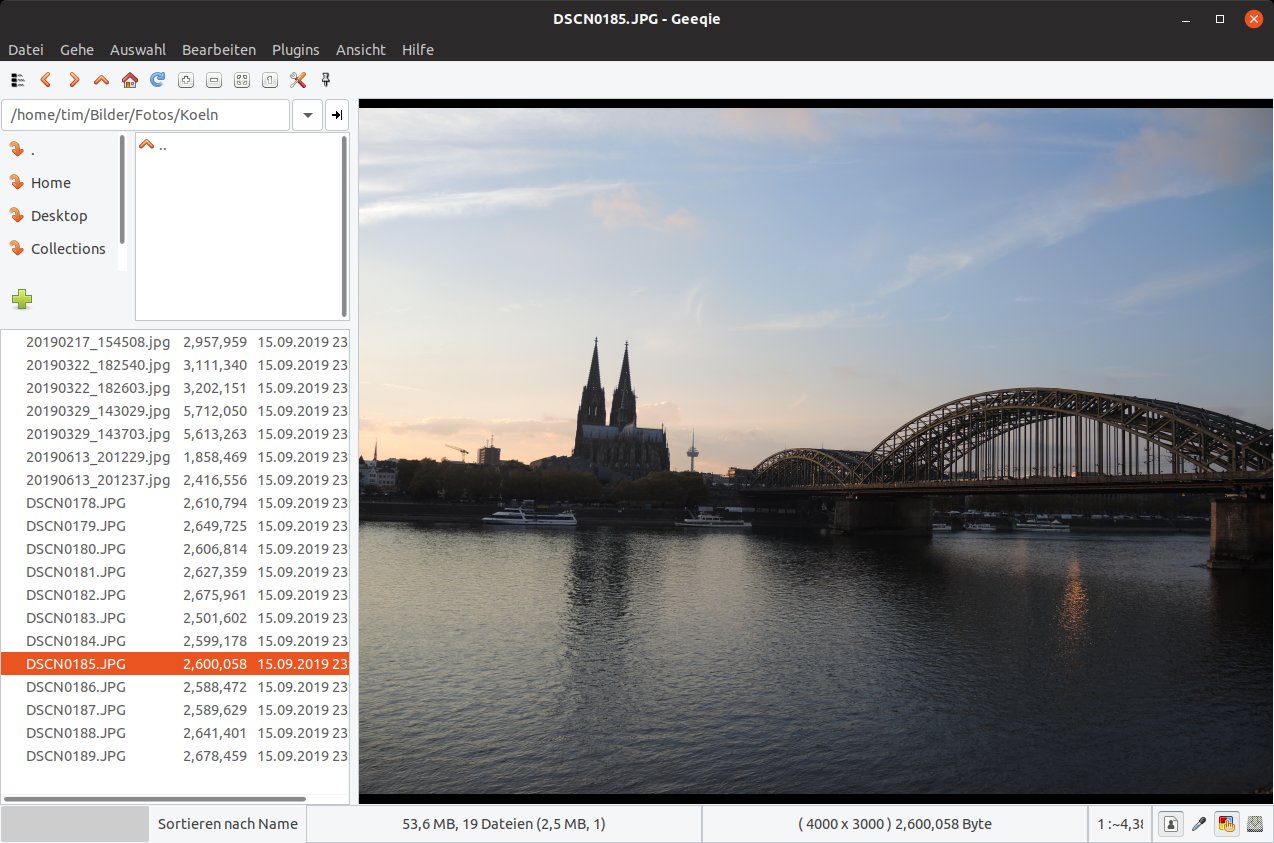
Abbildung 1: Starten Sie Geeqie aus einem Terminal heraus, zeigt Ihnen das Programm automatisch die Fotos aus dem aktuellen Verzeichnis an.
TIPP
Mit [L] spalten Sie die Dateiliste vom Hauptfenster ab und flanschen sie wieder an.
Arbeiten Sie später immer wieder im selben Verzeichnis, legen Sie ein Lesezeichen darauf an. Dazu klicken Sie auf das Plus-Zeichen und geben dem neuen Shortcut ganz oben einen Namen, wie etwa Köln 2019. Navigieren Sie in der Liste zum gewünschten Ordner, und klicken Sie auf OK. Der Shortcut erscheint links oben in der Liste über dem grünen Plus-Zeichen; mit einem Klick darauf springt die Software direkt zum verknüpften Verzeichnis.
Die Liste mit den Fotos links unten sortiert Geeqie alphabetisch anhand der Dateinamen. Um das zu ändern, klicken Sie in der Statusleiste auf Sortieren nach Name und wählen ein neues Kriterium aus. In der Statusleiste finden Sie unter anderem noch die Angabe, wie viel Speicher die Fotos im Verzeichnis belegen, sowie die Pixelmaße und Dateigröße des gerade angezeigten Bilds. Noch ein Feld weiter verrät Geeqie, in welcher Zoom-Stufe es das Foto gerade zeigt.
Ansichtssache
Geeqie dreht Fotos selbstständig, sofern die Metadaten Informationen über die Ausrichtung enthalten. Um diese Automatik abzuschalten, rufen Sie Bearbeiten | Ausrichtung | Exif rotate auf. Über die weiteren Menüpunkte unter Bearbeiten | Ausrichtung können Sie das Foto manuell rotieren, spiegeln und wenden.
Mit dem im Foto enthaltenen Farbprofil versucht Geeqie die Farben korrekt anzuzeigen. Geht das schief, deaktivieren Sie im Menü den Punkt Ansicht | Farbverwaltung | Farbverwaltung verwenden.
TIPP
Wenn Sie Ansicht | Pixelinformationen einschalten, zeigt die Statusleiste die Farbwerte des gerade unter dem Mauszeiger befindlichen Pixels an.
Am schnellsten bedienen Sie Geeqie über Tastenkombinationen, wobei Sie fast alle Funktionen auch via Menü erreichen. So fahren Sie mit Ansicht | Zoom oder [+]+ und [-]+ ins Bild hinein und heraus. Mit [X]+ passen Sie das Bild ins Fenster ein, mit [Z]+ bringen Sie es auf seine Originalgröße. Zum nächsten Bild in der Liste springen Sie über einen Klick auf das Bild oder einen Druck auf die Leertaste. Im Bildbestand navigieren Sie über das Scrollrad der Maus oder via [Bild-auf]+ und [Bild-ab]. Sämtliche weiteren Tastenkürzel listet die Seite hinter Hilfe | Tastenkürzel auf.
Es ist allerdings recht mühsam, sich auf diese Weise einen Überblick über das vorhandene Bildmaterial zu verschaffen. Schneller gelingt das über kleine Vorschaubilder, die Sie via [T]+ aufrufen. Mit [Strg]+[I] erhalten Sie die kleine Leuchttischansicht (Abbildung 2), über [Strg]+[L] kehren Sie zur Liste zurück. Mit [F] wechseln Sie in den Vollbildmodus und zurück.
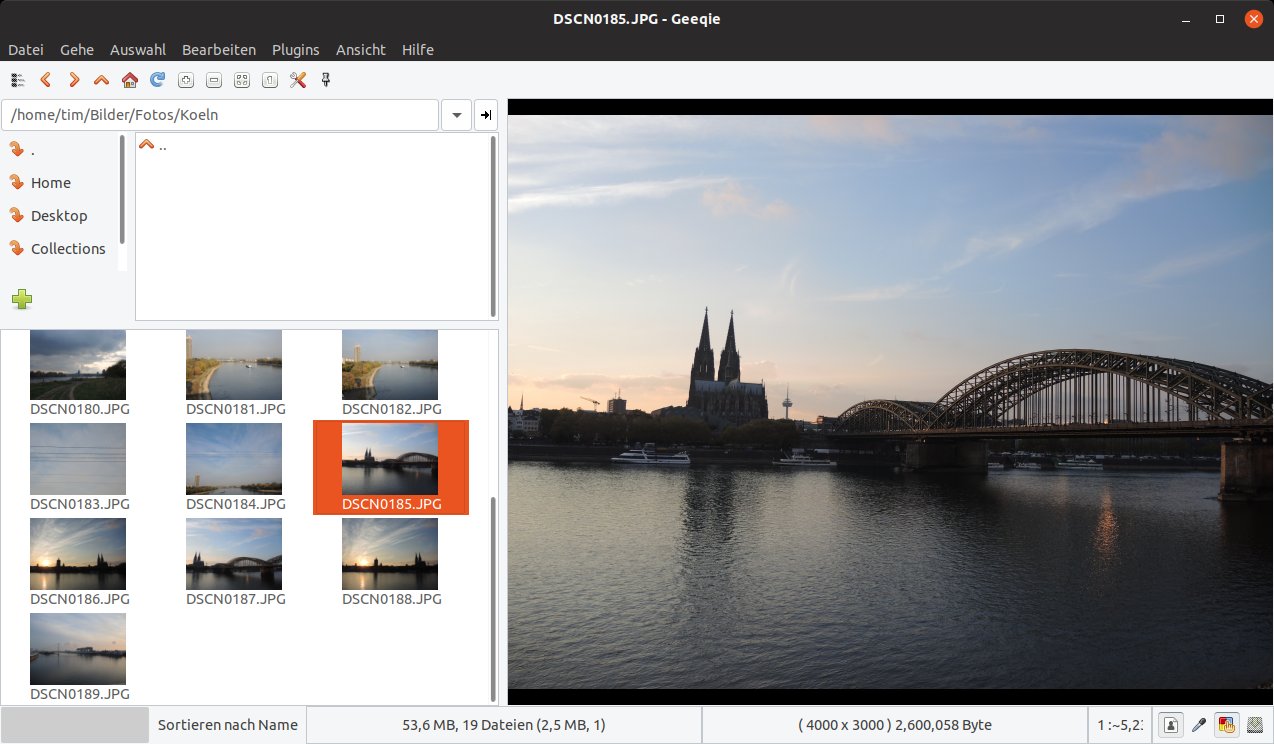
Abbildung 2: Die Größe der Vorschaubilder regulieren Sie über Bearbeiten | Einstellungen auf dem Reiter Allgemein neben Größe.
Vorführeffekt
Ergänzend startet und stoppt [S] eine Diashow, die direkt im Hauptfenster läuft. Deren Geschwindigkeit regulieren Sie über [Strg]+[+] und [Strg]+[-]. Wenn Sie ein Verzeichnis mit der rechten Maustaste anklicken, bietet das Kontextmenü die Möglichkeit, eine rekursive Diashow zu starten. Geeqie bezieht dann die Fotos in allen Unterverzeichnissen mit ein.
Per Ansicht | Ansicht als Panel zeigt Geeqie die Fotos in anderen Übersichten an (Abbildung 3), standardmäßig als Zeitstrahl. Go to original im Kontextmenü schiebt das entsprechende Foto ins Hauptfenster.
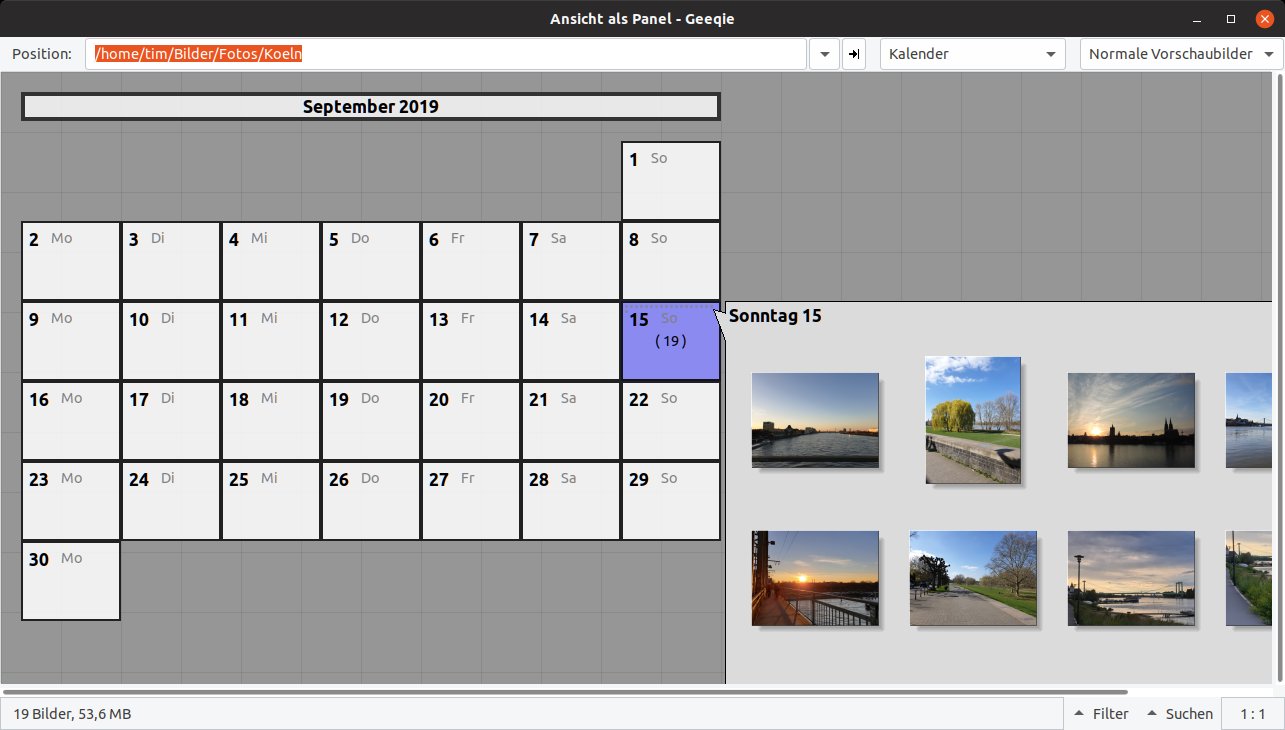
Abbildung 3: Über die Ausklappliste Zeitlinie in der Panel-Ansicht können Sie auf diesen Kalender umschalten. Ein Klick auf ein Datum präsentiert alle am entsprechenden Tag geschossenen Fotos.
Mit [Strg]+[K] holen Sie die Seitenleiste mit den Informationen hervor (Abbildung 4). Unter anderem sehen Sie dort ein Histogramm des Bilds, heften Schlüsselwörter an und hinterlegen bei Bedarf einen Kommentar. Die Schlüsselwörter haken Sie entweder in der Liste an, oder Sie tragen eigene in das Feld links daneben ein. Via Bearbeiten | Rating weisen Sie dem Bild eine Bewertung zu.
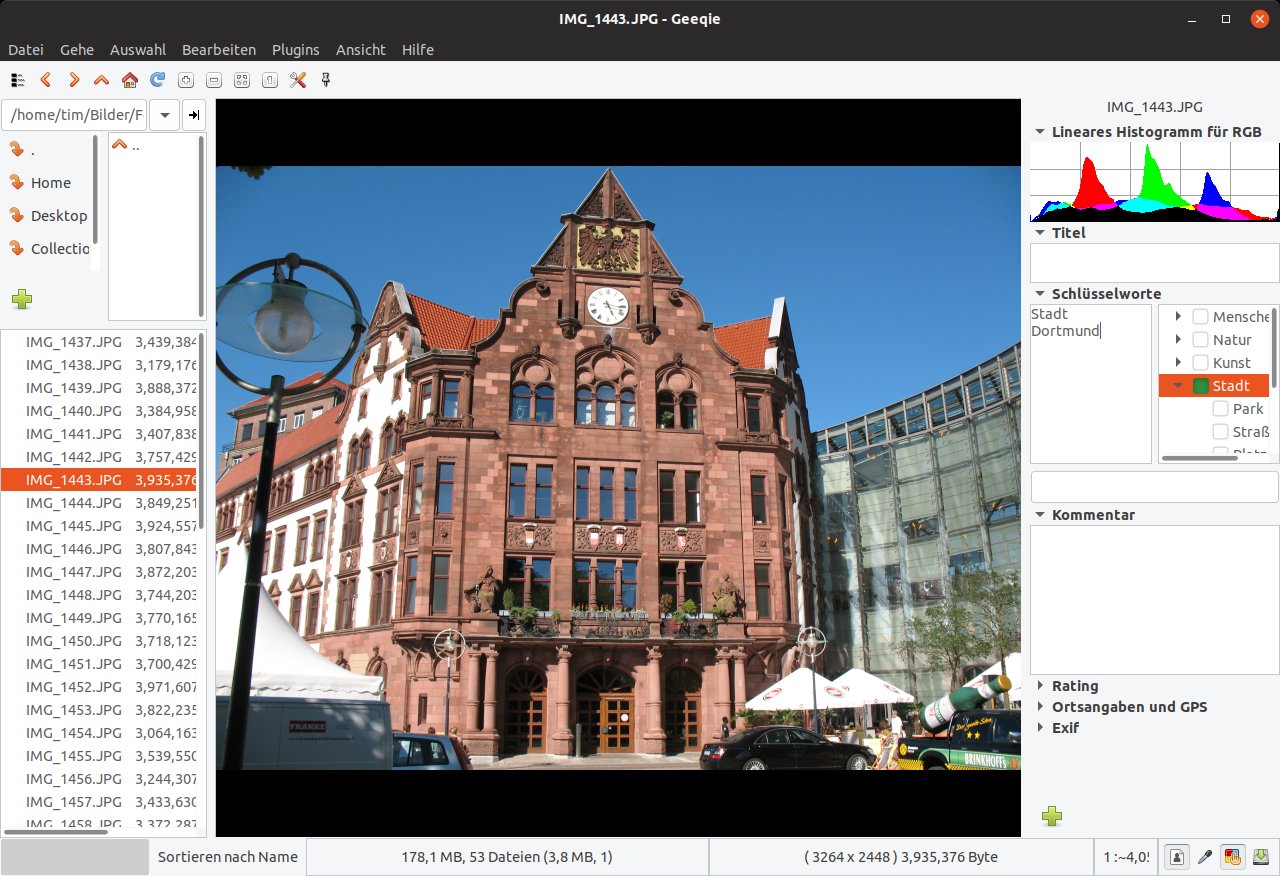
Abbildung 4: Die einzelnen Informationen lassen sich mit einem Klick auf die schwarzen Dreiecke ein- und ausklappen.
Im unteren Teil der Informationen finden Sie alle von der Kamera gespeicherten EXIF-Metadaten sowie den Aufnahmeort auf einer OpenStreetMap-Karte. Fehlende Informationen holen Sie über das Plus-Symbol hinzu. Gelingt der Zugriff auf einige Informationen nicht, wurde Geeqie ohne die entsprechende Unterstützung kompiliert.
Ordnungsliebe
Die Liste der Fotos auf der linken Seite und die Verzeichnisauswahl funktionieren wie ein Dateimanager: Per Drag & Drop ziehen Sie ein Foto in ein anderes Verzeichnis. Die Applikation fragt dann, ob Sie das Bild kopieren oder verschieben möchten. Halten Sie [Strg] gedrückt, dürfen Sie mehrere Fotos markieren und so gleichzeitig bewegen. Neue Verzeichnisse erstellen Sie via Datei | Neues Verzeichnis.
Hat Ihre Kamera alle Aufnahmen in ein Verzeichnis gestopft, hilft der Sortiermanager beim Ordnen. Sie holen ihn per [Umschalt]+[S] auf den Schirm. Stellen Sie sicher, dass in der Ausklappliste Verzeichnisse steht. Der Manager bietet die Möglichkeit, die Fotos in passende Verzeichnisse zu kopieren oder zu verschieben (Abbildung 5).
Legen Sie über das Plus-Symbol ganz unten im Sortiermanager für jedes Zielverzeichnis einen Shortcut an. Wählen Sie jetzt in der Dateiliste links unten im Hauptfenster die erste Aufnahme. Klicken Sie dann im Sortier-Manager auf den Shortcut, dem Sie das Bild zuordnen möchten. Geeqie schaltet umgehend auf das nächste Bild um. Klicken Sie jetzt wieder im Sortiermanager auf den passenden Shortcut. Verfahren Sie so weiter, bis alle Fotos im gewünschten Verzeichnis liegen.
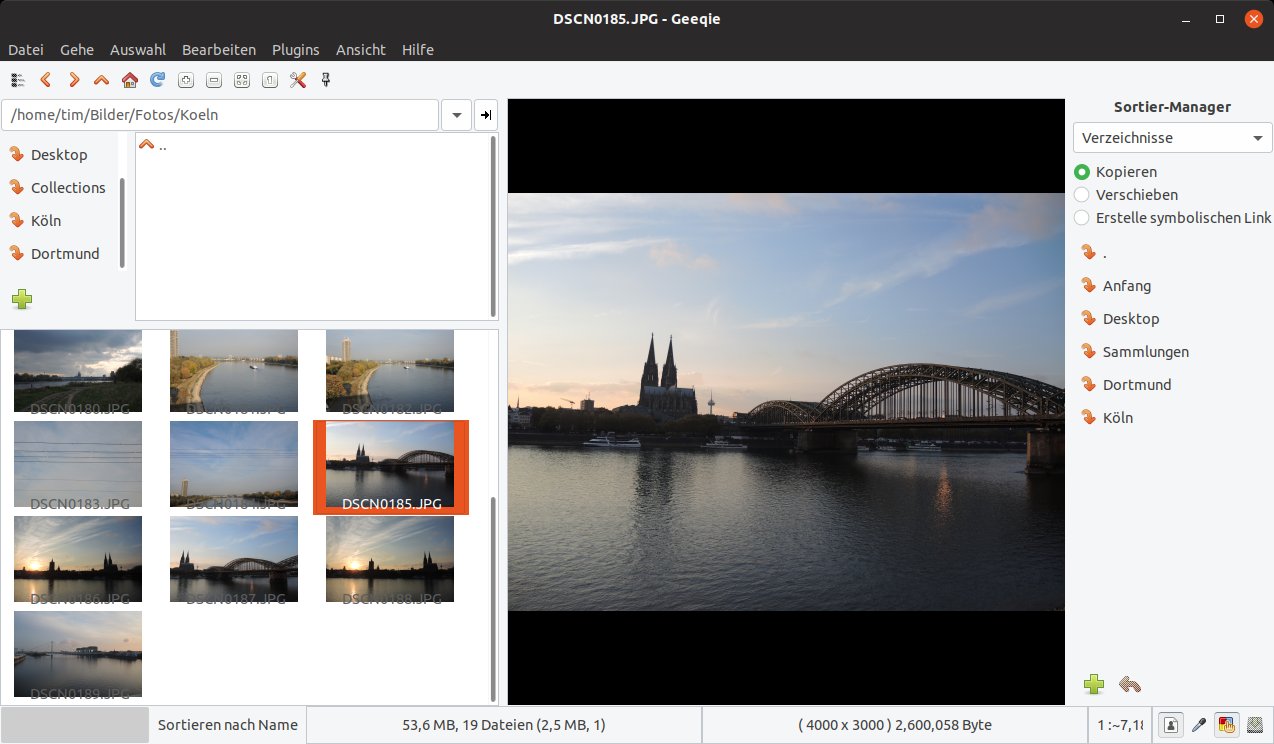
Abbildung 5: Der Sortiermanager hilft Ihnen dabei, die Bilder in Verzeichnisse der Wahl zu verschieben oder zu kopieren.
Ergänzend bietet die Software an, die Fotos in virtuelle Fotoalben zu stecken, die sogenannten Sammlungen (“Collections”). Auf diese Weise halten Sie etwa alle Fotos vom Hausbau zusammen, selbst wenn die Bilder sich in verschiedenen Verzeichnissen befinden. Dazu erstellen Sie zunächst unter Datei eine Neue Sammlung und ziehen dann die gewünschten Fotos in das leere Fenster. Sie speichern die Sammlung per [Strg]+[S] und laden sie später mit [O]. Ein Doppelklick auf ein Foto öffnet es im Hauptfenster, per Drag & Drop schieben Sie die Bilder in die gewünschte Reihenfolge.
Doppeltes Lottchen
[F3] holt die Suchfunktion auf den Schirm. Ganz oben stellen Sie das Verzeichnis ein, in dem Geeqie sucht. Haben Sie rekursiv angewählt, berücksichtigt das Tool zusätzlich Unterverzeichnisse. Darunter wählen Sie alle Kriterien aus, die auf die gesuchten Fotos zutreffen (Abbildung 6).
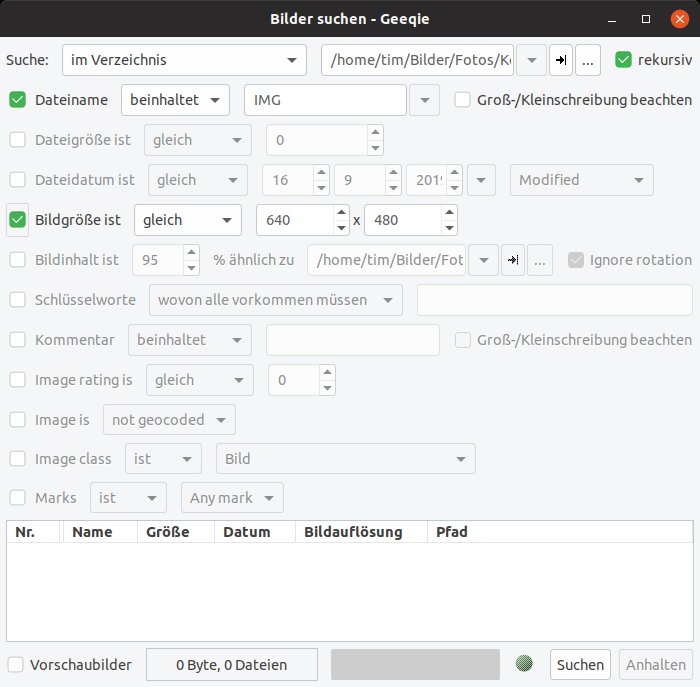
Abbildung 6: Hier würde Geeqie alle Bilder für Sie suchen, die im Dateinamen das Kürzel IMG tragen und 640 mal 480 Pixel groß sind.
Um doppelte Bilder auszusortieren, rufen Sie Datei | Duplikate suchen auf. Wählen Sie unter Vergleiche nach ein Kriterium. Im Fall von Name meldet Geeqie Dateien mit identischem Dateinamen, bei Ähnlichkeit liefert das Programm hingegen Fotos mit identischem Motiv. Ziehen Sie alle zu vergleichenden Bilder auf die große weiße Fläche. In der Liste erscheinen direkt alle Fotos, die Geeqie als identisch einstuft (Abbildung 7).
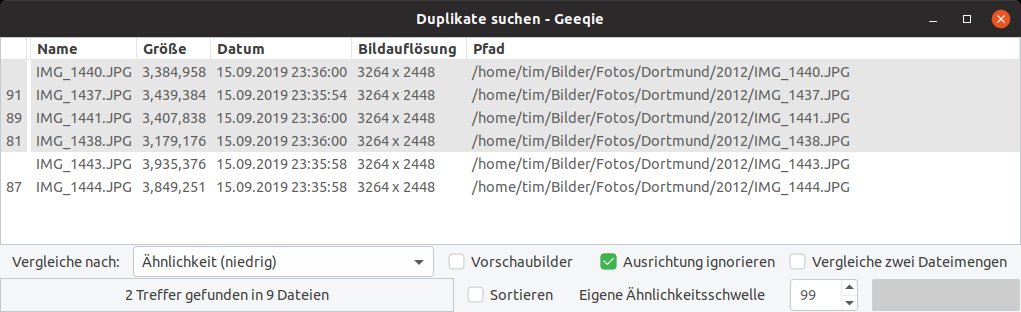
Abbildung 7: In der ersten Spalte verrät Geeqie, wie sehr sich die Fotos ähneln. Das unterste stimmt zu 87 Prozent mit dem direkt darüber (ohne Prozentzahl) überein.
Welcher Schnappschuss vom Sonnenuntergang ist der beste? Solche Fragen beantworten Sie via Ansicht | Aufteilen | Vierfach. Geeqie zeigt jetzt auf der rechten Seite vier Fotos nebeneinander an (Abbildung 8). Klicken Sie das Foto rechts oben an, und wählen Sie in der Liste links unten eine andere Aufnahme. Wechseln Sie die beiden unteren Fotos nach demselben Prinzip – schon fällt es leicht, vier Motive zu vergleichen. Alle Aktionen wendet das Programm immer auf das Foto mit dem roten Rahmen an. Über [Y] kehren Sie zur normalen Ansicht zurück.
![Abbildung 8: Alternativ zu dieser Ansicht stellt Geeqie via [E]+ und [U] zwei Fotos über- beziehungsweise nebeneinander.](http://www.linux-community.de/wp-content/uploads/2019/11/b08-geeqie_vierfach.jpg)
Abbildung 8: Alternativ zu dieser Ansicht stellt Geeqie via [E]+ und [U] zwei Fotos über- beziehungsweise nebeneinander.
Wenn Sie [1]+ drücken, klebt Geeqie an das gerade angezeigte Foto einen Post-It-Zettel mit der Zahl 1 an oder entfernt den Zettel wieder. Über die Zahlentasten von [2]+ bis [0] heften Sie dem Foto bis zu neun weitere derartige Markierungen an. Wofür Sie die Markierungen verwenden, bleibt Ihnen überlassen. Beispielsweise könnten Sie alle potenziellen Löschkandidaten erst einmal mit der Markierung 1 versehen.
[M]+ blendet in der Dateiliste links unten Kästchen ein, die für die einzelnen Markierungen stehen. Bei einem Haken im ersten Kästchen von links haben Sie dem Foto die Markierung 1 zugewiesen. Sobald Sie einen Haken in ein Kästchen in der Dachzeile setzen, zeigt Geeqie nur noch Fotos mit der entsprechenden Markierung an. Mit [Strg] und einer der Zahlen wählen Sie auf einen Schlag alle entsprechend markierten Bilder aus.
Fazit
Geeqie ist ein äußerst flotter und stabiler Bildbetrachter, mit dem Sie schnell selbst größere Bestände sichten und sortieren. Das Programm arbeitet dabei mit Verzeichnissen, auf die Sie mit anderen Bildbearbeitungsprogrammen ebenfalls zugreifen können. Das müssen Sie auch, sobald Sie die Schnappschüsse nachträglich bearbeiten wollen. Weitere Informationen zum Bedienkonzept von Geeqie liefert eine recht karge Referenz hinter Hilfe | Inhalt.
Infos
-
Geeqie: http://www.geeqie.org
-
Gqview: http://gqview.sourceforge.net
-
Github-Repository zu Geeqie: https://github.com/BestImageViewer/geeqie
-
Geeqie-Quellcode: https://github.com/BestImageViewer/geeqie/releases
-
Timezone-Daten: http://files.bertold.org/zd/db.zip






