



Jedes Handwerk braucht seine ganz eigenen Werkzeuge – so auch das Programmieren von Anwendungen oder das Markup von Texten mit Auszeichnungssprachen. Der Gnome Builder bietet die Funktionen, die Gedit fehlen.
Haben Sie schon einmal versucht, mit einem Schraubendreher einen Nagel in die Wand zu schlagen, mit einer Säge ein Loch zu bohren oder mit einer Fräse ein Werkstück rundzudrehen? Selbstverständlich nicht: Für jede handwerkliche Tätigkeit gibt es das passende Werkzeug. Da hilft es auch nicht, wenn Sie sich im Baumarkt beschweren, dass Ihr Vorhaben nicht gelingt – ein Hammer ist eben keine Säge.
Die Gnome-Entwickler müssen sich ein wenig fühlen wie ein Mitarbeiter in einem solchen Baumarkt. Regelmäßig schlagen Kunden auf, die sich beschweren, dass dem Gedit-Editor wichtige Funktionen zum Programmieren fehlen. Geteilte Ansicht? Fehlanzeige. Globale Suche in allen Dateien eines Projekts? Fehlanzeige. Git-Integration? Fehlanzeige. Integriertes Terminal? Nur durch ein Plugin nachrüstbar.
Die aufgezählten Mankos treffen alle zu – nur haben die Entwickler Gedit eben nicht als integrierte Entwicklungsumgebung (IDE) ausgelegt, sondern als simplen Texteditor. So schließt sich der Kreis zu den eingangs erwähnten Heimwerkertätigkeiten: Für Programmierarbeiten ist unter Gnome der Builder vorgesehen. Die 2015 aus einer Crowdfunding-Kampagne [1] heraus entstandene Anwendung fristet bei vielen Nutzern allerdings noch ein Schattendasein. Der zusammen mit Gnome 3.34 vorgestellte Gnome Builder 3.34 verdient allerdings durchaus einen Platz im Rampenlicht [2].
Direkt aus dem Anwendungsmenü heraus gestartet, präsentiert Builder einen Assistenten, aus dem heraus sich die zuletzt geöffneten Projekte öffnen oder bekannte Gnome-Anwendungen wie Kalender, Dateien oder Fotos klonen lassen (Abbildung 1). Alternativ starten Sie mit einem Klick auf Neues Projekt beginnen… ein eigenes Vorhaben oder klonen über Softwaredepot klonen.. ein beliebiges anderes Projekt auf den Rechner. Nach dem Import bietet das System automatisch an, die zum Bauen nötigen Development-Kits (SDKs) herunterzuladen.
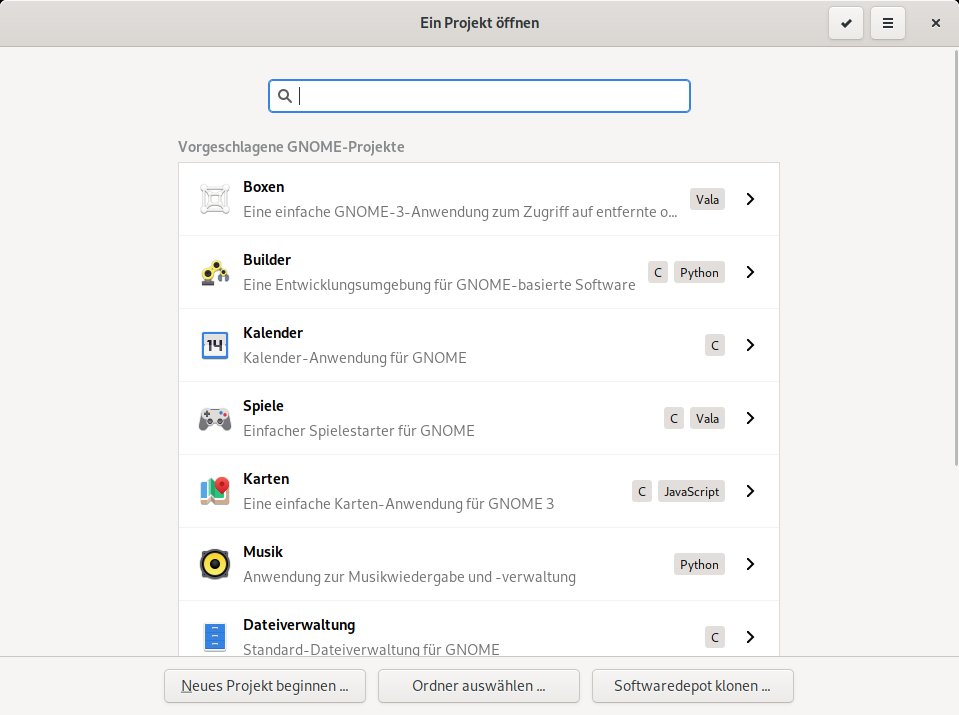
Abbildung 1: Ein Assistent hilft beim Anlegen eines ersten Software-Projekts. Der Code bereits existierender Projekte lässt sich direkt aus Builder heraus auf den eigenen Rechner klonen.
Installation
Jede Distribution, die Gnome in ihren Paketquellen pflegt, sollte auch den Gnome Builder im Programm haben. Die Installation erfolgt bei Debian, Ubuntu oder Linux Mint direkt über die grafische Paketverwaltung oder sudo apt install gnome-builder, bei Fedora via sudo dnf install gnome-builder. Auch Arch Linux führt den Builder in seinen Paketquellen.
Allerdings hinken die großen Distributionen mit der Programmversion hinterher. Ein Update auf die aktuelle Version 3.34 erhalten Sie nur zusammen mit einer Distributionsaktualisierung. Ubuntu etwa wird Gnome 3.34 erst gemeinsam mit Ubuntu 19.10 “Eoan Ermine” ausliefern. Ob das Release dann auch den Builder in Version 3.34 enthält, ließ sich zu Redaktionsschluss Mitte September noch nicht sicher sagen. Aktuell findet sich in den Quellen der kommenden Ubuntu-Ausgabe nur die Version 3.32.
Optional installieren Sie den Gnome Builder 3.34 distributionsunabhängig über ein Flatpak, das Sie auf Flathub [4] erhalten. Auf einem Testsystem mit Ubuntu 19.04 funktionierte die Installation auf diesem Weg ohne Komplikationen. Allerdings musste das System vorher entsprechend der Anleitung [5] für die Installation von Flatpaks vorbereitet werden.
Bedienung
In der Hauptansicht zeigt Builder links eine Seitenleiste mit den im Projektbaum enthaltenen Dateien und Verzeichnissen sowie Daten aus der Versionskontrolle, den Build-Targets (Erstellungsziele) und den Unit-Tests. Klicken Sie doppelt auf eine der Quellcodedateien, öffnet Builder deren Inhalt im Hauptbereich des Fensters als “Seite” (Abbildung 2). Als Seiten bezeichnet Builder parallel geöffnete Dateien, im Endeffekt also Tabs. Alle aktuell geöffneten Seiten erscheinen oberhalb des Adressbaums. Durch einen Klick auf einen der Einträge, über die Pfeile nach links oder rechts neben der Anzeige des Dateinamens im Editorbereich oder über [Alt]+[Strg]+[Bild-auf] beziehungsweise [Bild-ab] wechseln Sie zügig zwischen den Seiten.
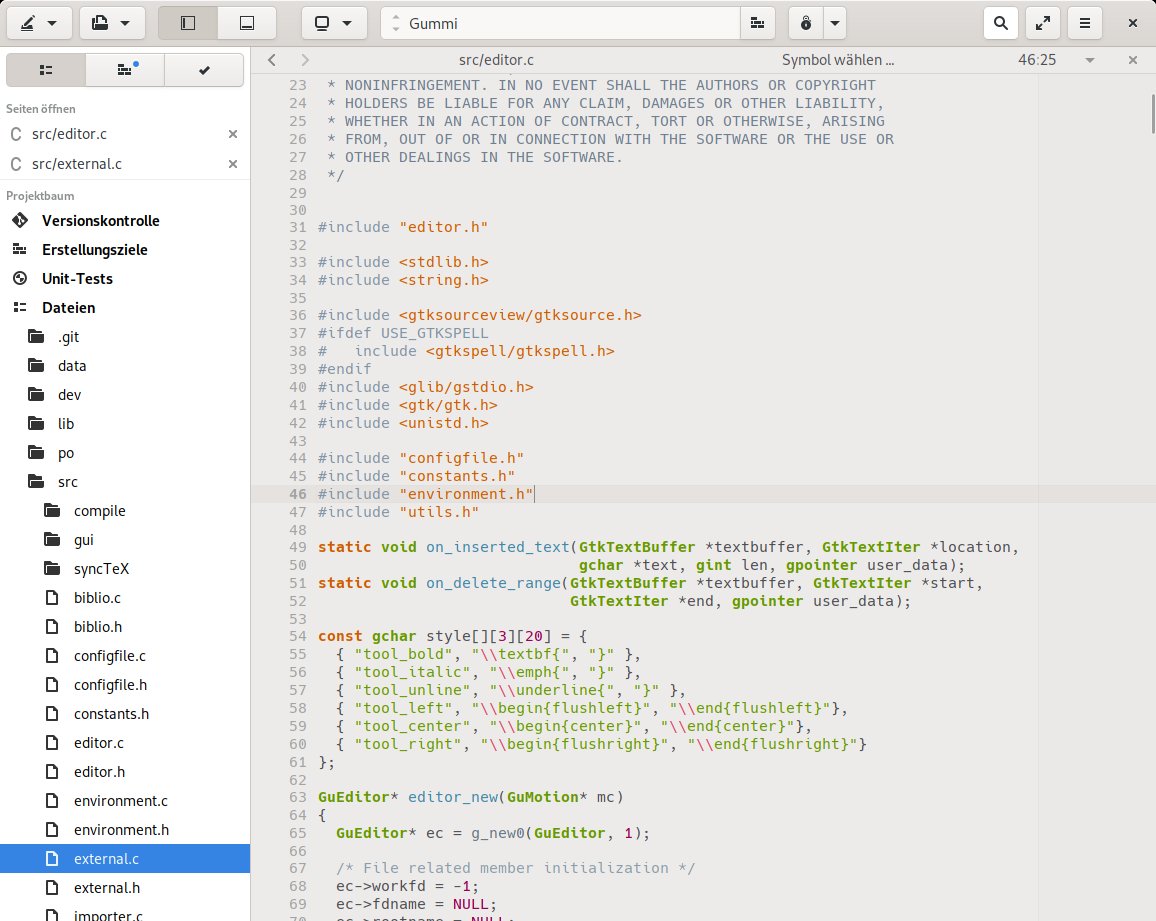
Abbildung 2: Die Hauptansicht von Builder 3.34 mit zwei in sogenannten Seiten (Reitern) geöffneten Quellcodedateien. Die Seitenleiste mit dem Projektbaum lässt sich bei Bedarf ausblenden.
Über die Schalter in der Fensterleiste wechseln Sie zwischen dem Editor- und dem Profiler-Modus (dazu später mehr) oder nehmen Einstellungen zur Erstellung vor. Der Schalter daneben öffnet ein Menü, aus dem heraus Sie neue Dateien anlegen oder weitere Fenster und Terminals öffnen. Die Schalter daneben öffnen oder schließen die Seiten- und Fußleiste. So gibt Builder im unteren Bereich des Anwendungsfensters zum Beispiel das Build-Log aus oder blendet ein integriertes Terminalfenster ein.
Zentral in der Mitte zeigt Builder das aktuelle Projekt sowie, bei einem Klick auf die Box, Details dazu an. Mit einem Klick auf die durch Backsteine symbolisierte Mauer bauen Sie das aktuelle Projekt oder führen es mit einem Klick auf das Play-Symbol daneben aus. Etwaige Fehler oder Probleme meldet der Gnome Builder dabei in der Erstellungsausgabe in der Fußleiste. Die Suchfunktion am rechten Rand der Fensterleiste durchsucht nicht nur die aktuell geöffnete Quellcodedatei, sondern liefert automatisch Treffer aus allen Dateien des Projekts. Aus dem Hamburger-Menü heraus starten Sie dann letztendlich neue Projekte oder öffnen die Einstellungen.
Damit deckt der Gnome Builder erst einmal die wichtigsten Funktionen einer IDE ab. Richtig interessant wird es erst, wenn Sie den Arbeitsbereich individuell gestalten. Werfen Sie dazu einen Blick auf die Leiste über dem Editorbereich: Dort finden Sie neben den Pfeilen zum Umschalten der aktuellen Seite den Namen der geöffneten Datei, eine Sprungfunktion, die den Cursor automatisch auf eine ausgesuchte Funktion setzt, sowie die Nummer der aktuell bearbeiten Zeile. Unter dem Icon mit dem Pfeil nach unten verbirgt sich ein Menü, über das sich nun der Arbeitsbereich konfigurieren lässt.
TIPP
Builder unterstützt das gleichzeitige Bearbeiten von Code oder Texten an mehreren Stellen in der aktuell geöffneten Datei. Klicken Sie dazu einfach bei gehaltenem [Strg] mit der linken Maustaste an die gewünschten Positionen. Alles was Sie dann im Folgenden eintippen, erscheint an den zuvor gewählten Stellen.
Flexible Oberfläche
Die Option In neuem Rahmen öffnen teilt den Arbeitsbereich vertikal in zwei (oder mehr) Abschnitte. In der Grundeinstellung zeigt Builder den Inhalt der gerade geöffneten Seite (also der gerade zu bearbeitenden Datei) parallel an. Änderungen in einem Abschnitt erscheinen automatisch auch im anderen. Zudem lässt sich noch mit der Option Teilen der gerade aktive Rahmen horizontal aufteilen (Abbildung 3).
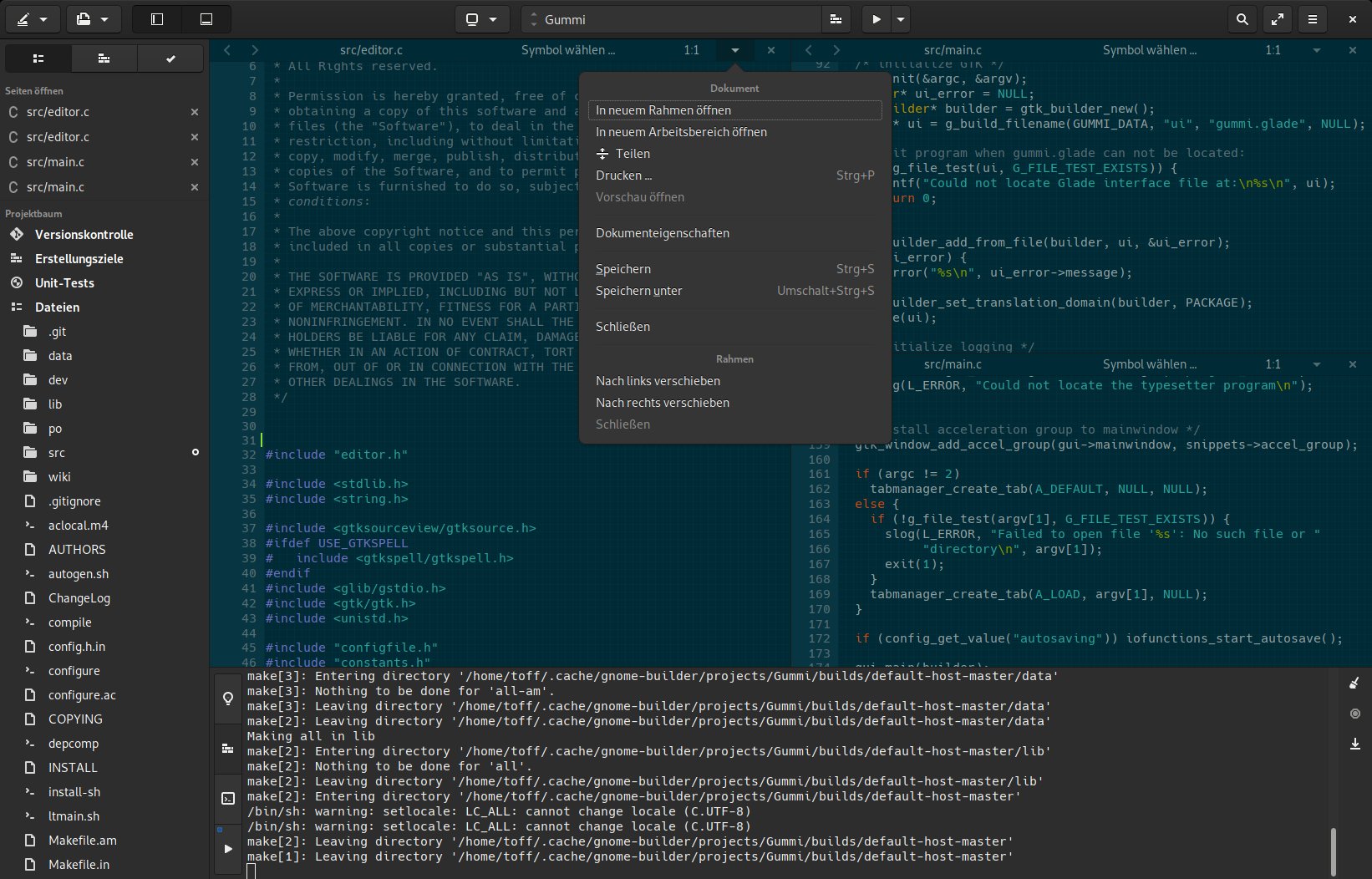
Abbildung 3: In Form von Rahmen lassen sich mehrere Dateien im Arbeitsbereich darstellen. Bei Bedarf erlaubt es Builder, auch Rahmen wieder in mehrere Bereiche zu untergliedern und so eine Datei gleichzeitig an unterschiedlichen Stellen zu bearbeiten.
Auch hier gilt wieder: Alle Fenster zeigen immer denselben Inhalt an. So können Sie parallel an mehreren Stellen einer Programmdatei Änderungen vornehmen, ohne im Fenster scrollen zu müssen. Verwenden Sie mehrere Monitore, bietet es sich an, mit der Option In neuem Arbeitsbereich öffnen ein weiteres Codefenster zu öffnen und es auf den zweiten Bildschirm zu schieben.
Um die Leistung des eigenen Programms zu optimieren oder Fehlern auf die Schliche zu kommen, integriert der Builder den System-wide Performance Profiler for Linux oder kurz Sysprof [3]. Dazu starten Sie Ihr Programm nicht direkt über den Play-Button, sondern über das Ausklappmenü daneben und die Option Mit Profiler ausführen.
Builder fordert in diesem Fall administrative Rechte an und zeichnet dann die Aktivitäten im System auf, bis Sie entweder die Anwendung schließen oder auf Stop Recording im Editorbereich von Builder klicken. Danach öffnet das Programm automatisch die Aufzeichnung, aus der Sie dann beispielsweise den CPU-Verlauf, den erzeugten Netzwerkverkehr oder Strack-Traces und Counter über den zeitlichen Verlauf auslesen können (Abbildung 4).
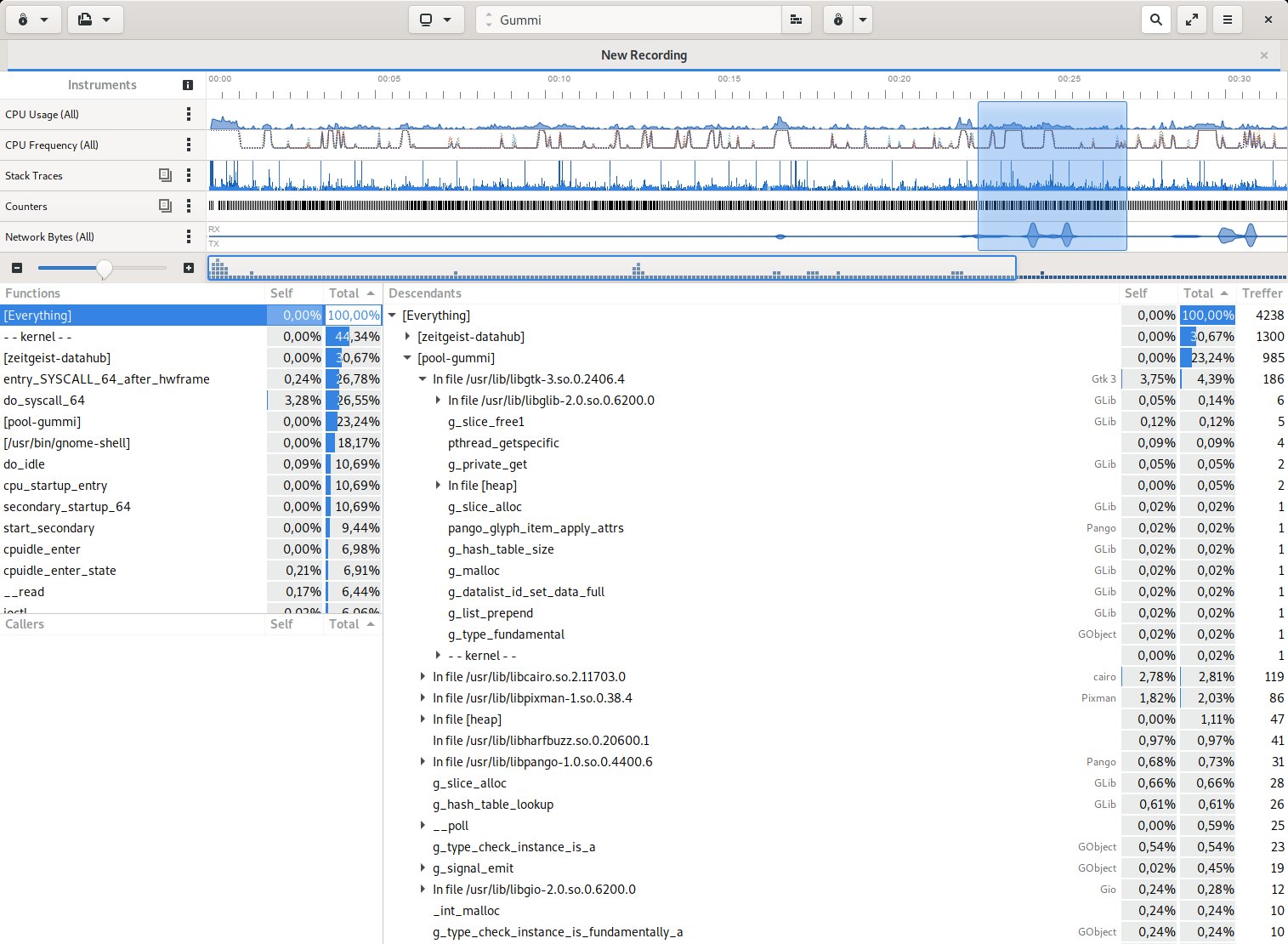
Abbildung 4: Der Gnome Builder integriert direkt den System-wide Performance Profiler for Linux. Das Programm hilft dabei, Flaschenhälse und Speicherfresser im Programmcode zu finden.
Texte editieren
Man muss nun nicht zwingend ein Gnome-Entwickler sein, um den Builder nutzbringend einzusetzen. Für Arbeiten an gewöhnlichen Text- oder Markdown-Dateien bringt das Programm eine leistungsfähige Suchfunktion sowie eine integrierte Rechtschreibkorrektur mit. Die Suche öffnen Sie über [Strg]+[F]; mit einem Klick auf den Schalter neben den Pfeilen nach oben und unten erweitern Sie den Suchdialog um eine Ersetzen-Option. Der Knopf ganz rechts ergänzt den Suchdialog noch um Optionen für reguläre Ausdrücke, Groß- und Kleinschreibung sowie eine Möglichkeit, die Suche auf ganze Wörter zu beschränken. Mit [Esc] schließen Sie den Dialog wieder.
Die Rechtschreibkorrektur erreichen Sie über einen Klick in den Text und die Option Rechtschreibung prüfen aus dem Kontextmenü. Wie bei anderen Texteditoren üblich, markiert Builder dann umgehend falsch geschriebene oder nicht im Wörterbuch vorhandene Ausdrücke rot unterstrichen. Zusätzlich blendet er am rechten Bildschirmrand eine Seitenleiste ein, in der Sie Wort für Wort durch den Text springen. Dabei können Sie jedes unbekannte Wort einzeln korrigieren oder ignorieren, wobei Builder in der Regel hilfreiche Vorschlägen liefert (Abbildung 5).
Optional aktivieren Sie über die Option Hervorhebung | Falsch geschriebene Wörter unterstreichen aus dem Kontextmenü des Editorfensters lediglich das Hervorheben von Schreibfehlern.
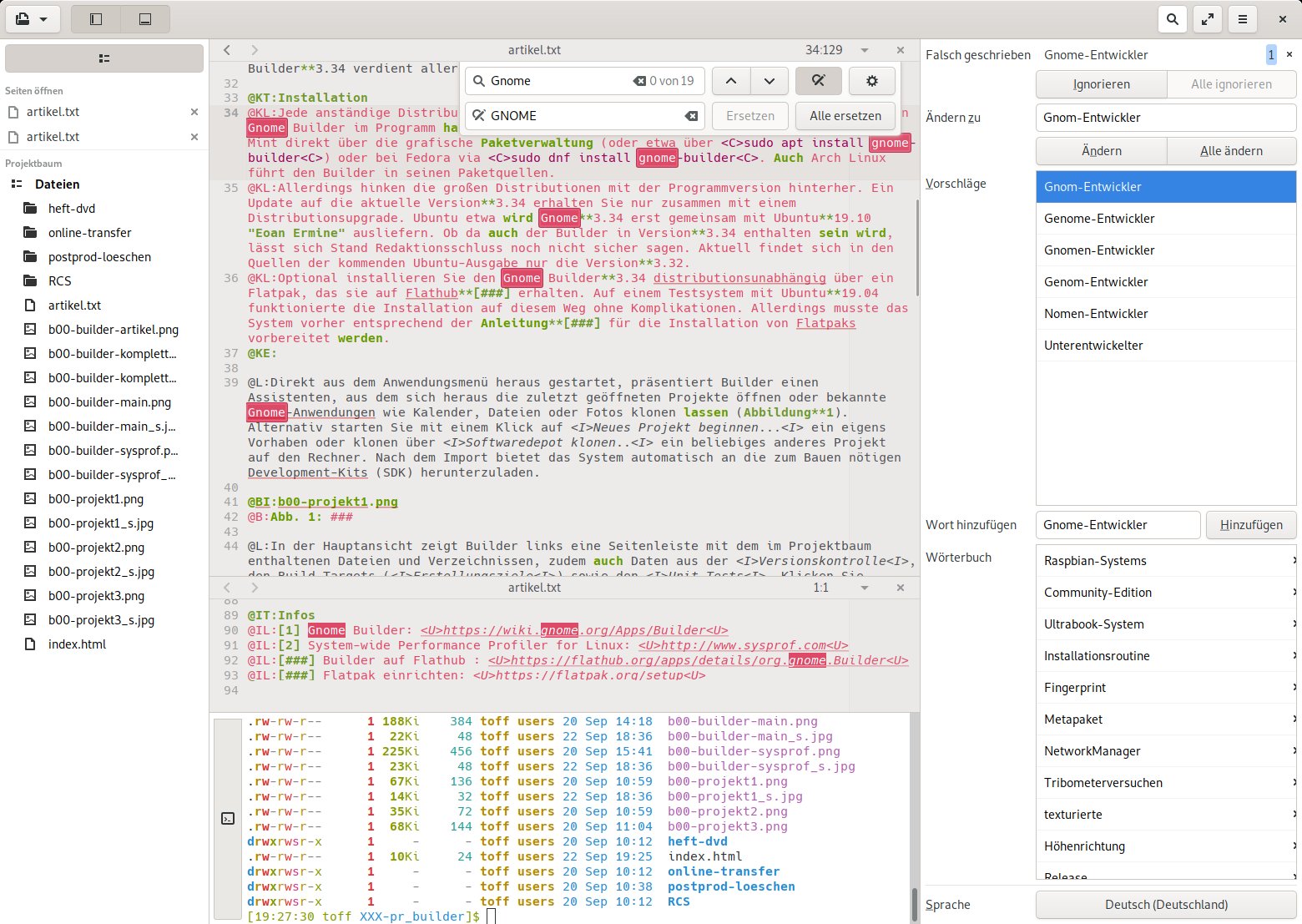
Abbildung 5: Nicht nur für Programmierer nützlich: Der Builder macht auch als Editor für simple Textdateien oder Dokumente im Markdown-Format eine gute Figur. Dieser Artikel entstand beispielsweise komplett im Builder.
Fazit
Gnome ist berühmt-berüchtigt dafür, dass die Entwickler hin und wieder Funktionen entfernen, die viele Anwender des Desktops nutzen und schätzen. Eine Klassiker wäre zum Beispiel der Norton-Commander-Modus mit zwei geteilten Ansichten im Nautilus-Dateimanager. Auch für Gedit gab es bereits eine (wenn auch inoffizielle) Erweiterung, mit der sich der Editorbereich des Programms in zwei Teile aufgliedern ließ. In der aktuellen Version des Gnome-Desktops funktioniert sie jedoch nicht mehr. Hier kommen die Fähigkeiten von Builder sehr gelegen: Das Programm kann all das, was dem Gedit-Editor fehlt.
Es lohnt sich zudem, einen Blick in die Einstellungen des Builders zu werfen. Dort lässt sich die Entwicklungsumgebung bis ins Detail anpassen – von einem dunklen Theme über die Farbschemata, Schriften und Zeilenabstände bis hin zum Verhalten bei Zeilenumbrüchen oder dem Scrollen. Auch die Emulation von Tasteneingaben in Vim-, Emacs- oder Sublime-Text-Manier beherrscht Builder. Auf dem Desktop des Autors hat die IDE inzwischen einen festen Platz im Workflow zum Schreiben und Bearbeiten von Artikeln für LinuxUser.
Infos
-
“Builder, An IDE of our GNOME”: https://www.indiegogo.com/projects/builder-an-
-
Gnome Builder: https://wiki.gnome.org/Apps/Builder
-
System-wide Performance Profiler for Linux: http://www.sysprof.com
-
Builder auf Flathub: https://flathub.org/apps/details/org.gnome.Builder
-
Flatpak einrichten: https://flatpak.org/setup





