


Mit dem Duo Guiscrcpy und Scrcpy steuern Sie Ihr Smartphone bequem vom Linux-Desktop aus oder erstellen sogar Aufnahmen des Vorgehens auf dem Bildschirm.
Smartphones und der Linux-Desktop ergänzen sich dank Cloud-Diensten inzwischen recht gut. Wer keine Angst vor Google-Diensten oder Anbietern wie Dropbox, Whatsapp und Co. hat, der muss das Handy eigentlich nie mit dem Rechner verbinden, um Daten abzugleichen oder Fotos und Videos vom Handy auf den Computer zu kopieren. Auch Messenger wie Whatsapp oder die Messages-App von Google bieten inzwischen eine Weboberfläche, sodass das Handy in der Tasche bleiben darf.
Es gibt jedoch auch Situationen, in denen man sich wünschen würde, das Handy vom PC aus bedienen zu können. Idealerweise ließe sich der Inhalt des Handy-Displays auf den PC-Desktop übertragen. Eben diese Möglichkeit bietet das Duo aus dem Kommandozeilenprogramm Scrcpy und der grafischen Oberfläche Guiscrcpy. Das für Linux, MacOS X und Windows verfügbare Open-Source-Programm erlaubt dabei sogar Aufnahmen des Handy-Displays.
Screencopy
Scrcpy stammt aus dem Fundus von Gennymobile [1], eines Unternehmens, das sich unter anderem darauf spezialisiert hat, Android zu virtualisieren. Entwickler haben so die Möglichkeit, ihre Anwendung auf einer Vielzahl von Smartphones oder Tablets zu testen, ohne die Geräte selbst besitzen zu müssen. Als Werkzeug für die Kommandozeile bietet Gennymotion den Quellcode des Programms Scrcpy [2] auf Github unter der sehr freizügigen Apache-Lizenz zum Herunterladen an.
Für ein wenig mehr Komfort sorgt die grafische Oberfläche Guiscrcpy [3], die unabhängig von Scrcpy selbst entwickelt wird. Das Programm integriert sämtliche Funktionen von Scrcpy und erlaubt, die Verbindung mit einem Klick zu starten. Auf dem Desktop frei platzierbare Leisten mit Schaltern helfen, typische Aktionen wie die Home-, Zurück- oder Menütasten sowie zum Beispiel das Drehen des Geräts an das Smartphone zu übermitteln.
Installation
Beide Anwendungen sind noch so jung, dass sie in den Paketquellen der gängigen Distributionen fehlen. Einzig in Arch Linux lassen sich beide Programme aus dem Arch User Repository heraus installieren. Entsprechend Listing 1 spielen Sie das Kochrezept aus dem AUR ein; alternativ verwenden Sie einen anderen AUR-Helper oder grafische Paketmanager wie den im Rahmen von Manjaro Linux entwickelten Pamac. Bei der Installation aus dem AUR zieht das System automatisch auch Scrcpy sowie weitere Abhängigkeiten auf den Rechner.
Listing 1
$ yay -S guiscrcpy wmctrl xdotool
Für andere Distributionen, wie unser Testsystem Ubuntu 19.04, bietet der Entwickler vorkompilierte Binärpakete zusammen mit einem Installationsskript an. Zur Installation laden Sie die aktuelle Version (bei Redaktionsschluss die Ausgabe 1.10.1) in Form eines TAR.GZ-Archivs herunter, entpacken die Datei wie in Listing 2 gezeigt, und führen das Installationsskript aus. Es legt das Programm als guiscrcpy ab und erstellt auch gleich einen Eintrag im Anwendungsmenü.
Listing 2
$ tar xzf guiscrcpy-1.10.1-05092019-linux.tar.gz
$ sudo ./guiscrcpy-systemless-linux-installer.sh
$ guiscrcpy
Deinstallation
Aktuell liefert der Entwickler von Guiscrcpy zwar ein Installationsskript, es fehlt jedoch eine Option, das Programm wieder vom System zu löschen. Mit den Kommandos aus Listing 3 entfernen Sie die Anwendung samt der Konfigurationsdatei aus dem Home-Verzeichnis.
Listing 3
$ sudo rm /usr/local/bin/guiscrcpy
$ sudo rm -rf /usr/share/guiscrcpy
$ sudo rm /usr/share/applications/guiscrcpy*.desktop
$ rm ~/local/guiscrcpy.cfg
Guiscrcpy selbst fungiert nun nur als Oberfläche für das Kommandozeilenwerkzeug Scrcpy. Auch Letzteres fehlt in den Paketquellen der üblichen Distributionen. Die Entwickler stellen das Programm jedoch als Snap-Paket [4] zur Verfügung – dieses Format unterstützen viele Distributionen inzwischen ab Werk. Unter Ubuntu 19.04 lässt sich das Tool über Snapcraft mit einem einzigen Kommando einspielen. Im selben Schritt installieren Sie noch die Android-Debug-Bridge (kurz adb) über das von Google bereitgestellte Android Software Development Kit (Listing 4).
Listing 4
$ sudo snap install scrcpy
$ sudo apt install android-tools
Entwicklermodus
Damit Guiscrcpy auf das Handy zugreifen kann, müssen der Entwicklermodus und USB-Debugging auf dem mobilen Gerät aktiviert sein. Google hat die dafür nötigen Einstellungen inzwischen versteckt. Um sie freizuschalten, öffnen Sie auf dem Smartphone die Einstellungen und tippen dann unter Allgemein | Über das Telefon | Software-Information sieben Mal auf die Build-Nummer. Je nach Hersteller des Smartphones kann der Pfad durch die Menüs auch ein wenig anders lauten.
Danach müssten Sie in den Einstellungen mit den Entwickleroptionen einen neuen Menüpunkt finden, in dem Sie sowohl die Entwickleroptionen als Ganzes als auch das USB-Debugging als zusätzliche Option anschalten (Abbildung 1). Später erfragt das Smartphone beim ersten Verbindungsaufbau über Guiscrcpy noch, ob Sie das USB-Debugging zulassen möchten. Anhand eines Fingerprints haben Sie dabei die Möglichkeit, den angeschlossenen Rechner später wieder zu identifizieren und die Verbindung über die Option Von diesem Computer immer gestatten zu speichern.
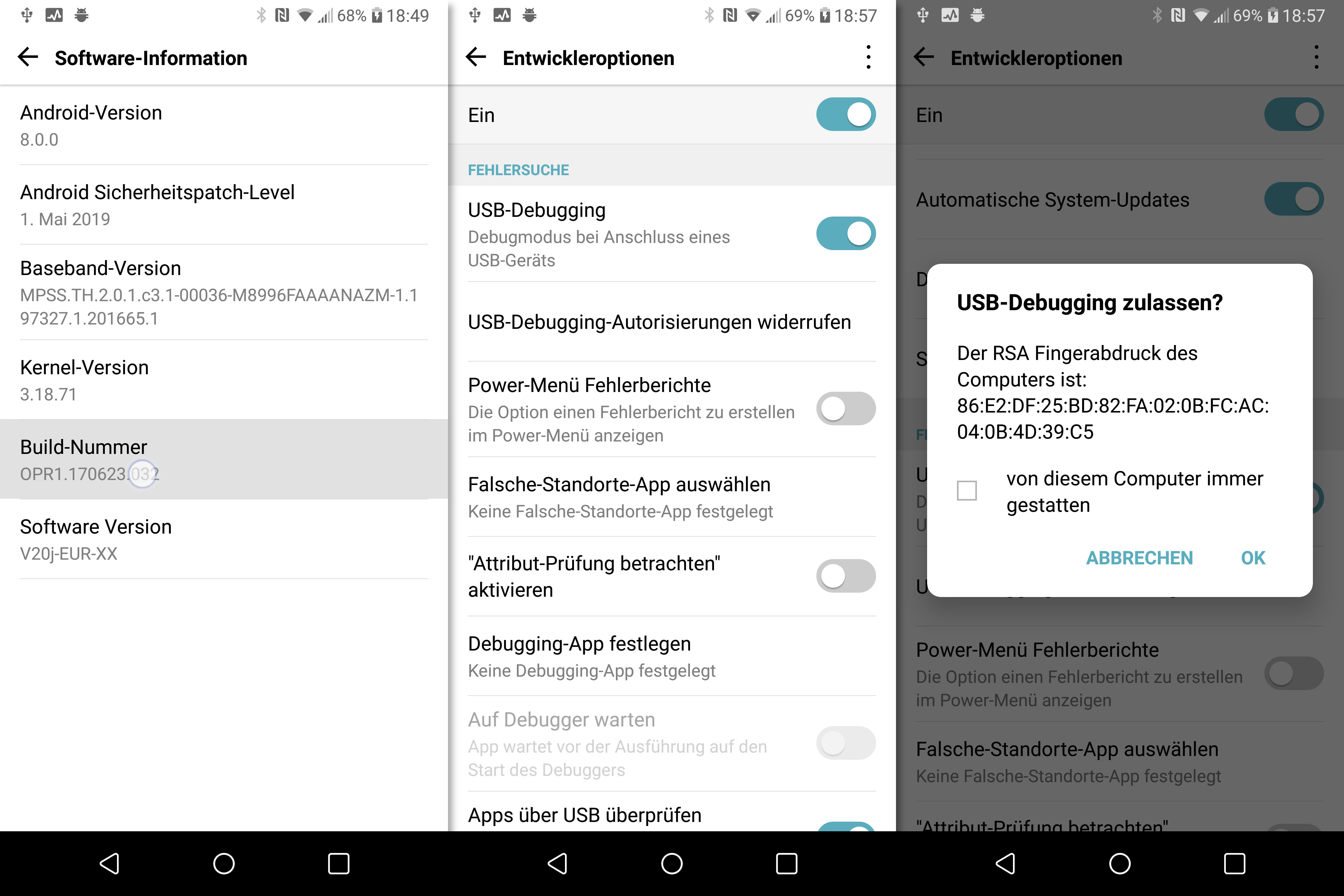
Abbildung 1: Damit Guiscrcpy auf den Bildschirm eines per USB angeschlossenen Android-Smartphones zugreifen darf, müssen Sie den Entwicklermodus und das USB-Debugging aktivieren.
Fernsteuerung
In Guiscrcpy rufen Sie die Verbindung zum Smartphone direkt mit dem Schalter START SCRCPY auf (Abbildung 2). Dabei sollte das Programm automatisch das per USB-Kabel angebundene Android-Smartphone oder -Tablet entdecken. In der Zeile DEVICE <Gerät> IS CONNECTED meldet die Anwendung das erkannte Handy. Treten beim Erkennen des Geräts Probleme auf, überprüfen Sie direkt mit dem Kommando adb devices in einem Terminalfenster, ob das System das Smartphone auch wirklich kennt (Listing 5).
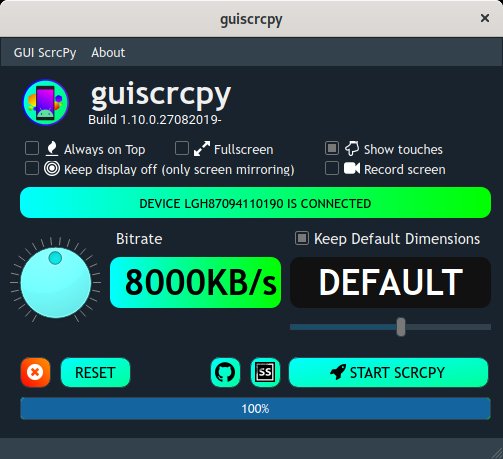
Abbildung 2: Über die grafische Oberfläche von Guiscrcpy lassen sich alle Funktionen des Kommandozeilenwerkzeugs Scrcpy kontrollieren. Mit einem Klick auf START SCRCPY initiieren Sie die Verbindung.
Listing 5
$ adb devices
List of devices attached
LGH87094110190  device
Guiscrcpy überträgt den Inhalt des Handy-Displays mit einer Bitrate von bis zu 16 000 Kbit/s (in der völlig ausreichenden Voreinstellung mit 8000 Kbit/s). Als Optionen lassen sich noch ein Vollbildmodus (Fullscreen), Always on Top (immer im Vordergrund) und Keep display off (only screen mirroring) aktivieren. Die letztgenannte Option schaltet den Bildschirm des Geräts während der Übertragung ab, Eingaben über den Touchscreen funktionieren jedoch weiterhin.
Arbeiten Sie an einem Video, das eine Android-App demonstriert, oder möchten Sie als Entwickler den Nutzern eine Funktion Ihrer App erklären, lässt sich das Geschehen auf dem Display mit der Option Record screen aufnehmen. Die Aufnahme legt das Programm in Form einer MP4-Datei im Home-Verzeichnis des aktuellen Benutzers ab. Für Aufnahmen bietet sich zudem die Option Show touches an: Sie visualisiert Fingerzeige auf das Display mit einem Kreis.
Um für Android typische Aktionen auszulesen (etwa das Drücken der Home-, Menü- oder Zurück-Tasten) blendet Guiscrcpy eine horizontal und eine vertikal ausgerichtete Symbolleiste ein (Abbildung 3). Über die Schalter ändern Sie dort die Ausrichtung des Displays, regeln die Lautstärke der Audio-Wiedergabe oder tauschen Texte über die Zwischenablage zwischen Smartphone und Linux-Desktop aus. Die Leisten platzieren Sie mit gedrückter rechter Maustaste frei auf dem Desktop.

Abbildung 3: Der Bildschirm eines Android-Smartphones auf dem Linux-Desktop. Maus- und Tastatureingaben überträgt Guiscrcpy direkt auf das Handy. Über die Seitenleisten lassen sich zusätzliche Aktionen wie das Drehen des Displays auslösen.
Fazit
Die Installation des Trios aus Guiscrcpy, Scrcpy und Android-Tools fällt zwar noch ein wenig umständlicher aus als nötig, doch das Programm bietet besonders Android-Entwicklern einen hohen Nutzen. Mit wenigen Klicks lassen sich Videos vom Smartphone-Bildschirm erstellen, mit deren Hilfe man dann die Funktionen seines Programms demonstrieren kann. Die dabei erzielbare Datenrate liegt so hoch, dass selbst auf dem Handy abgespielte Videos praktisch ohne Ruckeln auf dem Desktop-PC wiedergegeben werden (Abbildung 4).
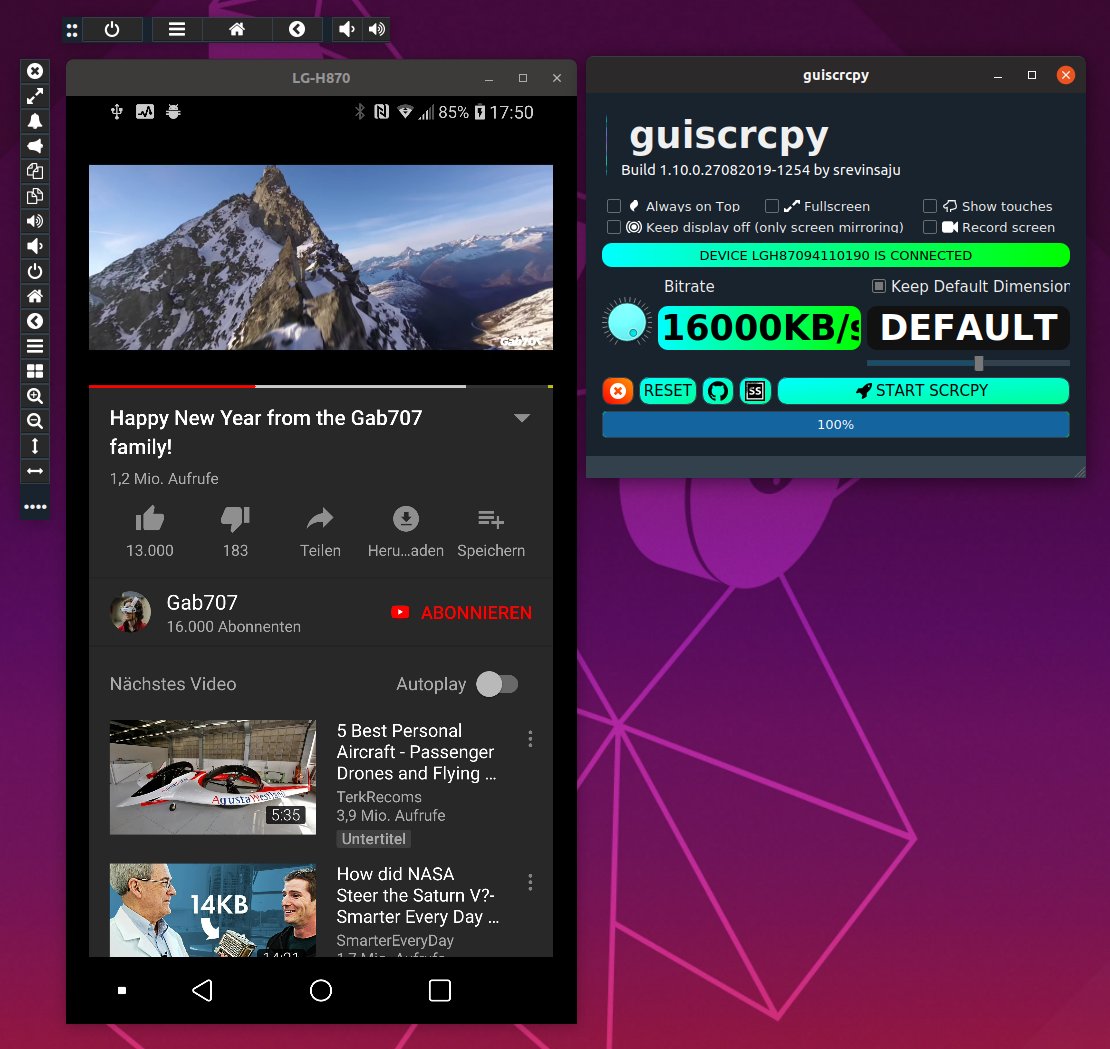
Abbildung 4: Sogar auf dem Smartphone abgespielte Videos erscheinen praktisch ruckelfrei auf dem Linux-Desktop.
Aber auch Nicht-Programmierer können Guiscrcpy vielfältig einsetzen. Nicht jedes Programm bietet eine Web-Oberfläche, wie zum Beispiel Whatsapp oder die Messages-App von Google. Da Guiscrcpy Maus- und Tastatureingaben vom PC auf das Handy weiterleitet, können Sie bequem in einer Android-App an einem Text feilen, ohne das Smartphone in die Hand nehmen oder auf dessen Display sehen zu müssen.
Infos
-
Gennymobile: https://www.genymobile.com
-
Guiscrcpy: https://srevinsaju.github.io/guiscrcpy/
-
Snap für Scrcpy: https://snapcraft.io/scrcpy





