


Das Filterpaket GMIC bringt in der neuen Major-Version 2.5 über 500 Filter mit, davon viele neue.
Bei GMIC handelt es sich eigentlich um ein Framework zum Entwickeln von Filtern [1]. Programme wie Gimp, Krita oder auch Paint.NET nutzen die zugrundeliegende Bibliothek, um die Funktionen in einer grafischen Oberfläche inklusive Vorschau zu präsentieren. Die Besonderheit von GMIC liegt in der Art, wie es die Filter anbietet.
Bei GMIC handelt es sich im Wesentlichen um einen Interpreter mit elementaren Funktionen, mit dessen Hilfe die Filter-Entwickler anhand kurzer Programme in der GMIC-Programmiersprache die eigentlichen, für den Anwender nutzbaren Filter bauen. Das Konzept entstand aus dem Ansatz, Entwicklern einen möglichst einfachen und schnellen Weg bereitzustellen, um neue Filter zu testen.
Ein großer Teil der GMIC-Developer arbeitet hauptberuflich in der Bildbearbeitung beziehungsweise in der diesbezüglichen Forschung und hat daher Bedarf für eine effiziente Testumgebung. Daher sind nicht unbedingt alle in GMIC bereitgestellten Filter für Anwender tatsächlich interessant. Einige dienen in erster Linie als Tests der GMIC-Programmiersprache, andere als Demonstration oder als Versuchsobjekte für spezielle Funktionen.
Neben dem GMIC-Plugin gibt es eine weitere Variante als Programm für die Befehlszeile (gmic). Hier steuern Sie das Programm durch Parameter, wodurch es sich zum skriptgesteuerten Bearbeiten großer Mengen von Bildern eignet. Rufen Sie das Kommandozeilenprogramm ohne Optionen und Parameter auf, startet Gmic mit einer eigenen Oberfläche zum Demonstrieren einiger interaktiver Funktionen (Abbildung 1).
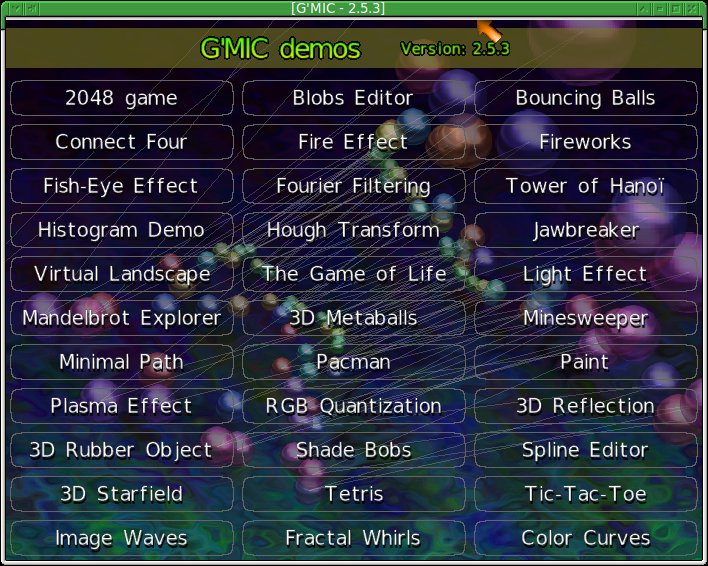
Abbildung 1: GMICs Kommandozeilenvariante Gmic kommt mit aufwendigen Demos im Schlepptau.
Die GMIC-Filter verteilen sich auf 20 Gruppen, innerhalb derer Sie einen namentlich bekannten Filter am schnellsten über die Suchfunktion am oberen Rand des Fensters aufspüren. In den letzten beiden Jahren haben die Entwickler etliche Filter neu hinzugefügt oder gründlich überarbeitet. Viele erzeugen sehenswerte Ergebnisse, einige stellen neue technische Verfahren bereit. Ein Changelog gibt es bei GMIC nicht, dafür beschreibt der Hauptentwickler aber auf der Plattform Pixls.us einige der wichtigen Neuerungen [2].
Selbstgebaut
Nicht jede Distribution führt bereits die aktuellste GMIC-Version in ihren Repositories. Erfreulicherweise lässt sich das Programm aber relativ einfach aus den Quellen übersetzen. Die dazu notwendigen Kommandos zeigt Listing 1. Der Befehl aus Zeile 3 erzeugt die Variante für die Befehlszeile, der aus Zeile 4 das Gimp-Plugin und jener aus Zeile 5 die Bibliothek. Nutzen Sie stattdessen make all, erhalten Sie alle drei Bestandteile auf einmal.
Listing 1
$ git clone --depth=1 https://framagit.org/dtschump/gmic.git
$ cd gmic/src
$ make cli
$ make gimp
$ make lib
Neue künstlerische Filter
Der rekursive Droste-Effekt [3] findet in den letzten Jahren immer mehr Anhänger. Im Wesentlichen kopiert er ein Bild verkleinert in sich selbst (Abbildung 2, oben), wobei sich die Lage und viele Details beim Kopieren genau einstellen lassen. Verstellen Sie im ersten Anlauf am besten immer nur einzelne Parameter, um den Überblick nicht zu verlieren. Die ersten drei haben bereits drastischen Einfluss auf die Ergebnisse.
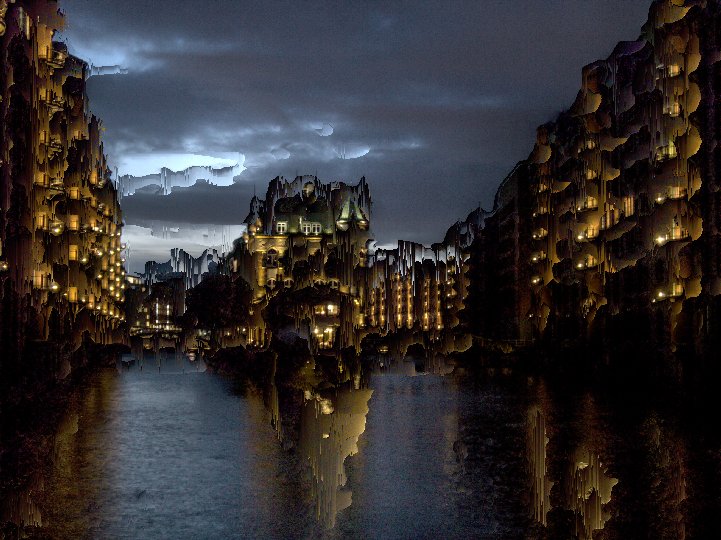
Abbildung 2: Der rekursive Droste-Effekt (oben) kopiert ein Bild verkleinert in sich selbst. Pixelsort sortiert Pixel auf den beiden Achsen nach ihren Intensitäten (unten).
Mit Pixelsort sortieren Sie die Pixel in einem Bild nach unterschiedlichen Kriterien. Oft erzeugt das erst einmal unansehnliche Ergebnisse, doch unter Masking parameters haben Sie die Möglichkeit, den Effekt im Detail zu steuern. Insbesondere mit den Schwellwerten, aber auch über Smoothness erzeugen Sie oft interessante Effekte (Abbildung 2, unten).
Mit Stylize betritt ein Filter einer ganz speziellen Art die Bühne: Was er macht, heißt heute in der Forschung zur künstlichen Intelligenz Style Transfer [4] und basiert auf dem maschinellen Sehen. Ein Gimp-Plugin für diese Technik liegt bislang nur einer Entwicklerversion vor [5]. Bei der Installation lernen Sie jedoch viel über die Zusammenhänge von KI-Algorithmen.
David Tschumperle hat mit Stylize (Abbildung 3) eine sehr stark vereinfachte Variante dieser Algorithmen in GMIC implementiert. In zwei Ebenen laden Sie das ursprüngliche Bild und ein Style-Bild, dessen Stil GMIC auf das Ursprungsbild adaptiert. Dieser Prozess benötigt ausgesprochen viel Rechenzeit, mangels einer Vorschau ist das Ermitteln guter Parameter schwierig. Am besten testen Sie diesen experimentellen Filter derzeit mit kleineren Bildern.
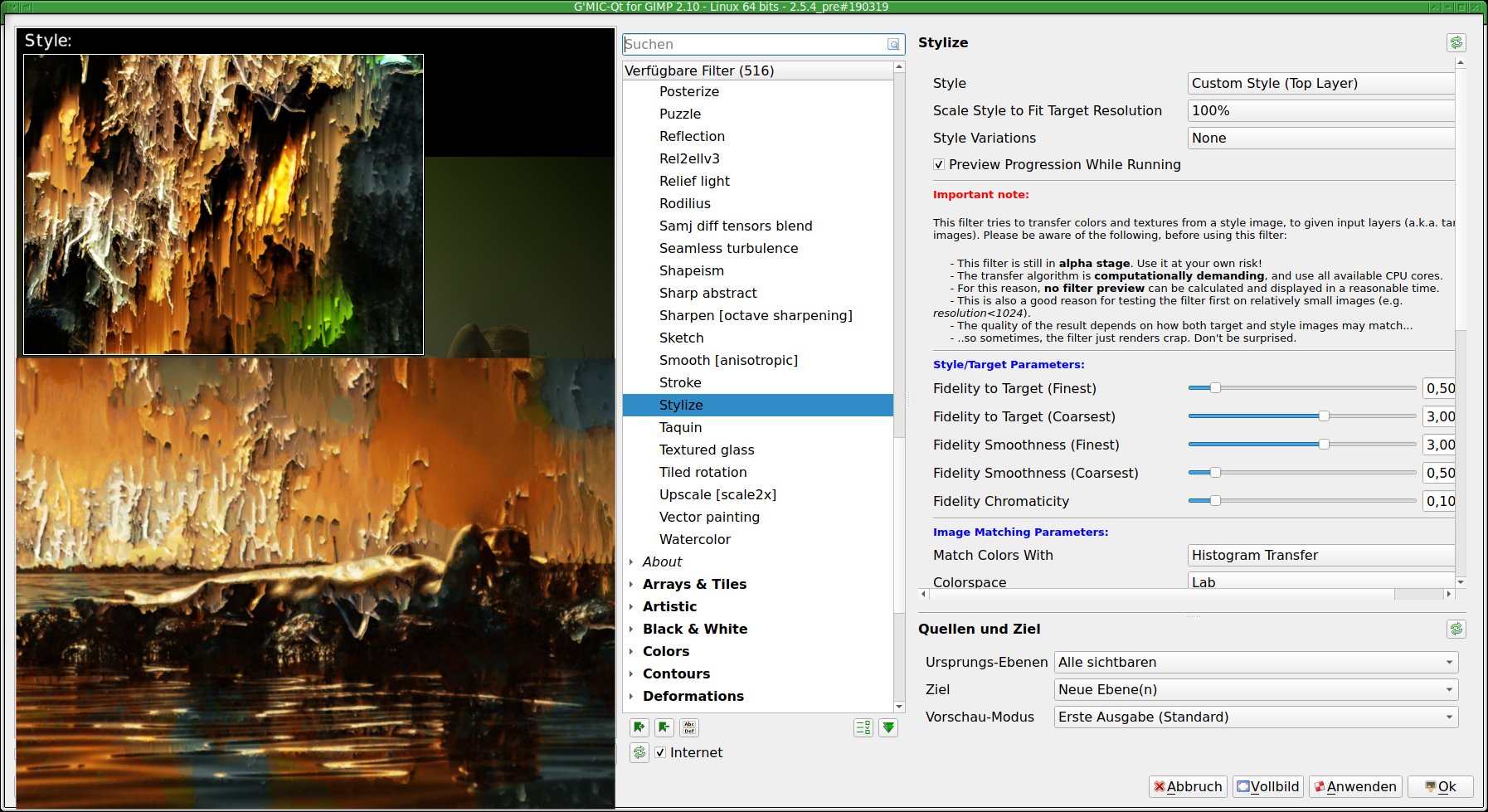
Abbildung 3: Mit dem auf Verfahren aus dem maschinellen Sehen basierenden Stylize übertragen Sie, gestützt auf Algorithmen aus dem KI-Bereich, den Stil eines Bilds auf ein anderes.
Ebenfalls künstlerisch wirken die mit dem Filter Sketch (Skizze) erzeugten Bilder. Er erzeugt sehr überzeugend wirkende Handzeichnungen, die Sie durch die Parameter in weiten Bereichen steuern (Abbildung 4, oben). Ein zweiter neuer Filter simuliert ebenfalls das manuelle Zeichnen, jedoch mit vielen geraden Linien: Linify (Abbildung 4, unten). Aktuell arbeitet dieser Filter noch sehr langsam und benötigt viele Ressourcen, weshalb Sie ihn bei größeren Bildern nur mit Bedacht einsetzen sollten.
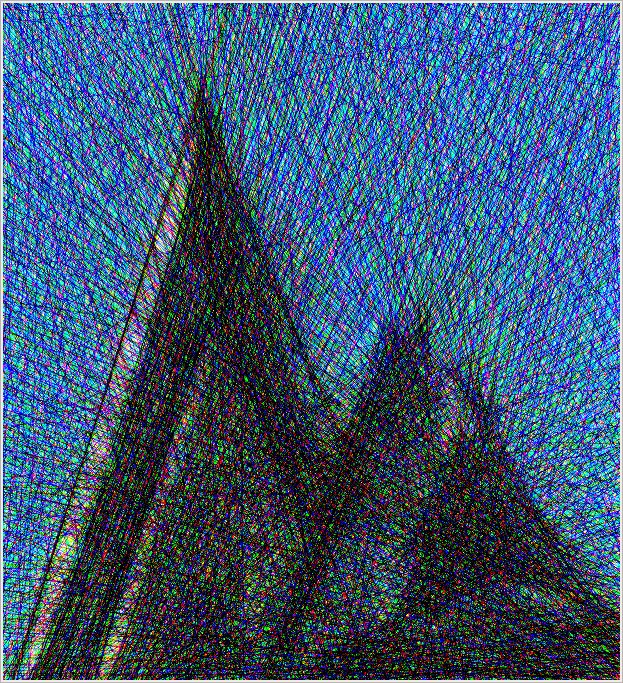
Abbildung 4: Wie handgezeichnet erscheinen mittels Sketch erzeugte Bilder. Auch Linify simuliert manuelles Zeichnen, benötigt aber viel Rechenzeit.
Bei den Farbfiltern unter Colors erlaubt Auto Balance in einem späten Stadium des Bearbeitens, die Farben einer Ebene weitgehend automatisch zu verbessern (Abbildung 5, oben). Die Wahl des Bearbeitungskanals und damit des Farbmodells unter Channel hat dabei großen Einfluss auf das Ergebnis.
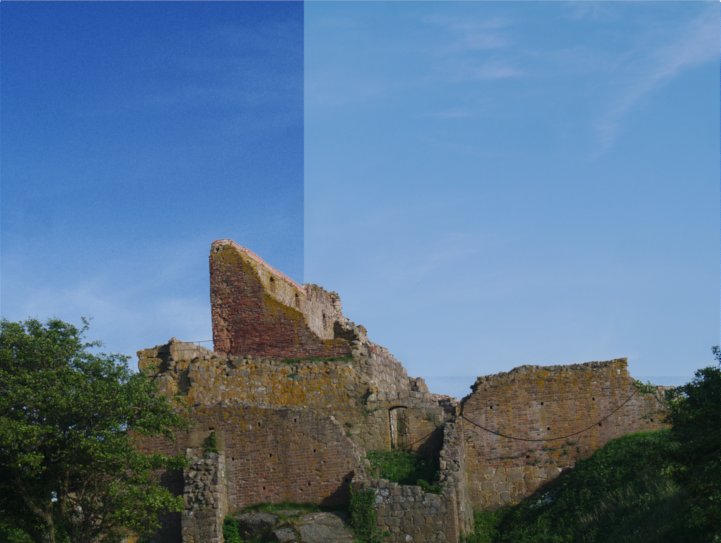
Abbildung 5: Auto Balance (oben) nimmt automatische Farbverbesserungen vor (links das Original). Darken Sky (unten) korrigiert überstrahlte Himmel (Original: oben rechts).
Ausgebrannte oder zumindest überstrahlte Himmel lassen sich oft kaum vermeiden. Mit Darken Sky gibt es einen neuen, ganz einfach anzuwendenden Filter, der in diesem Fall dabei hilft, die richtigen Farbkorrekturen vorzunehmen, um einen natürlichen Eindruck zu erzeugen (Abbildung 5, unten).
TIPP
Auto Balance verbraucht unter Umständen so viel Arbeitsspeicher, dass es zu Abstürzen kommt. Mit der Option Reduce RAM steuern Sie dem bei größeren Bildern entgegen.
Zu den von Anwendern oft nachgefragten und in Gimp 2.10 schließlich umgesetzten Funktionen zählt Symmetrisches Malen. Mit dem Filter Symmetrize lässt sich das auch noch nachträglich simulieren (Abbildung 6, oben). Die Kontrollpunkte für die Spiegelachse können Sie im Vorschaufenster interaktiv verschieben. Im Bereich Deformations, der Verzerrungsfilter enthält, gibt es mit Crease einen leicht anzuwendenden, realistisch wirkenden Flimmer-Filter (Abbildung 6, unten).
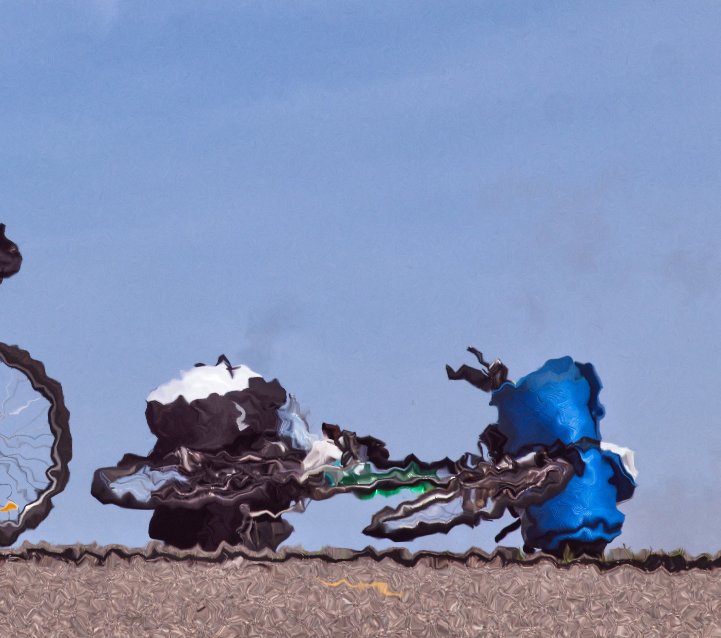
Abbildung 6: Beliebiges Spiegeln erlaubt Symmetrize (oben). Ein wie durch aufsteigende heiße Luft verursachtes Flimmern erzeugt Crease (unten).
Einen Glitch-Filter stellt Self Glitching bereit, das eine modifizierte Version des Bilds in das Original kopiert. In überlappenden Bereichen treten dabei besondere Glitching-Effekte auf (Abbildung 7, oben). Die Position des eingefügten Bilds steuert ein Kontrollpunkt im Vorschaufenster.
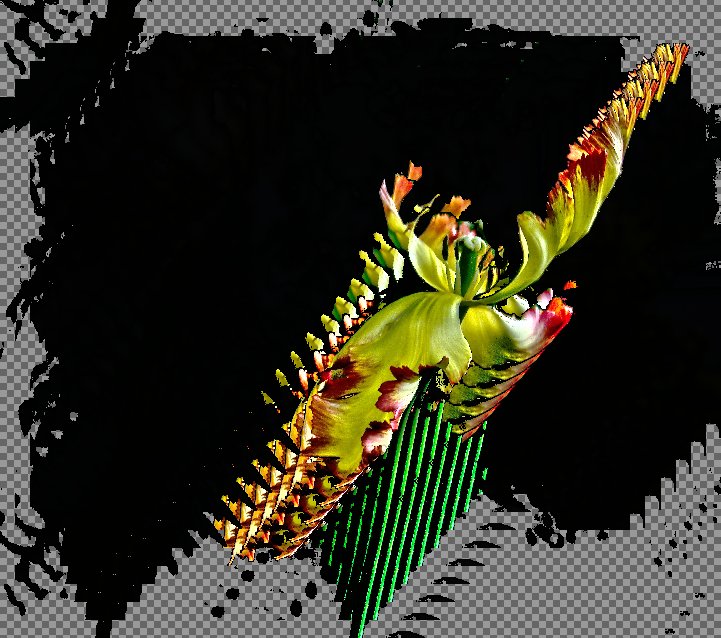
Abbildung 7: Bei Self Glitching (oben) steuern Sie den Effekt über das Vorschaufenster. Eine ziemlich ungewöhnliche Art des Klonens ermöglicht Streak (unten).
Bei Streak (Streifen, Strähnen) handelt es sich um einen sehr speziellen Klon-Filter. Mit einer auswählbaren Farbe markieren Sie zunächst unter Mask Color einen Bildbereich. Dann verwenden Sie Pick Screen Color, um im Vorschaufenster die Farbe mit der Maus auszuwählen. In diesen Bereich fügt GMIC anschließend benachbarte Bildbereiche mehrfach ein, abhängig von den Parametern Step und Angle. Propagation steuert dabei die Art des Einfügens (Abbildung 7, unten).
Im Bereich Lights & Shadows sticht der neue Filter Illuminate 2D Shapes heraus. Er wurde unter Hinblick auf 3D-Effekte für freigestellte Objekte auf transparenten Ebenen entwickelt. Den eigentlichen Einsatz demonstrieren zwei Videos eindringlich [6]. Die Anwendung fällt nicht sonderlich schwer, erfordert aber etwas Übung; ein Beispiel zeigt Abbildung 8.
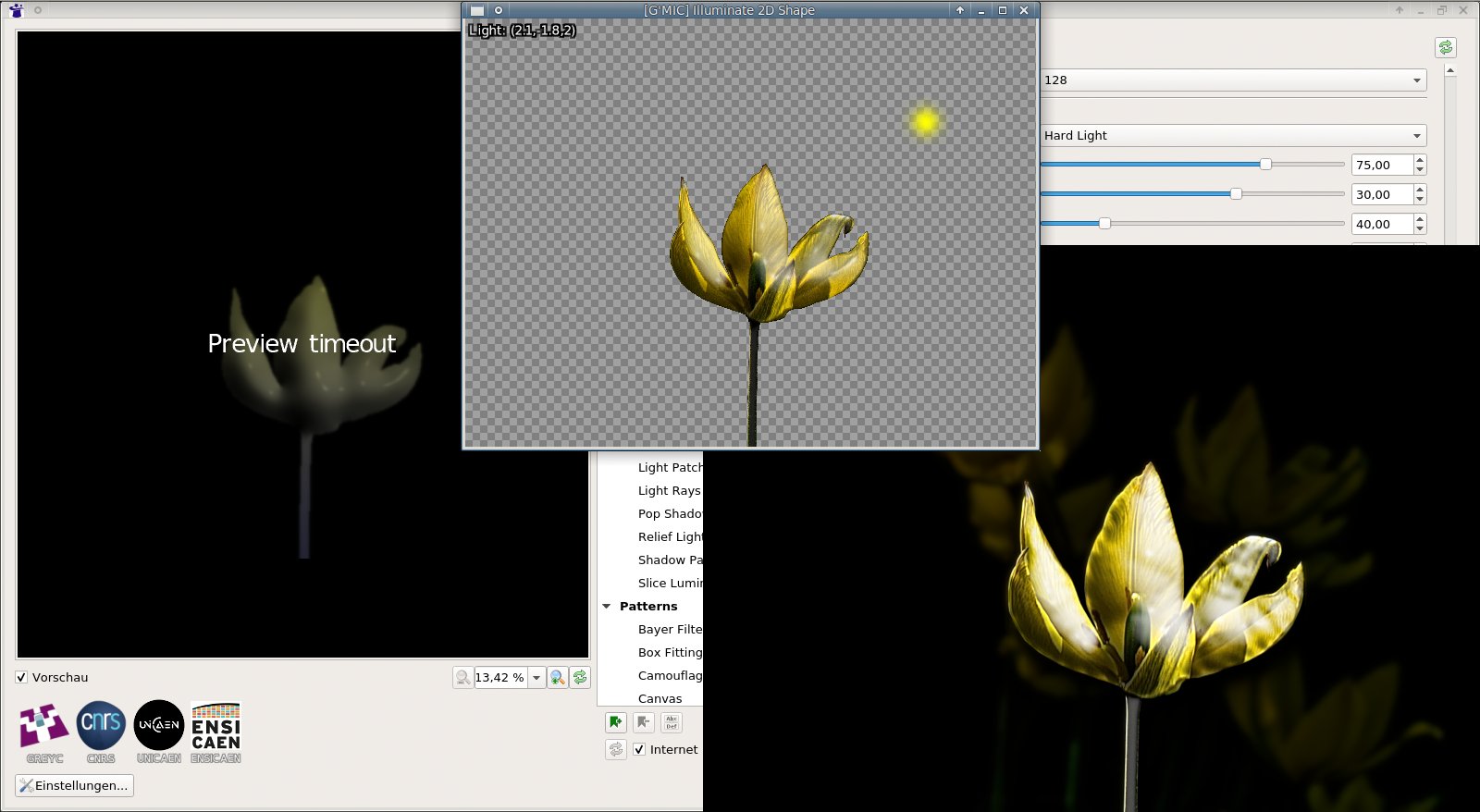
Abbildung 8: Illuminate 2D Shapes belichtet nachträglich freigestellte Objekte (links). Die so erstellten Ebenen verrechnet man dann mit dem Originalbild, wodurch sich interessante plastische Effekte ergeben (rechts unten).
Als Ergebnis erzeugt der Filter eine Ebene, die die dreidimensionale Struktur in Form einer Depth Map (Tiefenkarte) abbildet. Helligkeiten modulieren dann die Struktur des belichteten Objekts. Diese Karte verrechnet man dann meist im Ebenenmodus Harte Kanten mit dem Originalbild, könnte sie aber auch für andere Aktionen verwenden. Die volle Wirkung entfaltet dieser Filter erst in der Kombination aus dem freigestellten, nachbelichteten Bild und dem Original, wobei beide im Idealfall in höheren Farbtiefen vorliegen.
In eine andere Richtung wirkt der ebenfalls neue Filter Pop Shadows (Abbildung 9, oben): Er hellt gezielt Schatten auf. Strength steuert die Stärke des Effekts, Scale den Umfang der als Schatten erkannten Bereiche. Sehenswert ist auch der Filter Satin (Abbildung 9, unten). Er generiert eine an den gleichnamigen Stoff erinnernde Oberfläche, die Sie anschließend über Ebenenmodi mit dem Ausgangsbild verrechnen. Die Option Stretch Contrast verstärkt dabei die Schatten und Lichter.
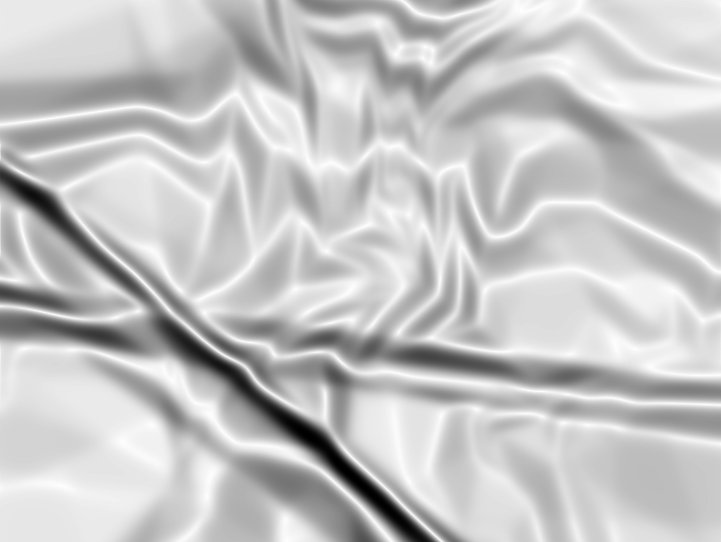
Abbildung 9: Pop Shadows wirkt ausschließlich auf die Schatten (oben). Eine samtartige, sehr realistisch wirkende Struktur erzeugt Satin (unten).
Neue technische Filter
Schärfungsfilter dienen unterschiedlichen Aufgaben und kommen in verschiedenen Situationen zum Einsatz. Oft entstehen sie durch eine Kombination bereits bekannter Verfahren, wie etwa Constrained Sharpen: Viele seiner Parameter sind mit jenen der unscharfen Maske identisch, auch die Ergebnisse ähneln sich (Abbildung 10, oben). Erstaunliche Details arbeitet der Filter Local Processing in Bildern heraus. Dabei verrechnet die Software eine normalisierte Farbebene mit dem Originalbild, was zu einem klarer wirkenden Ergebnis führt (Abbildung 10, unten).
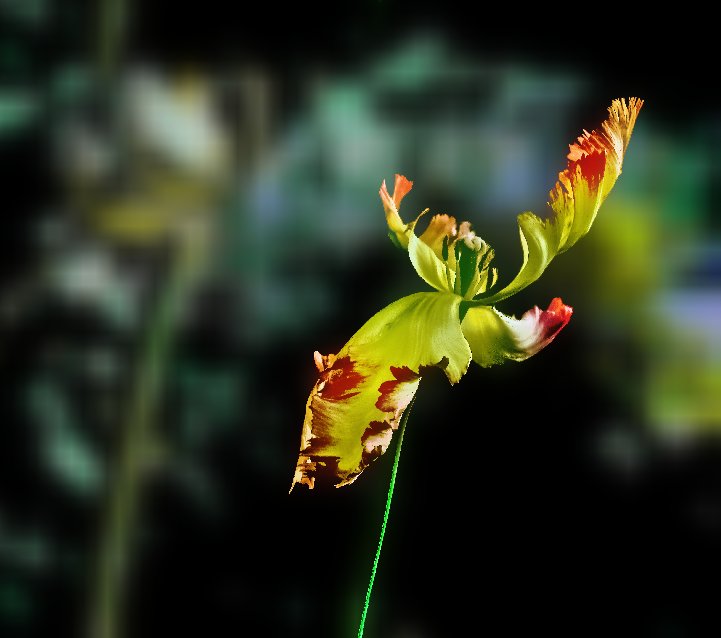
Abbildung 10: Die Ergebnisse von Constrained Sharpen ähneln jenen der unscharfen Maske (oben). Mit dem Filter Local Processing heben Sie Details in einem Bild hervor (unten).
Ähnlich, aber technisch unterschiedlich, wirkt der lokale Kontrast. Simple Local Contrast passt den Kontrast an, der zwischen benachbarten Pixeln wirkt. Diesen Filter gibt es bereits seit einigen Jahren, mit der aktuellen GMIC-Version liegt er aber in überarbeiteter Form vor. Nun gibt es mit Paint Effect und Pre-/PostGamma zusätzliche Steuerungsmöglichkeiten.
Mit einem anderen Ansatz geht Equalize Local Histograms an dieselbe Sache heran. Dieser Filter nutzt die Histogramme, um gezielt die Helligkeit in einzelnen Kanälen anzupassen. Die richtigen Einstellungen unter Channel(s) führen dann zu einem verbesserten lokalen Kontrast (Abbildung 11, oben). Der Filter bietet zudem die Möglichkeit, die Farben zu intensivieren.
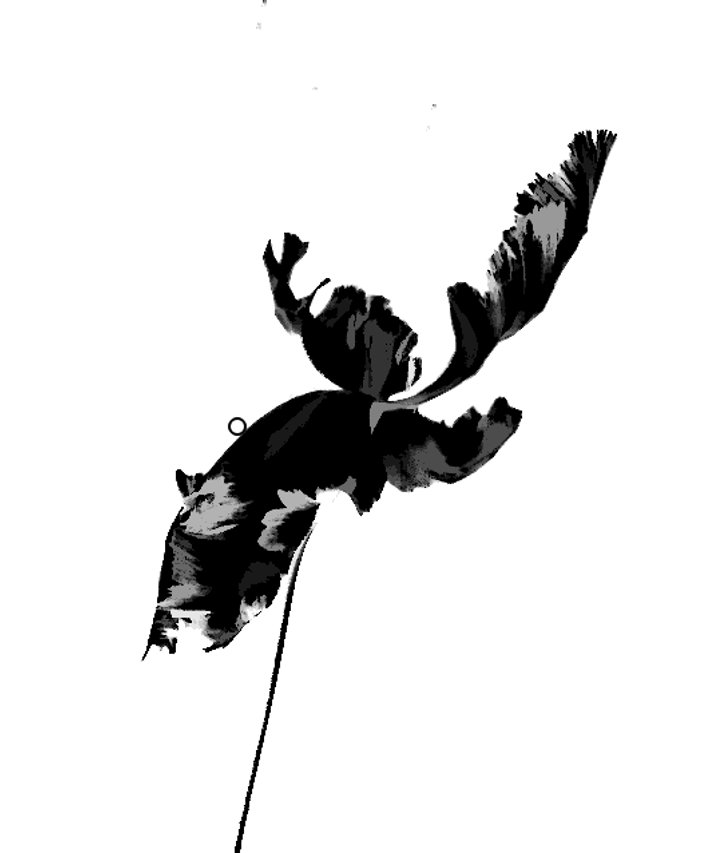
Abbildung 11: Eine erweiterte Möglichkeit, den lokalen Kontrast anzupassen, bietet Equalize Local Histograms (oben). Local Similatrity Mask erstellt Masken auf Basis von Pixel-Ähnlichkeiten (unten).
Masken benötigt man für viele Aufgaben, etwa beim Freistellen. Der neue Filter Local Similatrity Mask hilft, sie zu erstellen. In der Vorschau wählen Sie Kontrollpunkte mit den Farben für die Maske interaktiv aus (Abbildung 11, unten).
Um Belichtungen in Bildern gezielt zu verbessern, untergliedert man die Helligkeiten oft (mehr oder weniger intuitiv) in die drei Klassen Lichter, Mitten und Schatten. Der neue Filter Tone Enhance aus dem Bereich Details geht noch einige Schritte weiter. Zusätzlich zu den Belichtungen lassen sich auch die Schärfen steuern und die Helligkeitsbereiche sehr genau einstellen (Abbildung 12, oben).
Mid Point beziehungsweise Centre definieren dabei die Mitten und damit indirekt die Lichter und Schatten. Detail steuert in allen Bereichen die Schärfe, Gamma die Belichtung. Extra Shadow/Highlight recovery erlaubt, über Boost und Smooth zusätzliche Korrekturen in den Lichtern und Schatten vorzunehmen. Unter Channels begrenzen Sie diese Bearbeitungen auf gezielt ausgewählte Farbräume, wie etwa L*A*B*, wobei die Vorschau die (teilweise deutlichen) Unterschiede aufzeigt.
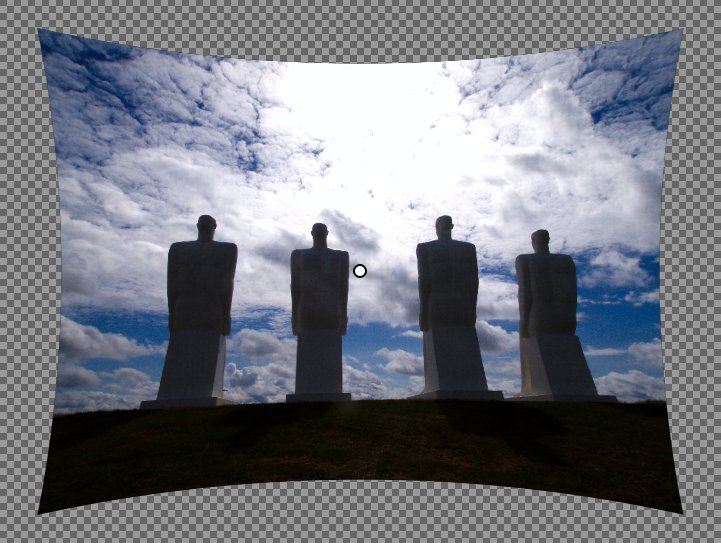
Abbildung 12: Tone Enhance erlaubt gezieltes Schärfen und Belichten (oben). Eine schnelle Korrektur von Objektivverzerrungen ermöglicht Distort Lens (unten).
Für die Korrektur von Objektiven kommt heute meist die Bibliothek Lensfun zum Einsatz. Die in dieser Library zusammengefassten Funktionen nutzen die EXIF-Daten, um automatisch Korrekturen in einer Datenbank zu finden und sie dann auf die Bilder anzuwenden. GIMP hat einen manuellen Filter, der immer dann gute Dienste leistet, wenn für ein Objektiv Einträge in der Datenbank fehlen oder nicht stimmen. Mit Distort Lens (Abbildung 12, unten) stellt GMIC ein Pendant dafür zur Verfügung, das sich recht einfach verwenden lässt und einen großen Korrekturbereich bietet.
Fazit
Erwartungsgemäß hat sich nach dem Erscheinen von Gimp 2.10 auch bei GMIC Zeit viel getan. Ganz großes Potenzial bieten Filter wie Stylize und Illuminate 2D Shapes, die entweder bereits auf KI-Konzepte setzen oder doch zumindest versuchen, den Bildinhalt zu interpretieren. Derzeit gelten sie aber noch als experimentell und sind eher als Machbarkeitsnachweise zu verstehen. Sie benötigen derart viel Rechenzeit, dass das ihre Praktikabilität begrenzt. Es steht aber zu erwarten, das zukünftig immer mehr Filter dieser neuen Generation entstehen. Aber auch bei den eher konventionell arbeitenden Filtern gibt es in GMIC 2.5 viele Neuzugänge, sodass sich schon allein deshalb der Einsatz lohnt.
Infos
- Homepage: http://gmic.eu
- Neuerungen: https://discuss.pixls.us/t/release-of-gmic-2-5/9413
- Droste-Effekt: https://en.wikipedia.org/wiki/Droste_effect
- Style-Transfer-Grundlagen: https://www.cv-foundation.org/openaccess/content_cvpr_2016/papers/Gatys_Image_Style_Transfer_CVPR_2016_paper.pdf
- Style Transfer: https://github.com/Davide-sd/GIMP-style-transfer
- Illuminate 2D Shapes: https://www.youtube.com/watch?v=G1wYSJTsVtI und https://www.youtube.com/channel/UC05Y8hpbFOSQ4ivh01R_1AQ





