


Das quelloffene Videoschnittprogramm Flowblade richtet sich an ambitionierte Hobbyfilmer, doch sein Funktionsumfang qualifiziert es sogar für semiprofessionelle Projekte.
Die Entwickler von Flowblade legen den Schwerpunkt auf flott und präzise arbeitende Werkzeuge sowie eine stabile Anwendung [1]. Videos lassen sich nicht nur auf verschiedene Arten schneiden, sondern auch mit Effekten und Überblendungen versehen. Flowblade bietet zudem eine Farbkorrektur und kann Bildinhalte – in Grenzen – animieren. Auf diese Weise lassen sich etwa analog zur Tagesschau Bilder ins Video einblenden (Bild-in-Bild-Effekt).
Effekte und Überblendungen steuert man bildgenau über sogenannte Keyframes. Gegenüber der Konkurrenz müssen Anwender jedoch mit einer Einschränkung leben: Auf der Zeitleiste dürfen Anwender ihre Videos auf maximal neun Spuren zu einem Gesamtkunstwerk arrangieren. Für die meisten Filme sollte dies jedoch mehr als ausreichen.
Einspieler
Einige Distributionen halten Flowblade in ihren Repositories vor. Meist lagert dort jedoch eine ältere Version des Schnittprogramms. Die aktuelle Fassung stellen die Flowblade-Entwickler lediglich als DEB-Paket bereit, das sie unter Ubuntu 17.10, Linux Mint 18 und Debian 8 getestet haben.
Betreiben Sie ein Debian- oder Ubuntu-System, sollten Sie zunächst dieses Paket ausprobieren. In der Regel müssen Sie es nur herunterladen und dann zur Installation darauf doppelklicken [2]. Nutzer von Arch Linux installieren Flowblade über das AUR-Repository, wo der entsprechende Eintrag schlicht flowblade heißt. Ein AUR-Helper wie Yay erleichtert dabei die Installation.
Unterstützt die von Ihnen genutzte Distribution das Flatpak-Paketformat, lässt sich die aktuelle Version des Schnittprogramms auch über Flathub auf den Rechner laden (Listing 1).
Listing 1
$ flatpak install --from https://flathub.org/repo/appstream/io.github.jliljebl.Flowblade.flatpakref
$ flatpak run io.github.jliljebl.Flowblade
Auf allen anderen Systemen müssen Sie zwangsweise zum Quellcode greifen [2]. Da die Entwickler Flowblade in Python geschrieben haben, genügt es, das Quellcode-Archiv zu entpacken und das Skript flowblade zu starten. Allerdings weist das Videoschnittprogramm zahlreiche Abhängigkeiten zu anderen Bibliotheken und Frameworks auf. Die Tabelle “Abhängigkeiten” fasst sie zusammen und nennt auch gleich die passenden Ubuntu-Pakete. Starten Sie Flowblade später von der Kommandozeile, verrät das Programm in seinen Ausgaben, ob wichtige Hilfsprogramme fehlen.
|
Abhängigkeit |
Ubuntu-Paket |
|---|---|
|
Python ab Version 2.7 |
python |
|
Python-Anbindung an GTK3 |
python-gi |
|
Python-Anbindung an MLT |
python-mlt |
|
Bild- und Text-Ressourcen für MLT |
libmlt-data |
|
Python-Anbindung an DBus |
python-dbus |
|
Numpy (Python-Bibliothek mit mathematischen Funktionen) |
python-numpy |
|
PIL (Python-Bibliothek zur Bildbearbeitung) |
python-pil |
|
Frei0r-Videoeffekte |
frei0r-plugins |
|
SWH-Audioeffekte |
swh-plugins |
|
Librsvg2 (Unterstützung für das SVG-Format) |
librsvg2-common |
|
Python-Anbindung für Gi Cairo |
python-gi-cairo |
|
GMIC-Framework |
gmic |
|
Glib |
gir1.2-glib-2.0 |
|
Gtk-Toolkit |
gir1.2-gtk-3.0 |
|
Pango |
gir1.2-pango-1.0 |
|
Image Support |
gir1.2-gdkpixbuf-2.0 |
Werkzeugkasten
Flowblade stellt diverse Schnittwerkzeuge bereit, von denen man in der Praxis jedoch nur einen Teil benötigt, wobei jeder Filmer andere bevorzugt. Nach dem ersten Start des Schnittprogramms stellt Ihnen der Workflow-Assistent aus Abbildung 1 zwei verschiedene Werkzeugpaletten zur Wahl.

Abbildung 1: Mit diesen Einstellungen ist gleich standardmäßig das sogenannte Move-Werkzeug aktiv, mit dem sich die Clips frei auf der Zeitleiste verschieben lassen.
Da sich die darin gesammelten Werkzeuge stark voneinander unterscheiden, gestaltet sich später auch die Arbeit in Flowblade leicht unterschiedlich. Der Assistent spricht daher auch nicht von Werkzeugsammlungen, sondern von Workflows. Ältere Flowblade-Versionen verwenden standardmäßig den Film Style. Haben Sie Flowblade schon vor der Version 2.0 intensiv verwendet, wählen Sie am besten diesen Workflow.
In allen anderen Fällen belassen Sie einfach die Vorgabe Standard. Mit diesem Werkzeugset gelingt der Einstieg in das Schnittprogramm etwas schneller. Schließen Sie den Assistenten über Wählen Sie Preset Workflow und fahren Sie fort. Die damit eingerichtete Werkzeugpalette dürfen Sie auch komplett selbst zusammenstellen. Wie das funktioniert, erklärt der Kasten Werkzeuge anpassen.
Werkzeuge anpassen
Links oben in der Zeitleiste finden Sie die Zeitanzeige. Direkt rechts daneben öffnet ein Klick auf den Pfeil eine Palette mit mehreren Schnittwerkzeugen (Abbildung 2). Welche Werkzeuge Flowblade in dieser Palette anbietet, dürfen Sie selbst festlegen. Dazu klicken Sie links neben der Zeitanzeige auf das wellenförmige Symbol.
Es klappt jetzt ein Menü mit allen prinzipiell vorhandenen Werkzeugen auf (Abbildung 3). Möchten Sie beispielsweise das Werkzeug Ripple Trim der Palette hinzufügen, fahren Sie mit dem Mauszeiger auf dessen Eintrag und setzen im aufklappenden Untermenü einen Haken neben Tool Active. Damit steht das Werkzeug jetzt in der Palette bereit.
Gleichzeitig weist Flowblade ihm eine Nummer zu. Tippen Sie diese Zahl auf der Tastatur, aktiviert Flowblade das entsprechende Tool. Auch diese Tastenbelegung lässt sich ändern: Dazu klicken Sie wieder auf das wellenförmige Symbol, fahren auf das Werkzeug, dessen Taste Sie ändern möchten, und wählen dann im Untermenü Set Position die entsprechende Nummer.
Alternativ bietet das Programm zwei vorgefertigte Werkzeugpaletten an. Um eine davon zu aktivieren, klicken Sie auf das wellenförmige Symbol und wählen dann unter Workflow-Voreinstellungen die passende Palette aus. Im Fall von Standard ist das Move-Werkzeug standardmäßig aktiv, beim Filmstil hingegen das Einsetzen-Werkzeug.
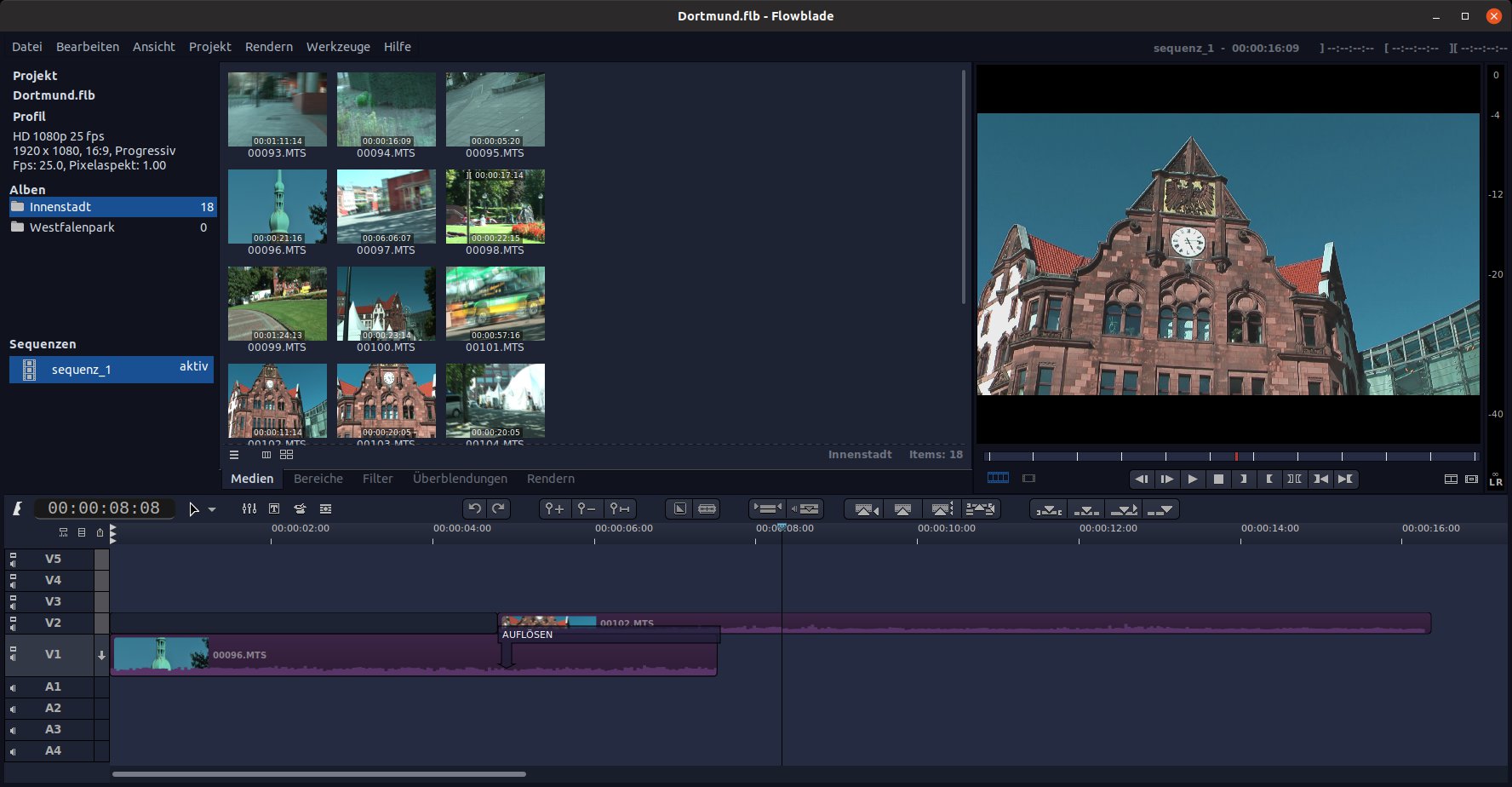
Abbildung 2: Das Hauptfenster von Flowblade benötigt vor allem eines: viel Platz auf dem Bildschirm. Ideal ist ein Monitor im 16:9-Format mit möglichst hoher Auflösung.
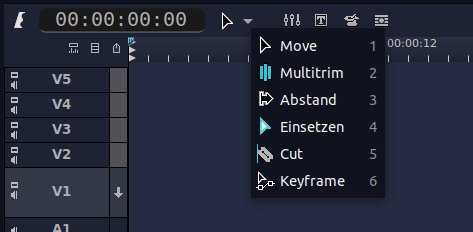
Abbildung 3: Diese Werkzeuge bietet Ihnen Flowblade an, wenn Sie im Assistenten aus Abbildung 1 den Standard-Workflow wählen. Über das Wellensymbol (hier links oben zu sehen) passen Sie das Menü an.
Passender Projektor
Das Hauptfenster von Flowblade besteht aus drei Bereichen: Links oben sammeln und sortieren Sie Filmschnipsel, rechts oben erscheint eine Vorschau, und unten auf der Zeitleiste arrangieren Sie Ihre Clips zu einem Gesamtkunstwerk. Bevor Sie dort loslegen, sollten Sie zunächst via Datei | Neu ein neues Projekt anlegen (Abbildung 4).
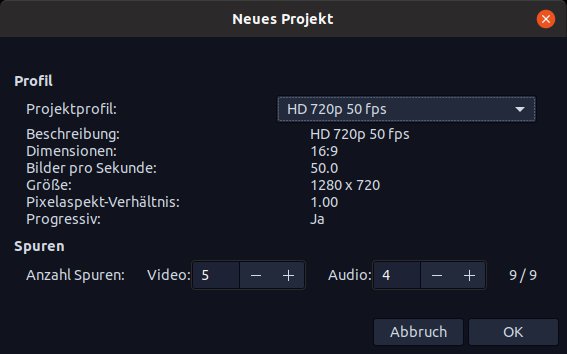
Abbildung 4: Hier würde Flowblade davon ausgehen, dass das Videomaterial im HD-Format vorliegt und 50 Vollbilder pro Minute (720p) nutzt.
Stellen Sie das Projektprofil auf das Videoformat ein, in dem die Filmschnipsel vorliegen. Die passende Auswahl verraten Ihnen die Bedienungsanleitung Ihrer Kamera beziehungsweise die Einstellungen Ihrer Kamera-App. Im Zweifelsfall belassen Sie erst einmal die Vorgabe.
Anschließend müssen Sie sich unter Spuren überlegen, wie viele Video- und Audiospuren Sie in der Zeitleiste benötigen. Im einfachsten Fall reihen Sie die Aufnahmen einfach auf einer Spur hintereinander auf. Möchten Sie auch Überblendungen einfügen, müssen sich jeweils zwei Videos leicht überlappen. Dazu braucht es dann bereits zwei Spuren. Für einen Tagesschau-Effekt, bei dem mehrere Videos übereinanderliegen, benötigen Sie entsprechend viele weitere Spuren.
In Videospuren können Sie Videos mit eingebettetem Ton ablegen, in Audiospuren ausschließlich Ton. Die Audiospuren benötigen Sie folglich primär für Hintergrundmusik oder einen Audiokommentar. Insgesamt unterstützt Flowblade maximal neun Spuren. Wenn Sie also eine weitere Videospur hinzufügen, zieht Flowblade automatisch eine Audiospur ab. Im Zweifelsfall übernehmen Sie einfach die Vorgaben.
Sammelband
Bestätigen Sie die Einstellungen mit OK, und speichern Sie Ihr neues, noch leeres Projekt via Datei | Sichern als…. Auch während der Arbeit sollten Sie immer wieder per [Strg]+[S] den aktuellen Arbeitsstand sichern. Wenn Sie später Flowblade neu starten, laden Sie Ihr Projekt via Datei | Öffnen….
Anders, als man vielleicht vermuten könnte, holen Sie über diesen Menüpunkt nicht Ihre Videoclips hinzu: Das erledigen Sie via Projekt | Video, Audio oder Bild hinzufügen…. Alternativ klicken Sie auf die leere Fläche des Hauptfensters mit der Beschriftung Rechtsklick zum Hinzufügen von Medien.
Sofern das importierte Video ein anderes Format benutzt als Ihr Projekt, bietet Ihnen Flowblade jetzt an, die Projekteinstellungen an das importierte Video anzupassen. Sofern Ihre Filmschnipsel nicht unterschiedliche Formate nutzen, akzeptieren Sie das Angebot mit Zum Datei Profil wechseln.
Nur wenn das Projektformat und das Videoformat übereinstimmen, kann Flowblade später die Effekte in bestmöglicher Qualität erstellen. Das importierte Video landet jetzt im mittleren Bereich des Hauptfensters in Form eines kleinen Vorschaubilds. Holen Sie auf dem gezeigten Weg alle weiteren Videos hinzu. Alternativ dazu laden Sie auch Grafiken oder Fotos in die Medienbibliothek, die Flowblade im Folgenden wie Clips ohne Bewegung behandelt.
Möchten Sie sehr viele Videos importieren, können Sie diese innerhalb von Flowblade thematisch in beliebig viele Alben (englisch Bins) sortieren und so wie in Abbildung 5 für etwas mehr Übersicht sorgen. Standardmäßig legt Flowblade ein Album mit dem nichtssagenden Namen album_1 an, in das es automatisch alle Videos einsortiert.
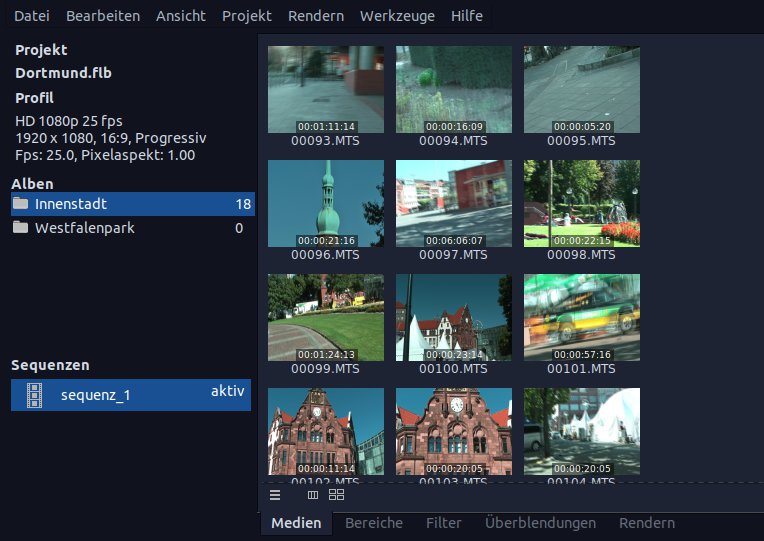
Abbildung 5: Hier sammelt ein Album alle Clips, die in der Dortmunder Innenstadt gedreht wurden, während das zweite Album alle Impressionen aus dem Westfalenpark aufnimmt.
Um ein eigenes, weiteres Album anzulegen, rufen Sie Projekt | Bin | Add Bin auf. Links oben unter Alben erscheint jetzt ein weiterer Eintrag für das Album, das Flowblade zudem umgehend öffnet. Ein Klick auf einen Albumnamen öffnet dessen Inhalt rechts daneben. Die Zahl hinter dem Albumnamen zeigt an, wie viele Medien darin liegen. Den Namen eines Albums ändern Sie einfach mit einem Doppelklick darauf.
Trimm dich!
In den meisten Fällen möchte man nur einen Teil eines Clips in den fertigen Film übernehmen – sei es, weil man den Radfahrer am Ende des Clips loswerden möchte oder versehentlich am Anfang noch die eigenen Füße gefilmt hat. Um einen Clip am Anfang und Ende zu beschneiden, doppelklicken Sie darauf. Flowblade öffnet ihn in der Vorschau rechts oben.
Mit den Wiedergabeschaltflächen unter dem Vorschaubild steuern Sie den Punkt an, ab dem der Clip zukünftig loslaufen soll. Die Dreiecke mit dem Strich schalten jeweils genau ein Bild zurück beziehungsweise vor. Über den Wiedergabeschaltflächen zeigt der kleine rote Strich an, wo innerhalb des kompletten Clips Sie sich gerade befinden. Diesen roten Strich verschieben Sie bei Bedarf per Drag & Drop und bewegen sich so schnell durch das Video.
Haben Sie die passende Stelle gefunden, drücken Sie [I]+ oder klicken auf das Symbol ]. Suchen Sie jetzt das neue Ende des Clips, und drücken Sie dort [O] oder klicken Sie auf das Icon [. Die beiden Schnittmarken lassen sich bei Bedarf jederzeit neu setzen (Abbildung 6).
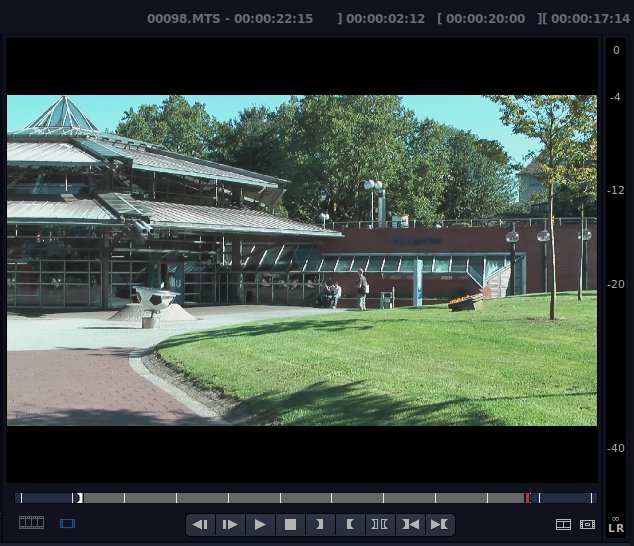
Abbildung 6: Der hellgraue Streifen in der Mitte des Zeitstrahls repräsentiert den Teil des Videos, den Flowblade später in die Zeitleiste übernimmt.
Puzzlearbeit
Sobald Sie Ihre Clips auf diesem Weg vorbereitet haben, setzen Sie sie auf der Zeitleiste zu einem Film zusammen. Dazu ziehen Sie einfach das kleine Vorschaubild aus dem Album auf die Spur V1 in der Zeitleiste. Dort erscheint dann umgehend ein Balken, dessen Länge die Laufzeit im zusammengeschnittenen Film repräsentiert. Per Drag & Drop verschieben Sie den Clip auf der Zeitleiste oder in eine andere Spur.
Auf diese Weise ordnen Sie die Clips in der gewünschten Reihenfolge auf der Spur V1 an. Die Videos reagieren dabei untereinander “magnetisch” und rasten so bündig aneinander ein. Flowblade erlaubt, einen Clip mehrfach in die Zeitleiste zu ziehen, sofern das für den Film notwendig ist. Mit dem Mausrad vergrößern und verkleinern Sie die Darstellung in der Horizontalen. Das erleichtert die bildgenaue Positionierung der Clips.
Mit einem Druck auf [**4**]+ schaltet Flowblade auf das Einsetzen-Werkzeug um. Dieses ist auch standardmäßig aktiv, wenn Sie zu Beginn den Workflow Film Style wählen. Das Einsetzen-Werkzeug verhält sich ein klein wenig anders als das normale Move-Tool, zu dem Sie jederzeit mit [**1**]+ zurückkehren (bei aktivem Workflow Film Style mit der [**2**]).
Wenn Sie mit dem Einsetzen-Werkzeug einen Clip verschieben, erscheint wie in Abbildung 7 ein gelber Pfeil. Sobald Sie die Maustaste loslassen, fügt Flowblade genau dort den Clip ein. Alle anderen Clips rutschen automatisch passend zur Seite. Und es gibt noch einen Unterschied: Wenn Sie mit dem Move-Werkzeug einen Clip über einen anderen schieben, kürzt Flowblade automatisch den schon vorhandenen.
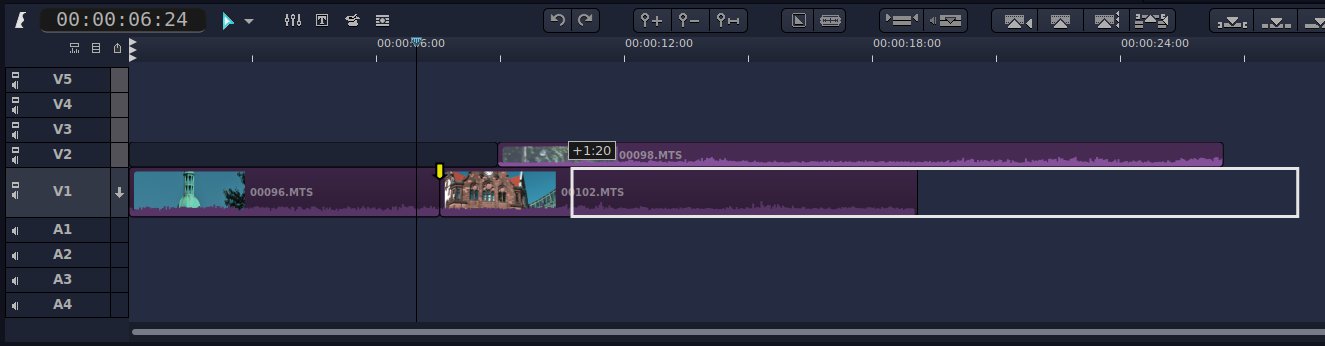
Abbildung 7: Die mit einem V beginnenden Spuren nehmen Videos auf, die Kollegen mit A nur Audio-Material. Hier würde zudem das Einsetzen-Werkzeug das neu auf die Zeitleiste gezogene Video zwischen den beiden anderen auf der Spur V1 platzieren.
Mit dem Einsetzen-Werkzeug funktioniert das nicht, die Clips machen dem neuen entsprechend Platz. Welches der beiden Werkzeuge Sie verwenden, ist Geschmackssache – probieren Sie am besten das Verhalten mit ein paar Test-Videos aus.
TIPP
Wenn Sie in der Zeitleiste mit dem Mauszeiger an den linken oder rechten Rand eines Clips fahren, verwandelt sich der Zeiger in einen Pfeil. An diesen Stellen lässt sich dann per Drag & Drop der Anfang beziehungsweise das Ende des Clips verschieben. Diese Methode bietet sich als Alternative zum Trimmen eines Clips in der Vorschau an.
Möchten Sie einen in der Zeitleiste platzierten Clip wieder loswerden, klicken Sie ihn an und drücken auf [Entf]+. Auf dieselbe Art entfernen Sie auch eine Lücke zwischen zwei Clips: Klicken Sie die Lücke an, und drücken Sie [Entf]. Alle Clips rechts daneben rutschen dann automatisch auf.
Filterkaffee
Die Vorschau rechts oben zeigt Ihnen Ihr Arrangement an, wenn links unten in der Ecke der Vorschau der Filmstreifen blau leuchtet (links neben den Wiedergabeschaltflächen). Das sollte automatisch immer der Fall sein, wenn Sie auf der Zeitleiste arbeiten. Alternativ klicken Sie das Filmstreifensymbol an.
Auf der Zeitleiste markiert eine etwas schlecht zu erkennende Zeitnadel mit einem schwarzen Strich und hellblauen Kopf die aktuell in der Vorschau gezeigte Position. Die Marke lässt sich per Drag & Drop durch das Arrangement ziehen, sodass Sie schnell zu einem bestimmten Punkt im Film springen.
Vor allem Urlaubsvideos verlangen mitunter eine Farb- oder Helligkeitskorrektur. Dann schlägt die Stunde der sogenannten Filter: Klicken Sie mit der rechten Maustaste auf den zu korrigierenden Clip, und wählen Sie im Menü unter Filter hinzufügen den gewünschten Effekt. Unter der Kategorie Farbe finden Sie auch den Filter für die Helligkeit.
Flowblade öffnet jetzt automatisch das Register Filter aus Abbildung 8. Dort bearbeiten Sie die Einstellungen des Filters und regulieren beispielsweise über den Schieber neben Level die Helligkeit. Die Auswirkungen der getroffenen Einstellungen sehen Sie umgehend in der Vorschau.
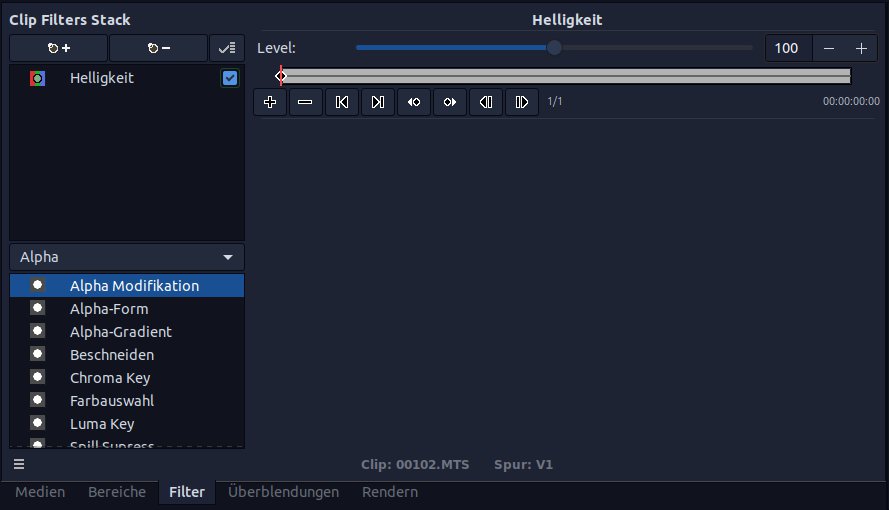
Abbildung 8: Die Einstellungen eines Filters öffnen Sie, indem Sie ihn einfach in der Liste anklicken.
Auf dem beschriebenen Weg fügen Sie beliebig viele weitere Filter hinzu. Die bereits aktiven Exemplare listet das Register Filter links oben auf. Passt ein zuvor aktivierter Filter nicht mehr in den Film, wählen Sie ihn dort aus. und klicken Sie dann auf den Schalter mit dem Minus-Symbol. Darüber hinaus legen Sie einen Filter vorübergehend lahm, indem Sie den Haken rechts neben seinem Namen entfernen.
Achten Sie bei der Arbeit mit den Filtern immer darauf, welchen Clip das Filter-Register gerade anzeigt. Das ist immer genau der Clip, der in der Zeitleiste in der Mitte ein Symbol trägt. Nach dem Hinzufügen eines Filters signalisiert ein kleines Symbol am oberen rechten Ende des Clips in der Zeitleiste dessen Status.
Blender
Mitunter möchte man sanft von der Großaufnahme eines Weinglases langsam zum Sonnenuntergang über dem Meer überblenden. Um das zu erreichen, platzieren Sie den Clip mit dem Sonnenuntergang wie in Abbildung 9 leicht versetzt über dem Ende des anderen Clips. Wo die beiden übereinanderliegen, findet gleich die Überblendung statt.
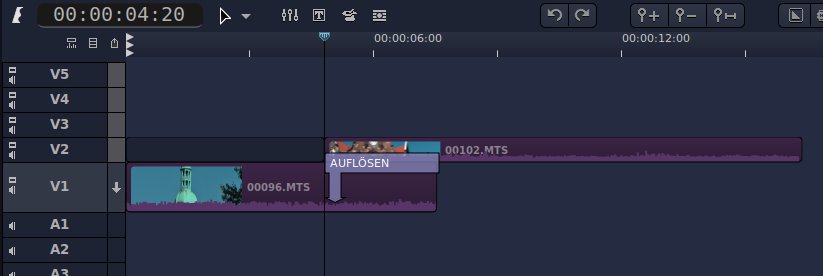
Abbildung 9: In diesem Beispiel überblendet Flowblade von der Dortmunder Reinoldikirche fließend zur Großaufnahme des alten Stadthauses.
Klicken Sie jetzt den Clip in der oberen Spur mit der rechten Maustaste an – im Beispiel also den Sonnenuntergang. Wählen Sie dann aus dem Menü unter Überblendung hinzufügen einen Effekt. Unter Umständen finden Sie im Kontextmenü gleich zwei Punkte mit dem Namen Überblendung hinzufügen, die jeweils unterschiedliche Effekte offerieren. Im Beispiel entscheiden Sie sich für Auflösen aus dem oberen Eintrag.
Flowblade tackert jetzt wie in Abbildung 9 den Namen des Übergangseffekts an die betroffenen Clips. Dessen Kästchen zeigt gleichzeitig an, wie lange die Überblendung dauert. Der Pfeil wiederum verrät, welches Video das Schnittprogramm in welches andere überblendet. Sollte die Überblendung zu kurz sein oder zu lange dauern, fahren Sie mit dem Mauszeiger ans Ende des Kästchens für den Übergangseffekt.
Der Mauszeiger verwandelt sich dabei in einen Pfeil. Per Drag & Drop lässt sich dann die Dauer der Überblendung anpassen. Im Beispiel sollten Sie das Ende des Auflösen-Kastens so weit nach links verschieben, dass es bündig mit dem Ende des Clips in der unteren Spur abschließt, wie in Abbildung 9.
Schlüsselbilder
Flowblade sollte bereits automatisch das Register Überblendungen geöffnet haben. Falls nicht, doppelklicken Sie in der Zeitleiste auf das Kästchen mit der Überblendung. Auf dem Register legen Sie jetzt fest, wie sich der Effekt verhält. Im Beispiel soll der obere Clip mit dem Sonnenuntergang den unteren langsam ersetzen.
Am Anfang muss man folglich noch das Bild des unteren Clips mit dem Rotweinglas sehen. Um das zu erreichen, stellen Sie zunächst sicher, dass die Zeitnadel am Anfang der Überblendung steht. Im Zweifelsfall doppelklicken Sie einfach noch einmal auf das Kästchen mit dem Übergang. Stellen Sie dann auf dem Register Überblendungen die Durchsichtigkeit auf den Wert 0.
Im Beispiel soll dann am Ende der Überblendung der Sonnenuntergang komplett zu sehen sein. Um das zu erreichen, fahren Sie mit der Zeitnadel an das Ende der Überblendung. Beobachten Sie dabei den grauen Balken im Register Überblendungen: Er repräsentiert die Überblendung, wobei der rote Strich die aktuelle Position der Zeitnadel markiert. Wenn Sie die Zeitnadel in der Zeitleiste nicht genau am Ende positionieren können, ziehen Sie einfach den roten Strich mit dem Mauszeiger ganz nach rechts.
Standardmäßig gilt die eingestellte Durchsichtigkeit für den kompletten Übergang. Man muss daher Flowblade noch irgendwie mitteilen, dass die Transparenz von 100 nur ganz am Ende gilt. Genau dafür gibt es die sogenannten Keyframes: Sie merken sich die Einstellungen an einer ganz bestimmten Position (Abbildung 10).
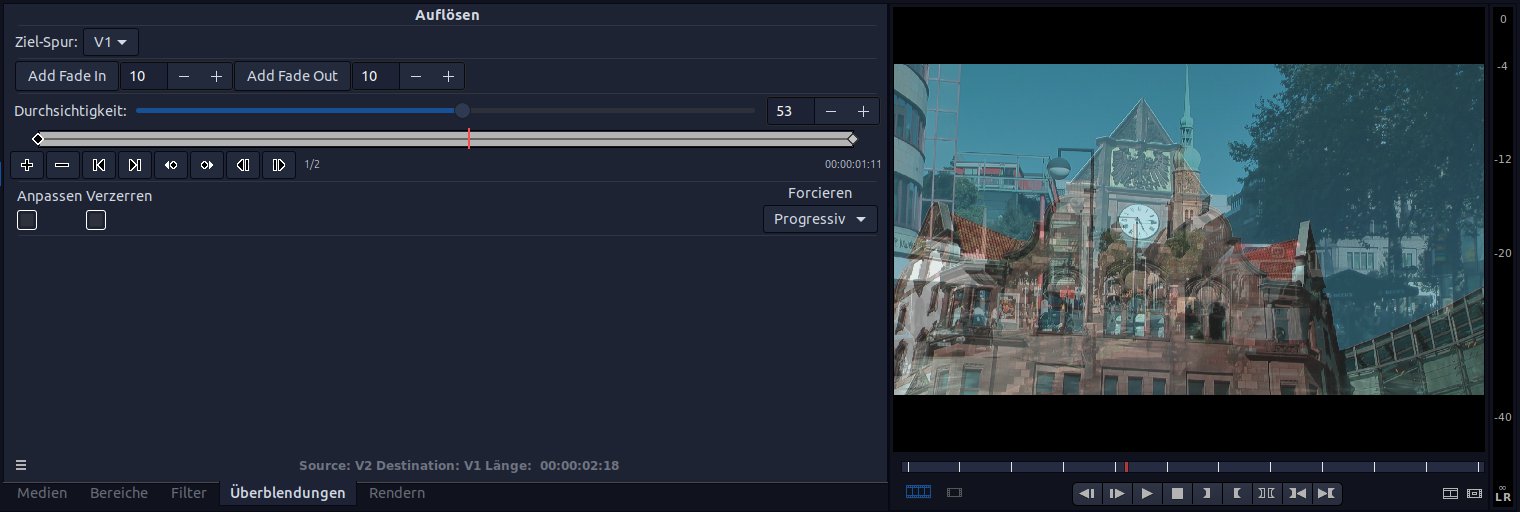
Abbildung 10: Hier gibt es ganz links und ganz rechts einen Keyframe. Die passende Durchsichtigkeit dazwischen berechnet Flowblade. In der Mitte ist folglich das obere Video nur halbtransparent, mit einer Durchsichtigkeit von 53.
Mit einem Klick auf das Pluszeichen erstellen Sie einen neuen Keyframe an der aktuellen Position und somit im Beispiel am Ende des Übergangs. Stellen Sie jetzt die Durchsichtigkeit auf 100. Damit weiß Flowblade, dass es am Anfang den oberen Clip komplett transparent und am Ende komplett deckend anzeigen soll. Alle Transparenzwerte dazwischen ermittelt das Programm selbstständig.
Wenn Sie jetzt mit der Zeitnadel über die Überblendung fahren, lässt sich das Ergebnis direkt in der Vorschau verfolgen. Auf die gleiche Weise dürfen Sie beliebig viele weitere Keyframes erzeugen und so auch komplexere Effekte erzielen, darunter auch einen Bild-in-Bild-Effekt. Einen Übergangseffekt entfernen Sie, indem Sie dessen Kästchen in der Zeitleiste mit der rechten Maustaste anklicken und Entfernen wählen.
Deckblatt
Aus dem Hauptmenü heraus rufen Sie unter Werkzeuge den Titel-Editor aus Abbildung 11 auf den Schirm. Darin lässt sich schnell ein Titel für den Film zusammenklicken. Dazu geben Sie links oben unter Aktive Schicht den anzuzeigenden Text ein und formatieren ihn dann mit den Einstellungen darunter. In der Vorschau auf der rechten Seite klebt der Text anfangs noch ganz klein links oben in der Ecke.
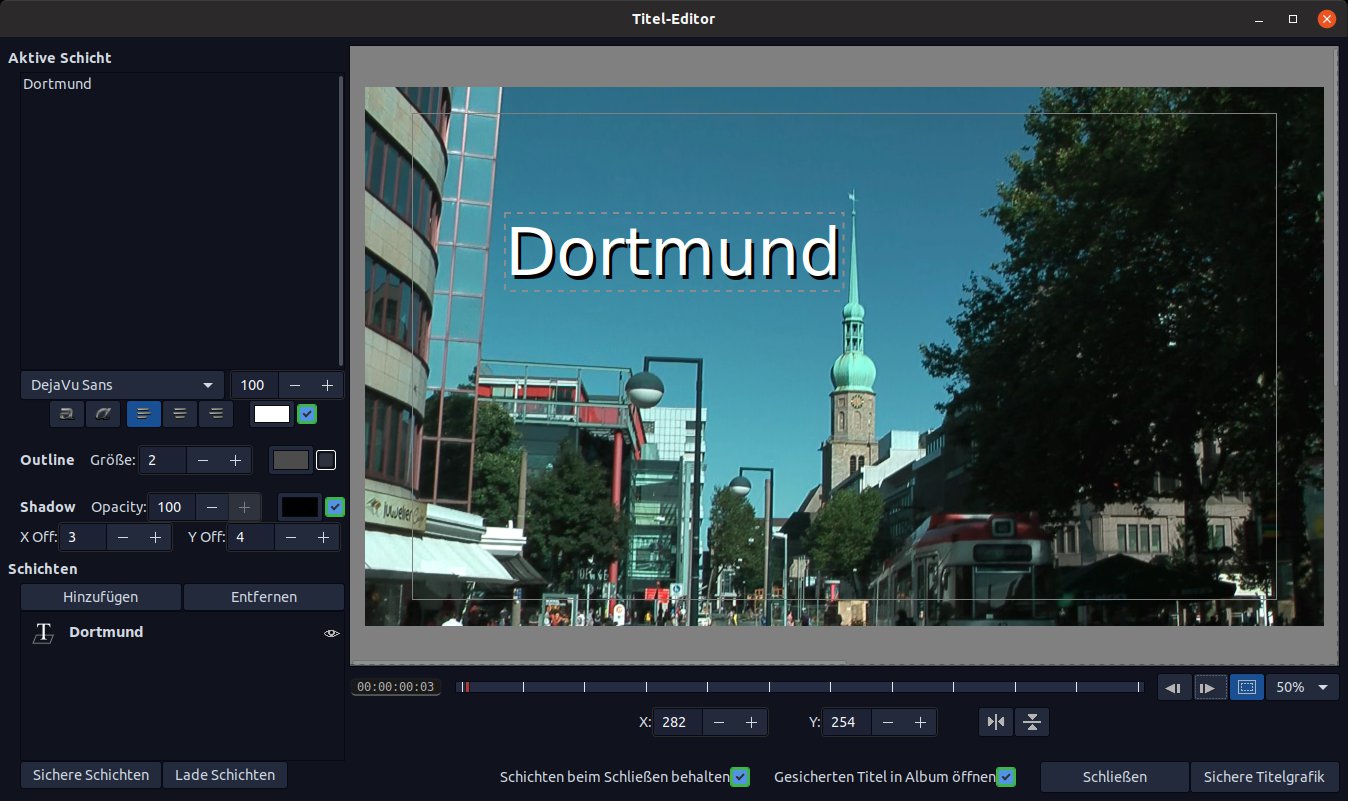
Abbildung 11: Die Vorschau zeigt das Bild unter der Zeitnadel. Verschieben Sie den roten Strich auf dem Zeitstrahl unter der Vorschau, navigieren Sie schnell zu einer anderen Stelle des Videos.
Bei HD-Videos sollten Sie deshalb direkt mit einer Textgröße von 100 starten und diese dann weiter an die Gegebenheiten anpassen. Mit dem Mauszeiger verschieben Sie den Text dann in der Vorschau an die gewünschte Stelle. Genauer gesagt, bewegen Sie die Schrift über die Felder X und Y unter der Vorschau; die beiden Symbole rechts daneben zentrieren den Text horizontal und vertikal.
Das Ergebnis speichern Sie via Sichere Titelgrafik. Flowblade erzeugt dann eine PNG-Datei, die es umgehend dem Projekt hinzufügt. Mit einem Klick auf Schließen beenden Sie den Titel-Editor und ziehen das gerade generierte Bild aus dem Register Album auf die Zeitleiste. Die Länge des Titels modifizieren Sie, indem Sie seine Enden in die passende Länge ziehen. Den Hintergrund stellt Flowblade zunächst noch schwarz da.
Um das zu beheben, klicken Sie mit der rechten Maustaste auf den Titel und entscheiden sich unter Überblendung hinzufügen für Auflösen. Da der Titel-Editor in Flowblade eine PNG-Datei erstellt, lässt sich der Titel nachträglich nicht mehr korrigieren: Sie können ihn lediglich löschen und neu anlegen.
Exporteur
Um Ihren nun fertig komponierten Film in einer Datei zu speichern, wechseln Sie auf das Register Rendern. Wählen Sie dort zunächst den Ordner, in dem Flowblade die Filmdatei ablegen soll, und benennen Sie die entsprechende Datei.
Sofern Sie sich bei den Video- und Audioformaten nicht gut auskennen, stellen Sie unter Typ den Punkt Vorgabe Datei-Typ ein, und wählen Sie dann unter Vorgaben ein passendes Ausgabeformat. Möchten Sie Ihren Film beispielsweise auf eine DVD brennen, wäre DVD PAL 16:9 VOB der richtige Punkt. Flowblade generiert dabei jedoch nicht direkt ein Image für eine DVD, sondern lediglich ein passendes Video.
Mehr Einfluss auf das Ausgabeformat erhalten Sie, indem Sie den Typ auf Benutzerdefiniert stellen. Entfernen Sie dann einen eventuell vorhandenen Haken neben Nutze Projekt-Profil. Flowblade würde sonst das Video in genau dem Format ausgeben, das Sie beim Anlegen des Projekts vorgegeben haben. Suchen Sie sich jetzt in der Ausklappliste direkt darunter ein Format aus. Für eine DVD wäre DV/DVD Widescreen PAL genau richtig. Als Nächstes passen Sie die Feineinstellungen unter Codierungs-Format an.
Sobald Sie alle Einstellungen vorgenommen haben, klicken Sie auf Rendern. Flowblade exportiert jetzt den Film. Abhängig von der Leistungsfähigkeit des Rechners und der Länge des Films nimmt dieser Vorgang mehrere Minuten bis hin zu mehreren Stunden in Anspruch.
Fazit
Ähnlich wie bei anderen Videoschnittprogrammen fällt auch bei Flowblade der Einstieg nicht ganz leicht. Hat man sich aber erst einmal unter den vielen Werkzeugen und in der Benutzeroberfläche zurechtgefunden, geht der Schnitt mit Flowblade recht locker von der Hand. Weitere Hilfen finden Sie im Flowblade Reference Guide, den Sie über das Hauptmenü via Hilfe | Inhalt auf den Schirm holen. Anders als der Name suggeriert, enthält der Guide auch einige kleine Schritt-für-Schritt-Anleitungen. Den Reference Guide finden Sie auch auf der Flowblade-Homepage [3] unter den Dokumentationen.
Infos
- Flowblade: https://jliljebl.github.io/flowblade/
- Flowblade herunterladen: https://github.com/jliljebl/flowblade/releases
- Flowblade Reference Guide: https://jliljebl.github.io/flowblade/webhelp/help.html






