


Das papierlose Büro liegt nach wie vor in weiter Ferne. Umfangreiche und damit teure Ausdrucke können Sie jedoch dank Bookletimposer oft vermeiden.
Der Ausdruck umfangreicher PDF-Dokumente erfordert nicht nur viel Papier, sondern es fallen auch relativ hohe Kosten für Tinte oder Toner an. Zudem beansprucht das Archivieren solcher Ausdrucke reichlich Platz. Doch mit Linux und dem kleinen Programm Bookletimposer können Sie den Umfang Ihrer Ausdrucke in vielen Fällen deutlich verringern und somit Kosten und Platz sparen.
Sie finden Bookletimposer in den Paketquellen der aktuellen Ausgaben von Debian und dessen Derivaten, wie Ubuntu. Die Installationsroutine legt einen Starter im Menü Büro oder Büroprogramme an, der ein einfach gehaltenes Fenster öffnet (Abbildung 1).
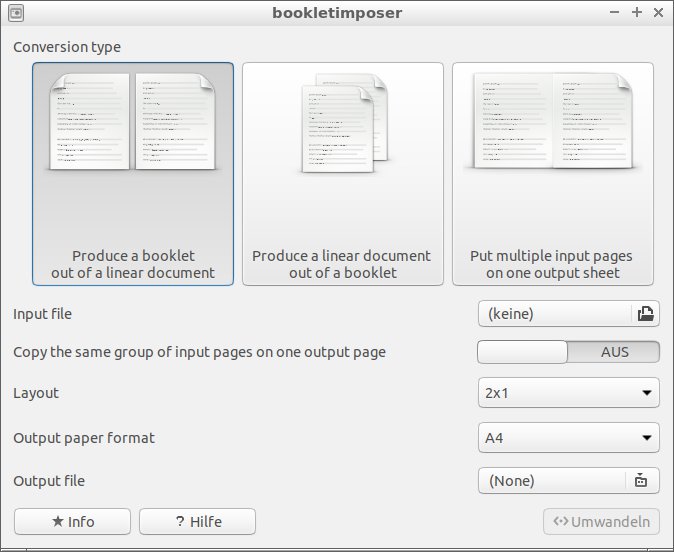
Abbildung 1: Das Anwendungsfenster des Bookletimposers erklärt sich praktisch von selbst.
Arbeiten Sie mit einer anderen Distribution, müssen Sie zur Installation den Quellcode von der Webseite des Projekts laden und manuell kompilieren, wozu die Entwickler eine genaue Beschreibung mitliefern [1]. Darin sind auch die Abhängigkeiten vermerkt, sodass die manuelle Integration der Software keine allzu großen Probleme bereitet.
Arbeitsablauf
Das Programm erstellt in wenigen Schritten aus einem PDF ein Booklet, indem es mehrere Seiten des Originaldokuments auf einer Seite einer neuen PDF-Datei gruppiert. Das können die Druckroutinen der großen Desktop-Umgebungen zwar auch, doch der Bookletimposer organisiert die Seiten dabei so, dass sich das Dokument als Broschüre falten lässt. Dazu nutzen Sie im Programmfenster oben links die große Schaltfläche Produce a booklet out of a linear document.
Alternativ erstellen Sie durch Auswahl der Option Produce a linear document out of a booklet auch aus einem Booklet ein lineares Dokument oder gruppieren mit Put multiple input pages on one output sheet mehrere Seiten eines Ausgangsdokuments auf einer einzigen Seite. In jedem Fall müssen Sie anschließend unten im Programmfenster die originale und die Ausgabedatei angeben sowie die Papiergröße festlegen.
Im Auswahlfeld Layout geben Sie an, in welchem Layout die verkleinerten Seiten im Ausgabedokument erscheinen sollen. Dabei erlaubt der Bookletimposer maximal ein Verhältnis von 4 x 4 Seiten, unabhängig von der Papiergröße. Besitzen Sie einen Drucker, der auch größere Formate als A4 bedruckt, können Sie die Lesbarkeit des konvertierten Dokuments bei Wiedergabe mit 4 x 4 Seiten verbessern, indem Sie das Dokument auf dem größeren Papier ausgeben lassen.
Nach Auswahl aller Einstellungen klicken Sie auf den Button <**-**> Umwandeln unten rechts im Programmfenster. Der Bookletimposer konvertiert nun das Ausgangsdokument ins gewünschte Layout, wobei er unten im Fenster einen Fortschrittsbalken anzeigt.
Booklet vs. linear
Im Test funktionierte das Umwandeln mehrerer Dokumente ohne Probleme. Beim Lesen eines über die Option Produce a booklet out of a linear document erstellten Dokuments müssen Sie dann allerdings beachten, dass die Seitenreihenfolge (im Beispiel eine Ausgabe von LinuxUser) nicht mehr mit der des ursprünglichen Materials übereinstimmt (Abbildung 2). So finden Sie etwa auf der ersten Doppelseite links die letzte und rechts die erste Seite des Original-PDFs. Zum Lesen müssen Sie daher das vom Bookletimposer erstellte PDF drucken, die Seiten falten und wie bei einem Buch ineinanderlegen.
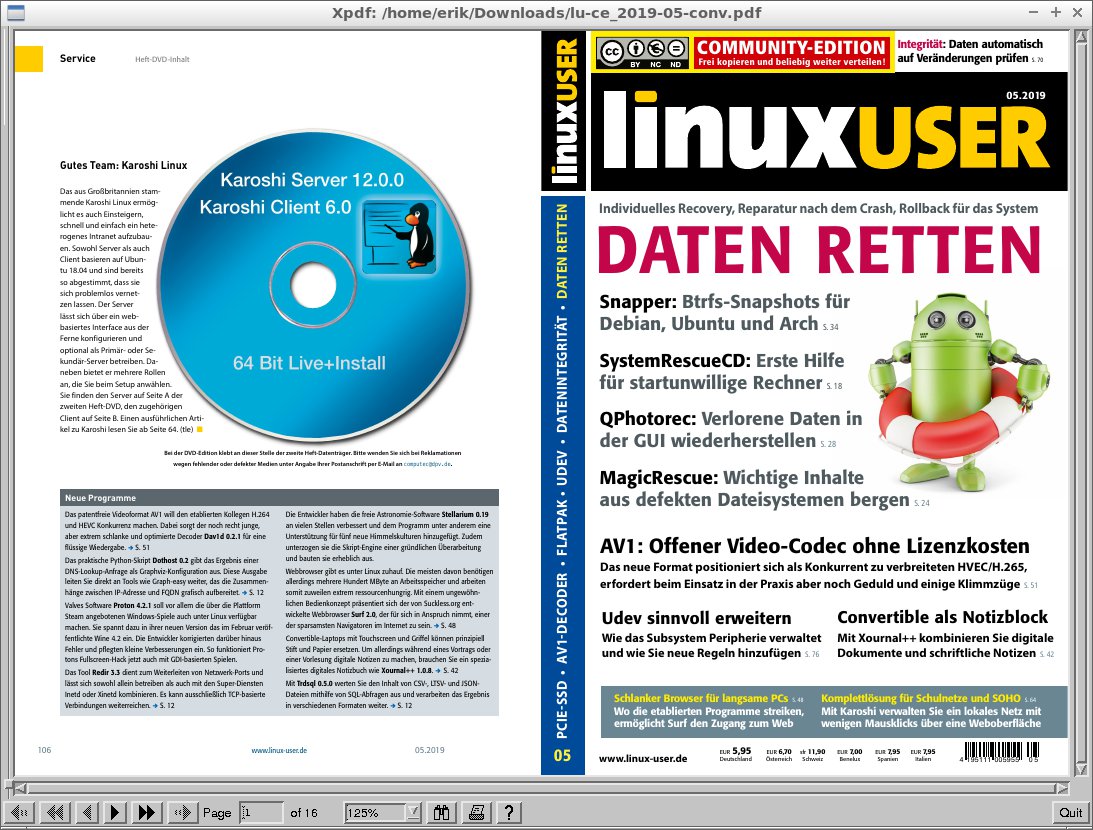
Abbildung 2: Für gefaltete Booklets eignet sich die entsprechende Konvertierungsfunktion.
Auch beim Rückwandeln eines Booklets in ein lineares Dokument kann Bookletimposer überzeugen. Zwar benötigt das Programm für umfangreiche PDF-Dokumente etwas Zeit zur Umwandlung, ändert jedoch weder das Layout noch Schriften oder Attribute. Auch alle Grafiken erscheinen im optimierten Dokument ohne Fehler.
Mit der Option Put multiple input pages on one output sheet bleibt die Reihenfolge der Seiten im neu arrangierten Dokument erhalten, wobei Bookletimposer auch mit der ersten Seite des Originals beginnt. Dieser Modus eignet sich dazu, umfangreiche Dokumente in verkleinerter Form auf Papier zu bringen, sodass sich Druckkosten sparen lassen. Auch in diesem Modus können Sie auswählen, wie viele Seiten des Originaldokuments die Anwendung auf einer Seite der neuen Datei darstellt (Abbildung 3). Ähnliche Möglichkeiten bieten jedoch auch die Druckroutinen von Gnome oder KDE Plasma.
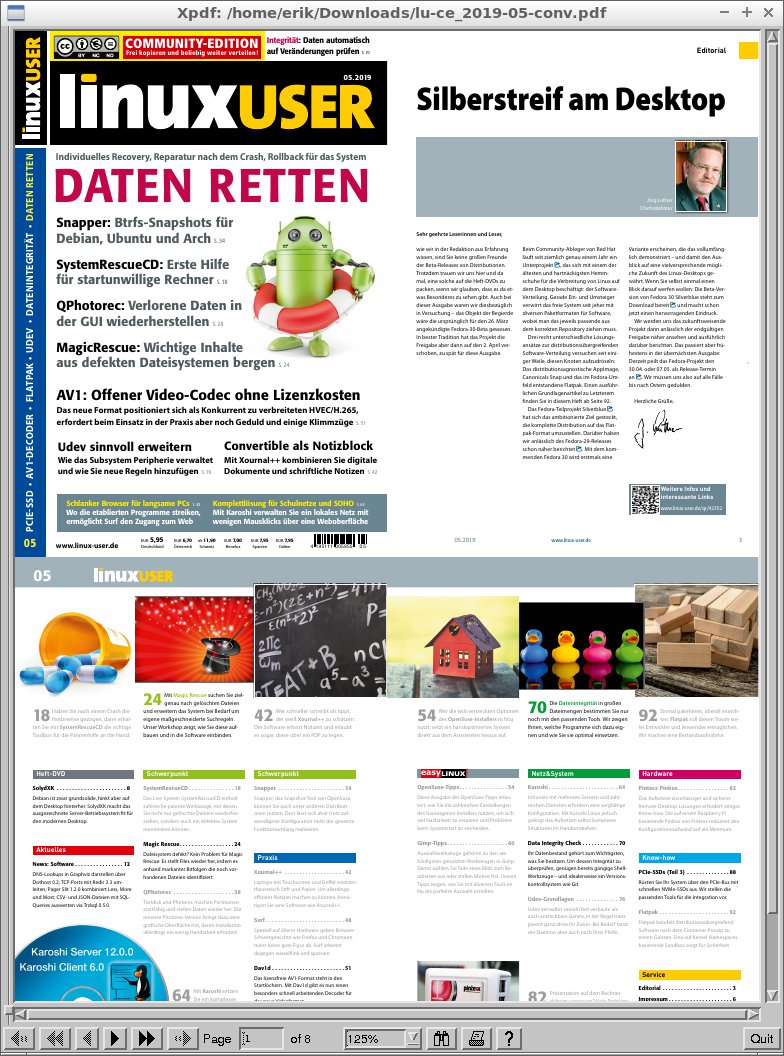
Abbildung 3: Der Bookletimposer produziert auch verkleinerte lineare Dokumente.
Kommandozeile
Beim Start über das Kommando bookletimposer ohne weitere Parameter gelangen Sie in die grafische Programmumgebung. Bookletimposer lässt sich aber auch auf der Kommandozeile nutzen, wobei die nötigen Parameter übersichtlicher ausfallen als bei vergleichbaren Programmen. Der Textmodus eignet sich insbesondere für umfangreiche Dokumente, die Sie im Hintergrund automatisiert umwandeln wollen.
Dazu rufen Sie Bookletimposer mit dem Parameter -a (automatische Konvertierung) oder --no-gui auf. Für jede weitere gewünschte Einstellung hängen Sie einen entsprechenden Parameter an. Die einzelnen Optionen erklärt die Online-Hilfe, die Sie mit -h oder --help aufrufen, oder noch ausführlicher die Manpage des Werkzeugs [2].
Zuletzt geben Sie das Ausgangs-PDF an, das Sie neu arrangieren möchten. Die Software konvertiert die Datei dann gemäß Ihrer Vorgaben und speichert das Ergebnis im aktuellen Verzeichnis ab. Als Dateinamen verwendet Bookletimposer den Namen der Ursprungsdatei, den das Programm um die Zeichenfolge conv vor der Dateiendung ergänzt. Alternativ geben Sie mit dem Parameter -o Ausgabe.pdf einen neuen Namen für die konvertierte Datei an.
Fazit
Mit Bookletimposer verringern Sie effektiv die Zahl der Ausdrucke und sparen damit bares Geld. Die Software geht flexibel mit PDF-Dokumenten um und konvertiert diese ohne qualitative Einbußen. Dabei arbeitet das Werkzeug auch bei umfangreichen Dokumenten erstaunlich flott. Als störend erweist sich lediglich die noch weitgehend fehlende deutsche Lokalisierung, die dem frühen Entwicklungsstand des Programms geschuldet sein dürfte. Diese wertet jedoch aufgrund der intuitiv bedienbaren Oberfläche die Applikation nicht ab. Bookletimposer sollte daher in keinem Werkzeugkasten für PDF-Dokumente fehlen.
Infos
- Webseite des Projekts: https://git.codecoop.org/kjo/bookletimposer
- Manpage zu Bookletimposer: https://kjo.herbesfolles.org/bookletimposer/bookletimposer.1.html





