



Wer häufiger unter Linux spielt, musste sich bisher mit zahlreichen verschiedenen Installern und Konfigurationen herumschlagen. Damit macht Lutris jetzt Schluss.
Spiele und Linux passen nur bedingt zusammen. Oft bremst eine umständliche Konfiguration oder ein zickiges Wine, was das Setup mitunter recht zeitraubend gestaltet. In der Benutzeroberfläche von Lutris [1] genügen wenige Mausklicks, um ein neues Spiel unter Linux einzurichten. Falls nötig, zapft das Werkzeug dazu selbstständig Online-Shops wie Steam [2] und Gog [3] an.
Kommerzielle Software installiert Lutris allerdings nur dann, wenn Sie diese vorab erwerben. Kostenlose und Open-Source-Spiele angelt sich Lutris in der Regel selbstständig von der jeweiligen Website. Sämtliche installierten Spiele landen in der integrierten Bibliothek, von wo sie sich mit einem Mausklick starten oder wieder von der Festplatte putzen lassen.
Gehilfen
Das als Open Gaming Platform apostrophierte Lutris startet mithilfe von Wine zudem zahlreiche Windows-Spiele unter Linux. Die dazu notwendige Wine-Konfiguration nimmt die Software selbstständig vor. Obendrein kooperiert das Programm mit vielen Emulatoren, über die Sie unzählige Klassiker per Mausklick starten, angefangen vom originalen Space-Invaders-Automaten bis hin zum Strategiespiel Colonization für MS-DOS.
Externe Hilfsprogramme bezeichnet Lutris als Runners. So startet etwa das Actionspiel Overwatch mit dem Runner Wine, das alte Strategiespiel Colonization wiederum treibt der Runner DOSBox mit dem gleichnamigen MS-DOS-Emulator an.
Für native Linux-Programme gibt es einen eigenen Runner namens Linux. Mit welchen Runners die aktuelle Lutris-Version zusammenarbeitet, verrät die Lutris-Website [4]. Dazu zählen neben DOSBox und Wine auch der Amiga-Emulator FS-UAE und der Playstation-2-Emulator PCSX2 (Abbildung 1).
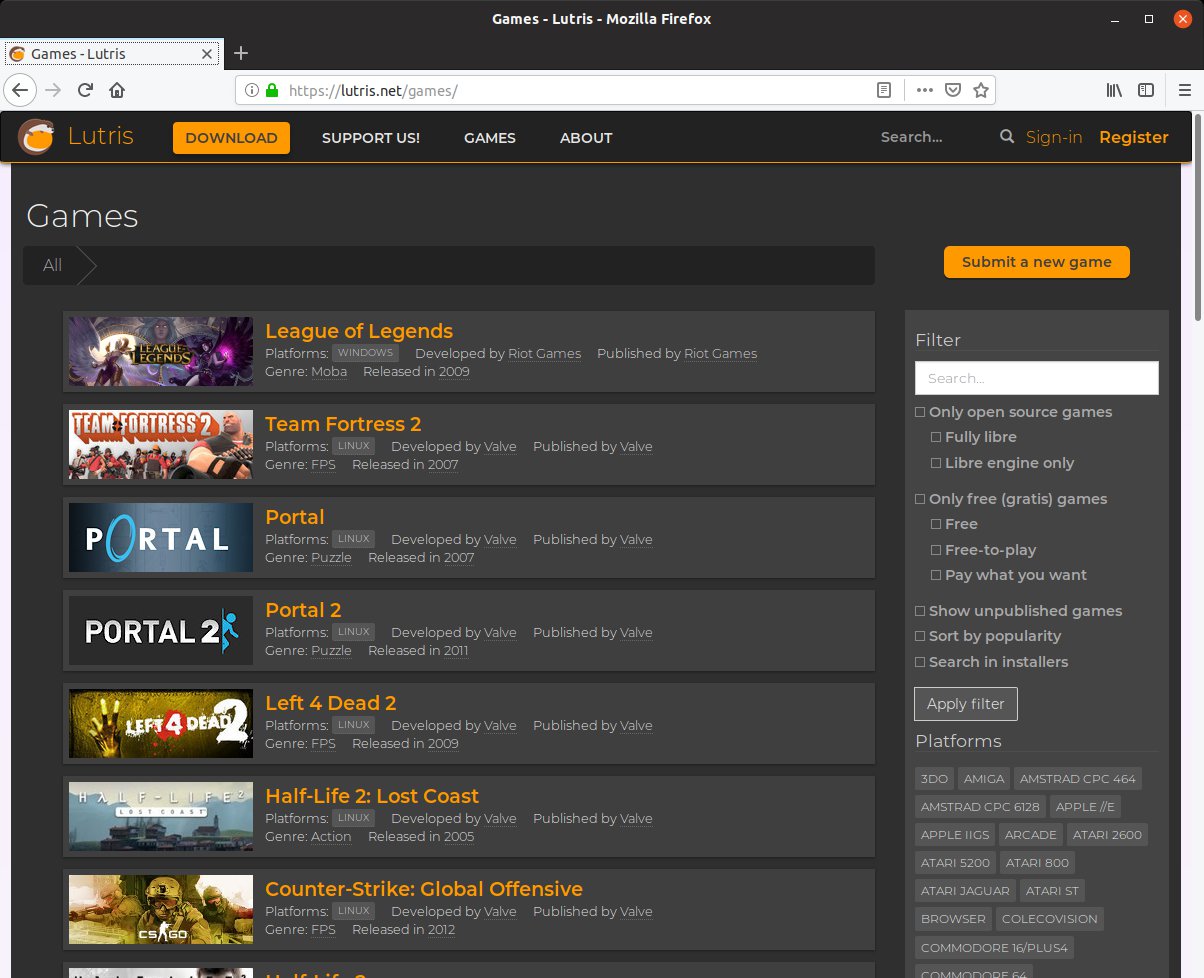
Abbildung 1: Lutris installiert nur ihm bekannte Spiele, das aber besonders komfortabel. Der Katalog auf der Lutris-Website verrät die unterstützten Games.
Die Installation eines Spiels übernimmt Lutris ebenfalls nicht selbst, sondern verwendet dazu ein genau darauf zugeschnittenes Skript. Das wiederum steuern fleißige Helfer bei. Eine Liste mit allen derzeit unterstützten Titeln finden Sie auf der Lutris-Website unter Games (Abbildung 2).
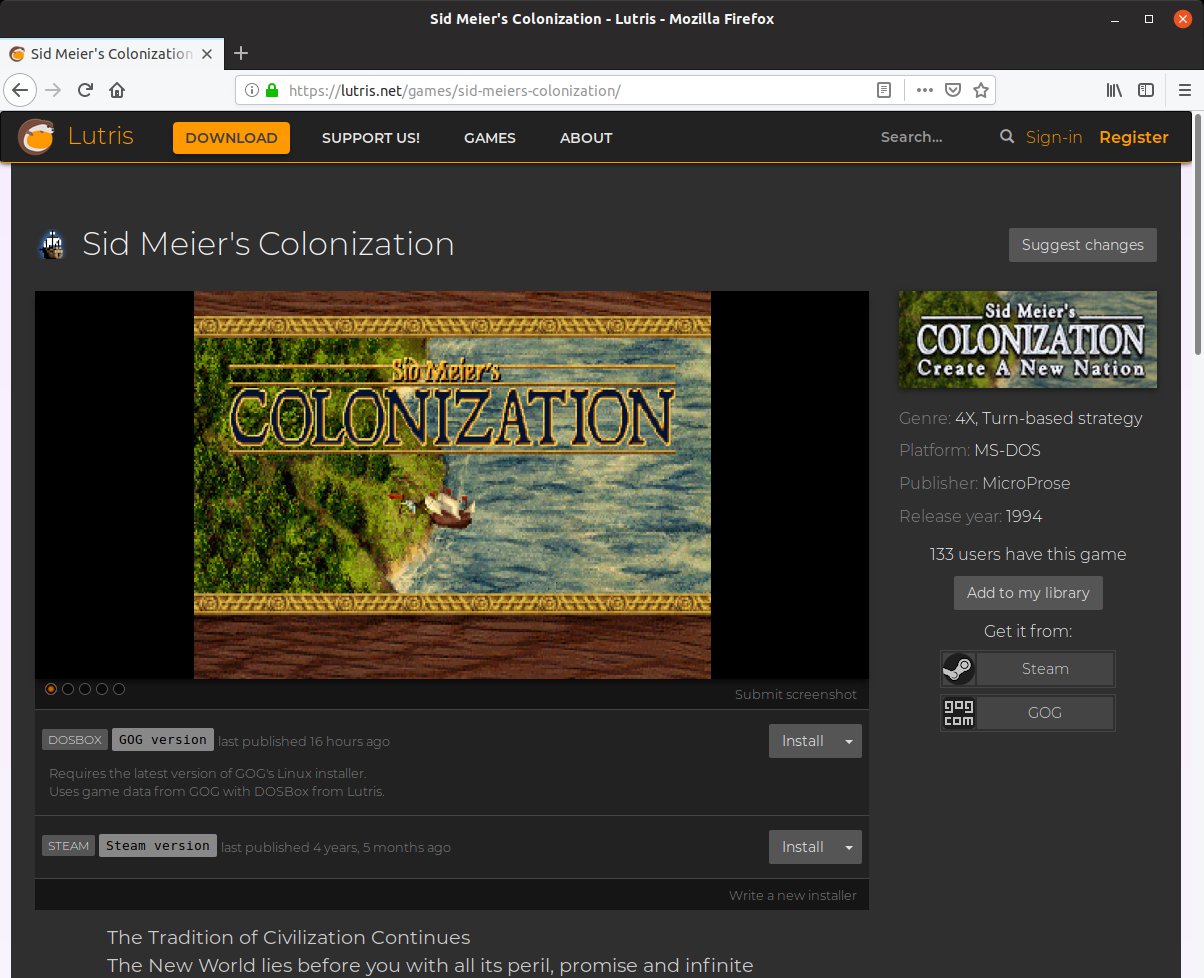
Abbildung 2: Der Katalog auf der Lutris-Homepage gibt zu jedem Spiel auch Hinweise, wie gut es unter Lutris und Linux läuft. Über die entsprechenden Links lässt sich das Spiel zudem direkt in einem der Online-Shops kaufen.
Installation
Einige Distributionen bieten Lutris über ihre Software-Verwaltung an, darunter etwa OpenSuse ab Version 15.1. Für ältere Releases stehen jedoch reichlich Community-Pakete bereit. Für Ubuntu stellen die Lutris-Entwickler ein eigenes PPA-Repository zur Verfügung. Die drei Befehle aus Listing 1 binden es ein und installieren daraus die aktuelle Lutris-Version.
Listing 1
$ sudo add-apt-repository ppa:lutris-team/lutris
$ sudo apt-get update
$ sudo apt-get install lutris
Stellt die von Ihnen verwendete Distribution kein Lutris-Paket bereit, laden Sie von der Projektwebseite aus dem Download-Bereich das tar.gz-Archiv herunter und entpacken es auf die Festplatte. Eine Installation ist nicht notwendig.
Stellen Sie aber vorab sicher, dass Wine und alle Pakete aus dem Kasten “Voraussetzungen” auf Ihrem System vorliegen. Sie finden die entsprechenden Komponenten über die Software-Verwaltung. Unter Ubuntu installiert der Befehl aus Listing 2 alle notwendigen Abhängigkeiten. Anschließend starten Sie Lutris mit dem Aufruf ./bin/lutris aus seinem Verzeichnis.
Voraussetzungen
Lutris setzt eine ganze Reihe von Hilfsprogrammen und Bibliotheken voraus. Dazu gehören Python ab Version 3.4, PyGObject, diverse Bindings für PyGObject (GTK, GDK, Gnome Desktop, Webkit2, Notify), Python3-requests, Python3-pillow, Python3-yaml und Python3-evdev (optional, für die Erkennung von Gamepads). Hinzu kommen Fuser (meist im Paket psmisc), 7z (meist im Paket pz7zip) und Curl. Zur Wiedergabe von MIDI-Musik benötigen Sie Fluid-soundfont-gs, zur Installation von Windows-Spielen Cabextract. Auf Systemen mit X11-Server brauchen Sie Xrandr. Damit auch 32-Bit-Spiele laufen, benötigen Sie darüber hinaus die Bibliotheken libc6-i386, lib32gcc1 und den 32-Bit-OpenGL-Grafikkartentreiber.
Listing 2
$ sudo apt install python3-yaml python3-requests python3-pil python3-gi gir1.2-gtk-3.0 gir1.2-gnomedesktop-3.0 gir1.2-webkit2-4.0 gir1.2-notify-0.7 psmisc cabextract unzip p7zip curl fluid-soundfont-gs x11-xserver-utils python3-evdev libc6-i386 lib32gcc1 libgirepository1.0-dev
Einige Spiele nutzen die Grafikschnittstelle Vulkan. Beschwert sich Lutris beim Start über fehlende Vulkan Libraries, müssen Sie die entsprechenden Bibliotheken manuell nachinstallieren. Der entsprechende Ablauf hängt von der verwendeten Grafikkarte und Distribution ab, eine Beschreibung würde einen eigenen Artikel erfordern. Im Lutris-Wiki findet sich jedoch eine ausführliche Anleitung [5].
Kleine Helfer
Im zunächst leeren Hauptfenster zeigt Lutris links alle aktuell aktiven Runners an (Abbildung 3). Zunächst sollten dort nur Browser und Linux erscheinen. Damit kann Lutris native Linux-Programme installieren sowie Browser-Spiele starten. Um weitere Runners hinzuzufügen, klicken Sie rechts neben dem Begriff Runners auf das Zahnradsymbol. Suchen Sie sich dann aus der Liste die gewünschten Runners aus (Abbildung 4).
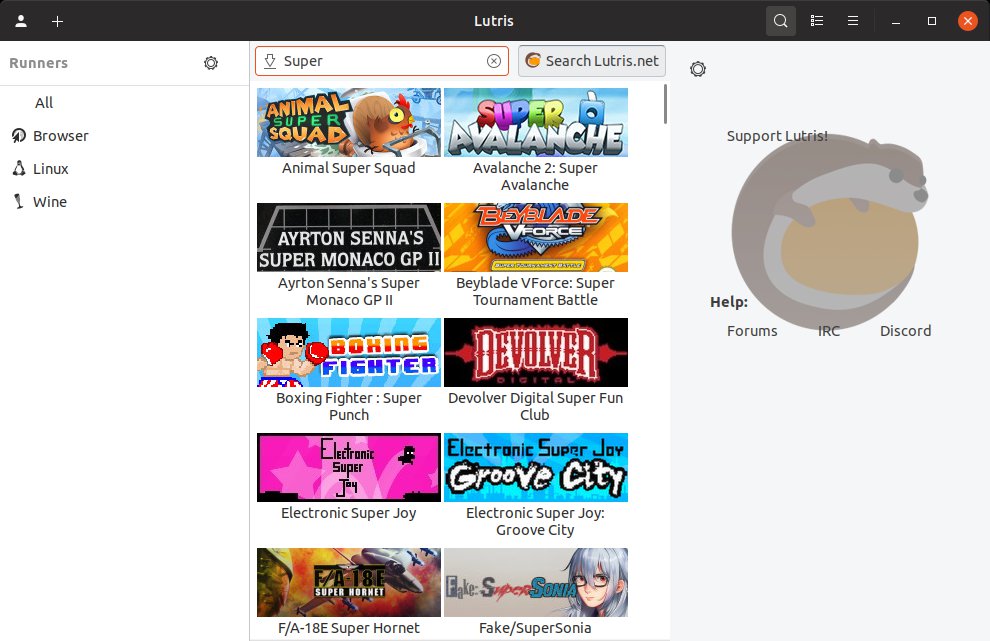
Abbildung 3: Hier existieren Runners für Linux-, Windows- und Browser-Spiele. In der Mitte listet Lutris alle ihm bekannten Spiele auf, die den Begriff Super im Namen tragen.
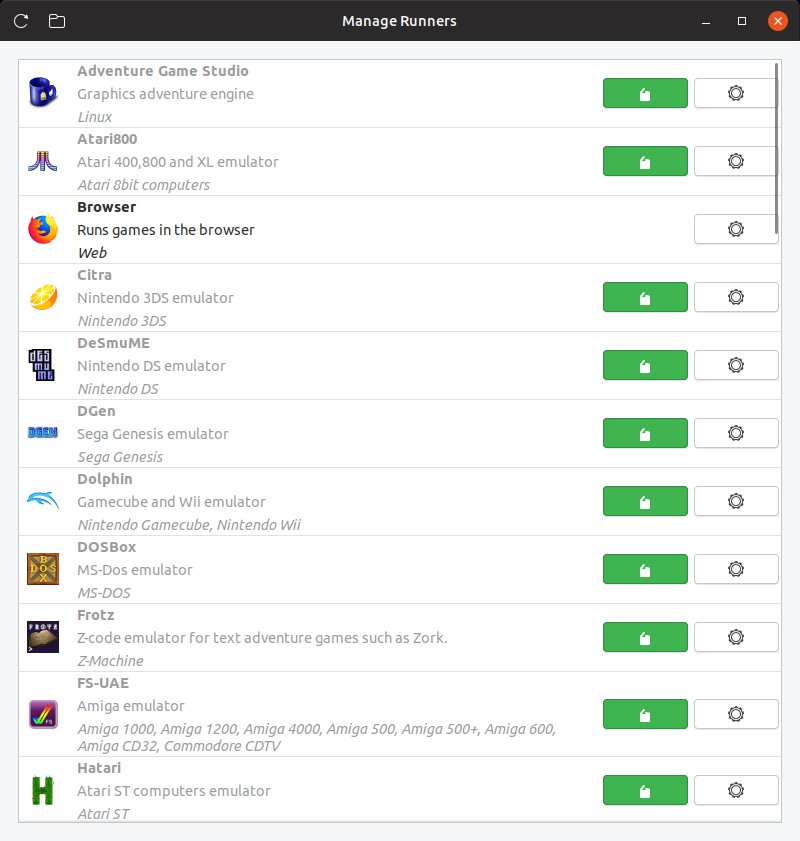
Abbildung 4: Runners kennt Lutris vor allem für Emulatoren.
Soll Lutris beispielsweise auch Windows-Spiele starten und verwalten, benötigen Sie den Runner WINE ganz unten aus der Liste. Klicken Sie dann auf das nebenstehende, grüne Installationssymbol. Im Fall von Wine lassen sich sogar ganz bestimmte Versionen aussuchen. Sofern nichts dagegen spricht, sollten Sie die höchste Versionsnummer ohne vorangestelltes Kürzel tkg wählen.
Lutris speichert die heruntergeladenen Runner im Heimatverzeichnis unter .local/share/lutris/runners/ und schmuggelt sie somit an der Paketverwaltung der Distribution vorbei. Installieren Sie nach dem gleichen Prinzip alle weiteren benötigten Runner. Nützlich ist vor allem die DOSBox für MS-DOS-Spieleklassiker.
Beziehen Sie Spiele über Steam, spielen Sie noch Steam und Wine Steam ein. Ersteres zeichnet Steam für native Linux-Spiele auf Steam zuständig, Letzteres für den Start von auf Steam angebotenen Windows-Spielen. Beim Einrichten des Runners Wine Steam lassen Sie gegebenenfalls noch die eventuell bemängelten Pakete Wine-Mono und Wine-Gecko installieren.
Bei den Runners handelt es sich übrigens um den Steam-Client für Linux beziehungsweise Windows, die dann wiederum Lutris für seine Zwecke einspannt. Auf unserem Testsystem wollte Lutris allerdings den Runner Steam nicht einspielen. In diesem Fall müssen Sie den Steam-Client für Linux manuell installieren, Lutris erkennt ihn dann bei seinem nächsten Start automatisch.
Um einen Runner zu löschen, klicken Sie in der Ansicht Manage Runners beim entsprechenden Exemplar auf das rote Papierkorb-Symbol.
Pfade wechseln
Auf der rechten Seite finden Sie links über dem Schriftzug Support Lutris! ein Zahnradsymbol. Ein Klick darauf öffnet die Grundeinstellungen.
Sie müssen nichts daran ändern, mit einer Ausnahme: Beim Einrichten eines Spiels schlägt Lutris automatisch ein Installationsverzeichnis vor. Es trägt den Namen des Spiels und liegt standardmäßig im Ordner ~/Games/. Um dieses Verzeichnis zu ändern, geben Sie im Reiter System options bei Default installation folder einen anderen Ordner vor.
Wenn Sie im Hauptfenster von Lutris mit dem Mauszeiger auf einen Eintrag in der linken Seitenleiste fahren, erscheint ebenfalls ein Zahnradsymbol. Ein Klick darauf öffnet die Einstellungen für den jeweiligen Runner. Im Fall von Wine lässt sich etwa die zu verwendende WINE version ändern.
Auf dem Register System options dürfen Sie zudem einen eigenen Default installation folder vorgeben und somit die Vorgaben für diesen Runner überschreiben (Abbildung 5). Die per Wine angetriebenen Spiele würden dann beispielsweise alle in einem eigenen Ordner landen. Das wiederum empfiehlt sich jedoch nur bei der Installation sehr vieler Spiele.
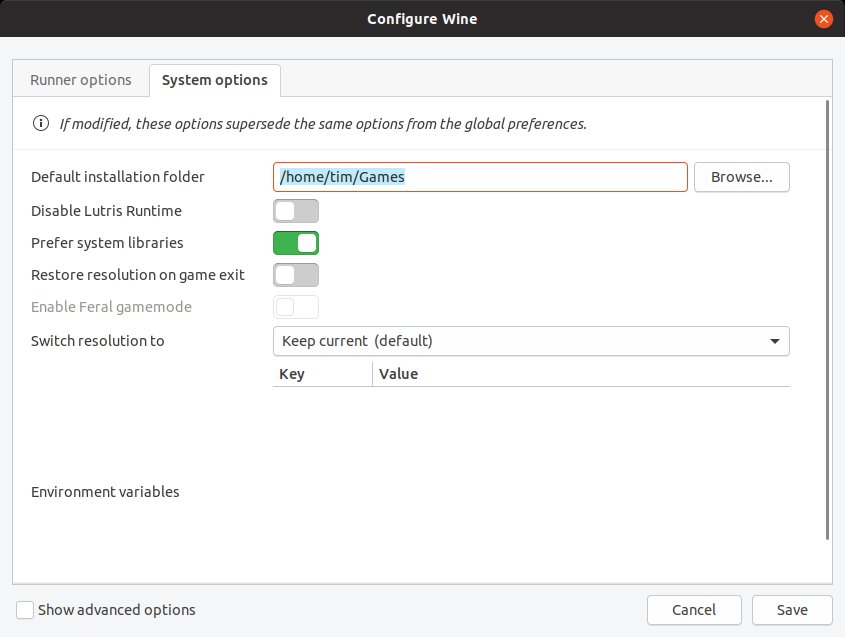
Abbildung 5: In den Einstellungen zu einem Spiel oder einem Runner lassen sich links unten per Show advanced options weitere Parameter einblenden. Die helfen, wenn das Spiel nicht starten möchte.
Abgeholt
Um ein Spiel zu installieren, klicken Sie auf das Lupensymbol, dann auf den Knopf Search Lutris.net, und tippen in das Eingabefeld den Namen des Spiels ein. Lutris befragt jetzt die Spiele-Datenbank auf Lutris.net und zeigt alle Treffer in der Fenstermitte an (Abbildung 3).
Auch mit flotter Internet-Anbindung dauert die Suche zuweilen einige Sekunden. Haben Sie das Spiel gefunden, klicken Sie das zugehörige Symbolbild an. Ein Klick auf Install in der rechten Spalte richtet dann das Spiel ein.
Wie im Fall des Open-Source-Spiels SuperTuxKart (Abbildung 6) müssen Sie sich dabei manchmal für eine von mehreren Versionen entscheiden. Klicken Sie dann neben der gewünschten Variante auf Install. Bei kommerziellen Spielen stellt Ihnen Lutris die verschiedenen Online-Shops zur Wahl.
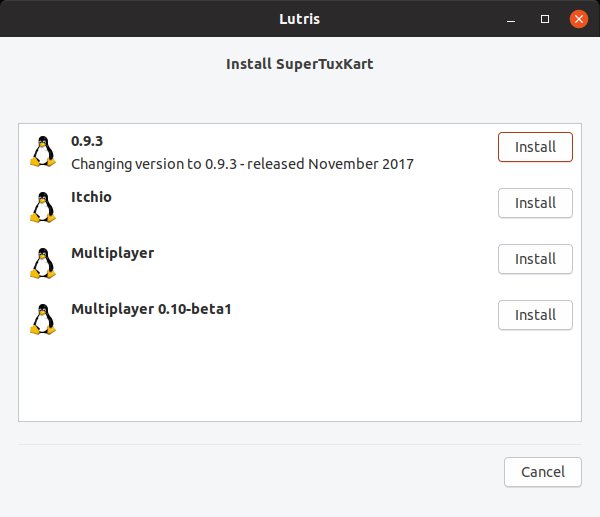
Abbildung 6: Die Version Itchio von SuperTuxKart stammt nicht von der Projektseite, sondern von der Spieleseite Itch.io.
Nach Anwahl des gewünschten Games folgen Sie den Anweisungen auf dem Bildschirm. Unter Umständen benötigt das Spiel weitere Software oder einen ganz bestimmten Runner. Erlauben Sie dann die Installation der entsprechenden Komponente mit Install. Stehen mehrere Runner zur Auswahl, passt meist der erste Vorschlag ganz oben.
Sofern Sie es nicht ändern möchten, übernehmen Sie das vorgeschlagene Installationsverzeichnis mit Install. Den Fortschritt der Spieleeinrichtung zeigt ein separates Fenster an. Stört es, ziehen Sie es an einen anderen Platz auf dem Desktop und arbeiten dann mit Lutris weiter. Nach Abschluss der Installation startet Launch Game das Spiel.
Bibliothekar
Wenn Sie die Suchfunktion mit einem Klick auf das Lupensymbol verbergen, zeigt Ihnen Lutris sämtliche derzeit installierten Spiele. Ein Klick auf einen der Runner beschränkt die Darstellung auf alle zu ihm gehörigen Spiele. Nutzen Sie Spiele für verschiedene Plattformen, wie Windows oder MS-DOS, wählen Sie links unten noch die passende Option aus.
Per Anwahl von All in der Runners-Liste zeigt Lutris wieder sämtliche Games an. Suchen Sie lokal nach einem bestimmten Spiel, öffnen Sie über die Lupe die Suchfunktion, deaktivieren den Button Search Lutris.net und tippen den Namen des Spiels ein.
Das Symbol rechts neben der Lupe schaltet auf die Listendarstellung um und bei Bedarf wieder zurück. Über das Symbol mit den drei Strichen verändern Sie die Darstellung der Software (Abbildung 7). Der Regler im oberen Teil ändert die Größe der Symbole, die Ankreuzkästchen im mittleren Teil des Menüs geben eine andere Sortierreihenfolge vor. In der Grundeinstellung listet das Programm alle Spiele alphabetisch aufsteigend anhand des Namens auf.

Abbildung 7: Hier wurden eine Listendarstellung und (via Use Dark Theme) ein dunkler Anstrich gewählt.
Sobald Sie ein Spiel anklicken, erscheinen auf der rechten Seite weitere Aktionen. Play startet das Spiel, über den Papierkorb deinstallieren Sie es. Über die entsprechenden Links legen Sie bei Bedarf ein Symbol auf dem Desktop und einen Eintrag im Startmenü an. Ein Klick auf das Ordnersymbol öffnet das Installationsverzeichnis des Spiels in einem Dateimanager, beispielsweise um Spielstände zu sichern.
Das Zahnradsymbol öffnet verschiedene Einstellungen. Unter den Game options übergeben Sie dem Spiel im Feld Arguments weitere Parameter. Über Game info tauschen Sie mit einem Klick darauf das Symbolbild gegen ein anderes aus.
Sollte das Spiel nicht starten, wechseln Sie zu System options und aktivieren dort Disable Lutris Runtime. Damit lädt die Software nicht schon vor dem Spielstart ein paar Bibliotheken. Genügt das nicht, deaktivieren Sie noch Prefer system libraries. Das Spiel verwendet dann bevorzugt die ihm beiliegenden Bibliotheken statt jener des Systems.
Hereinspaziert
Möchten Sie manuell installierte Spiele nachträglich Ihrer Sammlung hinzufügen, klicken Sie links oben in der Ecke auf das Plus-Symbol, wählen dann Import Games und stellen sicher, dass Sie sich im Register Desktop games mit dem Pinguin-Symbol befinden. Hier zeigt Lutris alle gefundenen Spiele an (Abbildung 8). Um Lutris mit einem der Spiele bekanntzumachen, aktivieren Sie das Kästchen vor dem Spielenamen, klicken danach auf Import Games, und schließen das Fenster.
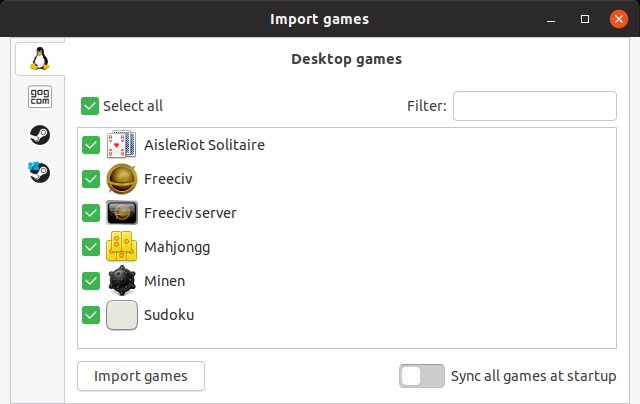
Abbildung 8: Die im Register Desktop games gelisteten Spiele wurden in der Regel über die Software-Verwaltung des Systems installiert.
Haben Sie vorab Spiele über den Steam-Client installiert, wechseln Sie stattdessen auf eines der Register mit dem Steam-Symbol. Markieren Sie alle über den Steam-Client installierten Spiele, die Sie mit Lutris verwalten wollen, und klicken Sie abschließend auf Import Games.
Um bei Gog.com erworbene Spiele zu importieren, wechseln Sie links in das Register für Gog.com und klicken dort auf Connect your account. Melden Sie sich jetzt wie gewohnt bei Gog.com an. Anschließend dauert es einen Moment, bis Lutris Ihre Bibliothek eingelesen hat. Den Rest erledigen Sie wie oben beschrieben. Im Hauptfenster finden Sie jetzt alle Spiele wieder, die sie wie gehabt per Install einrichten.
Handelsware
Wenn Sie auf mehreren Computern spielen, können Sie Ihre Spieleliste zwischen den dortigen Lutris-Installationen abgleichen. Das gelingt über ein kostenloses Konto bei Lutris.org. Sie registrieren sich dort mit einem Klick auf der Website rechts oben auf Register. Folgen Sie dann den Anweisungen auf dem Bildschirm. Anschließend melden Sie sich via Sign-in an.
Wenn Sie jetzt auf der Webseite unter den Games ein Spiel anklicken, lässt es sich zu Ihrer Liste hinzufügen (Add to my library). Die sehen Sie, indem Sie rechts oben auf die Büste klicken und Show library anwählen. Im Hauptfenster von Lutris klicken Sie auf die Büste links oben und melden sich per Login an. Über das Büstensymbol gleichen Sie jetzt via Synchronize Library den aktuellen Stand ab.
Fazit
Das von uns getestete Lutris 0.5.2 lief auf unserem System mit Ubuntu hin und wieder etwas wackelig. Auch der Start der Games gelang nicht immer auf Anhieb. Dennoch hilft Lutris dabei, sich eine Übersicht über die eigene Spielesammlung zu verschaffen, und vereinfacht zudem das Einrichten der Spiele deutlich.
Infos
-
Lutris: https://lutris.net
-
Gog.com: https://www.gog.com/
-
Liste aller Runners: https://lutris.net/runners
-
Treiberinstallation: https://github.com/lutris/lutris/wiki/Installing-drivers





