


LibreOffice taugt für Briefe, doch für professionell wirkende Broschüren und Flyer greifen Sie besser zu Scribus.
Gelegentlich kommen auch Privatleute in die Verlegenheit, eine Broschüre, einen Flyer oder ähnliche Texterzeugnisse zu produzieren. Wer intuitiv zu LibreOffice & Co. greift, kommt vermutlich auch damit zu einem akzeptablen Ergebnis – das ideale Werkzeug für solche Aufgaben ist LibreOffice Writer aber nicht.
Tatsächlich gibt es eine eigene Programmkategorie für das Gestalten gedruckter Produkte, das sogenannte Desktop Publishing oder kurz DTP. Ein klassisches DTP-Werkzeug für Linux ist Scribus [1]: Anders als LibreOffice bietet es eine Vielzahl von Möglichkeiten, um in Broschüren Text um Fotos herumzulegen, Text in vielen unterschiedlichen Arten anzuordnen, Textbausteine über Seitengrenzen hinweg zu verbinden, Doppelseiten zusammenhängend zu gestalten und vieles mehr.
Und obwohl die Scribus-Entwickler sich bemühen, ihr Tool so einfach wie möglich zu gestalten, gestaltet sich der Einstieg in Scribus nicht so einfach. Dieser Artikel stellt das Programm vor und verrät Ihnen, wie Sie in Scribus zu einer selbst gestalteten Broschüre kommen, die den Vergleich mit dem Werk eines Profis nicht zu scheuen braucht.
Woher nehmen?
Scribus gehört zum Lieferumfang der meisten Distributionen. Das bedeutet aber keineswegs, dass ein zypper install scribus unter OpenSuse oder ein apt-get install scribus unter Debian, Ubuntu oder Mint zum gewünschten Effekt führt: Vor der Installation von Scribus sollten Sie sich als Nutzer zunächst fragen, ob Sie Scribus 1.4 oder Scribus 1.5 verwenden wollen.
Scribus 1.4 ist mehr als nur gut abgehangen, seine Oberfläche hält in vielerlei Hinsicht nicht mehr mit modernen Standards mit. Mit dem Scribus-1.5-Zweig existiert seit Langem eine Alternative, die die Scribus-Entwickler allerdings bis heute als “in Entwicklung” bezeichnen und der Software damit Beta-Charakter bescheinigen. Im Alltag präsentiert sich Scribus 1.5 jedoch als ebenso stabil wie der noch nicht abgelöste Vorgänger Scribus 1.4 und bietet obendrein viel mehr Funktionen.
Für den Einstieg in Scribus empfiehlt es sich deshalb, auf die Version 1.5 zu setzen. Die liegt aber eben nicht jeder Distribution ab Werk bei. Glück im Unglück: Die Scribus-Entwickler verweisen auf ihrer Download-Seite [2] auf eine Vielzahl unterschiedlicher Scribus-Pakete für die einzelnen Versionen und auch für andere Betriebssysteme.
Darin liegt eine der größten Stärken des Programms: Wer Scribus auf Linux nutzt, kann die Datei später – etwa im Büro – weiter mit Scribus bearbeiten, selbst wenn dort nur ein Windows- oder Mac-OS-System zur Verfügung steht. Für die gängigen Distributionen Fedora und OpenSuse existieren RPM-Pakete von Scribus 1.5 in einem separaten Repository. Für Ubuntu betreiben die Entwickler ein eigenes PPA, aus dem heraus sich das als scribus-ng bezeichnete Paket installieren lässt.
Sprache umstellen
Scribus bringt einen Assistenten mit, der Ihnen beim Erstellen neuer Dokumente zur Hand geht. Der zeigt sich nach dem ersten Start allerdings in englischer Sprache, wie auch der ganze Rest des Programms. Selbst wenn Englisch für Sie kein Problem darstellt, empfiehlt es sich, Scribus auf Deutsch umzustellen: Im Kontext des Druckgewerbes gibt es viele Fachbegriffe, die Sie in der Kommunikation mit anderen benötigen werden.
Möchten Sie eine fertig entworfene Broschüre an eine Druckerei geben, müssen Sie die PDF-Datei vermutlich mit Schnitt- und gegebenenfalls auch mit Falzmarken anliefern. Die englischen Fachtermini dafür lauten “crop mark” und “fold mark” und sind wahrscheinlich selbst solchen Menschen nicht unbedingt geläufig, die ansonsten gut Englisch sprechen. Vom berühmten Hurenkind, dessen englisches Pendant übrigens “widow line” lautet, sei hier einmal ganz abgesehen.
Klicken Sie beim sich öffnenden Assistenten nach dem ersten Programmstart deshalb einfach auf Ok, um eine neue Seite anzulegen. Wählen Sie danach File | Preferences. Gleich im ersten Reiter des neuen Fensters finden Sie den Eintrag Language nebst eines Ausklappmenüs. Wählen Sie dort Deutsch aus, und schließen Sie die Konfiguration mit Ok ab (Abbildung 1).
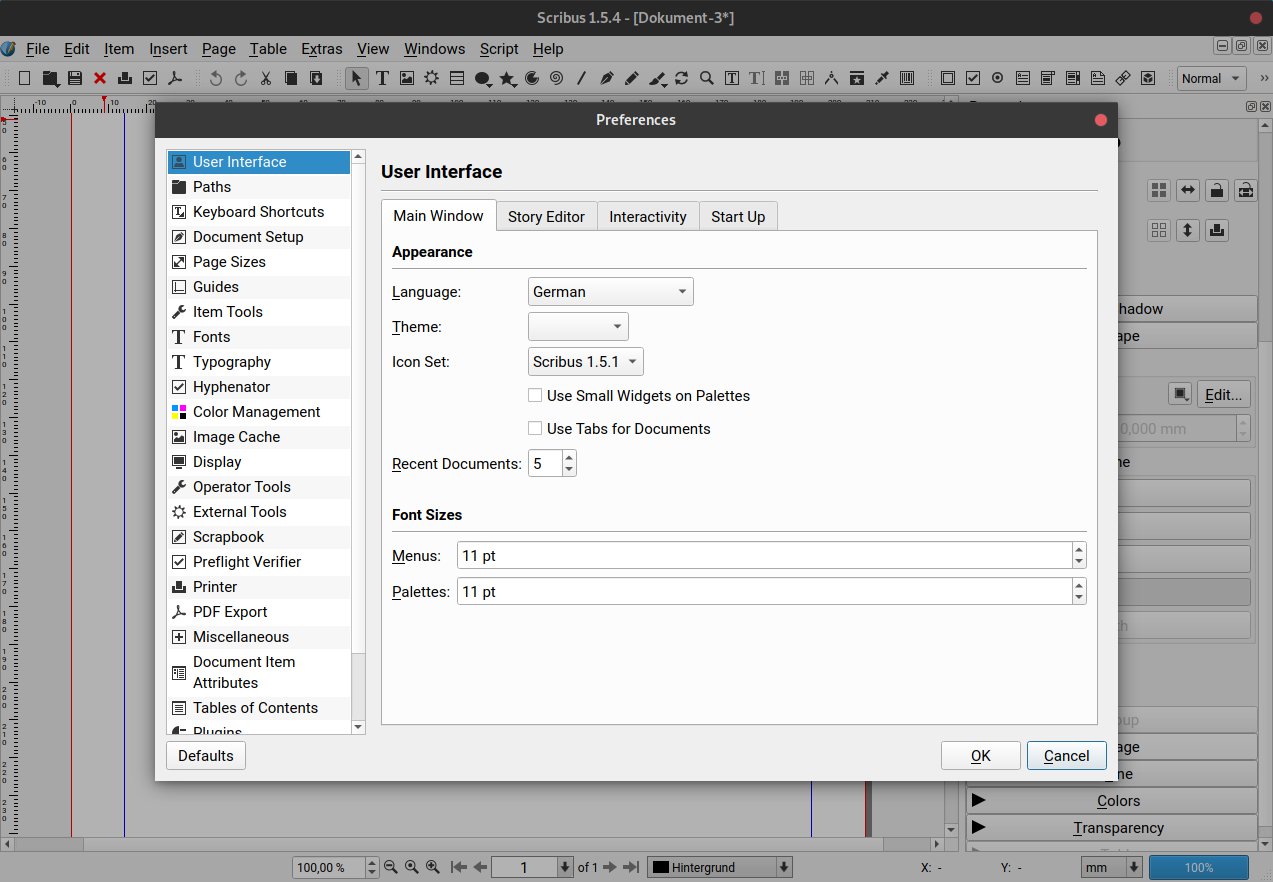
Abbildung 1: Selbst wenn Sie gut Englisch sprechen, sollten Sie Scribus schon der vielen Fachbegriffe wegen auf Deutsch umstellen.
Die Umstellung der Sprache funktioniert während des laufenden Betriebs, Scribus erscheint also einen Augenblick später in deutscher Sprache. Trotzdem empfiehlt es sich, das Programm einmal zu beenden und neu zu starten, um den zuvor allzu nachlässig behandelten Assistenten für neue Dateien noch einmal auf den Schirm zu holen (Abbildung 2).
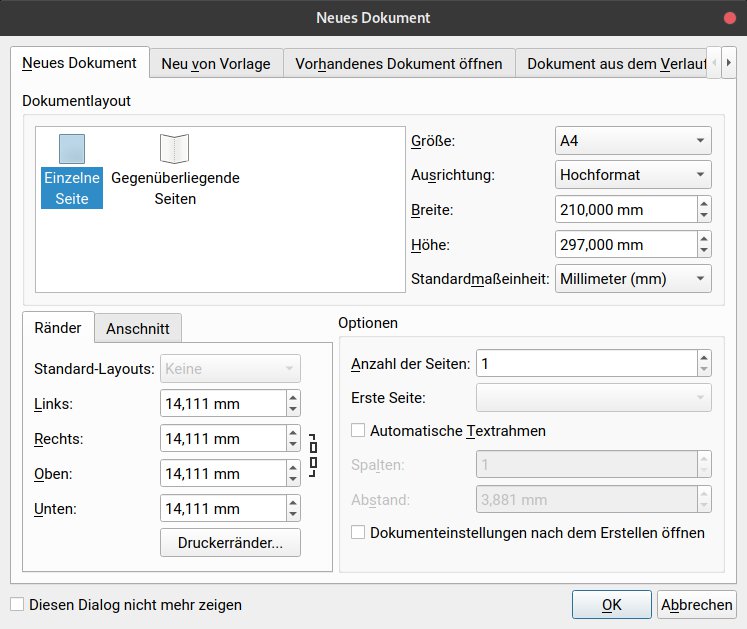
Abbildung 2: Der Scribus-Assistent bietet die Möglichkeit, ein neues Dokument aus einer Vorlage oder einem leeren Dokument zu erstellen.
Auch in deutscher Sprache präsentiert der Assistent sich eher anglophil: In der Standardeinstellung nutzt Scribus angelsächsische Maßeinheiten. Stellen Sie deshalb im Reiter Neues Dokument die Größe der Seite für dieses Beispiel auf A4 im Hochformat. Als Standardmaßeinheit wählen Sie cm oder mm aus. Klicken Sie nun auf Ok, um das Dokument wie beschrieben anzulegen.
Vertrauter Anblick
Scribus zeigt nun das Hauptfenster an, wobei die noch leere Seite des eben angelegten Dokuments den größten Teil des Fensters einnimmt. Es schadet nicht, sich Zeit zu nehmen und sich mit der Benutzeroberfläche von Scribus vertraut zu machen. Obwohl die Ansicht stark an die gewohnte Optik von Textverarbeitungen erinnert, handelt es sich bei Scribus eben doch um ein DTP-Tool, das an vielen Stellen anders funktioniert als ein klassisches Schreibprogramm.
Wie üblich gibt es ganz oben eine Menüleiste, über die Sie Zugriff auf alle Scribus-Funktionen bekommen. Wichtiger ist aber die Leiste darunter: Hier finden Sie eine Vielzahl von Symbolen, die schnellen Zugriff auf die wichtigsten Features des Programms bieten. Scribus liefert eine große Menge solcher Werkzeuge mit; die beiden wichtigsten verbergen sich allerdings hinter dem Icon mit dem T, mit dem Sie Textkästen anlegen, sowie dem Icon mit dem Bild, über das Sie Grafiken in das Dokument einbetten. Unterhalb des Dokuments finden Sie noch eine weitere Leiste, über die Sie per Mausklick das Zoom-Level verändern.
Insbesondere mit dem Inhalt des Menüs Fenster der Dateileiste sollten Sie sich kurz befassen: Hier öffnen Sie diverse Zusatzfenster, die zu den einzelnen Scribus-Funktionen gehören. Sobald Sie später mit Textboxen im Dokument hantieren, finden Sie im Zusatzfenster Text die Optionen für Art und Größe der Schrift sowie den gewünschten Satz.
Erste Schritte
In der Regel lässt sich Scribus durch Experimentieren und Testen erforschen. Im Folgenden zeigen wir, wie Sie auf Basis der schon angelegten Seite einen optisch ansprechenden Flyer gestalten und für den Druck vorbereiten. Später gehen wir dann auch noch auf die Arbeit mit Vorlagen ein, die Scribus ebenfalls bestens beherrscht.
Ein weißer Hintergrund bei einem Flyer ist ungefähr so kreativ wie Socken als Weihnachtsgeschenk. Für den Flyer, in unserem Beispiel eine Werbung für eine Party im Schlafrock, muss das Weiß deshalb verschwinden. Das gelingt, indem Sie in Scribus einen Rahmen anlegen, ihn auf die gesamte Seite ausdehnen und dann eine Füllfarbe auswählen.
Wählen Sie dazu zunächst das Form-Icon mit dem stilisierten grauen Rechteck an. Danach klicken Sie in einen Bereich der Seite, halten die linke Maustaste gedrückt und ziehen ein Rechteck beliebiger Größe auf dem Blatt auf. Nun lassen Sie die linke Maustaste los. Scribus zeichnet daraufhin den neuen Kasten auf den Schirm und wählt das Element automatisch aus, was Sie an der roten Umrandung erkennen.
Klicken Sie nun auf Fenster | Eigenschaften oder drücken Sie [F2]. Ziehen Sie das Fenster etwas größer, falls Scribus es zu klein darstellt, was bisweilen vorkommt. Unter Geometrie geben Sie bei Breite und Höhe die Werte für ein DIN-A4-Blatt ein, also 21 cm in der Breite sowie 29,7 cm in der Höhe.
Obwohl Sie die Sprache der Anwendung auf Deutsch umgestellt haben, müssen Sie bei der Breite von 29,7 cm anstelle eines Kommas einen Punkt schreiben, also 29.7 tippen. Ein Komma würde das Programm einfach ignorieren und eine 297 cm lange Form auf dem Papier anlegen. Ziehen Sie den Rahmen per Drag & Drop schließlich so auf, dass er exakt auf dem Dokument liegt. Dabei unterstützen Sie die bei Scribus in der Vorgabe bereits aktivierten einschnappenden Hilfslinien.
Farbe ins Spiel
Jetzt ziert zwar ein Rahmen das Dokument, aber der ist noch durchsichtig. Das Befüllen mit Farbe gestaltet sich allerdings schwieriger, als Sie vielleicht vermuten, denn auch beim Thema Farbe unterscheiden sich die Paradigmen zwischen “Heimbedarf” und “Profi-Ansatz” erheblich.
Dazu muss man wissen: Rot ist nicht gleich Rot, und Blau ist nicht gleich Blau; eine Farbe sieht auf jedem Monitor ein wenig anders aus. Kameras interpretieren Farben in Abhängigkeit von Faktoren wie dem Umgebungslicht in Nuancen anders. Jeder Drucker stellt Farben ein wenig anders dar. Um in dieses Chaos etwas Ordnung zu bringen, gibt es für alle genannten Geräte normierte Farbtabellen und Profile.
Entsprechend kalibrierte Monitore etwa zeigen stets dasselbe Blau an, weshalb Grafiker und Fotografen zu deutlich teureren Profi-Bildschirmen greifen. Und beim Drucken gibt es gleich mehrere Farbtabellen unterschiedlicher Hersteller, die dafür garantieren sollen, dass eine bestimmte Farbe beim gedruckten Produkt auch exakt so aussieht wie gewünscht.
Ein Beispiel dafür bietet die Farbtabelle von Pantone, die viele Druckereien unterstützen. Solche Farben lassen sich in Scribus nutzen, Sie müssen sie allerdings selbst anlegen – um das Farbsystem direkt in Scribus zu integrieren, müsste das Projekt zur Sicherheit eine Lizenz erwerben. Für das Beispiel soll der Flyer einen Hintergrund in der Pantone-Farbe 285 bekommen.
Scribus erwartet von Ihnen Farbangaben nach CMYK- oder RGB-Angabe. Um Pantone 285 in Scribus anzulegen, müssen Sie also zunächst herausfinden, wie diese Farbe in der RGB- oder CMYK-Notation lautet. Praktisch dabei: Google kann das. Geben Sie “Pantone 285” als Suchbegriff ein, sagt Google Ihnen sofort, dass der RGB-Wert dieser Farbe 0, 114, 206 lautet.
Nun klicken Sie in Scribus unter Bearbeiten | Farben und Füllungen auf eine der dargestellten Farben und danach auf Hinzufügen. Setzen Sie das Häkchen bei Schmuckfarbe, und wählen Sie als Farbmodell RGB aus. Dann tragen Sie die drei ergoogelten Werte bei den Buchstaben R, G und B in dieser Reihenfolge ein. Als Name geben Sie Pantone 285 an. Zum Abschluss klicken Sie auf Ok und dann erneut auf Ok, um zum Dokument zurückzugelangen (Abbildung 3).
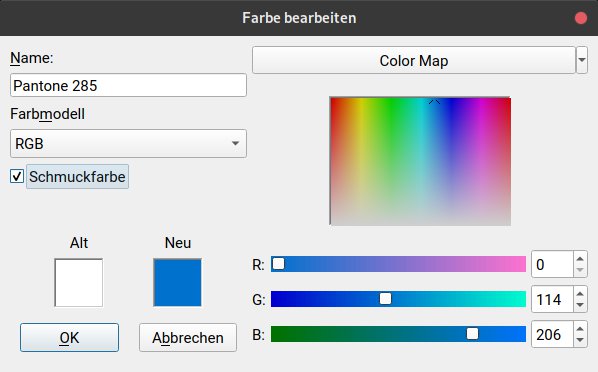
Abbildung 3: Sonderfarben wie im Beispiel Pantone 285 sind quasi farbecht, sehen also (zumindest theoretisch) gedruckt immer gleich aus.
Klicken Sie mit der rechten Maustaste dann auf die noch ausgewählte Form und anschließend auf Eigenschaften. Scrollen Sie nach unten zu Farbe, und wählen Sie dort Pantone 285 aus. Bei Überdrucken klicken Sie auf Überdrucken. Scrollen Sie nun nochmal im Dialog Eigenschaften nach oben, und klicken Sie auf das Icon mit dem Schloss, um die Form vor weiteren Veränderungen zu schützen. Zu guter Letzt schließen Sie den Dialog und genießen die neue Hintergrundfarbe.
Arbeit mit Ebenen
Scribus unterstützt die Arbeit mit Ebenen. So lassen sich Elemente im Dokument einzeln bearbeiten, obwohl sie sich überlappen. Außerdem bieten Ebenen die Möglichkeit, diverse Spezialeffekte anzuwenden. Und falls mal etwas schiefgeht, lässt sich eine Ebene schnell löschen und neu bauen – jedenfalls schneller als das komplette Dokument.
Nutzen Sie die Ebenen-Funktion von Scribus deshalb unbedingt, und platzieren Sie weitere Elemente auf neuen Ebenen. Per Fenster | Ebenen erreichen Sie den Ebenen-Dialog, der das Anlegen neuer Ebenen ermöglicht und Ihnen auch die Option bietet, nicht mehr benötigte Ebenen zu löschen.
Design-Grundsätze
Für einen typischen Flyer verwenden Sie in aller Regel drei Design-Elemente: Schrift, Bilder sowie farbige Akzente, etwa in Form von Hintergründen. Gerade das Thema Text verdient im Rahmen von DTP eine genauere Betrachtung, denn Text funktioniert im Druck anders als in normalen Briefen.
Das hat maßgeblich mit der Art der Darstellung zu tun. Stellen Sie sich ein virtuelles Raster vor, das Sie auf einen Brief anwenden. Der Aufbau folgt einem klaren Muster: Dem (variablen) Briefkopf folgt das Adressfeld, dann kommt das Datum auf der rechten Seite. Es folgen eine Betreffzeile, der Fließtext, schließlich eine Grußformel und eine Unterschrift. Dieses Muster ist so starr, dass es sogar einen entsprechenden DIN-Standard gibt, der unter anderem festlegt, wo auf einer A4-Seite die Falzmarken stehen müssen.
Flyer, Broschüren oder Zeitungen folgen diesem Schema hingegen nicht. Hier sollen sich die einzelnen Gestaltungselemente möglichst flexibel anordnen lassen. Deshalb arbeiten Profi-Werkzeuge wie Adobe InDesign oder Scribus mit dem Prinzip von Textrahmen: Ein Textrahmen lässt sich flexibel im Dokument positionieren und erlaubt auch Funktionen wie das Drehen oder Wenden.
Ferner lassen sich verschiedene Textrahmen miteinander verbinden, sodass sie wie ein einzelner Textrahmen funktionieren. Das ist praktisch, wenn man etwa Text über einen Seitenumbruch hinwegsetzen möchte, zum Beispiel als Teil einer Doppelseite. Zudem lässt sich die Form von Textrahmen quasi beliebig an andere Objekte anpassen. So entstehen beispielsweise die Texte in Zeitungen, die oft wirken, als seien sie um einzelne Elemente eines Fotos herumgelegt.
Arbeit mit Text
Text lässt sich in Scribus auf vielfältige Art und Weise verarbeiten. In der einfachsten Variante klicken Sie oben auf das Icon mit dem T, ziehen wie zuvor bei der Form für den Hintergrund ein Rechteck auf dem Papier auf, und tippen Text hinein. Möchten Sie die Erscheinung des Texts noch anpassen, erledigen Sie das über Fenster | Texteigenschaften.
Lassen Sie sich nicht davon irritieren, dass Scribus um den Textrahmen stets eine dünne Linie zeichnet – der vermeintliche Rahmen verschwindet beim Export oder beim Drucken. Der Kasten soll Ihnen lediglich dabei helfen, beim Erstellen des Flyers die Umrisse der Textbox abzuschätzen.
Mit einem kleinen X rechts unten in einer Textbox signalisiert Scribus, dass in der Box mehr Text steht, als sich Platz befindet. Klicken Sie mit der linken Maustaste auf das X, dann aktiviert Scribus das Textwerkzeug. Den so erstellten Textkasten verknüpft die Anwendung mit der übervollen Box, der Text fließt dann automatisch von einem Kasten in den nächsten über.
Text an Formen ausrichten
Alternativ zu dieser starren Herangehensweise bietet Scribus auch die Option, den Text an vorhandenen Formen auszurichten. Dazu wählen Sie aus dem Menü Einfügen das Werkzeug Bézierkurve (alternativ über [B] oder das entsprechende Icon in der Werkzeugleiste). Die Bedienung der Werkzeuge ist ein wenig gewöhnungsbedürftig: Zunächst klicken Sie auf eine freie Stelle im Bild, danach fahren Sie mit dem Mauszeiger zum Zielpunkt. Dabei zieht Scribus eine gerade Linie zwischen den beiden Punkten.
Tippen Sie nun einmal kurz mit der linken Maustaste auf das Blatt, verbindet Scribus die Linie mit dem neuen Punkt. So erstellen Sie beispielsweise Schritt für Schritt eine Zickzacklinie. Mit einem Rechtsklick oder [Esc] beenden Sie den Zeichenmodus. Zur Bézierkurve wird die Linie, wenn Sie die linke Maustaste ab dem zweiten Klick gedrückt halten und den Mauszeiger vom Klickpunkt wegfahren. Auf diese Art erstellen Sie geschwungene Bögen zwischen den einzelnen Stützpunkten der Linie.
Alternativ greifen Sie auf eine der vorhandenen Formen zurück. Klicken Sie etwa auf das Symbol mit dem Rechteck, und halten Sie die Maustaste gedrückt. Wählen Sie eine der Formen aus – das Portfolio reicht von Standardformen wie Kreisen oder Dreiecken bis hin zu Tux –, und zeichnen Sie diese wie zuvor das Rechteck auf das Blatt auf. Markieren Sie dann das entstandene Objekt, und tippen Sie auf die rechte Maustaste. Aus dem sich öffnenden Dialog wählen Sie dann Umwandeln in | Bézierkurve. Alternativ erreichen Sie die Funktion auch über das Menü Objekt.
Um Text entlang des Objekts fließen zu lassen, richten Sie den Textkasten sowie das neue Element auf dem Blatt entsprechend aus, etwa mit [Strg] plus linker Maustaste, und wählen dann aus dem Menü Objekt die Option Pfadwerkzeuge | Text an Pfad ausrichten. Scribus blendet daraufhin das Objekt aus und lässt stattdessen den Text um die Struktur herumlaufen (Abbildung 4).
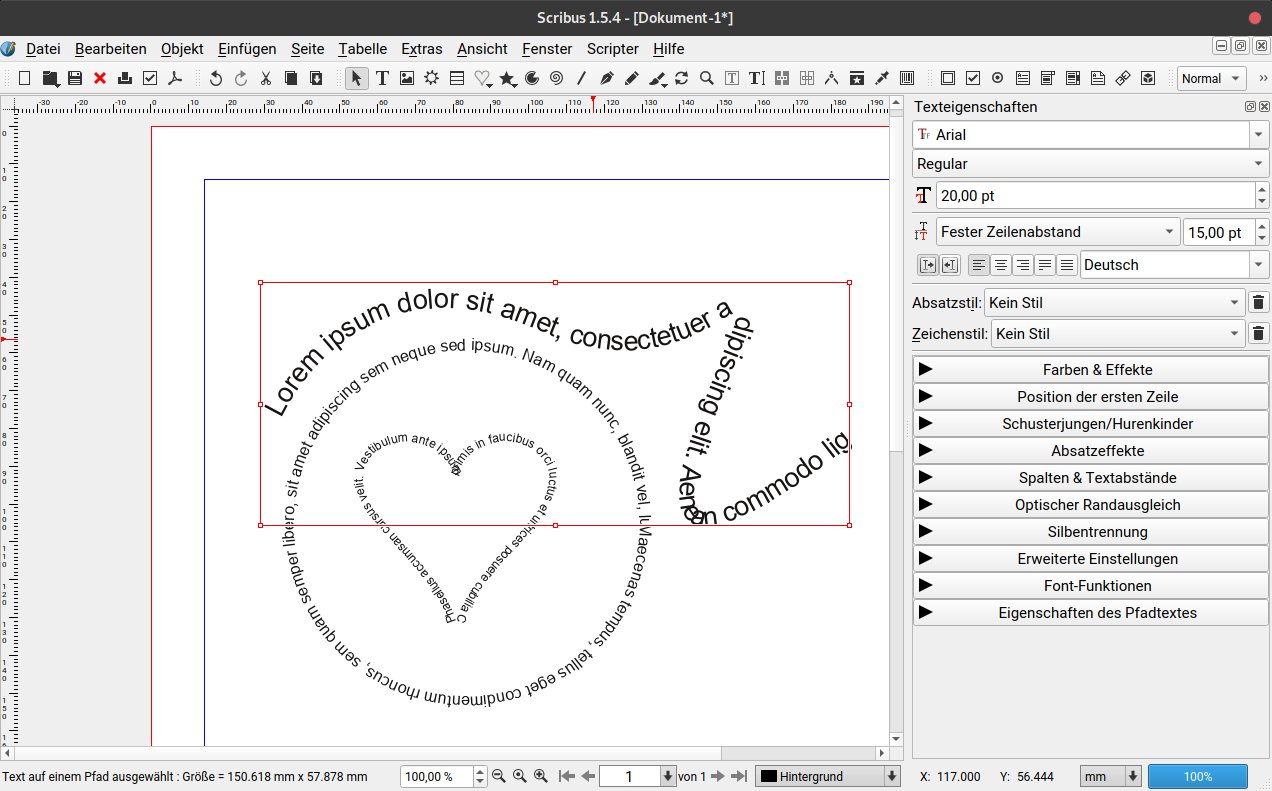
Abbildung 4: Anhand von Bézierkurven lassen sich Texte so gestalten, dass sie um beliebige Objekte herumfließen.
Fotos verarbeiten
Nun fehlt nur noch das dritte zentrale Gestaltungselement: Bilder oder Fotos. Dazu kommt, wenig überraschend, der Fotorahmen zum Einsatz. Das Symbol finden Sie unmittelbar neben dem Symbol zum Einfügen von Text. Ziehen Sie den Rahmen an jene Stelle des Dokuments, an der das Bild erscheinen soll.
Klicken Sie mit der rechten Maustaste darauf, und wählen Sie im Menü den Punkt Inhalt | Bild laden aus. Nun wählen Sie das gewünschte Bild aus, das dann im Rahmen erscheint. Klicken Sie danach erneut mit der rechten Maustaste auf das Foto, und wählen Sie Bild | Bild an Rahmen anpassen. Nun lässt sich der Rahmen mit dem Bild innerhalb des Dokuments so verschieben wie jeder andere Objekttyp.
Textfluss steuern
Bleibt noch die Frage, wie Sie Bilder so konfigurieren, dass Text um sie herumfließt. Das funktioniert für Fotos ebenso wie für die meisten anderen Objekttypen über das Feld Eigenschaften. Klicken Sie dazu auf das jeweilige Objekt, und wählen Sie im Feld Eigenschaften den Teil Form und unten Konturlinie benutzen aus. Sobald Sie das Foto oder Objekt nun irgendwo in einem Text platzieren, sorgt Scribus für das Umfließen des Texts.
Allerdings hat die Sache einen Haken: Scribus kann bei einem Foto nicht zwischen dem eigentlichen Motiv sowie einem Hintergrund unterscheiden. Fügen Sie zum Beispiel ein Porträt als Bild ein, läuft der Text entlang der geraden Kanten des Bilds. Schöner wirkt das Element jedoch, wenn der Text sich an die Kontur des Kopfs anpasst.
Das Problem lässt sich lösen, indem Sie die Konturlinien des Objekts in Scribus verändern. Dazu klicken Sie auf das Foto und wählen im Dialog Eigenschaften bei Form den Punkt Bearbeiten. Daraufhin erscheint das Pfadwerkzeug und, um das Bild herum, der Standardpfad mit vier Ecken. Klicken Sie unten auf Konturlinie bearbeiten. Nun erscheint die Konturlinie der Zeichnung auf dem Bildschirm. Oben im Dialog Pfade sehen Sie insgesamt 16 Icons (Abbildung 5).
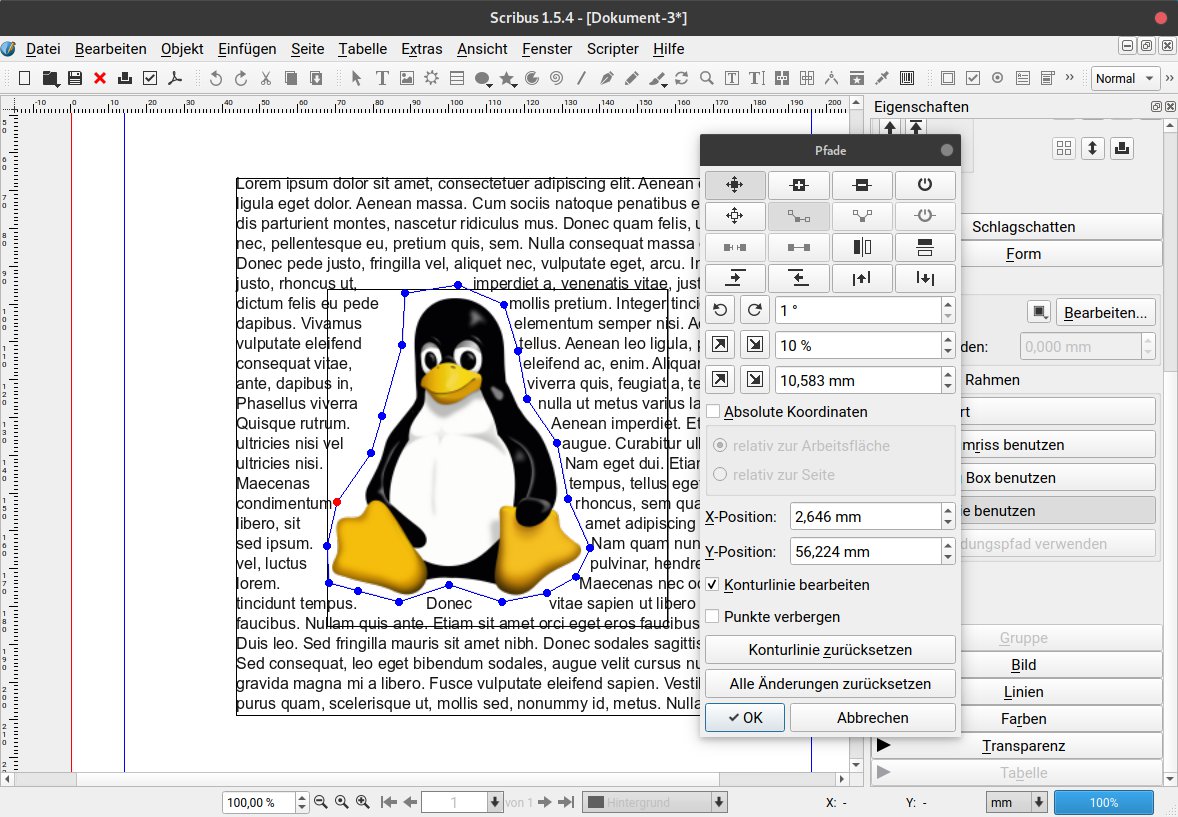
Abbildung 5: Die Konturlinien eines Fotos oder eines Objekts lassen sich in Scribus verändern, um schöneren Textfluss zu ermöglichen.
Klicken Sie zunächst auf das Symbol oben ganz links, um in den Modus zum Verändern zu wechseln. Dann klicken Sie auf einen der Punkte der Kontur, die Sie verändern möchten, halten die Maustaste gedrückt und ziehen den Punkt dort hin, wo er hin soll. Um einen zusätzlichen Punkte hinzufügen, aktivieren Sie das zweite Werkzeug oben links und klicken an jene Stelle der Konturlinie, an die der neue Punkt soll. Dann wählen Sie wieder das Symbol oben links, um zurück in den Bearbeitungsmodus zu wechseln.
Klar zum Drucken
Haben Sie die Gestaltung des Flyers abgeschlossen, gilt es, das Dokument für die Druckerei aufzubereiten. Gerade wenn Sie wie im Beispiel Farben nach Standardtabellen (hier Pantone) verwenden, kommt dem Export eine besondere Bedeutung zu. Soll die Druckerei das Endprodukt auch noch zuschneiden oder falten, braucht es zudem passende Markierungen.
Glücklicherweise bietet Scribus eine umfassende Export-Funktion, die all diese Faktoren miteinbezieht. In der Icon-Leiste oben erreichen Sie sie über das PDF-Symbol, das siebte von links. Hier übernehmen Sie idealerweise die meisten Voreinstellungen, die bereits für qualitativ hochwertigen Druck ausgelegt sind.
Benötigen Sie Schnittmarken, klicken Sie auf den Reiter Pre-Press und setzen Häkchen bei Schneidemarken. Falls Sie wie im Beispiel besondere Farben benutzt haben, wählen Sie bei Farbe zudem Ausgabe vorgesehen für | Drucker aus. Mit einem Klick auf Speichern schreiben Sie das Dokument mitsamt Schnittmarken in Form eines PDFs auf die Festplatte (Abbildung 6).
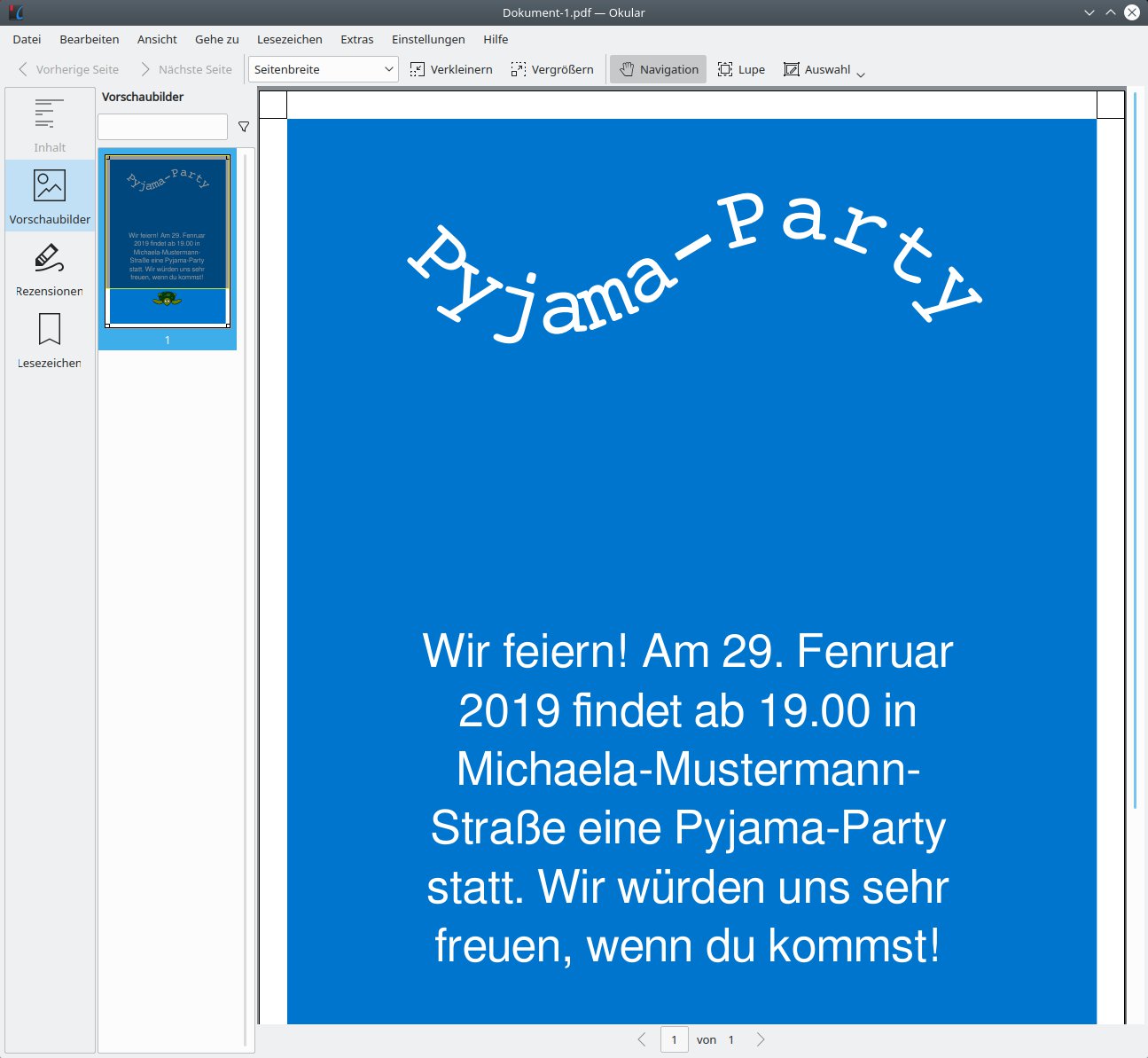
Abbildung 6: Die Schnittmarken sind insbesondere dann wichtig, wenn das Ergebnis der Arbeit mit Scribus professionell gedruckt werden soll.
Die Arbeit mit Vorlagen
Scribus vermag seit der Version 1.5.0 auch mit Adobe InDesign erstellte Dokumente zu öffnen. Die Unterstützung beschränkt sich allerdings auf das XML-Austauschformat des DTP-Programms von Adobe (Dateityp: IDML) sowie Adobe InDesign Snippets (IDMS). Das gebräuchliche INDD-Format, in dem auch zahlreiche freie und kommerzielle Vorlagen vorliegen, steht bislang lediglich auf der Wunschliste [3]: Die Scribus-Entwickler müssten nicht nur das proprietäre Adobe-Format knacken, um diese Funktion zu implementieren, sondern bekämen in der Folge höchstwahrscheinlich auch Adobes Rechtsanwälte auf den Hals [4].
Wer im Netz also über ein Template stolpert, das für Adobes Profi-Publishing-Software gebaut wurde, sollte bei einem Bekannten oder Kollegen darum bitten, das Dokument aus InDesign heraus als IDML zu exportieren. Auf diese Weise lässt sich beim Scribus-Start ein neues Dokument aus eben dieser Vorlage bauen und nach eigenen Wünschen weiterbearbeiten. Das ist allemal bequemer, als ein Dokument komplett selbst zu bauen – gerade dann, wenn es nicht nur um einen simplen Flyer geht, sondern um aufwendigere Werke.
Der Autor
Martin Gerhard Loschwitz arbeitet als Telekom Public Cloud Architect bei T-Systems und beschäftigt sich beruflich vorrangig mit Themen wie Open Stack, Ceph und Kubernetes.
Glossar
-
Hurenkind
-
Auch Witwe oder Hundesohn. Allein stehende letzte Zeile eines Absatzes am Anfang einer neuen Spalte oder Seite. Das Gegenstück, eine allein stehende erste Absatzzeile am Ende einer Spalte oder Seite, heißt im Jargon Schusterjunge.
Infos
-
Scribus: https://www.scribus.net
-
Scribus 1.5: https://www.scribus.net/downloads/unstable-branch
-
Dateiformat-Wunschliste: https://wiki.scribus.net/canvas/File_formats_that_should_be_supported_by_Scribus_(wish_list)
-
“Why Scribus doesn’t support QuarkXpress and other major publishing applications”: https://wiki.scribus.net/canvas/Why_Scribus_doesn’t_support_QuarkXpress_and_other_major_publishing_applications





