


Musik und Videos konnte die Bildverwaltung Digikam bisher nur rudimentär verwalten und wiedergeben. Mit Digikam 6.0 ändert sich das jetzt drastisch.
Das Release einer neuen Hauptversion einer so umfangreichen Software wie Digikam [1] hat oft weitreichende Folgen. Im Fall von Digikam 6.0 sehen Sie als Anwender allerdings auf den ersten Blick nicht sehr viel von den Neuerungen. Abbildung 1 zeigt den überarbeiteten Begrüßungsbildschirm. Die dort erkennbare noch unvollständige Lokalisierung zieht sich wie ein roter Faden durch die neue Version.
Die größten Neuerung von Digikam 6.0 betreffen das Verwalten von Videos. Hier haben die Entwickler die in den letzten Jahren schrittweise eingeführten Funktionen so vervollständigt, dass sich Videos nun nahezu gleichwertig mit Bildern verwalten lassen. Als größtes Problem stellte sich dabei heraus, das die zuvor eingesetzte Exiv2-Library nicht zuverlässig mit den vielen unterschiedlichen Container-Formaten der Videos umzugehen vermochte.
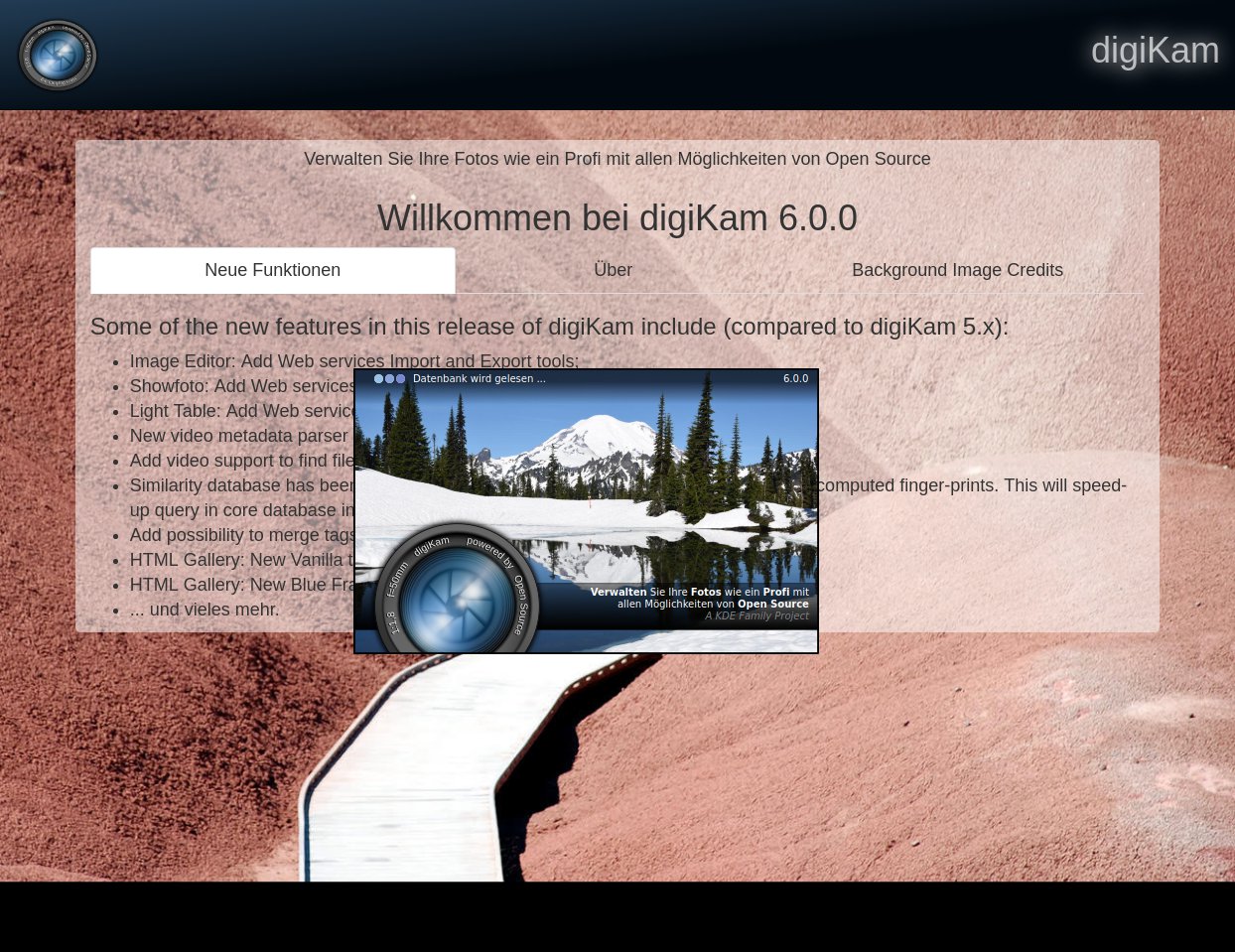
Abbildung 1: Der Startup-Bildschirm von Digikam 6.0. Einige der wichtigen Neuerungen fehlen in der Aufzählung.
Einen internen Videoplayer gab es schon längere Zeit, und auch rudimentäre EXIF-Daten ließen sich schon in vorherigen Versionen nutzen. Nun gelingt das aber sehr weitgehend. Zu diesem Zweck greift Digikam nun auf Ffmpeg [2] zurück. Das Framework kommt auch beim Erstellen von Vorschaubildern und für die Wiedergabe von Videos zum Einsatz. Zusätzliche Codecs und Player braucht man dank Ffmpeg und QtAV [3] nicht mehr. Externe Videoplayer, wie etwa MPV, lassen sich aber auch weiterhin über die Funktion Öffnen mit … zur Darstellung einbeziehen.
Vollständige Unterstützung von Videos bedeutet, dass Sie Schlagwörter für Videos vergeben und den Fundus später danach durchsuchen können. Bei einer wirklich vollständigen Unterstützung müsste allerdings die Ähnlichkeitssuche auch für Videos greifen – das unterstützt Digikam allerdings auch in der neuen Version noch nicht. In der Praxis sprechen aber ohnehin zwei Faktoren gegen dieses Feature: Das Erzeugen der Hash-Werte (als “Fingerabdrücke” der Videos) ist extrem rechenzeitaufwendig, und die damit erzielbaren Ergebnisse rechtfertigen den Aufwand oft nicht.
Überhaupt stellt die Ähnlichkeitssuche eines der besonderen Merkmale von Digikam dar – und offenbart auch eine große Schwäche. Im Prinzip funktioniert die Funktion zwar, ebenso wie die auf derselben Datenbank basierende Bildersuche anhand einer Skizze. In der Praxis funktionieren beide aber nicht gut genug, um einen wirklichen Nutzen zu bringen. Dasselbe gilt auch für die Personensuche, bei der andere Anwendungen viel bessere Resultate erzielen.
Dafür hat sich das Abspalten der Ähnlichkeitsdaten aus der Hauptdatenbank in eine eigene SQLite-Tabelle positiv auf die Geschwindigkeit des gesamten Programms ausgewirkt. Weitere mehr oder minder überfällige Optimierungen dieser Datenbank befinden sich noch in Arbeit.
Personensuche
Viele Details der für die Personensuche eingesetzten Gesichtserkennung haben die Entwickler in den letzten Versionen immer wieder überarbeitet. Die Suche konfigurieren Sie über einen eigenen Dialog (Abbildung 2). Unter Erweitert finden Sie eine ganze Reihe von Möglichkeiten, die Analyse von Bildern, die sehr viel Rechenzeit benötigt, einzuschränken. Als positiver Nebeneffekt ergibt sich beim Einschränken der Personensuche, dass Sie mit dem Herausnehmen von bestimmten Bildern auch falsche positive Resultate reduzieren: Immer noch identifiziert Digikam eine ganze Reihe von Artefakten als Gesichter.
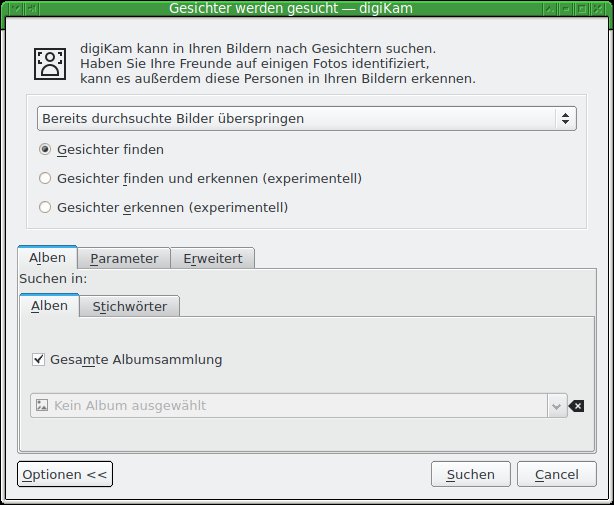
Abbildung 2: Die rechenzeitintensive Suche nach Gesichtern lässt sich im Dialog auf relevante Bereiche einschränken.
Wechseln Sie in der linken Seitenleiste auf den Reiter Personen, dann zeigt Digikam alle als Gesichter erkannten Bildausschnitte an. Sie erhalten dann eine spezielle Stichwortanzeige, die unter Personen die einzelnen bisher namentlich erfassten Personen aufführt. Noch nicht verifizierte Bilder finden Sie unter Unbekannt und Unbestätigt. Die dort vorhandenen Bilder lassen sich allerdings noch immer nicht in Gruppen mit Namen versehen, was bei einer größeren Anzahl von Bildern entsprechend Mühe bereitet (Abbildung 3).
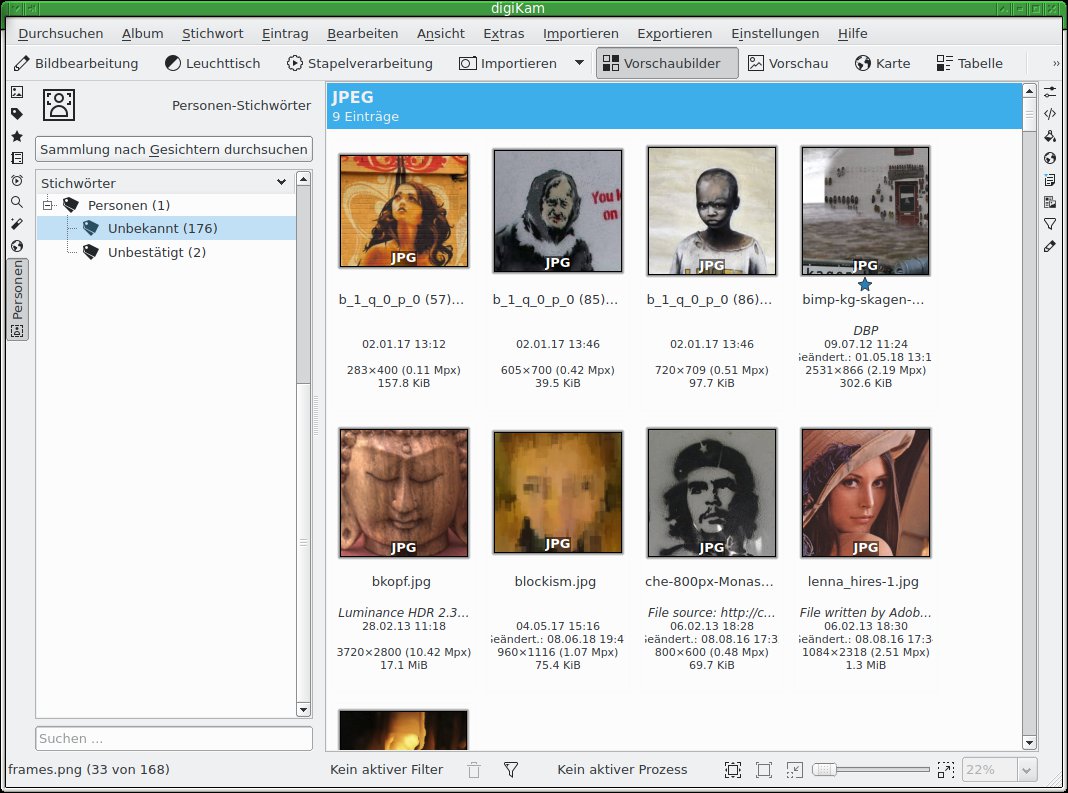
Abbildung 3: Das Markieren von Personen gestaltet sich immer noch recht mühsam, da es für jedes Bild einzeln erfolgen muss.
Die zur Personensuche verwendete Datenbank setzt Digikam nun im Hintergrund ein, sodass es die Hauptdatenbank für andere Aufgaben verwenden kann. Das entschlackt und beschleunigt die Arbeit mit der Anwendung merklich.
Datenbanken von Digikam 6.0
Digikam verwendet inzwischen nicht weniger als fünf Datenbanken, um unterschiedliche Informationen zu den verwalteten Multimediadateien zu speichern. Die Hauptdatenbank digikam4.db enthält die meisten Metadaten, die thumbnails-digikam.db alle Vorschaubilder. Zur Gesichtserkennung nutzt Digikam die recognition.db, zur Ähnlichkeitssuche die similarity.db sowie die temporäre Datenbank similarity.db-journal. Für die meisten der Dateien lässt sich im Dialog Einstellungen unter Datenbank ein Speicherort festlegen, nur die oft sehr große Vorschaubilderdatenbank lässt sich nicht ohne Weiteres verlagern. Dafür unterstützt Digikam inzwischen drei Datenbanken-Varianten: Voreingestellt verwendet es SQLite, als experimentell gelten MySQL-Server und Internes MySQL. Letzteres funktioniert zwar gut, rentiert sich aber nur bei größeren Bildbeständen. Es gibt zudem kein Migrationswerkzeug – beim Wechsel der Datenbank müsste man also alle Daten neu eingeben.
Virtuelle Alben
Zu den weiteren Neuerungen von Digikam 6.0 zählen virtuelle Alben und Unteralben. Sie enthalten ähnliche Bilder aus dem aktuellen Album, ohne dass Sie diese dazu extra in einen neuen Ordner verschieben müssten. Zwar zeigt Digikam diese Alben bei Bedarf an, physikalisch auf dem Datenträger existieren sie aber nicht.
Die virtuellen Unteralben entstehen so: Sie wählen zunächst das gewünschte Album aus und wechseln im Menü Ansicht zu Separate Items. Dort finden Sie vier Möglichkeiten, um das Erzeugen virtueller Alben zu steuern. Die Voreinstellung Flat List löscht die virtuellen Alben, By Album nutzt tatsächlich vorhandene Unteralben als virtuelle Unteralben. By Format wertet das Format der Einträge aus und erzeugt entsprechende virtuelle Unteralben (Abbildung 4), By Month nutzt die EXIF-Zeitstempel zum Erstellen virtueller Unteralben.
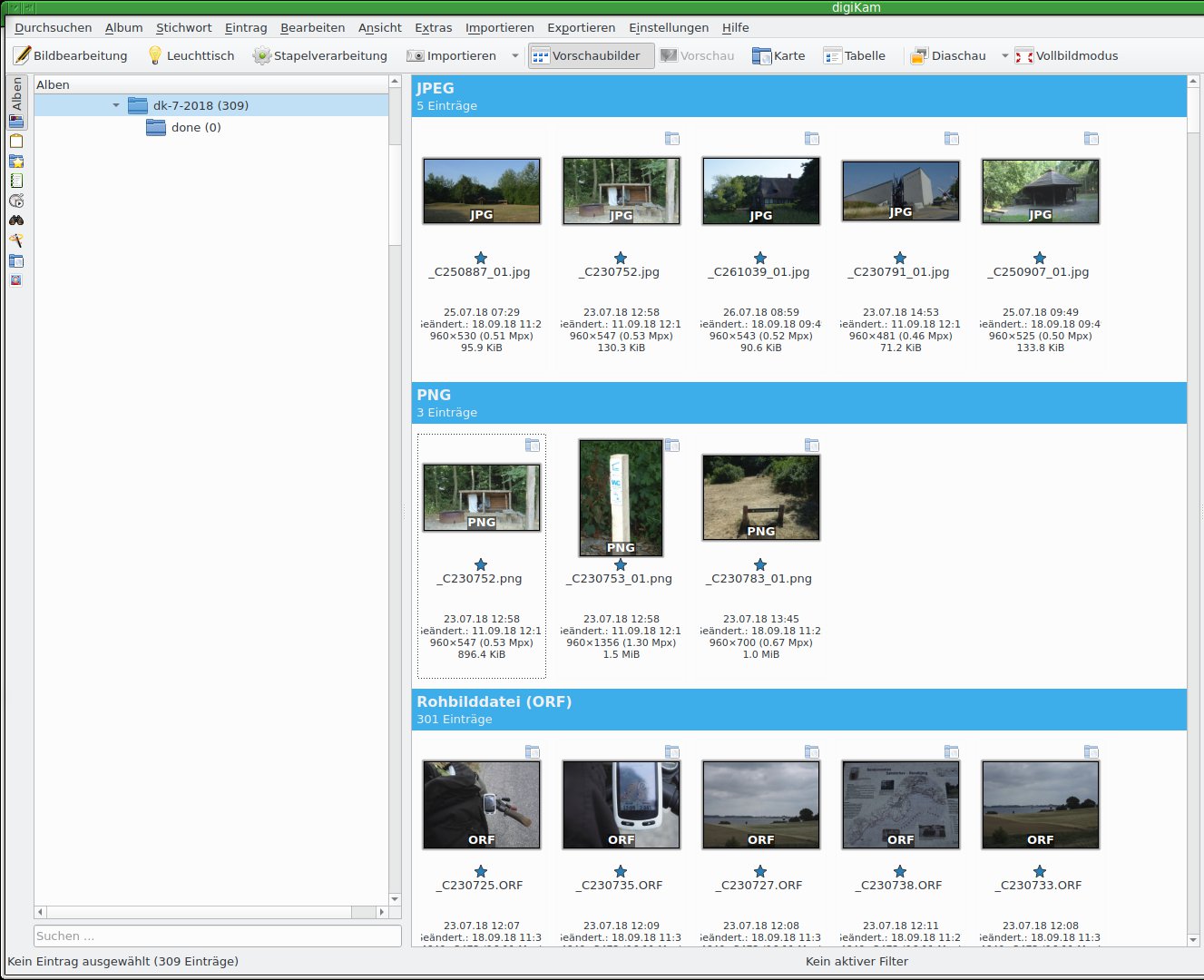
Abbildung 4: Virtuelle Unteralben sehen aus wie ihre normalen Pendants und erleichtern insbesondere in umfangreichen Alben die Bildsuche.
Manuelles Sortieren
Eine viel nachgefragte, sinnvolle neue Option ist das manuelle Sortieren von Medien: Statt Bilder nach Namen oder Aufnahmedatum zu sortieren, lässt sich die Ansicht von Hand neu ordnen. Das hilft beispielsweise dabei, ein RAW-Bild, mehrere daraus entwickelte Bitmaps und ein nachträglich umbenanntes Gimp-Bild unmittelbar zusammenzuhalten.
Digikam stellt die neue Funktion in der Vorschauansicht zur Verfügung. Wie gewohnt wählen Sie die gewünschten Bilder mit dem Mauszeiger aus. Anschließend tippen Sie mit der rechten Maustaste das Bild an, vor dem die Auswahl erscheinen soll, und wählen die Option Insert items here. Digikam fügt die ausgewählten Bilder unmittelbar vor dem angezeigten Bild ein (Abbildung 5).
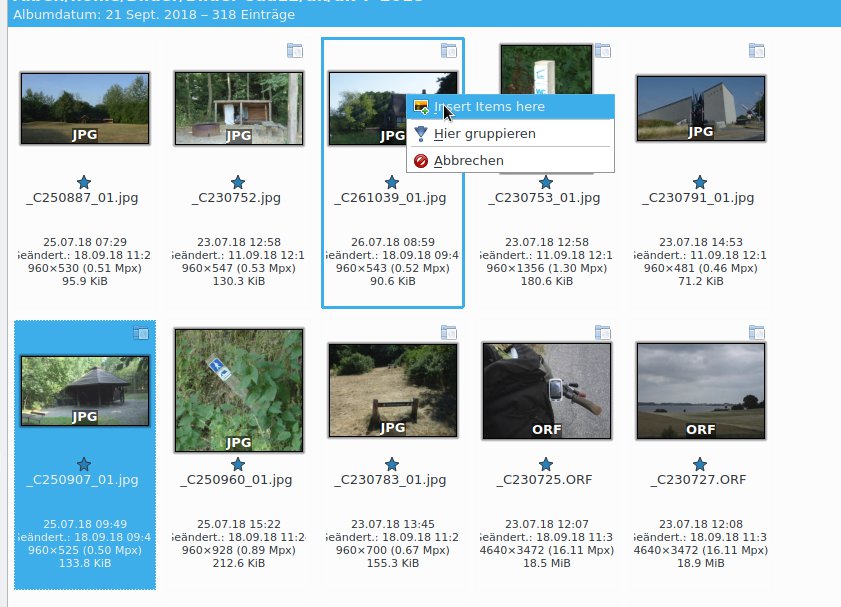
Abbildung 5: Mit manueller Sortierung erlaubt es Digikam, die Anzeigereihenfolge von Bildern ganz beliebig festzulegen.
Diese Aktion gelingt nur, wenn Sie im Menü Ansicht unter Einträge sortieren die Option By manual auswählen. Die anderen Sortieroptionen, etwa Nach Name oder Nach Datum, heben das manuelle Sortieren wieder auf. Wählen Sie allerdings wieder By manual an, dann restauriert Digikam die manuelle Reihenfolge, da es die händisch organisierte Reihenfolge in einer Datenbank sichert.
Datum und Zeit anpassen
Mit Digikam 6.0 kehrt das Werkzeug Adjust Time & Date zum Einstellen von Zeitmarken zurück. Sie finden es unter Datum und Zeit einstellen im Menü Eintrag oder erreichen es alternativ über das Tastenkürzel [Umschalt]+[Strg]+[D]. Das Werkzeug besitzt viele Funktionen und hilft in vielen Situationen, in denen es den Zeitpunkt der Aufnahme anzupassen gilt (Abbildung 6).
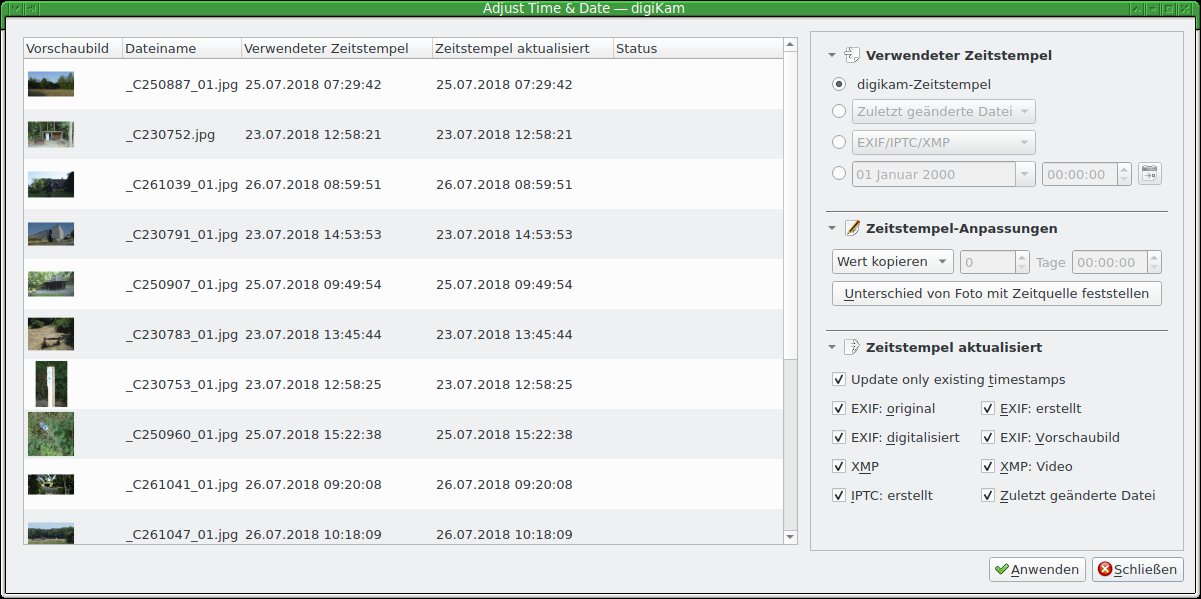
Abbildung 6: Zeitmarken sind für viele Aktionen wichtig. Mit dem Werkzeug Adjust Time & Date lassen sie sich leicht korrigieren.
Der Dialog gliedert sich in zwei Teile: Links finden Sie eine Liste der zuvor ausgewählten und nun zu bearbeitenden Bilder; rechts gibt es mehrere Möglichkeiten, um Aktionen festzulegen. Die Spalten der Bilderliste zeigen an, welche Zeitmarken es in den Medien schon gibt und wie Digikam sie neu zu setzen beabsichtigt. Die Spalte Zeitstempel aktualisiert bietet eine Vorschau.
Im Bereich Verwendeter Zeitstempel legen Sie nun fest, welchen Zeitstempel Digikam als Ausgangspunkt heranziehen soll. Hier gibt es einige interessante Möglichkeiten. Beim digikam-Zeitstempel handelt es sich um die derzeit intern verwendete und in der Bilderliste angezeigte Zeitmarke. Zuletzt geänderte Datei bezieht sich auf die in der Digikam-Datenbank enthaltenen Files und erlaubt, deren Zeitmarken als Referenz zu verwenden.
EXIF/IPTC/XMP steht für die unterschiedlichen, in den Sidecar-Dateien (siehe Kasten “Beiwerk”) vorhandenen Zeitmarken. Welche davon Sie nutzen, lässt sich über das Ausklappmenü einstellen. Hier ist die Variante EXIF: erstellt besonders interessant: Sie erlaubt, versehentlich falsch gesetzte Zeitmarken aus den Sidecar-Dateien zu restaurieren. Die letzte Variante erlaubt, eine feste Zeitmarke zu vergeben, die Digikam dann im entsprechenden Feld einträgt.
Im Bereich Zeitstempel-Anpassungen lassen sich bereits im Bild vorhandene Zeitmarken einbeziehen und modifizieren. Diese Funktion benötigen Sie immer dann, wenn beispielsweise die Uhr der Kamera falsch eingestellt war und sie die Zeitstempel aller Bilder entsprechend korrigieren müssen. Dabei gibt es drei Möglichkeiten, vorhandene Zeitmarken zu verwenden. Wert kopieren nutzt die vorhandenen Zeitmarken direkt, Hinzufügen addiert einen festen, einstellbaren Wert, und Subtrahieren zieht ihn ab. Die Option Unterschied von Foto mit Zeitquelle feststellen hilft Ihnen, den richtigen Wert für das Addieren beziehungsweise Subtrahieren zu ermitteln.
Als letzte Konfiguration stellt der Dialog im Bereich Zeitstempel aktualisieren eine Auswahl der Felder zur Auswahl, die Digikam anpassen soll. Es ist nicht immer sinnvoll, alle möglichen Felder zu verwenden und so eventuell zusätzliche EXIF-Daten zu erzeugen – Update only existing timestamps unterbindet das. Die anderen Einstellungen erlauben, gezielt einzelne oder mehrere Datenfelder zu modifizieren.
Beiwerk
In einer Filialdatei oder englisch Sidecar-Datei organisieren Programme zur RAW-Entwicklung und Bildbearbeitungsprogramme zusätzliche Daten zum eigentlichen Bild oder “Rezepte” für Modifikationen. Adobe Lightroom und Darktable nutzen zum Beispiel XMP-Dateien, deren Dateiname immer ebenso lautet wie jener des verknüpften Bilds. Das erlaubt, die eigentlichen Bilddateien unverändert zu lassen, auch wenn das Programm das Bild selbst oder die Metadaten manipuliert. Das ist bei RAW-Dateien oft so erwünscht, erweist sich aber auch bei normalen Bilddateien als nützlich. So lässt sich beispielsweise die gesamte Bearbeitung Schritt für Schritt wieder rückgängig machen. XMP-Files haben eine XML-Struktur und lassen sich deshalb im Editor ansehen und gegebenenfalls auch bearbeiten. Listing 1 zeigt einen Ausschnitt einer solchen Datei.
Listing 1
<?xml version="1.0" encoding="UTF-8"?>
<x:xmpmeta xmlns:x="adobe:ns:meta/" x:xmptk="XMP Core 4.4.0-Exiv2">
 <rdf:RDF xmlns:rdf="http://www.w3.org/1999/02/22-rdf-syntax-ns#">
  <rdf:Description rdf:about=""
   xmlns:exif="http://ns.adobe.com/exif/1.0/"
   xmlns:xmp="http://ns.adobe.com/xap/1.0/"
   xmlns:xmpMM="http://ns.adobe.com/xap/1.0/mm/"
   xmlns:dc="http://purl.org/dc/elements/1.1/"
   xmlns:darktable="http://darktable.sf.net/"
   xmlns:lr="http://ns.adobe.com/lightroom/1.0/"
   exif:GPSLatitude="53,45.248576N"
   exif:GPSLongitude="9,39.780230E"
   exif:GPSVersionID="2.2.0.0"
   xmp:Rating="1"
   xmpMM:DerivedFrom="nacht-am-see-f83038392.orf"
   darktable:xmp_version="2"
   darktable:raw_params="0"
   darktable:auto_presets_applied="1"
   darktable:history_end="4">
   <dc:description>
    <rdf:Alt>
     <rdf:li xml:lang="x-default">OLYMPUS DIGITAL CAMERA</rdf:li>
    </rdf:Alt>
   </dc:description>
   <dc:subject>
    <rdf:Seq>
     <rdf:li>belichtungsreihe</rdf:li>
[...]
Internes
Eine weitere Veränderung findet seit Jahren ziemlich unbemerkt unter der Oberfläche von Digikam statt und wurde bei der Version 6.0 wesentlich vorangetrieben: Durch Code-Cleaning beseitigen die Entwickler viele Bugs und reduzieren die ehemals exzessiven Abhängigkeiten von externen Bibliotheken. Ziel ist es, die Installation zu vereinfachen und gleichzeitig die Stabilität von Digikam zu verbessern. Dieser Prozess zieht sich schon längere Zeit hin und dürfte auch mit der neuen Version noch nicht abgeschlossen sein.
Dabei setzen die Entwickler nun auch auf die neuesten Versionen der Bibliotheken Libraw und Exiv2. Während Libraw sicherstellt, dass Digikam auch die neuesten Kameras unterstützt – insgesamt nun mehr als 1000 Modelle –, kommt Exiv2 [4] beim Lesen und Bearbeiten von EXIF-, IPTC- und XMP-Daten zum Einsatz. Allerdings kann Letzteres noch immer die Metadaten von Videodateien weder vollständig ermitteln noch die erkannten problemlos bearbeiten. Daher gehen die Digikam-Entwickler bei Videodateien einen anderen Weg: Sie nutzen das QtAV-Framework, bestehend aus Qt und Ffmpeg. QtAV arbeitet mit Qt4 und Qt5 zusammen, gibt sich deutlich stabiler als andere Alternativen und unterstützt auch mehr Videoformate.
Beim internen Umbau von Digikam wurde auch das Datenbankformat überarbeitet. Das führt dazu, dass beim Import einer älteren Datenbank zunächst eine Konvertierung erfolgt, was abhängig vom Umfang der Datenbank einige Zeit beansprucht. Weitere Arbeiten an Digikam 6.0 erfolgten beim Im- und Export via Web-Services. Bei der Authentifizierung gegenüber den Diensten setzt Digikam nun auf das OAuth-Protokoll, sodass sich nun Bilder zu Plattformen wie Pinterest, OneDrive und Box übertragen lassen. Bisher wurden schon Dropbox, Imgur und Flickr unterstützt, die Integration weiterer Web-Services steht auf dem Notizzettel der Entwickler.
Die neuen Funktionen stehen nicht nur in der Albumdarstellung bereit, sondern auch auf dem Lichttisch, bei der Geolokalisierung und in der Bildbearbeitung. Auch Showfoto, die Nur-Anzeige-Variante von Digikam, unterstützt die neuen Möglichkeiten. Bei der Geolokalisierung setzt Digikam verstärkt auf Marble. Dieses KDE-Projekt lässt sich aufgrund einer klaren API durch zahlreiche Plugins erweitern – genau diese Strategie verfolgt auch Digikam.
Fazit
Der Umstieg auf die neue Version von Digikam empfiehlt sich für alle Anwender, die Digikam häufig einsetzen und intensiv nutzen: Sie profitieren schnell von den neuen Features. Von der verbesserten Stabilität, die wohl im Wesentlichen aus der Restrukturierung und dem Verzicht auf viele externe Libraries resultiert, profitiert jeder Nutzer sofort. Dasselbe gilt für das Entschlacken der Datenbanken.
Da es erfahrungsgemäß etwas dauert, bis die neue Version in den Repositories der Distributionen landet, müssen Sie entscheiden, wie dringend Sie die Neuerungen benötigen. Allein die neuen Video-Features rechtfertigen den Umstieg nur in den wenigsten Fällen. Sind Sie mit Ihrer aktuellen Version von Digikam noch zufrieden, ist es nicht unbedingt sinnvoll, die neue Version zu installieren. Insbesondere das Bauen der Anwendung aus dem Quellcode stellt eine anspruchsvolle und recht mühsame Aufgabe dar.
Glossar
-
Ähnlichkeitssuche
-
Bei der Ähnlichkeitssuche vergleicht Digikam die Hash-Werte von Bildern (ab Digikam 6.0 voreingestellt in einer eigenen SQLite-Datenbank gespeichert) miteinander, um Ähnlichkeiten zu bewerten und vergleichbare Bilder zu finden.
Infos
-
Digikam: https://www.digikam.org
-
Ffmpeg: https://ffmpeg.org
-
QtAV: http://www.qtav.org
-
Exiv2: http://www.exiv2.org/





