



Laptops mit Touchscreen und Griffel ersetzen theoretisch Stift und Papier. Um aber effizient Notizen machen zu können, brauchen Sie eine Software wie Xournal++.
Egal, wie schnell man im über Jahre hinweg optimierten Adlersuch- oder ordentlich antrainierten Zehnfingersystem tippen kann: Geht es darum, während eines Vortrags oder einer Vorlesung Notizen in Form von Texten, Zeichnungen oder Formeln zu machen, siegen in der Regel Stift und Papier, die Klassiker aus analogen Zeiten, über den digitalen Laptop.
Nicht ohne Grund bieten daher einige Computerhersteller sogenannte Convertibles an: Bei diesen Laptops lässt sich der berührungsempfindliche Bildschirm vollständig umklappen, sodass man mit einem Stift darauf schreiben kann, ganz so, als ob man einen Notizblock vor sich liegen hätte. Klassiker dieser Gerätegattung wie das Lenovo X220 Tablet [1], das zudem gut unter Linux funktioniert, liegen je nach Ausstattung gebraucht bei etwa 150 bis 200 Euro.
Um so einen Klapp-und-Dreh-Laptop nun in ein digitales Notizbuch oder modernen College-Block (ohne störende Spiralbindung) zu verwandeln, fehlt noch eine Software, mit der sich die Notizen erstellen und verwalten lassen. Unter Linux müssen Sie nicht lange nach so einem Programm suchen: Mit Xournal [2] findet sich bereits seit Jahren eine entsprechende Anwendung in den Paketquellen der gängigen Distributionen.
Die Entwicklung des Programms ist allerdings mehr oder minder eingeschlafen: Mitte 2012 erschien die Version 0.4.7, im Juli 2014 die nächste Version 0.4.8 und 2017 dann mit Xournal 0.4.8.2016 die letzte, ein wenig aufpolierte Ausgabe der Software.
Frisch aufgelegt
Neue Funktionen und ein aktuelles Erscheinungsbild gibt es hingegen bei Xournal++ [3]. Das seit 2018 intensiv vorangetriebene Projekt greift bestehenden Code von Xournal auf, strickt um den Kern herum jedoch eine moderne Software, die aktuellen Ansprüchen gerecht wird.
Im Gegensatz zu Xournal finden Sie Xournal++ in der Regel noch nicht in den Paketquellen der Distributionen. Selbst die aktuellen Ausgaben von Debian, Ubuntu oder Fedora kennen das Programm bislang nicht. Lediglich unter OpenSuse “Tumbleweed” lässt sich die Anwendung per Mausklick installieren [4]. Anwender von Arch Linux finden über das Arch User Repository das Kochrezept xournalpp-git, anhand dessen sich das Programm mithilfe eines AUR-Helpers wie etwa Yay schnell aus dem Quellcode bauen lässt [5].
Unter Ubuntu müssen Sie die Anwendung jedoch nicht zwingend selbst kompilieren. Das Team pflegt eine PPA-Paketquelle mit der jeweils aktuellen Version (Stand zu Redaktionsschluss: Xournal++ 1.0.6). Mit den Kommandos aus Listing 1 fügen Sie die Paketquelle dem Ubuntu-System hinzu und spielen das Paket über die Software-Verwaltung ein. Anschließend rufen Sie das Programm über den Eintrag Xournal++ aus dem Anwendungsmenü heraus auf.
Listing 1
$ sudo add-apt-repository ppa:andreasbutti/xournalpp-master
$ sudo apt update
$ sudo apt install xournalpp
Erste Notizen
Xournal++ präsentiert sich mit einer aufgeräumten und sehr flexibel nutzbaren Oberfläche. In der Standardkonfiguration finden Sie oben eine zweizeilige Werkzeugleiste und darüber die Menüzeile (Abbildung 1). In der linken Seitenleiste sehen Sie eine Vorschau auf die einzelnen Seiten des aktuellen Dokuments. Die kleine Werkzeugleiste darunter bietet Schaltflächen zum Organisieren der Seiten im Dokument. So lassen sich hier etwa Seiten verschieben, duplizieren und löschen. Über die Werkzeugleiste am unteren Bildschirmrand steuern Sie unter anderem die Darstellungsgröße und springen direkt zu einer Seite.

Abbildung 1: Mit Xournal++ und einem Touchscreen-Laptop mit Griffel schicken Sie den analogen College-Block in Rente.
Zum Erstellen einer Notiz wählen Sie aus der Werkzeugleiste den Stift und fangen an zu schreiben. Mit der Maus fällt das schwer, besser geht es mit einem Grafiktablett oder idealerweise mit einem Touchscreen-Gerät wie dem schon erwähnten Convertible-Laptop von Lenovo. Das Stiftwerkzeug unterstützt dabei das Auslesen des Andrucks von kompatiblen Tablets: Je härter Sie den Griffel auf das Tablet drücken, desto dicker zeichnet Xournal++ den Strich (getestet mit einem älteren A6-Grafiktablett vom Typ Wacom Graphire 4).
Unter den Werkzeugen finden sich auch ein Radierer, ein halbtransparenter Marker, ein Textfeld sowie eine Figurenerkennung. Sie macht aus einer freihand gezogenen Linie einen geraden Strich und erkennt auch Kreise oder Quadrate. Über die Ausklapp-Schaltfläche lassen sich hier auch Zeichenfunktionen für Pfeile, Linien, Kreise und Quadrate sowie Koordinatensysteme legen. Fällt dem Vortragenden plötzlich ein, noch etwas zu einem älteren Thema zu sagen, kommt die Funktion Vertikaler Platz gelegen: Sie verschiebt alle Inhalte unterhalb des markierten Bereichs nach unten, um Raum für ergänzende Notizen freizumachen.
Bilder einbetten
Geht es in der Vorlesung zu schnell, lassen sich auch Bilder in das Dokument einfügen. Dazu klicken Sie entweder auf die entsprechende Schaltfläche oder Sie ziehen einfach ein Bild aus dem Dateimanager (oder einem Webcam-Programm wie Cheese) an die gewünschte Stelle. Das Bild sollten Sie jedoch zuvor auf den relevanten Inhalt zurechtstutzen. Funktionen zur Bildbearbeitung, wie etwa das Zurechtschneiden oder Drehen von Bildern, kennt Xournal++ bislang noch nicht.
Unter der Haube behandelt Xournal++ die Eingaben wie ein vektororientiertes Grafikprogramm im Stil von Inkscape. Sie können die Darstellung daher beliebig skalieren, ohne dass die Qualität darunter leidet. Auch lassen sich Objekte ohne große Probleme verschieben oder löschen. Aktivieren Sie dazu das Auswahlwerkzeug (als Varianten stehen die Auswahl eines Rechtecks, eines Bereichs oder eines Objekts zur Verfügung), und markieren Sie einen Bereich im Dokument (Abbildung 2). Fahren Sie danach mit dem Mauszeiger über die markierten Objekte, verwandelt sich der Cursor in ein Steuerkreuz. Der blau hinterlegte Inhalt lässt sich dann frei auf dem Schirm verschieben oder mit einem Druck auf [Entf] löschen.
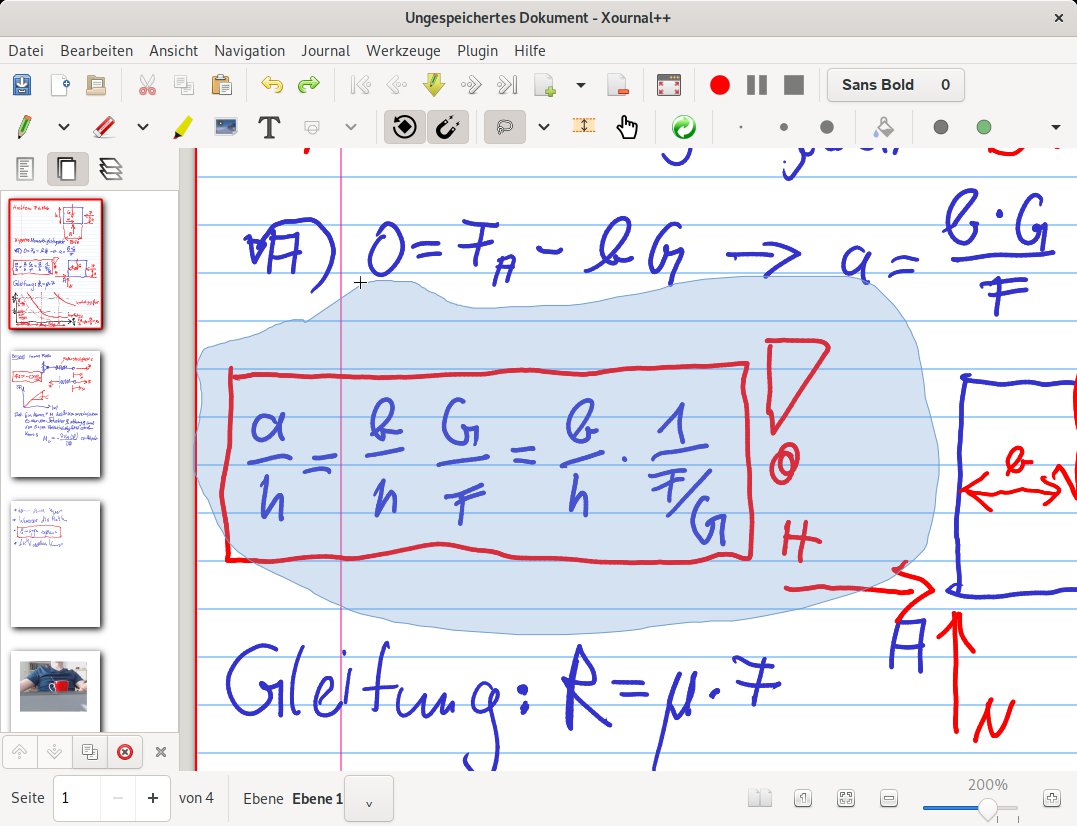
Abbildung 2: Mit dem Auswahlwerkzeug lassen sich beliebige Objekte im Dokument greifen und an eine andere Stelle verschieben.
Alternativ zu handgeschriebenen Formeln unterstützt Xournal++ auch den Formelsatz mit LaTeX. Über Werkzeuge | LaTeX editieren/hinzufügen rufen Sie den entsprechenden Dialog auf. Dort geben Sie dann die gewünschte Formel als LaTeX-Code ein (Abbildung 3). Aktuell lässt Sie der Editor an dieser Stelle noch ein wenig allein – mehr als eine Vorschau gibt es nicht. Ein Bugreport im Github-Repository des Projekts schlägt allerdings bereits vor, die Funktion weiter auszubauen.
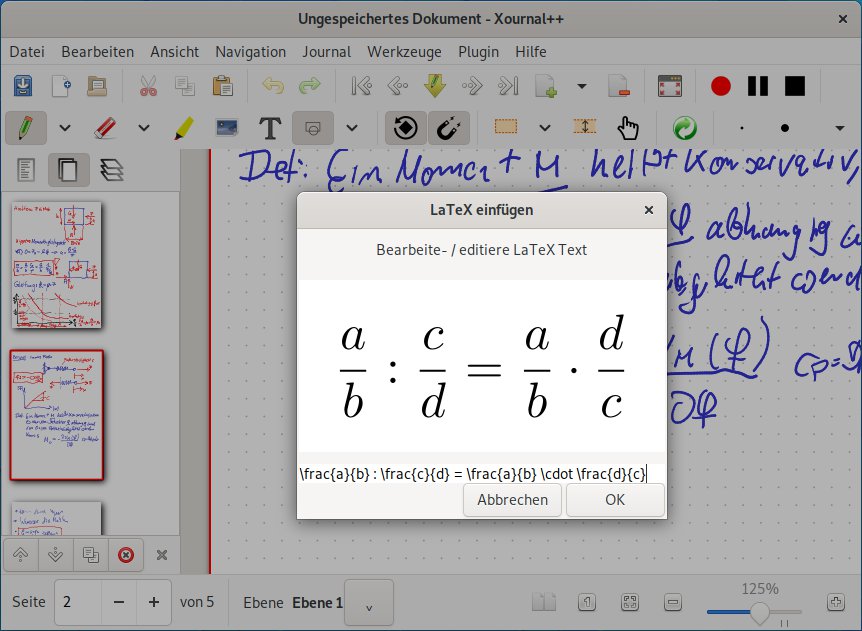
Abbildung 3: Bei der Eingabe von Formeln erlaubt Xournal++ den Satz per LaTeX. Im Test streikte die Funktion jedoch: Die erzeugte Formel verschwand beim Klick auf OK im Nirwana.
Ton und Notizen synchronisiert
Eine der wichtigsten Funktionen liegt ein wenig versteckt, und auch der Gebrauch erschließt sich nicht durch simples Herumklicken: der Audiorekorder. Mit ihm lässt sich zum Beispiel der Wortlaut einer Vorlesung aufnehmen und mit den gemachten Notizen verknüpfen. Wählen Sie dann in Xournal++ ein Objekt an, spielt das Programm automatisch die während dieser Zeit gemachten Aufzeichnung ab. So haben Sie nicht nur Ihre Notizen zur Hand, sondern gleich den vollständigen Vortrag für spätere Recherchen gesichert.
Für die Aufzeichnung müssen Sie zuerst unter Bearbeiten | Einstellungen | Audioaufzeichnung einen Ordner auswählen, in dem Xournal++ die Tondateien ablegen soll (Abbildung 4). Das Programm verwendet das freie OGG-Format und benennt die Dateien entsprechend des aktuellen Datums und der Uhrzeit. Zusätzlich können Sie hier die Ein- und Ausgabegeräte definieren. In der Einstellung System default übernimmt das Programm die Standardkonfiguration der Desktop-Umgebung.
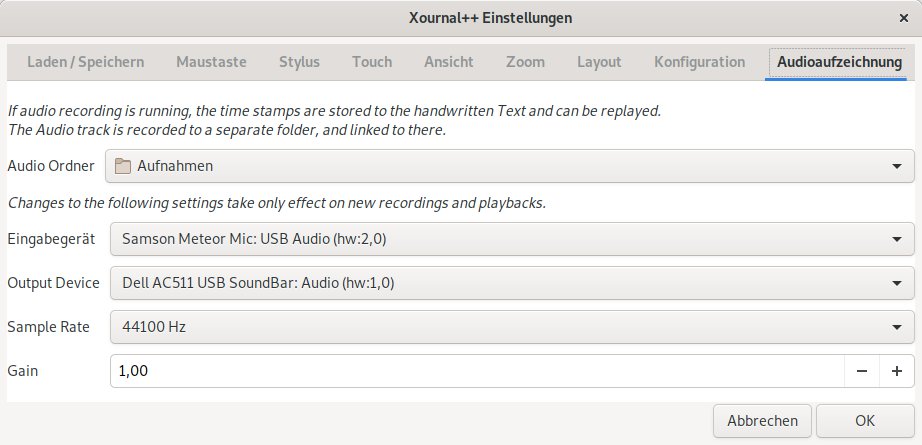
Abbildung 4: In den Einstellungen tragen Sie den Ordner ein, in dem Xournal++ die Aufnahmen ablegen soll. Zudem lässt sich hier festlegen, welche Ein- und Ausgabegeräte das Programm verwendet.
Um nun den Vortrag aufzuzeichnen, klicken Sie auf den roten Aufnahmeschalter in der Werkzeugleiste (Markierung 1 in Abbildung 5). Sie merken von der Aufnahme zunächst nichts; Xournal++ hinterlegt lediglich während der Aufnahme die Schaltfläche grau und erstellt im Aufnahmeordner eine neue Datei. Sie arbeiten einfach wie gewohnt weiter und erstellen die zur späteren Aufarbeitung nötigen Notizen. Um die Aufnahme zwischendurch zu pausieren, betätigen Sie einfach erneut den Aufnahmeknopf. Ein weiterer Klick auf den Schalter startet die Aufzeichnung wieder, wobei jedoch eine neue Tondatei entsteht.
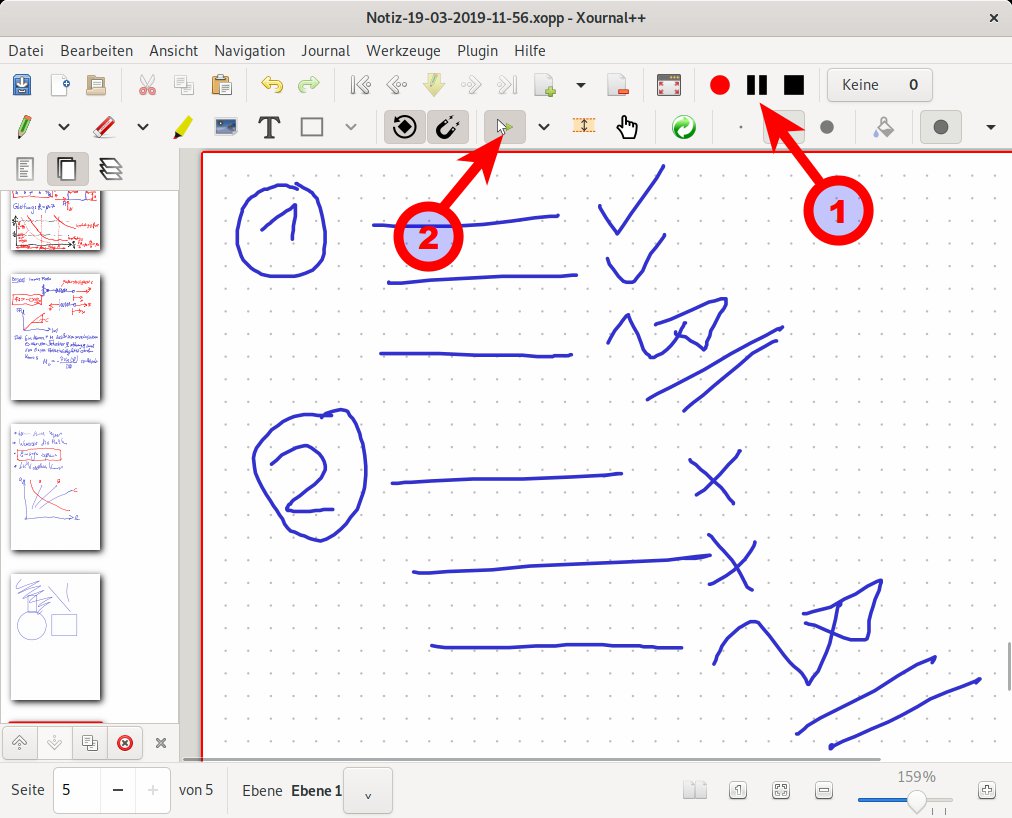
Abbildung 5: Mit einem Klick auf den roten Aufnahmeschalter (1) schneiden Sie den Vortrag mit. Für die Wiedergabe aktivieren Sie das Werkzeug Objekt abspielen (2) und klicken auf ein Objekt im Dokument.
Zum Abspielen aktivieren Sie das Werkzeug Objekt abspielen (Markierung 2 in Abbildung 5) und tippen mit der Maus auf ein während der Aufzeichnung erstelltes Objekt im Dokument. Xournal++ spielt dann automatisch den zu dieser Zeit aufgezeichneten Ton ab. Wählen Sie ein anderes Objekt an, springt das Programm umgehend zur passenden Stelle. Während Xournal++ die Aufzeichnung abspielt, aktiviert es die Schalter zum Pausieren und Stoppen neben dem roten Rekorder-Button.
Speichern und Exportieren
Xournal++ speichert die mit dem Programm gemachten Notizen in Dateien mit der Endung .xopp. Das Format besteht aus XML-Auszeichnungen, die das Programm Gzip-komprimiert. Eingebettete Bilder sichert die Anwendung direkt in den Notizbuchdateien, die Audioaufzeichnungen extra im gewählten Ordner. Nutzen Sie Xournal++, um in PDF-Dokumenten Markierungen zu erstellen (siehe nächster Abschnitt), müssen Sie aktuell das PDF am Ursprungsort beibehalten. Ansonsten geht es als Hintergrundbild verloren. Das Projekt arbeitet allerdings an einem neuen Dateiformat, das sämtliche Attachments direkt in der Notizbuchdatei integriert.
Das XOPP-Format ist zu dem von Xournal verwendeten Dateityp XOJ im Grunde kompatibel. Über Datei | Exportieren als… schreibt Xournal++ auf Wunsch auch direkt das Dokument in das Format des Vorbilds. Dabei gehen jedoch Ergänzungen verloren, wie beispielsweise die von Xournal++ erneuerten Hintergrundtypen. Anders herum öffnet Xournal zwar XOPP-Dateien, allerdings nur so lange, wie Sie auf die neuen Funktionen von Xournal++ verzichten. Es ist also besser, in beiden Anwendungen beim jeweils nativen Dateiformat zu bleiben.
Neben dem hauseigenen Format unterstützt Xournal++ den Export in diverse Grafikformate. Im Menü Datei finden Sie die Option Exportieren als PDF, über Exportieren als… lassen sich auch PNG-Bilder sowie SVG-Grafiken mit dem Inhalt des Dokuments erstellen. Je nach Bedarf bindet das Xournal++ dabei den Hintergrund (also zum Beispiel das Linien- oder Karomuster) in die resultierenden Bilder ein.
Anmerkungen in PDF-Dokumenten
Inzwischen stellen viele Professoren ihre Vortragsfolien schon vor der Vorlesung in Form von PDF-Dateien ins Netz. Gewissenhafte Studenten haben so die Möglichkeit, sich schon vor der Lektion in das Thema einzulesen und bei Bedarf Fragen zu stellen. Dieser Service bietet zudem den Vorteil, dass Sie das PDF-Dokument ausdrucken und direkt auf den Unterlagen Notizen machen können – so Sie denn immer noch mit Stift und Papier arbeiten.
Ein ähnliches Vorgehen unterstützt auch Xournal++. Über Datei | PDF beschriften laden Sie ein PDF-Dokument als Hintergrund in die Anwendung. Danach arbeiten Sie mit dem Programm ganz normal weiter, erstellen also wie gewohnt Markierungen oder schreiben zusätzliche Informationen in die Unterlagen (Abbildung 6). Xournal++ organisiert Ihre Anmerkungen und das ursprüngliche PDF in unterschiedliche Ebenen. Über die Schaltfläche Ebenen-Vorschau oberhalb der Seitenleiste lassen sich die Ebenen bei Bedarf (de-)aktivieren.
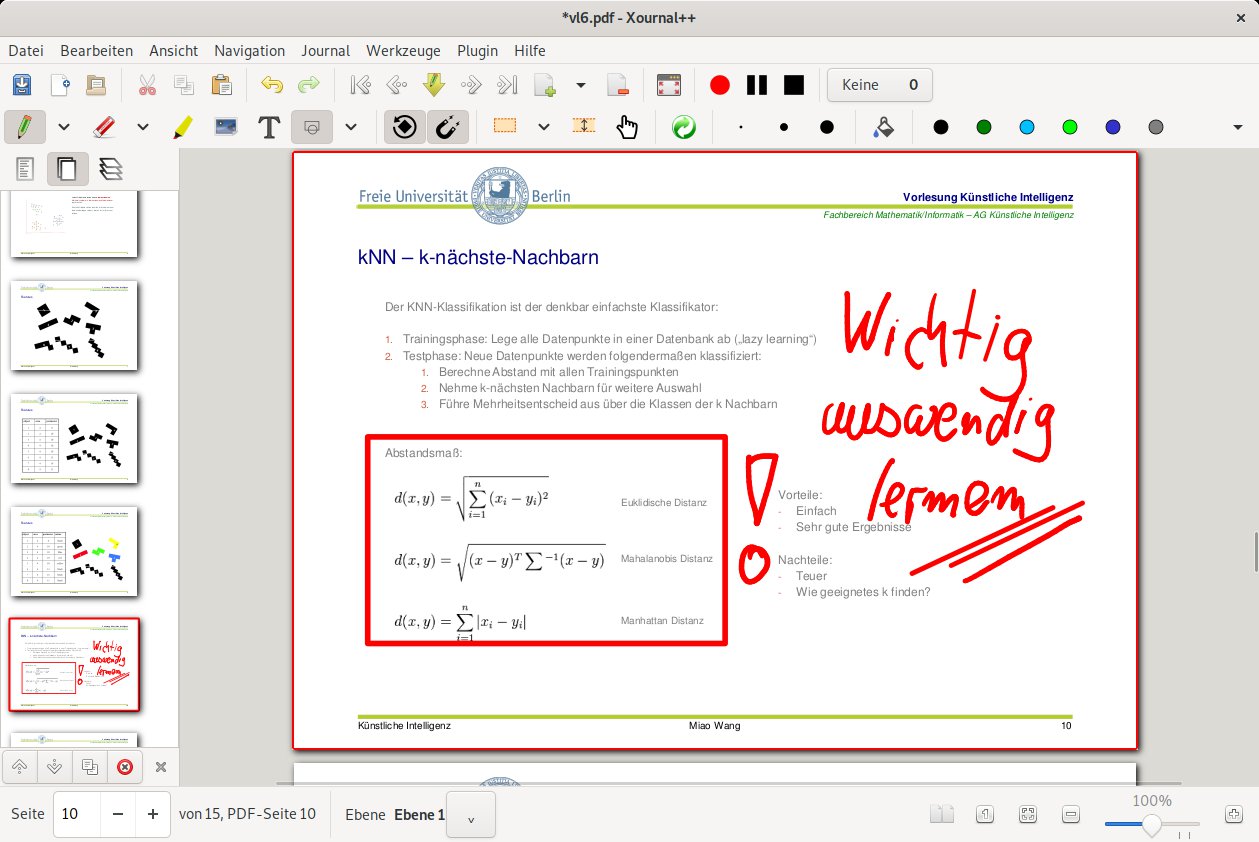
Abbildung 6: Gibt es ein PDF zum Vortrag, erlaubt Xournal++, es als Hintergrund zu verwenden. So tragen Sie Ihre Notizen direkt in die Folien ein.
Das Ergebnis lässt sich wie jedes andere Xournal++-Dokument im XOPP-Format sichern und auch wieder als PDF exportieren. Nutzen Sie den im Programm integrierten Audiorekorder, können Kommilitonen auf diesem Weg die komplette Vorlesung inklusive der Vortragsfolien und Ihren Notizen Schritt für Schritt nachverfolgen und bei Bedarf wichtige Passagen problemlos wiederholt abspielen. Dazu müssen Sie Ihren Kollegen neben der XOPP-Datei auch die OGG-Dateien sowie die Vorlesungsunterlagen im PDF-Format zukommen lassen. Zudem sollten Sie und Ihre nicht anwesenden Mitstudenten Xournal++ ähnlich konfigurieren und auf allen Rechnern dieselben Ordner für die PDF-Dateien und die Audioaufzeichnungen verwenden.
Fazit
Um Xournal++ optimal einzusetzen, sollten Sie am besten mit einem Convertible-Laptop mit drucksensitivem Touchscreen und Griffel arbeiten. Nur auf diese Weise lassen sich Notizen, Grafiken und Diagramme sowie Anmerkungen während eines Vortrags oder einer Vorlesung in der nötigen Geschwindigkeit erstellen. Ein einfacher Touchscreen genügt dazu in der Regel nicht: Mit den Fingerspitzen lassen sich zwar bequem Gesten ausführen, für die Eingabe von Texten oder Formeln bieten solche Geräte jedoch nicht die nötige Präzision.
Auf dem passenden Convertible ist Xournal++ jedoch eine echte Alternative zum analogen College-Block. Mit ein wenig Training arbeiten Sie mit dem Programm ähnlich schnell und zuverlässig wie mit Stift und Papier. Obendrein bekommen Sie mit Xournal++ Ihre Notizen digital archiviert und können die Ausführungen des Professors während der Vorlesung mitschneiden und später Schritt für Schritt nachverfolgen – so oft Sie wollen. Dauerzuspätkommer und durch regelmäßige Absenz glänzende Kommilitonen werden auf einmal Ihre besten Freunde.
Infos
-
Lenovo X220 Tablet: https://thinkwiki.de/X220#X220_Tablet
-
Xournal++: https://github.com/xournalpp/xournalpp
-
Xournal++ für OpenSuse “Tumbleweed”: https://software.opensuse.org/package/xournalpp
-
Xournal++ im AUR: https://aur.archlinux.org/packages/xournalpp-git





