


Der textbasierte Dateimanager Ranger ermöglicht auch auf der Konsole ein komfortables Arbeiten mit Dateien und Verzeichnissen.
Dateimanager halten für Anwender auch unter Linux meist keine funktionalen Überraschungen mehr bereit. Doch vor allem auf Systemen ohne grafische Arbeitsoberfläche, die häufig auch keine Mausbedienung zulassen, erfordern viele Dateimanager einen erhöhten Einarbeitungsaufwand, um die teils ungewohnten Tastenkürzel zu beherrschen. Einen anderen Weg beschreitet hier der Dateimanager Ranger [1]: Er lehnt sich in der Bedienung eng an den Texteditor Vim an und erleichtert durch zahlreiche Zusatzfunktionen die Arbeit mit Dateien.
Sie richten Ranger in aller Regel über die Paketverwaltung der von Ihnen genutzten Distribution auf dem Rechner ein. Fehlt das Tool in den Repos, beziehen Sie die Software über Github [2]. Das der GNU GPLv3 unterliegende Programm finden Sie nach der Installation nur bei wenigen Distributionen auch in der Menühierarchie des Desktops, sodass Sie die Software in den meisten Fällen im Terminal über Eingabe des Befehls ranger aufrufen.
Da Sie die Applikation komplett am Prompt steuern, finden interaktive Dialoge ausnahmslos im Terminal statt. Für das Anzeigen einiger Dateitypen wie etwa Grafiken oder Bildern nutzt Ranger Drittprogramme, die zum Teil auf eine grafische Arbeitsoberfläche zurückgreifen. In solchen Fällen liefert die Software im Terminal eine Liste der bereits installierten Anzeigeprogramme, aus der Sie durch Eingabe eines vorgegebenen Tastenkürzels eines auswählen. Analog dazu verfährt die Software auch mit Editoren oder Software zum Bearbeiten von Dateien.
Start frei
Nach Aufruf der Software zeigt Ranger hinter dem Prompt die Daten in Ihrem Home-Verzeichnis an. Darunter teilt das Programm den Bildschirm auf: Links zeigt es in einer Spalte die im System vorhandenen Nutzer, rechts daneben in tabellarischer Form in zwei Spalten Unterverzeichnisse und Dateien in Ihrem Home-Verzeichnis. In der Spalte der Verzeichnisse finden Sie zudem rechts neben den Verzeichnisnamen auch die Anzahl der im jeweiligen Ordner vorhandenen Dateien (Abbildung 1).
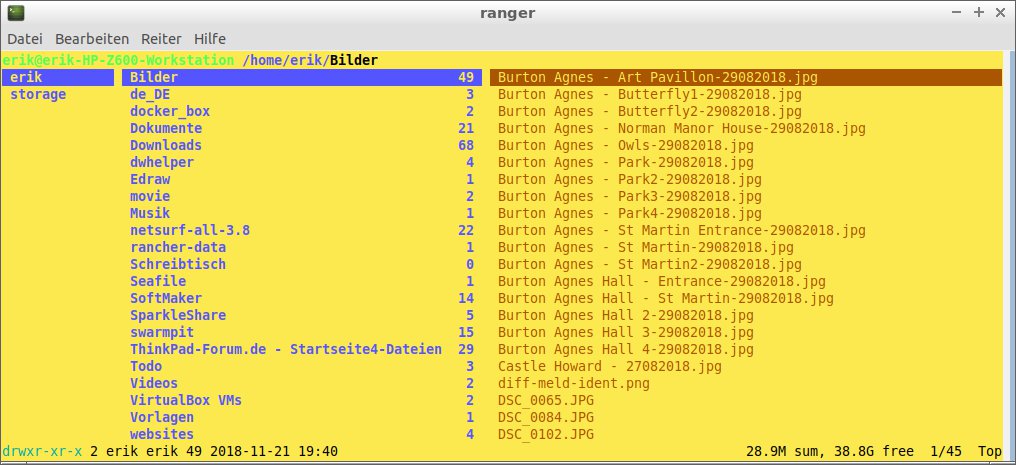
Abbildung 1: Der Aufbau von Ranger unterscheidet sich von jenem klassischer Dateimanager wie etwa dem Midnight Commander.
Damit erkennen Sie auf einen Blick, ob sich in einem Ordner Dateien befinden, ohne dazu erst ins entsprechende Verzeichnis wechseln zu müssen. Mit den Pfeiltasten navigieren Sie durch das Dateisystem. Mit einem Druck auf die linke Pfeiltaste gelangen Sie so vom aktiven Benutzer in das Dateisystem, in dem Ranger dann das Stammverzeichnis und seine Dateien anzeigt.
Steuerung
Die Steuerung von Ranger erfolgt komplett über Tastaturbefehle, die sich an den Kürzeln des Texteditors Vim orientieren. Um komplexere Funktionen auszuführen, gilt es, dabei auch Tastenkombinationen zu drücken. Zudem nutzt Ranger die Funktionstasten [F1]+ bis [F10] zur Programmsteuerung. Je nach Bedarf öffnet der Dateimanager auch interaktive Dialoge, bei denen Sie unterhalb der Datei- und Ordneranzeige Eingaben tätigen.
Ranger offeriert teils mehrere Alternativen für bestimmte Funktionen, von denen Sie anschließend eine auswählen müssen. Daneben fordert das Tool auch zu Direkteingaben auf, etwa um neue Dateinamen anzugeben. Innerhalb der Verzeichnisse navigieren Sie mit den Pfeiltasten und der Eingabetaste, mit denen Sie zwischen den Verzeichnissen und innerhalb von Verzeichnisbäumen wechseln. Zwischen den einzelnen Spalten des Dateimanagers springen Sie ebenfalls mit den Pfeiltasten hin und her.
Damit Ranger auch in Verzeichnissen funktioniert, die Root-Rechte erfordern, starten Sie die Software im Terminal mit einem vorangestellten sudo. Nach Eingabe des Passworts öffnet sich Ranger mit dem Inhalt des User-Verzeichnisses, gewährt jedoch Zugriff auf Verzeichnisse mit Restriktionen für herkömmliche Nutzer, wobei Sie mit der linken Pfeiltaste die Spalte des Verzeichnisbaums erreichen.
Anzeige
Genau wie grafische Dateimanager zeigt auch Ranger voreingestellt keine versteckten Dateien an, also solche mit einem dem Dateinamen vorangestellten Punkt. Um sie sichtbar zu machen, drücken Sie [Z]+[H]. Der Dateimanager blendet darauf im aktuellen Verzeichnis alle versteckten Dateien und Verzeichnisse mit ein.
Starten Sie Ranger mit Root-Rechten, zeigt er in der Voreinstellung versteckte Dateien und Verzeichnisse ebenfalls nicht, zählt die versteckten Inhalte jedoch jeweils hinter den Verzeichnisnamen mit. Das führt zu einer auf den ersten Blick unlogischen Anzeige: Während hinter dem Verzeichnisnamen die Anzahl der tatsächlich im Verzeichnis vorhandenen Dateien erscheint, sehen Sie oben rechts unter Umständen die Anzeige empty. Erst nach Drücken von [Z]+[H] erscheinen rechts die im Verzeichnis befindlichen, versteckten Unterverzeichnisse und Dateien. Mit derselben Tastenkombination blenden Sie die versteckten Dateien bei Bedarf auch wieder aus (Abbildung 2).
![Abbildung 2: Mit der Eingabe <span class="key-sequence">[Z]+[H]</span> machen Sie versteckte Dateien sichtbar oder schalten deren Anzeige wieder ab.](https://www.linux-community.de/wp-content/uploads/2019/03/b02-ranger-versteckte-dateien.jpg)
Abbildung 2: Mit der Eingabe [Z]+[H] machen Sie versteckte Dateien sichtbar oder schalten deren Anzeige wieder ab.
Um den Inhalte einer Datei einzusehen, drücken Sie, sobald Sie sich mit dem Prompt auf dieser Datei befinden, einfach die Eingabetaste. Bei Dateien, die Ranger keinem herkömmlichen Format zuordnen kann, wie beispielsweise manche Konfigurationsdateien, öffnet er diese im Terminal rechts neben den Datei- und Verzeichnislisten, wenn Sie die rechte Pfeiltaste drücken (Abbildung 3).
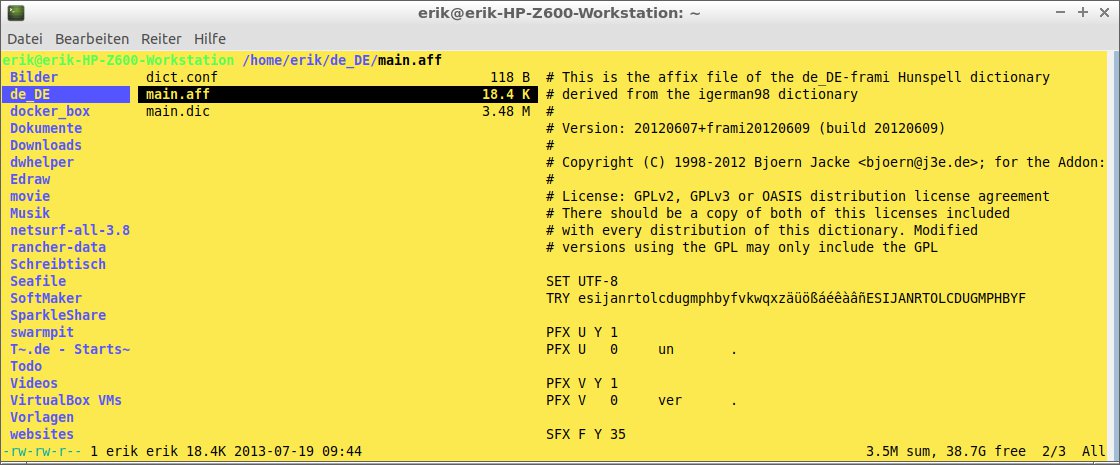
Abbildung 3: Ranger zeigt den Inhalt ausgewählter Textdateien direkt im Programmfenster in der dritten Spalte als Vorschau an.
Handelt es sich bei der Datei um eine Textdatei, so fragt Ranger in einem kleinen Dialog, mit welchem im System vorhandenen Texteditor er die Datei zur Anzeige und Bearbeitung öffnen soll. Die Software erkennt dabei automatisch die auf dem System installierten Texteditoren und stellt sie zur Auswahl. Dabei berücksichtigt Ranger jedoch nur Kommandozeilen-Texteditoren, nicht aber die auf Desktop-Systemen üblicherweise ebenfalls installierten Textverarbeitungen. Möchten Sie sich hingegen Dateien anzeigen lassen, die in einem von einer Bürosuite unterstützten Format vorliegen, so zeigt Ranger im Optionsdialog zum Öffnen der Datei auch grafische Office-Programme wie LibreOffice an, sofern er diese im System findet (Abbildung 4).
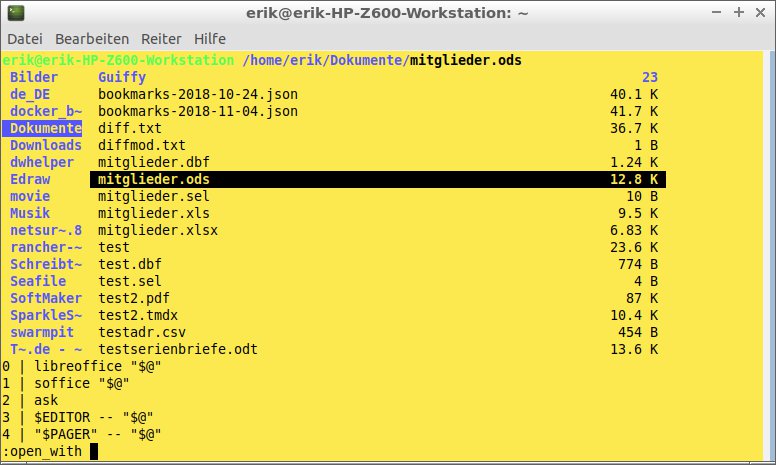
Abbildung 4: Bei komplexeren Dateiformaten bietet Ranger das Öffnen grafischer Anwendungen an, wie etwa hier im Beispiel von LibreOffice.
Nach Auswahl eines Editors öffnet Ranger die fragliche Datei darin. Sie können nun den Inhalt bearbeiten, wobei die Tastenkombinationen des jeweiligen Texteditors zum Einsatz kommen. Speichern Sie anschließend die Datei ab und verlassen den Editor, so gelangen Sie wieder in die Anzeige des Dateimanagers. Möchten Sie grundsätzlich den im System hinterlegten Standardeditor zum Bearbeiten von Textdateien nutzen, lässt sich dieser auch direkt durch Drücken von [F4] aufrufen. In diesem Fall öffnet Ranger keinen Auswahldialog, sondern startet sofort den Editor mit der geladenen Datei.
Bei anderen Dateitypen, wie beispielsweise Grafikformaten, lädt Ranger als Anzeigeprogramm das jeweils zu diesem Zweck im System vorgesehene Standardprogramm. Für Abbildungen im JPEG- oder PNG-Format kommen dafür je nach verwendetem Desktop meist Gwenview oder Fotos (ehemals Eye of Gnome) als Betrachter zum Zug. Möchten Sie eine solche Datei auch bearbeiten, dann drücken Sie statt der Eingabetaste [R]. Das Programm blendet daraufhin erneut einen Auswahldialog ein, in dem Sie durch Eingabe einer der vorgegebenen Ziffern die gewünschte Anwendung zum Bearbeiten der Grafikdatei starten.
Auch in diesem Fall gelangen Sie nach Abschluss der Arbeiten durch Schließen der Anwendung zurück zu Ranger. Möchten Sie den jeweils eingeblendeten Auswahldialog verlassen, ohne eine Auswahl zu treffen, brechen Sie den Vorgang mit [Strg]+[C] ab. Das Programm blendet daraufhin wieder die herkömmliche Dateiansicht ein.
Arbeit mit Dateien
Zu den wichtigsten Aufgaben von Dateimanagern zählen das Kopieren, Verschieben, Umbenennen und Löschen von Dateien. Um eine Datei umzubenennen, drücken Sie [C]+[W]. Das Programm blendet nun unterhalb der Datei- und Verzeichnisanzeige einen Doppelpunkt ein und dahinter die Aufforderung rename. Sie geben nun den neuen Dateinamen an und schließen den Befehl durch Drücken der Eingabetaste ab. In der Dateianzeige ändert Ranger daraufhin sofort den Dateinamen.
Ähnlich einfach kopieren Sie Dateien in ein anderes Verzeichnis: Dazu drücken Sie, sobald Sie den Prompt auf die Datei bewegt haben, die Taste [F5]+. Anschließend navigieren Sie mit den Pfeiltasten zum Zielverzeichnis, in das Sie die Datei kopieren möchten, und öffnen es. Nach Drücken der Taste [P]+ blendet Ranger nun unterhalb der Datei- und Verzeichnisanzeige erneut eine Optionsauswahl ein. Ein erneuter Druck auf Taste [P] dupliziert die Datei ins Zielverzeichnis.
Um eine Datei zu löschen, drücken Sie die Taste [F8]+. Unterhalb der Anzeige erscheint nun hinter einem Doppelpunkt die Angabe delete; mit [Eingabe] bestätigen Sie die Aktion. Die Datei verschwindet sofort aus der Ansicht, und Ranger zeigt unterhalb der Dateiliste den Status Deleting! an.
Terminalbefehle
Bei Bedarf führen Sie aus Ranger heraus auch Terminal-Befehle aus. Dazu geben Sie, ähnlich wie in Vim, einen Doppelpunkt ein. Dahinter tippen Sie dann das gewünschte Kommando ein. So erstellen Sie beispielsweise mit der Eingabe von :mkdir beispiel ein Verzeichnis oder legen mit :touch beispiel.txt eine neue Datei an.
Die Befehle schließen Sie jeweils mit der Eingabetaste ab. Die Modifikationen erscheinen daraufhin sofort in der Datei- und Verzeichnisanzeige des Dateimanagers. Beachten Sie jedoch bitte, dass Ranger dabei nur Befehle rund um das Dateimanagement unterstützt. Kommandos wie :top führen zur Warnung Command not found, obwohl das Programm auf dem System selbst zur Verfügung steht.
Tabs
Viele moderne grafische Applikationen – vom Webbrowser über PDF-Dokumentenbetrachter bis hin zu Editoren – beherrschen das simultane Arbeiten an mehreren Dokumenten mithilfe von Tabs. Obwohl Ranger als textbasierte Anwendung im Terminal läuft, kann auch er mit Reitern umgehen.
Möchten Sie eine bestimmte Stufe in der Dateihierarchie, in der Sie sich befinden, in einem neuen Tab geöffnet halten, drücken Sie dazu [G]+[N]. Ranger öffnet nun die Ansicht daraufhin in einem neuen Reiter, den Sie oben rechts im Terminal aufsteigend nummeriert vorfinden. Sie dürfen auf diesem Weg beliebig viele neue Tabs öffnen.
Um zu einem bestimmten Reiter zu wechseln, drücken Sie die Kombination aus [Alt] und der Zahlentaste mit der Nummer des Reiters. Die Terminalanzeige ändert sich entsprechend, und Ranger zeigt durch die farblich hinterlegte Zahl oben rechts in der Registeranzeige an, in welchem Reiter Sie sich gerade befinden (Abbildung 5).
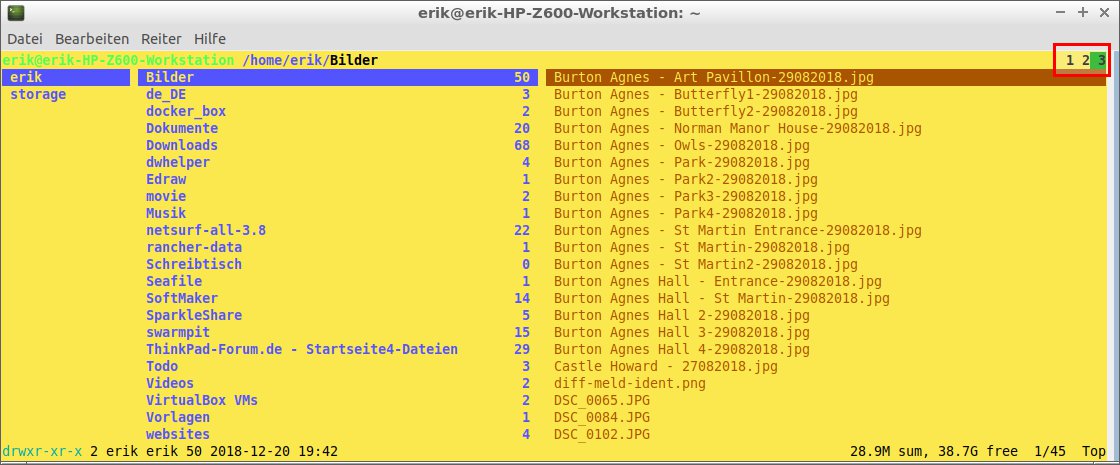
Abbildung 5: Um Dateien bequem über den Verzeichnisbaum hinweg zu organisieren, bietet Ranger die Möglichkeit, mehrere Verzeichnisse in Reitern geöffnet zu halten.
Suche
Ranger bietet eine Suchfunktion, mit der Sie nach Zeichenfolgen in der Dateihierarchie oder nach Unterverzeichnissen suchen können. Um eine Suche zu starten, drücken Sie die Taste [F]. Ranger blendet daraufhin unterhalb der Verzeichnisanzeige einen Doppelpunkt mit dem Prompt find ein. Geben Sie dort den Suchbegriff an, springt Ranger anhand der eingegebenen Zeichenfolge umgehend auf den Treffer und führt gegebenenfalls die darauf verknüpfte Aktion aus. Bei einem Verzeichnis als Suchtreffer wechselt Ranger beispielsweise automatisch in den Ordner, bei einer Textdatei öffnet er den Editor. Bei mehreren möglichen Treffern bleibt der Cursor beim ersten gefundenen Ergebnis stehen.
Dokumentation
Ungewöhnliche Wege beschreiten die Entwickler von Ranger bei der Dokumentation des Dateimanagers. Da die Bedienung auf Tastatureingaben und Tastenkürzeln beruht, müssen sich besonders Einsteiger intensiver in das Programm einarbeiten und die Hilfe genau studieren. Daher gibt es neben einer herkömmlichen Dokumentation auch ein Cheatsheet, mit dessen Hilfe Sie sofort einen Überblick über die Funktionen und Tastenkürzel erhalten. Es liegt als SVG und als PNG vor [3], sodass Sie es gut in einem Bildbetrachter öffnen und ausdrucken können. Darüber hinaus betreibt das Projekt ein klassisches Wiki mit weiteren Informationen [4].
Fazit
Der schnelle und ressourcenschonende Dateimanager Ranger eignet sich bestens für schnelle Dateioperationen auf der Kommandozeile. Dabei bildet die Software das gängige Spektrum an Funktionen ab, die bei der täglichen Arbeit in Ordnerhierarchien anfallen. Benötigen Sie Vorschauen, um beispielsweise aus einer Bildersammlung einige Dateien herauszukopieren, eignet sich das Tool dazu weniger. Benötigen Sie aber einen agilen Dateimanager ohne unnötigen Schnickschnack und arbeiten gern am Prompt, platziert sich Ranger auf jeden Fall als ernsthafte Alternative zum Klassiker Midnight Commander.
Infos
-
Projektseite: https://ranger.github.io
-
Github: https://github.com/ranger/ranger
-
Cheatsheet: https://ranger.github.io/documentation.html





