


Mit Audacity verbessern Sie nicht nur Musikaufnahmen, sondern schneiden auch professionelle Podcast-Beiträge aus mehreren Quellen zusammen.
Eines der beliebtesten Werkzeuge für das Bearbeiten von Audio-Dateien ist das freie Programm Audacity. Sie finden es in den Repositories aller gängigen Distributionen, sodass Sie es in der Regel bequem per Paketmanagement einrichten. Den Quellcode sowie Versionen für Mac und Windows finden Sie bei Interesse auf der Projektwebseite unter https://www.audacityteam.org.
Audacity entfernt nicht nur Störgeräusche aus Aufnahmen oder verbessert das Klangbild von Audio-Dateien, sondern kann auch Podcasts durch eingeblendete Sequenzen einen professionellen Charakter verleihen. Dabei spielt die Art der Einblendungen keine Rolle: Neben O-Tönen tragen oft auch Hintergrundgeräusche oder Musik dazu bei, einen Podcast interessanter und lebendiger zu gestalten.
Einstieg
Um einen aus mehreren Quellen zusammengesetzten Beitrag professionell zu vertonen, importieren Sie zunächst die Datei mit den O-Tönen in Audacity. Dazu nutzen Sie den Dialog Datei | Importieren | Audio und laden das fragliche File über den eingeblendeten Dateimanager. Da in Audacity jede Datei eine eigene Tonspur erhält, importieren Sie gegebenenfalls auch mehrere Dateien hintereinander, um dann alle simultan zu bearbeiten.
Nach Übernahme stellt Audacity die Tonspuren untereinander in einer horizontalen Wellenformanzeige dar. Im nächsten Schritt legen Sie eine leere neue Tonspur an, indem Sie im Menü Spuren | Neu hinzufügen eine neue Mono- oder Stereo-Spur definieren. Beachten Sie bitte, dass Stereo-Spuren dabei zwei Wellenformanzeigen erhalten, während bei einer Mono-Spur nur eine zunächst noch leere Balkenanzeige erscheint (Abbildung 1).

Abbildung 1: Audacity vermag mit mehreren Mono- oder Stereo-Tonspuren simultan zu arbeiten. In jede davon laden Sie eine der Dateien, die Sie für den Podcast zusammensetzen möchten.
Sie können nun die importierten Dateien durch einen Mausklick auf den Wiedergabe-Schalter oben links im Programmfenster abhören. Die Sequenzen daraus, die Sie für Ihren zusammengesetzten Beitrag als O-Ton nutzen möchten, markieren Sie, indem Sie [F1] gedrückt halten und dann mit dem Mauszeiger über die fragliche Stelle fahren.
Diese Sequenzen kopieren Sie anschließend mithilfe der Tastenkombination [Strg]+[C] und übertragen sie mit [Strg]+[V] in die neu angelegte Tonspur. Dabei legt Audacity die Sequenzen isoliert voneinander ab. Nun können Sie die Clips in der neuen Tonspur verschieben, indem Sie das entsprechende Auswahlwerkzeug mit zwei in entgegengesetzte Richtungen zeigenden Pfeilen in der Werkzeugleiste (Abbildung 2) per Mausklick aktivieren. Dasselbe funktioniert auch mit einem Druck auf [F5].
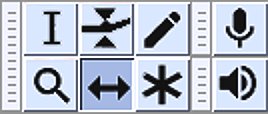
Abbildung 2: Mit den Auswahlwerkzeugen markieren und verschieben Sie Clips.
Mit der Tastenkombination [Strg]+[S] speichern Sie einzelne Zwischenstände, um im Fall von Korrekturen nicht noch einmal die gesamte Arbeit wiederholen zu müssen. Haben Sie alle Sequenzen aus der O-Ton-Spur in die neue Tonspur kopiert, löschen Sie die alte Spur durch einen Klick auf das kleine X-Symbol im Statusbereich links neben der Wellenformanzeige.
Textspur
Fügen Sie Ihrem Projekt nun eine Textspur hinzu, indem Sie im Menü Spuren | Neu hinzufügen die gleichnamige Option wählen. Die neue Spur erscheint im Programmfenster unterhalb der Sequenzenspur.
Bei Bedarf spielen Sie dann noch einmal die O-Ton-Sequenzen ab und fügen dabei an relevanten Stellen mithilfe der Tastenkombination [Strg]+[M] Textmarker ein. Audacity blendet in der Textspur jeweils eine vertikale Markierung mit einem kleinen Textfeld ein. Dort tragen Sie ein Label für den jeweiligen Marker ein, um so die Struktur des Beitrags besser überblicken zu können (Abbildung 3).

Abbildung 3: Mit Labels strukturieren Sie gegebenenfalls die O-Ton-Clips auch optisch.
Die Marker mit den Labels können Sie später wieder bearbeiten oder auch löschen, indem Sie mit der rechten Maustaste auf die betreffende Textmarke klicken und aus dem sich öffnenden Kontextmenü die entsprechende Option auswählen.
Bei den Sequenzen, die Sie endgültig in den Podcast übernehmen wollen, transkribieren Sie den Inhalt der Sequenz in das Label. Dazu hören Sie die Sequenz ab und tragen deren gesprochenen Inhalt in das Textfeld ein. Ergänzend können Sie auch eigene Notizen in die Textmarken eintragen, die Sie dann später beispielsweise zur Orientierung im Gesamtmanuskript nutzen.
Geeignetes Tonmaterial
Achten Sie beim Zusammenstellen eines Beitrags penibel auf ein ausgewogenes Verhältnis von O-Tönen zum eigenen Text. Sowohl ellenlange O-Ton-Clips als auch endlose eigene Monologe wirken nicht nur langweilig, sondern erschweren oft auch das Erfassen des Sinnzusammenhangs des gesamten Beitrags. Dasselbe gilt für zu kurze Sequenzen und Autorentexte. Es empfiehlt sich außerdem, O-Ton-Sequenzen nur dann zu nutzen, wenn sie keine ablenkenden Hintergrundgeräusche aufweisen. Gerät die eigentliche Aussage des O-Ton-Clips aufgrund von Geräuschen im Hintergrund zur Nebensache, eignet sich der Clip nicht für den Einbau in einen Podcast.
Übernahme
Anschließend können Sie die Textsequenzen in das Manuskript für Ihren Autorentext übernehmen. Dazu klicken Sie in der Menüleiste auf Bearbeiten und wählen anschließend die Option Textmarken | Textmarken bearbeiten aus.
In der sich daraufhin öffnenden Übersichtstabelle mit den Textmarken klicken Sie zuerst auf die gewünschte Marke und anschließend auf den Schalter Exportieren unten rechts im Tabellenfenster. Audacity generiert nun aus der Textmarke eine unformatierte Textdatei, die Sie abspeichern und später problemlos in Libre/OpenOffice an der passenden Stelle Ihres Manuskripts einbinden.
Alternativ kopieren Sie den Text durch manuelles Markieren der gesamten Marke in die Zwischenablage und übernehmen ihn von dort direkt in Ihr Manuskript. Sollten sich beim Transkribieren Fehler eingeschlichen haben oder wollen Sie noch Ergänzungen vornehmen, können Sie die Textmarken im Tabellenfenster noch bearbeiten (Abbildung 4).

Abbildung 4: Die transkribierten O-Ton-Texte übernehmen Sie per Export oder per Copy and Paste in Ihr Manuskript.
Autorentext
Haben Sie das Manuskript mit Ihrem Autorentext und den transkribierten O-Ton-Sequenzen fertiggestellt, so nehmen Sie den Beitrag in Audacity auf. Achten Sie dabei darauf, die Einstellungen für den Eingangspegel korrekt vorzunehmen.
Die Pegelanzeige in Audacity sollte maximal bis in den gelben Bereich zwischen -6 und 0 Dezibel gelangen: Ein stärkeres Aussteuern führt zu verzerrten Aufnahmen. Um ohne eine Aufnahme den Pegel einzuregulieren, klicken Sie einfach in die Pegelanzeige und passen je nach Ausschlag der beiden Balken die Eingangsempfindlichkeit mithilfe des rechts daneben befindlichen Schiebereglers an.
Um danach mit der Aufnahme zu beginnen, klicken Sie links oben in der Werkzeugleiste des Programmfensters auf den roten Aufnahmeknopf. Audacity öffnet nun eine weitere Tonspur, in der Ihre Aufnahme in Gestalt einer Wellenform erscheint. Achten Sie beim Einsprechen darauf, stets eine kurze Pause an den Stellen zu machen, an denen Sie später einen O-Ton-Clip einblenden wollen.
Nach Beenden der Aufnahme positionieren Sie den Cursor an der jeweiligen Pausenstelle und legen dort mit [Strg]+[I] eine Lücke an. Danach bringen Sie im Verschiebemodus die einzelnen Clips in Relation zu den O-Tönen so unter, dass fließende Übergänge entstehen. Dabei erledigen Sie auch weitere kosmetische Aufgaben, wie das Anpassen der Lautstärke zwischen O-Tönen und eigenen Clips oder das Herausfiltern unerwünschter Geräusche.
Zu guter Letzt speichern Sie Ihr Projekt ab, wobei Sie den Beitrag mithilfe der Export-Funktion in Audacity auch gleich zur Bereitstellung auf Ihrer Webseite ins Ogg- oder MP3-Dateiformat konvertieren.
Fazit
Mit Audacity verarbeiten Sie mithilfe professioneller Techniken selbst dröge Themen schnell zu einem interessanten Podcast-Beitrag. Die Software bietet alle dazu nötigen Bearbeitungswerkzeuge, sodass Sie nicht nur die Audio-Daten selbst, sondern auch das Manuskript dazu mit wenig Aufwand fertigstellen und publizieren. Dank der eingängigen Bedienung mit der Maus benötigen Sie dazu keine tiefergehenden Kenntnisse. Damit bedient das Programm auch solche Anwender bestens, die nur gelegentlich einen Podcast-Beitrag für die eigene Webseite anlegen möchten.





