



PDFMod und PDF-Shuffler bieten die passenden Funktionen, um eine Datei aus mehreren PDF-Dokumenten zusammenzusetzen oder einzelne Seiten herauszulösen.
Das Portable Document Format dient dazu, das Layout eines Schriftstücks für den Druck oder die Anzeige auf dem Bildschirm zu erhalten. Das Nachbearbeiten solcher Dokumente hatten die Macher ursprünglich eigentlich nicht vorgesehen. Dennoch gibt es immer wieder Situationen, in denen man eine PDF-Datei ändern muss.
Das steht insbesondere dann an, wenn etwa die offenen Daten nicht mehr vorliegen oder Sie das PDF-Dokument von jemand anderem erhalten. Einige Scanner speichern darüber hinaus jede eingelesene Seite als eigene PDF-Datei. In solchen und vielen weiteren Fällen helfen Ihnen unter Linux Tools wie PDFMod [1] und PDF-Shuffler [2] weiter. Beide verfügen zwar lediglich über einen begrenzten Funktionsumfang, bringen im Gegenzug aber eine einfach zu bedienende grafische Oberfläche mit.
PDFMod
Mit PDFMod löschen Sie Seiten aus PDF-Dokumenten, sortieren sie um und drehen sie. Darüber hinaus vermag das Programm eingebettete Bilder herauszulösen und zu speichern. Daneben erhalten Sie Zugriff auf einige der eingebetteten Metadaten, wie etwa den Titel und den Autor des Dokuments.
PDFMod eignet sich auch dazu, mehrere PDF-Dateien zu einem Dokument zusammenzufügen. Im Hintergrund spannt es in diesem wie in den anderen Fällen die Werkzeuge Poppler [3] und PDFSharp ein [4]. Sie kommen mit diesen beiden Programmen jedoch nicht weiter in Kontakt.
Die meisten Distributionen halten PDFMod in ihren Repositories vor, sodass Sie das Programm in aller Regel bequem über das Paketmanagement einspielen. Nach dem Start der Applikation öffnen Sie die zu bearbeitende PDF-Datei via Datei | Öffnen, woraufhin alle Seiten in der Übersicht erscheinen (Abbildung 1).

Abbildung 1: Standardmäßig zeigt PDFMod alle Seiten des Dokuments als Vorschaubilder, sortiert von links oben nach rechts unten.
Fallen die Vorschaubilder zu klein oder zu groß aus, dann passen Sie deren Skalierung über Ansicht | Heranzoomen beziehungsweise Ansicht | Wegzoomen an. Noch schneller geht das rechts unten in der Statusleiste über den Regler beziehungsweise die Schaltflächen mit dem Minus- und Plus-Symbol. Arbeiten Sie gerne mit Tastenkürzeln, finden Sie die passenden Shortcuts in der Tabelle “Tastenkürzel in PDFMod”.
|
Tastenkürzel |
Funktion |
|---|---|
|
[Strg]+[Z] |
rückgängig |
|
[Strg]+[Y] |
wiederholen |
|
[Entf] |
markierte Seiten löschen |
|
[AltGr]+[ 8 ] |
markierte Seiten nach links drehen |
|
[AltGr]+[ 9 ] |
markierte Seiten nach rechts drehen |
|
[Strg]+[A] |
alles markieren |
|
[Strg]+[F] |
Suchfunktion |
|
[Umschalt]+[Strg]+[I] |
Auswahl umkehren |
|
[Strg]+[+] |
Anzeige vergrößern |
|
[Strg]+[-] |
Anzeige verkleinern |
|
[F11] |
Vollbildmodus |
Möchten Sie eine Seite rotieren, löschen oder in ein eigenes Dokument herauslösen, dann klicken Sie diese dazu erst einmal an. Für eine Mehrfachauswahl halten Sie [Strg] gedrückt und markieren nacheinander die gewünschten Seiten. Um alle ungeraden oder geraden Seiten auszuwählen, nutzen Sie im Menü Bearbeiten im unteren Teil den entsprechenden Punkt.
Über Bearbeiten | Passende Seiten auswählen holen Sie ein Eingabefeld auf den Bildschirm (Abbildung 2). Die Software wählt automatisch alle Seiten aus, die den hier eingetippten Begriff enthalten. Geben Sie etwa “Linux” ein und klicken auf Passende auswählen, markiert PDFMod alle Seiten, in deren Text das Suchwort vorkommt.
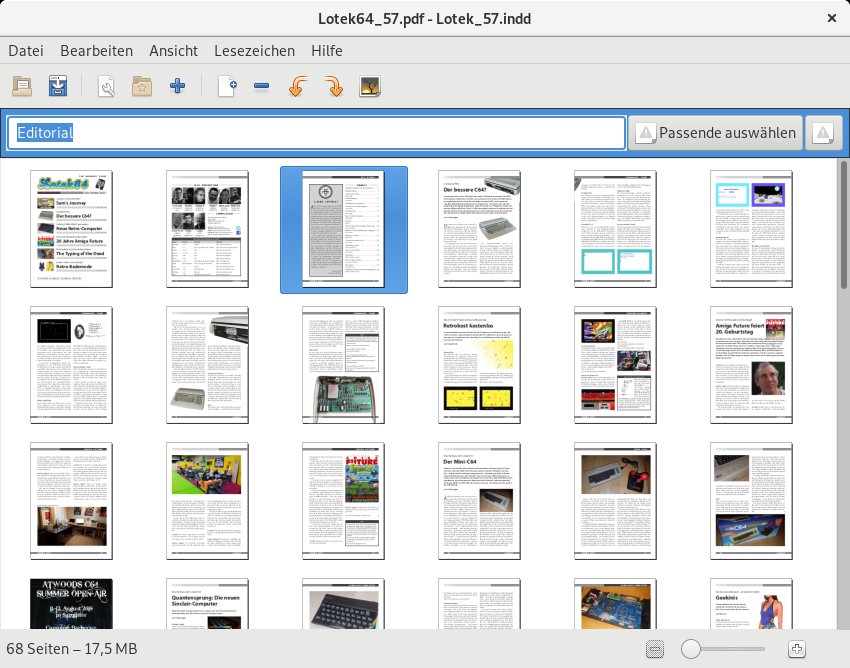
Abbildung 2: Hier hat PDFMod die Seite mit dem Leitartikel markiert, weil nur darin der Begriff Editorial auftaucht.
Eingriff
Was PDFMod mit den gewählten Seiten anstellt, bestimmen Sie im Menü Bearbeiten. Um Seiten zu löschen, rufen Sie Seiten entfernen auf. Möchten Sie eine andere PDF-Datei ans aktuelle Dokument anhängen, bemühen Sie den Menüpunkt Datei | Einfügen aus. Wählen Sie dann die zu importierende PDF-Datei aus. Möchten Sie hingegen die Seiten in ein neues Dokument übernehmen, aktivieren Sie Seiten herauslösen. Die Software öffnet dann ein neues Fenster mit einem PDF-Dokument, das nur noch alle vorher markierten Seiten enthält.
Bearbeiten | Bild exportieren beziehungsweise Bearbeiten | … Bilder exportieren löst alle Bilder und Fotos auf den ausgewählten Seiten aus dem Dokument. PDFMod speichert die Grafiken in einem eigenen Unterverzeichnis, das Sie im selben Ordner finden wie das ursprüngliche PDF-Dokument. In der Regel öffnet das Programm das entsprechende Verzeichnis automatisch im Dateimanager.
Via Bearbeiten | Nach links drehen und Bearbeiten | Nach rechts drehen rotieren Sie die markierten Seiten in 90-Grad-Schritten. Sagt Ihnen die Reihenfolge der Seiten nicht zu, fahren Sie mit dem Mauszeiger auf eine Seite, die Sie umsetzen möchten. Dann halten Sie die linke Maustaste gedrückt und ziehen die Seite an die gewünschte Stelle, wo Sie die Maustaste wieder freigeben. Während Sie die Seite ziehen, wandert im Hintergrund ein hellgrauer Strich mit. Er zeigt an, wo das Programm die Seite einfügen würde.
Die im PDF-Dokument gespeicherten Metadaten rufen Sie über den Menüpunkt Datei | Eigenschaften ab. Über die in Abbildung 3 gezeigten Felder dürfen Sie unter anderem den Eintrag für den Autor ändern. Ein Klick auf Eigenschaften zurücksetzen stellt gegebenenfalls den ursprünglichen Zustand wieder her.
Egal, auf welche Weise Sie das Dokument geändert haben: Abschließend dürfen Sie nicht vergessen, die Datei noch zu speichern. Das erledigen Sie über den Menüpunkt Datei | Speichern unter.
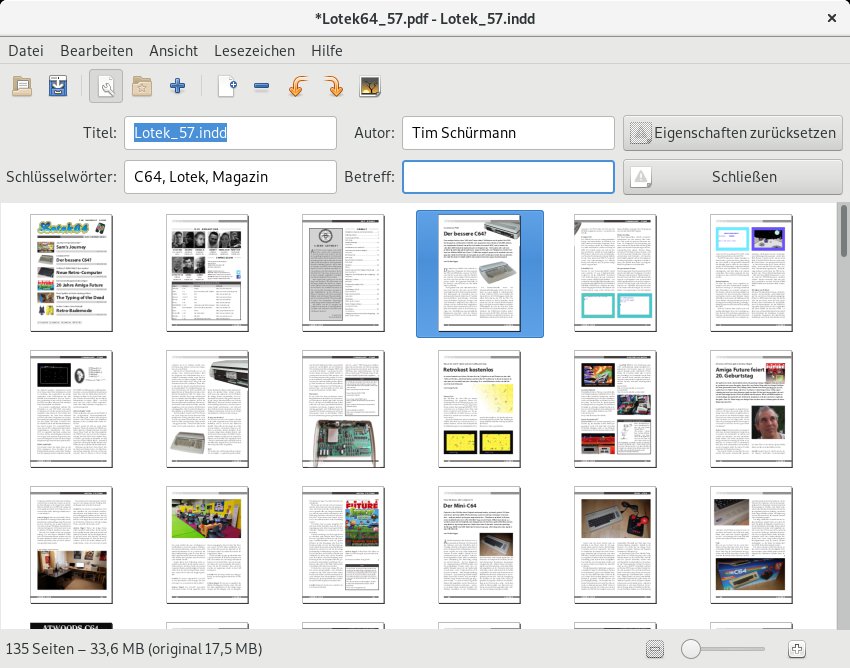
Abbildung 3: Mithilfe von PDFMod modifizieren Sie bei Bedarf einige wenige Metadaten, darunter die Angabe für den Autor.
PDF-Shuffler
PDF-Shuffler kann nicht nur PDF-Dokumente aufsplitten oder in einer Datei zusammenführen, sondern auch Seiten rotieren, neu arrangieren und – das beherrscht PDFMod nicht – beschneiden. Das Programm dient dabei im Wesentlichen als Benutzeroberfläche für das Kommandozeilenwerkzeug pyPDF [5].
Wie PDFMod steht PDF-Shuffler bei den meisten gängigen Distributionen über die Software-Verwaltung bereit. Nach dem Start laden Sie das zu bearbeitende PDF-Dokument via Datei | Hinzufügen. Eine weitere PDF-Datei hängen Sie an, indem Sie denselben Menüpunkt erneut aufrufen und die entsprechende Datei auswählen.
Wie bei PDFMod präsentiert das Hauptfenster sämtliche geladenen Seiten in einer Übersicht (Abbildung 4). Über das Menü View vergrößern und verkleinern Sie bei Bedarf die Vorschaubilder, alternativ bemühen Sie die Schaltflächen mit dem Plus- oder Minus-Symbol in der Symbolleiste.
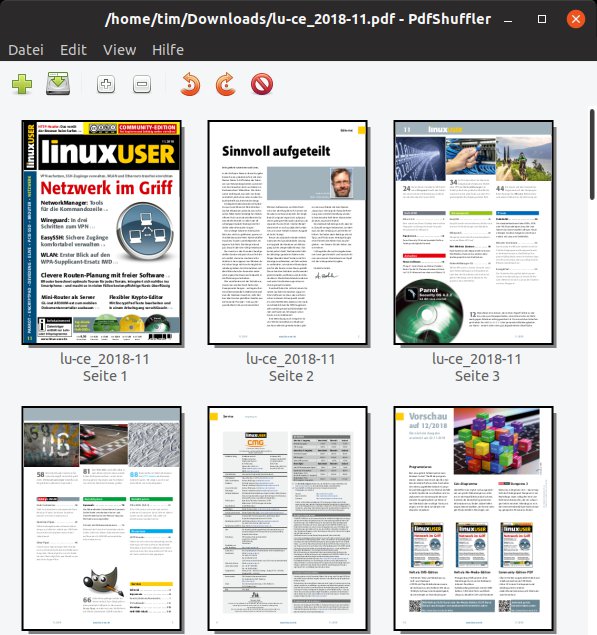
Abbildung 4: Wie PDFMod zeigt auch PDF-Shuffler links oben eine Vorschau der ersten Seite und rechts unten eine Vorschau der letzten Seite.
Per Mausklick wählen Sie die Seite aus, die Sie drehen, löschen oder zuschneiden möchten. Um mehrere Seiten zu modifizieren, halten Sie [Strg] gedrückt und klicken diese nacheinander an. Anders als bei PDFMod gibt es hier keine weiteren Hilfen für die Auswahl.
Rund geschnitten
Was mit den Seiten passiert, bestimmen Sie im Menü Edit. Darüber drehen Sie die Seiten beispielsweise um 90 Grad nach rechts oder links. Der Menüpunkt Löschen entfernt dagegen die markierten Seiten aus dem Dokument.
Möchten Sie die Größe einer Seite verkleinern, rufen Sie Edit | Zuschneiden auf. Es erscheint ein Dialog, über den Sie festlegen, welchen prozentualen Anteil die Software von den einzelnen Rändern der Seite wegnimmt. Bei einer DIN-A4-Seite etwa (297 x 210 Millimeter) schneidet PDF-Shuffler am linken Rand 10,5 Millimeter ab, wenn Sie unter Links einen Wert von 5 Prozent eintippen (Abbildung 5).
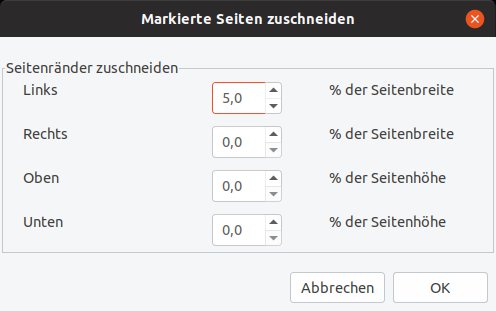
Abbildung 5: Hier würde PDF-Shuffler links und rechts von der Seite jeweils fünf Prozent abschneiden.
Um eine Seite im PDF-Dokument umzusortieren, bewegen Sie den Mauszeiger darauf und halten die linke Maustaste gedrückt. Dann ziehen Sie die Seite an die gewünschte Position, wo Sie die linke Maustaste wieder loslassen. Sobald Sie die Seite bewegen, wandert wie bei PDFMod im Hintergrund ein grauer Strich mit, der die neue Position anzeigt.
Haben Sie alle anstehenden Änderungen am PDF-Dokument vorgenommen, dann speichern Sie es via Datei | Speichern unter ab. Alternativ verstaut PDF-Shuffler nur die ausgewählten Seiten in einer neuen Datei ab. Die entsprechende Funktion ist allerdings etwas versteckt: Markieren Sie zunächst alle Seiten, die ein neues PDF-Dokument bilden sollen. Dann klicken Sie mit der rechten Maustaste auf eine der Seiten und wählen aus dem Kontextmenü den Punkt Markierte Seiten Exportieren.
Fazit
Sowohl PDFMod als auch PDF-Shuffler erlauben es, PDF-Dokumente schnell und unkompliziert zu bearbeiten. Bei der Arbeit mit PDFMod zeigt sich jedoch deutlich, dass die aktuelle Version noch aus dem Jahr 2011 stammt: Es öffnet nicht alle PDF-Dateien und stürzt zudem hin und wieder ab. Die letzte Version von PDF-Shuffler ist zwar nur ein Jahr jünger, lief jedoch in unseren Tests deutlich stabiler.
Der Funktionsumfang der beiden Programme fällt nahezu identisch aus. In PDFMod gelingt die Auswahl der Seiten etwas komfortabler, zudem vermag es eingebettete Bilder zu extrahieren. Demgegenüber kann nur PDF-Shuffler einzelne Seiten beschneiden. Sofern Sie keine dieser exklusiven Funktionen benötigen, dürfen Sie also ganz nach Geschmack zwischen beiden Tools wählen.
Infos
-
PDF-Shuffler: https://sourceforge.net/projects/pdfshuffler/
-
Poppler: https://poppler.freedesktop.org/
-
PDFSharp: http://www.pdfsharp.com/PDFsharp/
-
pyPDF: http://pybrary.net/pyPdf/







Ich würde von der Nutzung von PDF-Shuffler und pyPdf abraten, da beide seit einiger Zeit nicht mehr aktualisiert werden und einige Fehler enthalten. PDF Arranger ist ein fork von PDF-Shuffler in dem bekannte Bugs in kurzer Zeit gefixt werden und der darüber hinaus schon viele neue Funktionen erhalten hat. (Disclosure: Ich habe zu PDF Arranger einiges an Code beigetragen und kümmere mich um Pakete für Fedora und Flatpak.) Um PDFs mit Python zu bearbeiten würde ich statt pyPdf definitiv zu pikepdf raten. Pikepdf basiert auf qpdf, beide Bibliotheken sind in hervorragendem Zustand und bekommen regelmäßig updates. Seit wir mit PDF… Mehr »
Hallo David, ihr leistet bei PDF Arranger eine tolle Arbeit. Wir haben uns dem Programm bereits gewidmet. In LinuxUser 07/2019 hatte ich das Programm ausführlich besprochen und bin auch ein wenig auf die Hintergründe eingegangen. Siehe https://www.linux-community.de/ausgaben/linuxuser/2019/07/gut-sortiert/