


KDE Plasma 5.14 bringt viele gut sichtbare und einige eher unauffällige Verbesserungen für KDE-Anwender.
Die beiden großen Desktop-Umgebungen für Linux streben immer weiter auseinander. Plasma und Gnome sind Antipoden, wenn es darum geht, was Anwender von ihrem Linux-Desktop erwarten. Gnome steht zunehmend für Schlichtheit, versteckt viele Funktionen und macht andere nur noch über Erweiterungen zugänglich.
Zunehmend kassieren die GTK-Entwickler schlicht auch Funktionen, wie etwa zuletzt die Möglichkeit, Icons für Verzeichnisse oder Apps auf dem Desktop zu platzieren. Zudem setzt das Bedienkonzept des Gnome-Desktop an vielen Stellen voraus, dass sich der Anwender an die Software anpasst anstatt umgekehrt.
Die vom KDE-Projekt entwickelte Software bewegt sich eher in die entgegengesetzte Richtung und erweitert die bereits bestehende Leistungsfülle des Desktops mit Bedacht. Es gab in den letzten Veröffentlichungen kontinuierliche, konsistente und sinnvolle Verbesserungen in vielen Bereichen des Plasma-Desktops.
In der fünften Ausgabe hat das Projekt die ehemalige KDE Software Compilation (KDE SC) [1] modular gestaltet und in drei Teilbereiche zerlegt. Das ermöglicht eine unabhängigere Entwicklung und Veröffentlichung der Einzelteile, was den Entwicklern beim schnellen Ausliefern neuer Funktionen entgegenkommt.
KDE Frameworks 5.52 beherbergt über 70 Bibliotheken, die auf der Basis des GUI-Toolkits Qt [2], derzeit in Version 5.11, die Grundlage für die anderen beiden Komponenten bilden. Die KDE Applications sammeln die Anwendungen, die zum Kern der KDE-Software gehören [3]. Dazu zählen in der derzeit aktuellen Version 18.08.2 Anwendungen wie unter anderem Kate, Konsole, Gwenview, Dolphin oder Okular. Wir sehen uns hier die dritte Komponente näher an, den Anfang Oktober 2018 erschienenen Desktop KDE Plasma 5.14.
Aller guten Dinge …
Das Entwicklungsmodell von Plasma sieht drei Veröffentlichungen pro Jahr vor, wobei jede davon fünf Unterversionen zur Fehlerbereinigung erhält. Zu Redaktionsschluss war Plasma 5.14.4 aktuell; wenn Sie diese Zeilen lesen, steht Version 5.15.0 kurz bevor. Daneben gibt es die mit Plasma 5.8 eingeführten Versionen mit Langzeitunterstützung, die bis zu 18 Monate Support und entsprechend mehr Unterversionen erhalten. Derzeit hat Plasma 5.12 LTS-Status, die nächste LTS-Version ist noch nicht festgelegt.
Um einen möglichst originalen Plasma-Desktop im Sinne der Entwickler als Vorlage zu haben, installierten wir KDE Neon in der User-Edition (Abbildung 1), das im Download mit 1,7 GByte zu Buche schlägt [4]. Gleich nach der Installation sehen wir nach, wie viel Hauptspeicher ein KDE-Desktop aktuell belegt. Tatsächlich geht durch die Aufsplittung der Bibliotheken der KDE-Desktop in der fünften Generation sparsamer mit den Ressourcen um als die Vorgänger (Abbildung 2).
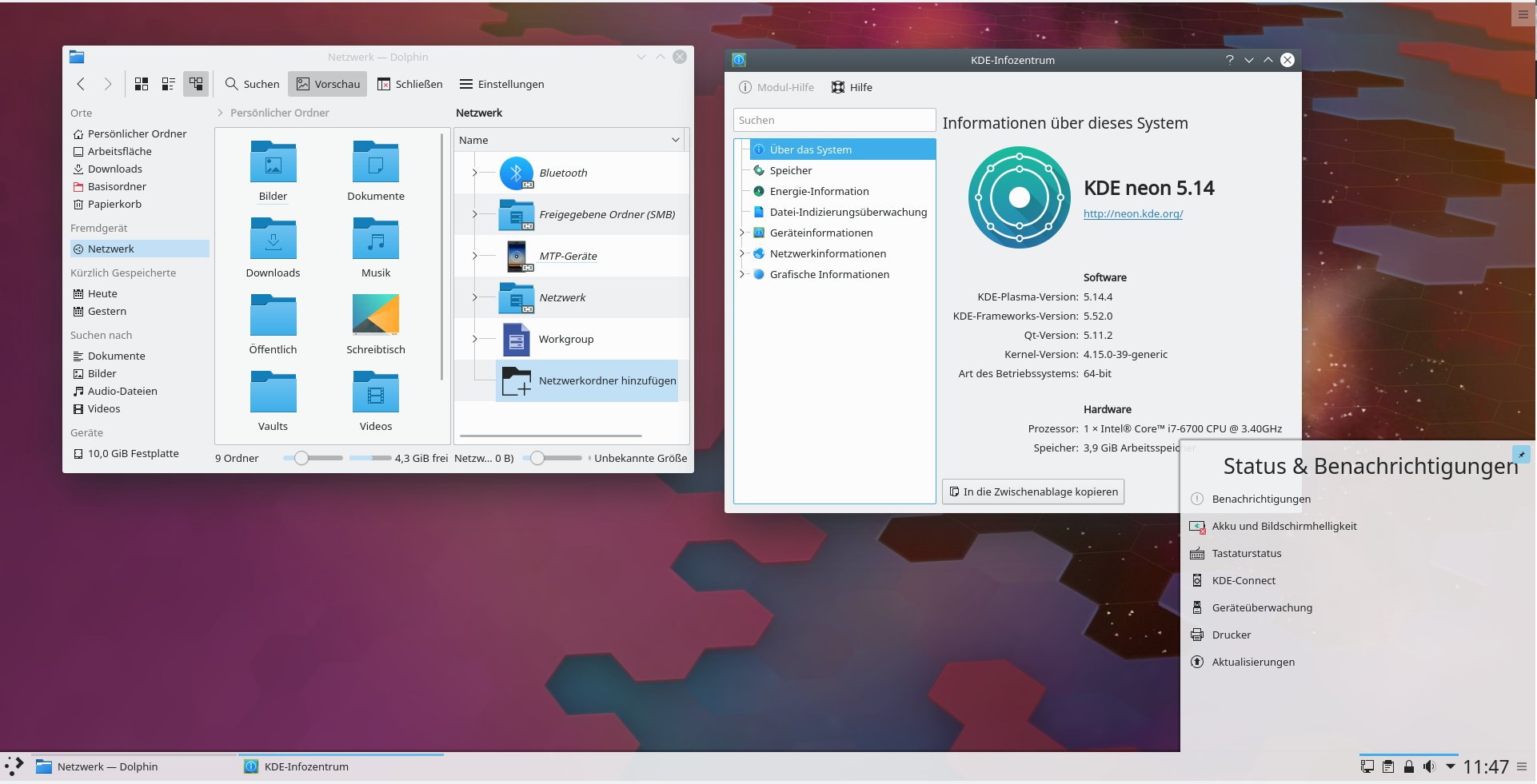
Abbildung 1: KDE Neon bietet ständig die neuesten Entwicklungen der KDE-Entwickler. Der Versionszähler steht aktuell bei Plasma 5.14.4.
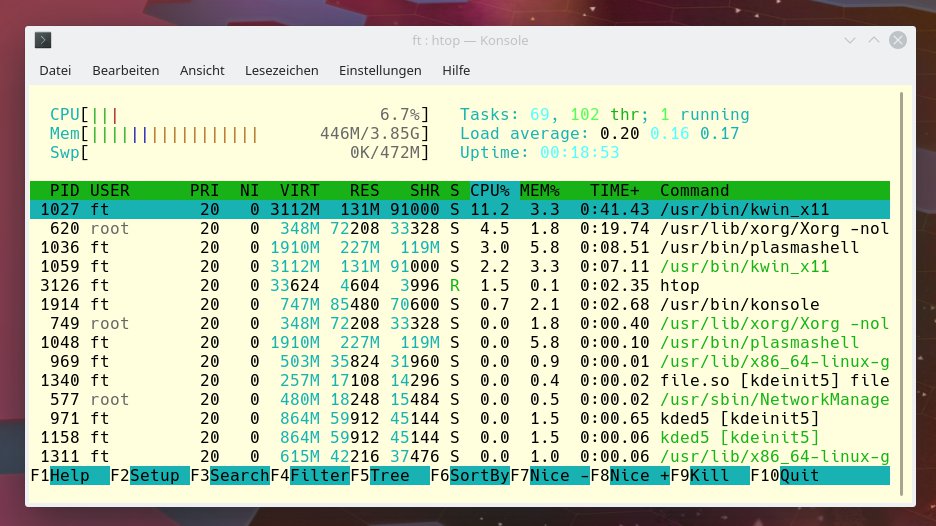
Abbildung 2: In der fünften Version geht der Plasma-Desktop durch zunehmende Modularisierung viel schonender mit den Ressourcen des Rechners um als früher.
Ziemlich sparsam
Während Gnome 3.30 auf dem aktuellem Fedora 29 gleich nach dem Start rund 620 MByte RAM abgreift, begnügt sich Plasma 5.14 mit 446 MByte. Zum Vergleich: XFCE belegt unter Siduction rund 350 MByte Hauptspeicher. Damit zählen Gnome und Cinnamon zu den ressourcenhungrigen Desktops, während Plasma und XFCE sich im Mittelfeld ansiedeln. Lediglich LXQt und LXDE kommen mit noch weniger RAM aus.
Kurz nach der Installation von Plasma 5.14 fiel uns gleich eine erste, sehr nützliche Änderung für Mehrbenutzersysteme auf: Der Sperrbildschirm erlaubt nun direkt den Wechsel des Benutzers, wo man sich vorher erst abmelden musste (Abbildung 3). Beim Herunterfahren des Systems erfolgt eine entsprechende Warnung, falls noch weitere User angemeldet sind. Diese Änderungen verbessern den Komfort und erhöhen gleichzeitig die Sicherheit.
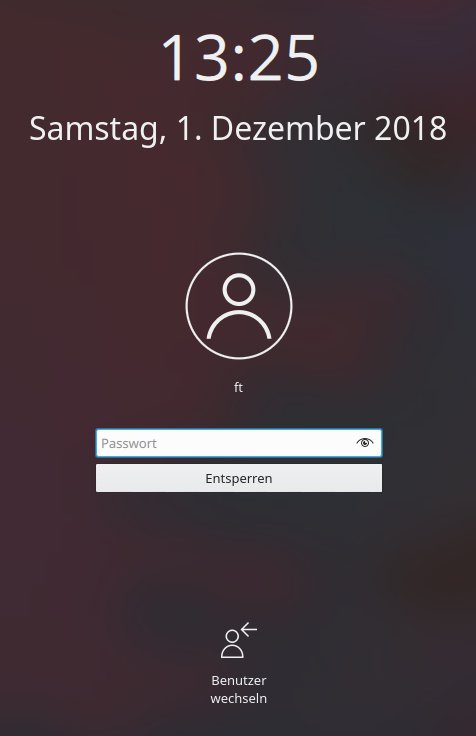
Abbildung 3: Der Benutzerwechsel geht dank des Schalters Benutzer wechseln mit Plasma 5.14 schneller von der Hand, da sich der vorherige User nicht mehr zwingend abmelden muss.
Entdecke Discover
Eine wichtige Anwendung hat 2018 über die verschiedenen Versionen hinweg besonders viel Aufmerksamkeit erfahren: Discover. Die grafische Software-Verwaltung hatte als Muon Discover bereits ein Eigenleben, bevor sie eine Hauptrolle auf dem Plasma-Desktop übernahm.
Noch Anfang 2018 war Discover langsam und fehlerhaft, fror zur Laufzeit ein, zeigte inkonsistente Ergebnisse und zeigte eine unlogische Benutzerführung. Zudem bot es keinerlei Vorteil gegenüber der Kommandozeile. Seitdem ist Discover mit jeder Ausgabe gereift und dem Gegenstück Gnome Software mittlerweile zumindest ebenbürtig.
Dabei perfektionierten die Entwickler Discover nicht nur optisch, sondern erweiterten es auch um wesentliche Funktionen. Inzwischen kümmert sich Discover nicht mehr nur um das Installieren und Aktualisieren von Anwendungen, sondern handhabt auch die als Plasmoids oder Widgets bekannten Plasma-Erweiterungen.
Mit Plasma 5.14 lernte Discover vor allem, die Firmware des Computers zu aktualisieren. Dabei greift die Anwendung im Hintergrund auf LVFS [5] zurück, den bei Fedora entwickelten Linux Vendor Firmware Service. In diese Datenbank stellen teilnehmende Hersteller ihre Firmware-Updates ein, die das System dann erkennt und auf Wunsch auch aktualisiert.
Ob es sich dabei um ein Update für den Unifying Receiver von kabellosen Logitech-Geräten oder um die Aktualisierung von UEFI auf einem Dell-Laptop handelt – Discover informiert den Anwender von Plasma 5.14 über anstehende Updates und nimmt sie auf Wunsch auch vor (Abbildung 4). Bisher mussten Plasma-Nutzer den Dienst dazu über die Konsole und den Befehl fwupdmgr nutzen.
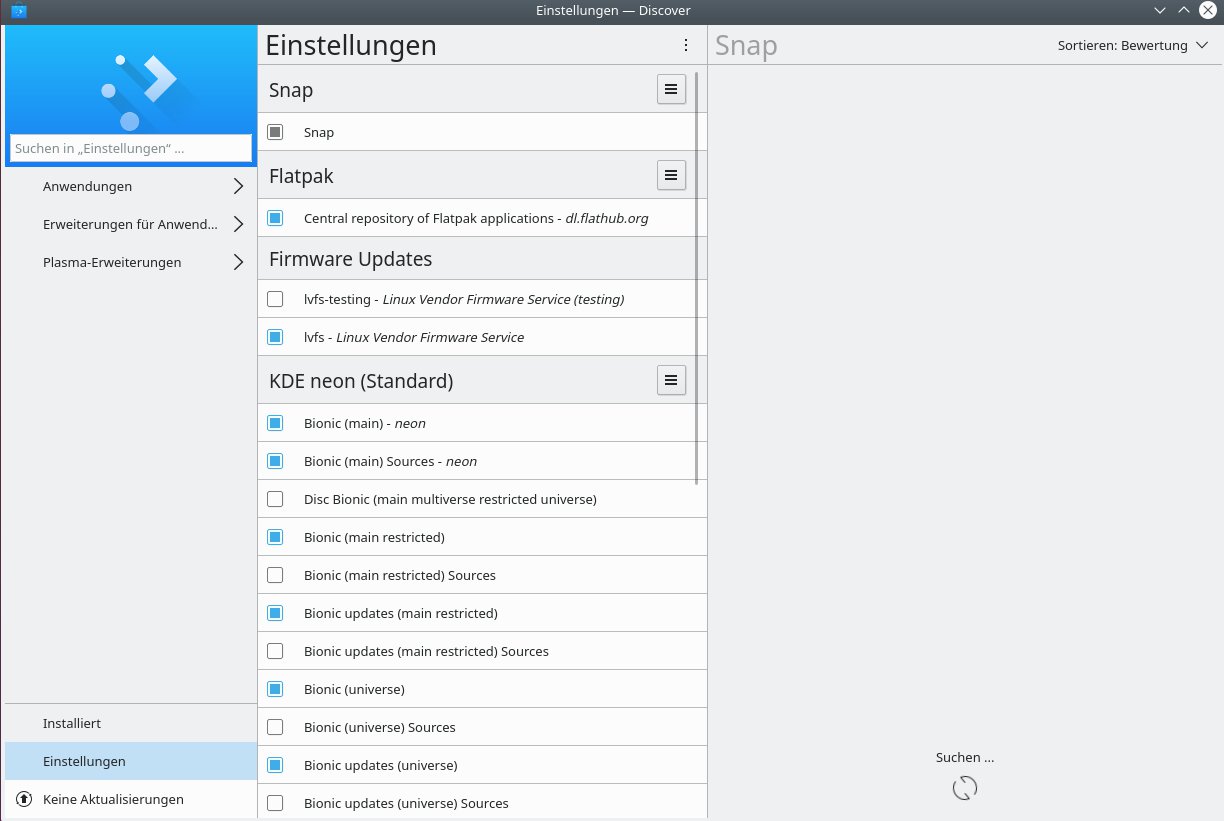
Abbildung 4: Discover unterstützt nun den Linux Vendor Firmware Service, mit dessen Hilfe sich die Firmware des Rechners oder von Zubehör aktualisieren lässt.
Paketformate
Auch die in letzter Zeit viel diskutierten alternativen Paketverteilungssysteme Snap, Flatpak und AppImage erhielten in Discover tiefgreifende Unterstützung.
So unterstützt das Tool für Canonicals Snap-Format jetzt auch Snap-Channel, die es ermöglichen, zwischen verschiedenen Versionen einer als Snap installierten Anwendung zu wechseln. Wenn etwa der Entwickler neben der stabilen Release auch Alpha- oder Beta-Versionen anbietet, dann eröffnet Discover nun die Möglichkeit, nahtlos zwischen den Varianten zu wechseln.
Bei Flatpak weist Discover künftig beim Einrichten eines Flatpaks darauf hin, wenn das dazugehörige Backend fehlt, und bietet es zur Installation an. Die Handhabung von AppImages wurde vereinfacht, indem im Dateimanager Dolphin nun automatisch Thumbnails für dieses Paketformat erscheinen. Für DEB-Pakete weist Discover nun darauf hin, wenn sich bei einem Paket Abhängigkeiten ändern oder Pakete ersetzt werden beziehungsweise entfallen.
Über die Abhängigkeiten eines Pakets informieren Sie sich, indem Sie in Discover auf die Anwendung klicken und dann Show Dependencies auswählen (Abbildung 5). Zu den Neuerungen gehört auch, dass sich Anwendungen nach dem Datum ihrer Veröffentlichung sortieren lassen.
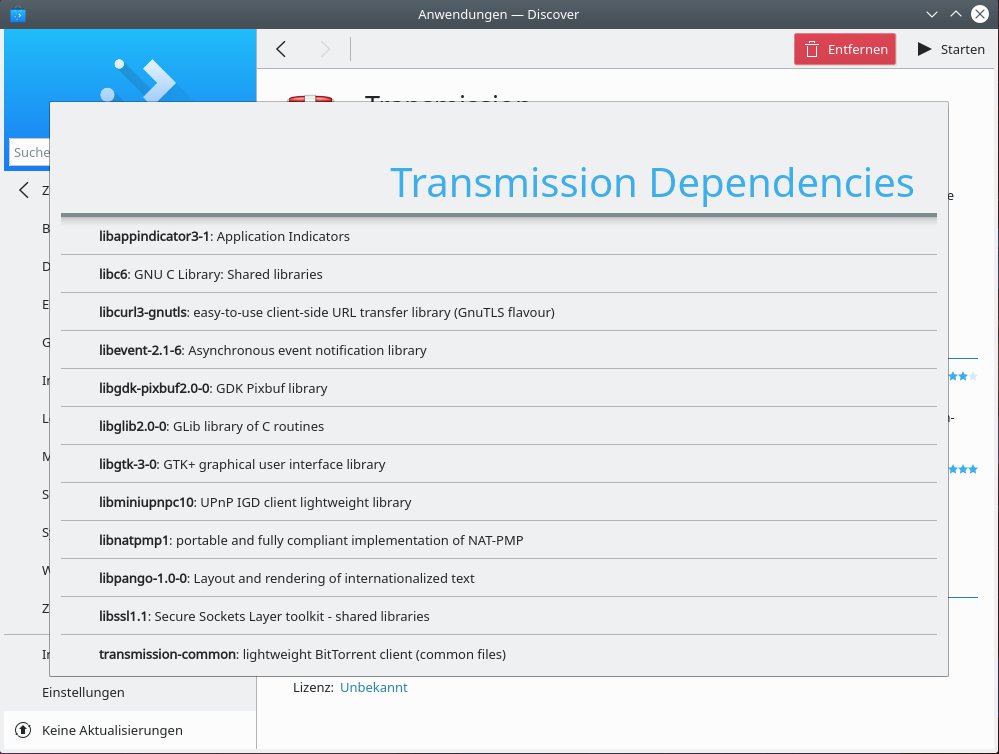
Abbildung 5: Es fehlt noch die Übersetzung von Show Dependencies ins Deutsche, aber ein Klick darauf zeigt die Abhängigkeiten des gewählten Pakets an.
Wayland kommt voran
Bei Plasma ist die Integration des designierten X11-Nachfolgers Wayland zwar noch nicht so weit gediehen wie bei Gnome, jedoch gab es auch hier in den vergangenen Monaten große Fortschritte. Mit Plasma 5.12 LTS oder 5.13 ließen sich mit dem neuen Display-Protokoll im Test beispielsweise YouTube-Videos nicht oder nur sehr schlecht abzuspielen. Mit Version 15.4.4 gelingt das nun flüssig.
Darüber hinaus unterstützt Plasma 5.14 jetzt die beiden Wayland-Protokolle XDG-Shell und XDG-Output. Sie sorgen für eine bessere Integration von Anwendungen in den Desktop und sollen bei der Handhabung mehrerer Monitore unter Wayland helfen. Zudem behoben die Entwickler Probleme mit der Zwischenablage zwischen GTK+- und Qt-Apps. Viele Effekte des Fenstermanagers KWin erhielten Überarbeitungen, um Animationen unter Wayland geschmeidiger zu gestalten.
Displays wechseln
Ein neues Widget, das auf den Namen Anzeige-Einrichtung hört, erleichtert das Handhaben von Änderungen in Umgebungen mit mehreren Bildschirmen. Damit lassen sich Änderungen bei der Anordnung der Displays (inklusive Projektoren) per Mausklick schnell vollziehen, ohne dass man dazu die Systemeinstellungen öffnen muss.
Zudem gibt es dort einen Präsentationsmodus, der verhindert, dass sich Rechner oder Projektor unvermittelt schlafen legen. Über die Schaltfläche Erweiterte Anzeige-Einstellungen gelangen Sie für weitere Anpassungen in die Anzeigesektion der Systemeinstellungen (Abbildung 6).
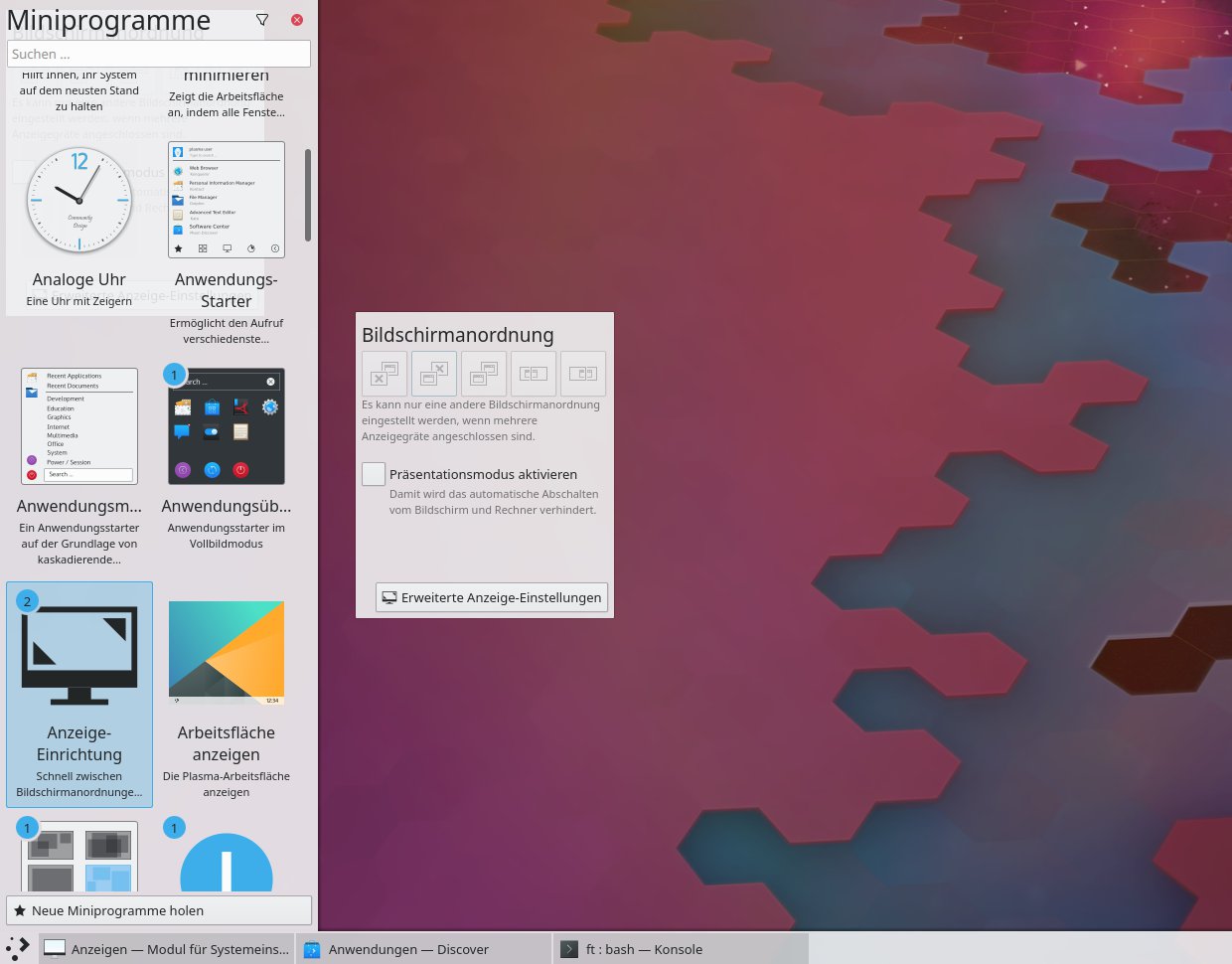
Abbildung 6: Dieses Widget übernimmt die Konfiguration in Multi-Monitor-Umgebungen. Der Präsentationsmodus verhindert bei Vorträgen, dass sich der Bildschirm mitten im Vortrag abdunkelt.
Vaults importieren
Das Audio-Widget bietet nun einen Lautsprechertest an, der bisher nur in der Multimedia-Sektion der Systemeinstellungen zu finden war. Mit dem Netzwerk-Widget lassen sich nun wieder SSH-VPN-Tunnel einrichten.
Das Plasma-Vaults-Widget auf Verzeichnis- und Dateiebene soll mit Version 5.14 den Import von existierenden Vaults erlauben; allerdings gibt es in der GUI noch keine Möglichkeit, das anzustoßen. Möchten Sie diese Funktion trotzdem ausprobieren, dann geben Sie als Root auf der Konsole das Kommando aus Listing 1 ein. Daraufhin führt Sie ein grafischer Wizard durch den Import (Abbildung 7). Zudem unterstützt Plasma Vaults nun einen Offline-Modus zur Handhabung besonders kritischer Daten.
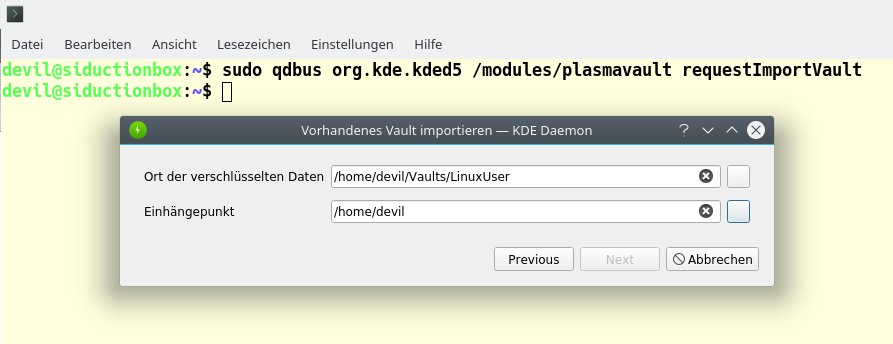
Abbildung 7: In der GUI von Vaults wurde offensichtlich ein Schalter für den Import von bestehenden Vaults auf anderen Rechnern vergessen. Über einen D-Bus-String steht die Funktion aber bereits bereit.
Eine umstrittene Änderung wurde mit KDE Applications 18.08 zurückgenommen: Der ehemalige KWin-Betreuer Martin Flöser hatte die Möglichkeit entfernt, Dolphin, Kate und andere Anwendungen als Root zu starten, da er das für zu gefährlich hielt. Gegen diese Entmündigung liefen die Anwender prompt Sturm. Mit Plasma 5.14 hat KDE die Änderung revidiert, nun darf man KDE-Apps wieder mit administrativen Rechten ausführen.
Listing 1
# qdbus org.kde.kded5 /modules/plasmavault requestImportVault
Fenster abschießen
Der im Menü unter Ksysguard aufgeführte Systemmonitor erhielt mit den letzten Updates ein neues Menü, über das sich weitere Anwendungen starten lassen.
Unter Extras findet sich – je nachdem, welche Anwendungen auf dem System installiert sind – eine Auswahl verwandter Werkzeuge. Auf unserem Testsystem waren das neben der immer angebotenen Konsole unter anderem Filelight, Sweeper, KMag und Htop. Der Unterpunkt Ein Fenster schließen bietet eine Option, nicht mehr reagierende Anwendungen abzuschießen (Abbildung 8).
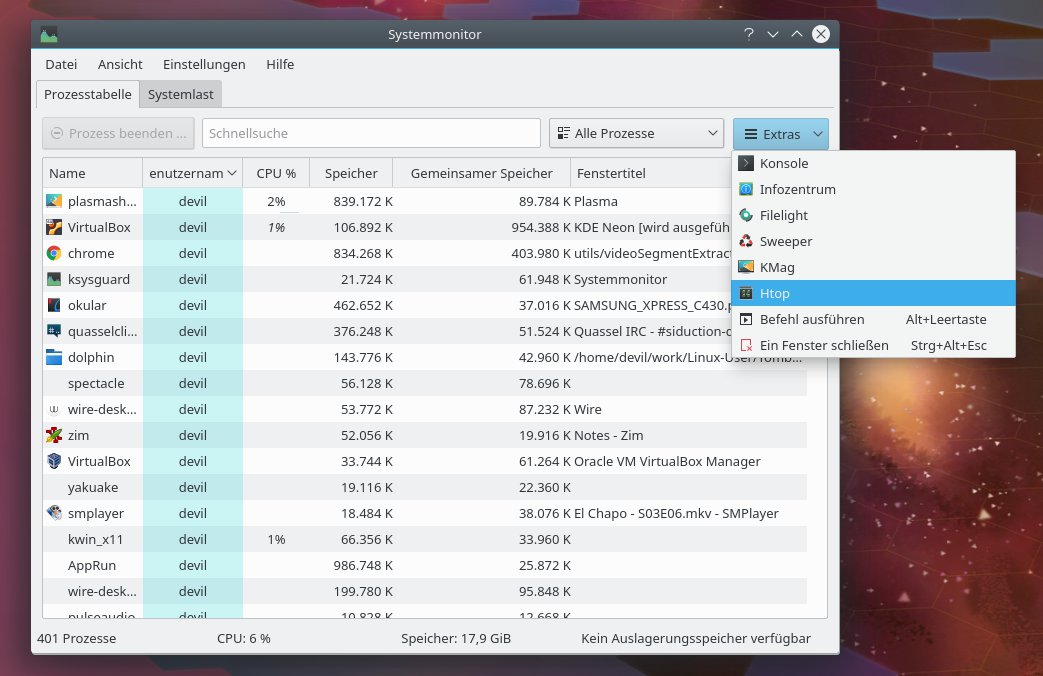
Abbildung 8: Der Systemmonitor dient dank eines neuen Menüs nun als Startpunkt für weitere Aktionen auf der Basis der angezeigten Daten.
Auch das Screenshot-Tool Spectacle erfuhr eine Aufwertung. Es erhielt ein logischeres Layout, das sich nun wieder näher am Vorgänger KSnapshot orientiert. So kehrte für die Funktion Speichern unter, die zuvor in einem Untermenü versteckt war, eine eigene Schaltfläche zurück. Als neuer Bereich steht nun auch Fenster unter dem Mauszeiger zur Verfügung.
Das mit Plasma 5.9 eingeführte Globale Menü – Sie aktivieren es über ein Widget – beherrscht nun auch den Umgang mit GTK+-Anwendungen. Wechseln Sie vom Kickstarter-Menü zur ganzseitigen Anwendungsübersicht, so können Sie dort nun am oberen Rand die Anzeige von Anwendungen auf Miniprogramme umschalten. Die Ansicht sortiert die Mini-Apps in Kategorien und bietet so einen guten Überblick über die angebotenen Widgets (Abbildung 9).
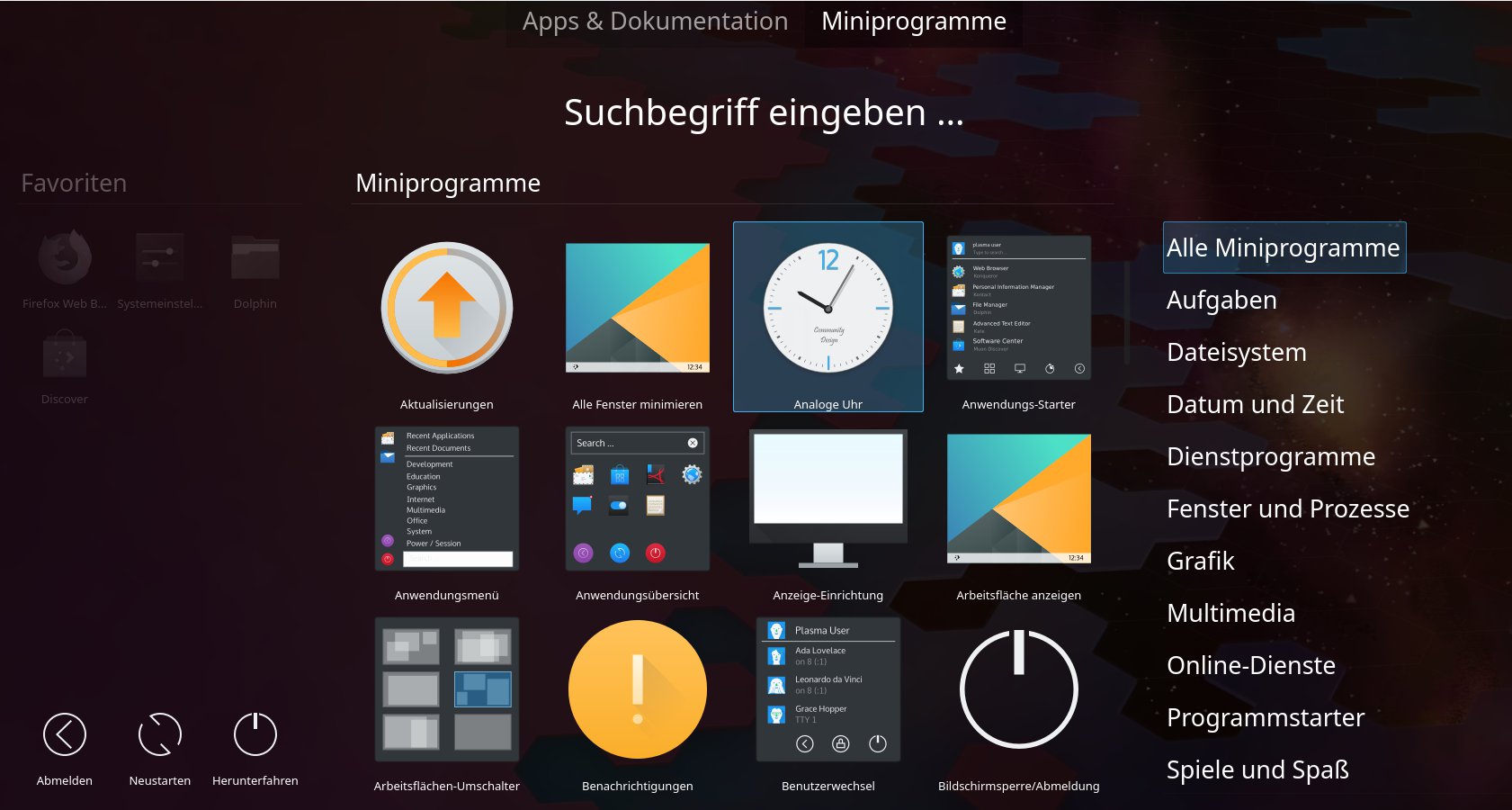
Abbildung 9: Die bildschirmfüllende Anwendungsübersicht bietet nun auch Zugriff auf die Widgets, die hier als Miniprogamme erscheinen.
Fazit
Plasma 5.14 läuft rund, reagiert schnell auf Aktionen des Anwenders und geht dabei ressourcenschonend zu Werke. Insgesamt macht die neue Version einen großen Schritt in die richtige Richtung. An Optik und Funktionen gilt es an einigen Stellen jedoch noch ein wenig zu schrauben: So öffnen sich manche Fenster in der Vorgabe zu klein. Die nächste Ausgabe von Plasma streckt zum Beispiel das Fenster des Infocenters ein wenig in die Länge, sodass keine Scrollbalken mehr erscheinen.
Möchten Sie die aktuelle Plasma-Version einsetzen, verwenden aber eine LTS-Distribution, die nur eine ältere Plasma-Ausgabe beinhaltet, so hilft etwa bei Kubuntu ein PPA. Distributionen wie Arch Linux, Manjaro, das hier verwendete KDE Neon oder KaOS bleiben hingegen immer sehr nah an der KDE-Entwicklung und können als Live-Image einen Eindruck vom Stand des Plasma-Desktops vermitteln.
Möchten Sie grundsätzlich über anstehende Verbesserungen auf dem Laufenden bleiben, verfolgen Sie am besten Nate Grahams Blog Adventures in Linux and KDE [6], wo der KDE-Entwickler an jedem Wochenende die neuesten Entwicklungen seiner Kollegen verrät. So hat er beispielsweise für Plasma 5.15 – es soll Mitte Februar erscheinen – bereits die Unterstützung des VPN-Clients Wireguard im Network-Manager-Applet angekündigt.
Infos
-
KDE SC: https://en.wikipedia.org/wiki/KDE_Software_Compilation
-
KDE Applications: https://en.wikipedia.org/wiki/KDE_Applications
-
KDE Neon: https://files.kde.org/neon/images/neon-useredition/current/
-
LVFS: https://fwupd.org/
-
Nate Grahams Blog: https://pointieststick.wordpress.com/





