


Früher erforderte der Einsatz von virtuellen Maschinen teure Programme wie VMware oder Open-Source-Brocken wie Virtualbox. Heute bringen viele Distributionen dank Gnome Boxes von Haus aus die Fähigkeit mit, VMs zu betreiben.
Wer unter Linux eine virtuelle Maschine mit grafischer Benutzeroberfläche einrichten möchte, der greift in der Regel zu Virtualbox oder den kommerziellen Angeboten von VMware. Die seit Jahren etablierten Anwendungen bieten zwar viele Funktionen, finden sich aber aufgrund der proprietären Lizenzen in der Vollversion nicht in den Paketquellen der gängigen Distributionen.
Im Falle von Virtualbox müsste man beispielsweise neben dem Programm noch das “Extension Pack” installieren, um den vollen Funktionsumfang der Anwendung nutzen zu können. Zudem gilt es, auf die Lizenzen zu achten: Der Quellcode von Virtualbox selbst unterliegt zwar der GPL 2.0, doch das proprietäre Zusatzpack dürfen Sie nur im privaten Rahmen oder zu Testzwecken kostenlos verwenden [1].
Boxen out of the box
Ganz ohne die Installation weiterer Software kommt dagegen das KVM-Frontend Boxes aus, das im Rahmen der Gnome-Desktop-Umgebung entsteht [2]. Dank der direkt in den Linux-Kernel integrierten Kernel-based Virtual Machine KVM muss sich Boxes selbst nicht direkt um die Virtualisierung kümmern. Die Software stellt der VM lediglich die Umgebung zur Verfügung und greift dabei auf existierende Bibliotheken und Anwendungen wie Libvirt und Qemu [3] zurück.
Gewürzmischung
Bei der Kommunikation zwischen Desktop und virtueller Maschine setzt Boxes auf das Spice-Protokoll [5]. Ähnlich wie etwa bei VNC überträgt auch Spice den Bildschirminhalt sowie Maus- und Tastatureingaben. Dabei beschränkt es sich aber nicht nur auf das Bild, sondern übermittelt auch Audio und koppelt USB-Geräte in die virtuelle Maschine ein.
Distributionen, die einen vollständigen Gnome-Desktop ausliefern, bringen Boxes von Haus aus mit. Dazu zählt zum Beispiel Arch Linux, das die Anwendung automatisch zusammen mit dem Metapaket gnome auf die Festplatte packt. Andere Distros, wie etwa Ubuntu, spielen Boxes zwar nicht gleich während der initialen Installation des Systems mit ein, führen die Anwendung jedoch in den Software-Quellen (Paket gnome-boxes).
Beim ersten Start präsentiert sich Boxes mit einem sehr aufgeräumten Fenster. Mit einem Klick auf Neu links oben starten Sie das Einrichten einer ersten VM. Ein Assistent hilft Ihnen dabei (Abbildung 1). Dank der Option Ein Betriebssystem herunterladen müssen Sie nicht einmal ein Image der Wunschdistribution heraussuchen: Das Programm weiß, wie es direkt die wichtigsten Distributionen in ihren unterschiedlichen Spielarten herunterladen muss. Fehlt die gewünschte Variante in der Vorauswahl, filtert die Suchfunktion im Kopf des Fensters schnell den entsprechenden Eintrag heraus.
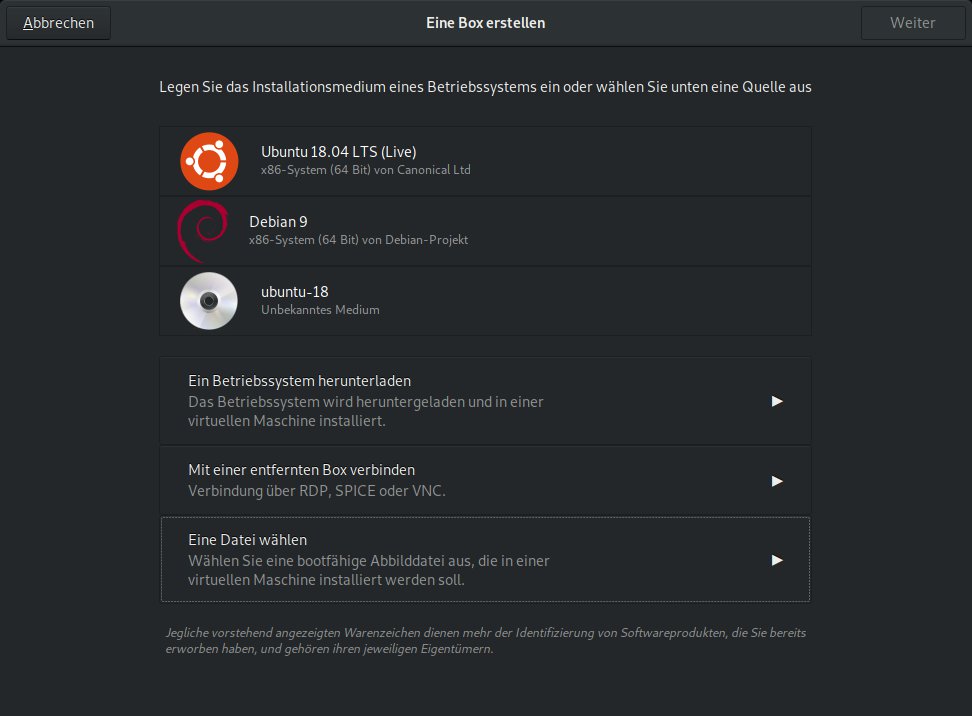
Abbildung 1: Über den Einrichtungsassistenten lassen sich direkt aus Gnome Boxes heraus zahlreiche Distributionen herunterladen.
Topaktuell ist die Datenbank jedoch nicht: Zum Redaktionsschluss Ende November wusste Boxes beispielsweise noch nichts vom im Oktober veröffentlichten Ubuntu 18.10. In so einem Fall laden Sie das Image des Systems von Hand als ISO-Datei aus dem Netz und geben es dann Boxes über die Option Eine Datei wählen als Boot-Image an. Mit der Auswahl springt Boxes dann direkt zum nächsten Schritt.
@L:Hier bekommen Sie die Möglichkeit, die VM an Ihre Wünsche anzupassen, indem Sie die RAM-Größe für die virtuelle Maschine und die Größe der virtuellen Festplatte festlegen. Ein Klick auf Anlegen startet dann die Installation der VM, durch die Sie der Installationsassistent der gewählten Distribution leitet.
TIPP
Gnome Boxes legt die virtuellen Maschinen unter ~/.local/share/gnome-boxes/ ab. Eine Option, um diesen Pfad zu ändern, bietet Boxes nicht an. Bevorzugen Sie einen anderen Speicherort, lässt sich das Verzeichnis dennoch ändern. Dazu beenden Sie sämtliche VMs und verschieben dann das Verzeichnis. Anschließend legen Sie einen symbolischen Link zwischen altem und neuem Speicherort an (Listing 1).
Listing 1
$ mv  ~/.local/share/gnome-boxes /Pfad/Ordner/
$ ln -s /Pfad/Ordner/gnome-boxes ~/.local/share/
Schneller geht es, wenn Sie von Libosinfo [4] unterstützte Distributionen oder Betriebssysteme installieren. Dazu zählen neben Debian 9 unter anderem auch Windows 7 oder Windows 10, nicht aber Ubuntu 18.04 oder das frisch veröffentlichte Ubuntu 18.10. In diesem Fall bietet Boxes eine Express-Installation an, die das System komplett automatisiert in die virtuelle Maschine spielt. Als einzige Option (zumindest bei Linux-Gästen) müssen oder dürfen Sie den Benutzernamen und das entsprechende Passwort vorgeben (Abbildung 2). Ein Klick auf Weiter übernimmt dann die Installation ohne Ihr weiteres Eingreifen.
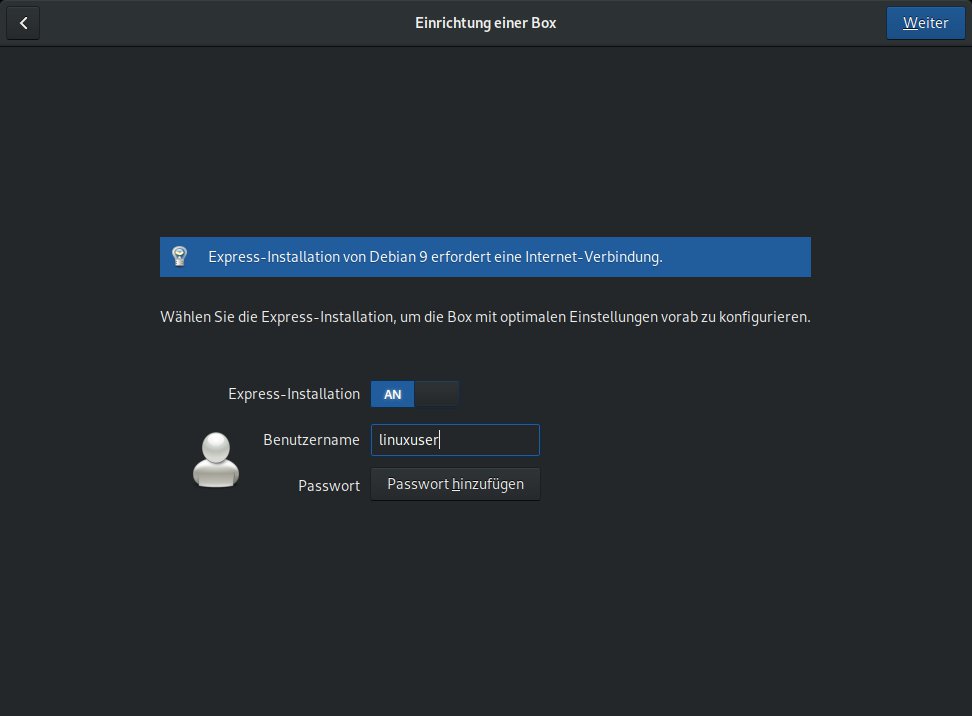
Abbildung 2: Bei der Express-Installation von Distros wie Debian 9 erledigt Gnome Boxes das Einrichten des Gastbetriebssystems ohne weitere Nachfragen.
Schon während der Installation finden Sie die neue VM im Hauptbildschirm der Anwendung (Abbildung 3). Bei einer aktiven VM sehen Sie als Icon ein farbiges Live-Bild des Systems in Miniatur. Eine inaktive VM erscheint hingegen mit einer grauen Vorschau. Ein Klick auf das Icon öffnet die entsprechende VM im Großformat (Abbildung 4).
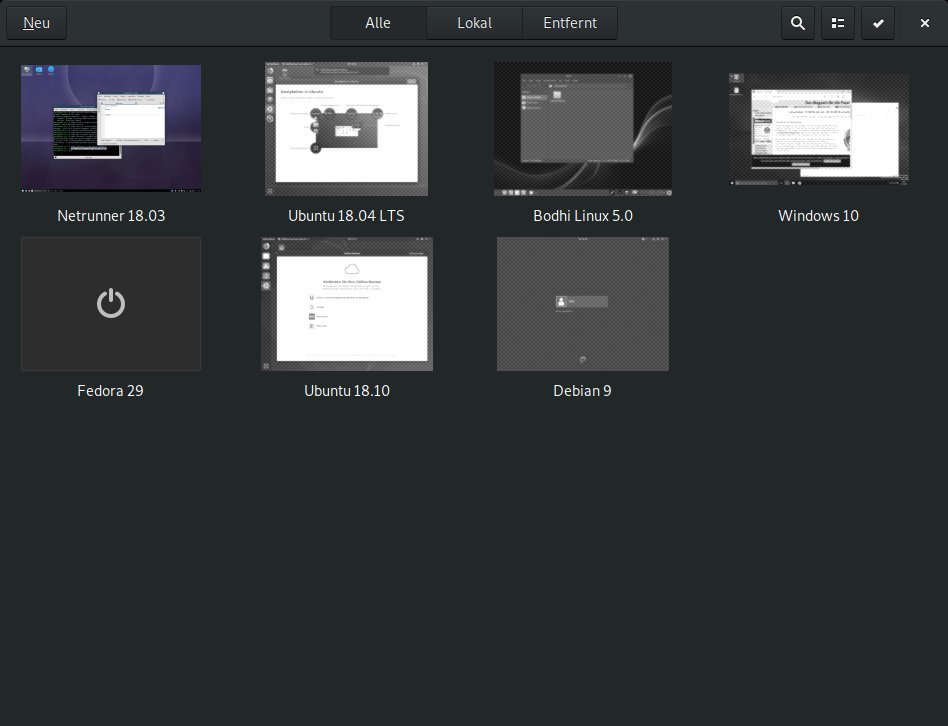
Abbildung 3: Auf der Startseite zeigt Gnome Boxes die zur Verfügung stehenden virtuellen Maschinen. Das Thumbnail entspricht dem Live-Zustand der Systeme.

Abbildung 4: Ist der Spice-Guest-Agent im virtuellen System aktiv, lassen sich Dateien zwischen Gast und Host austauschen. Die Auflösung passt sich automatisch an.
Zurück zur Übersicht kommen Sie über den Pfeil nach links in der linken oberen Ecke des Anwendungsfensters, dabei läuft die VM im Hintergrund weiter. Erst, wenn Sie die virtuelle Maschine explizit herunterfahren, ist sie für Boxes auch wirklich abgeschaltet. Den in einer VM gefangenen Mauszeiger befreien Sie über die Tastenkombination [Strg]+[Alt].
Usermode-Networking
In der Grundkonfiguration spannt Qemu/KVM zwischen dem Host-System und dem Gast ein separates Netzwerk auf. Aus dem Gast-System erreichen Sie den Host je nach Distribution unter der IP 10.0.2.2 oder 192.168.122.1. Untereinander dürfen die Gäste allerdings nicht kommunizieren, zudem lässt sich der Gast nicht vom Host aus erreichen. Um einen aus dem LAN erreichbaren Dienst auf dem Gast zu betreiben, etwa einen Mail- oder Datenbank-Server, müssen Sie eine Netzwerkbrücke auf dem Host konfigurieren [8].
Über das Kontextmenü in der Übersicht (oder das Hamburger-Menü der laufenden VM) gelangen Sie zu den Eigenschaften. Hier können Sie die Inhalte der Zwischenablage zwischen VM und Host-System teilen (siehe Kasten “Freigaben”) sowie unter Geräte und Freigaben am Host angeschlossene Geräte an die VM durchleiten. Im Reiter System finden Sie grafische Verlaufsdarstellungen der CPU-Last, der Schreib-/Lesevorgänge und des Netzwerkverkehrs. Daneben haben Sie hier die Möglichkeit, die Größe des Arbeitsspeichers und der virtuellen Festplatte anzupassen (Abbildung 5).
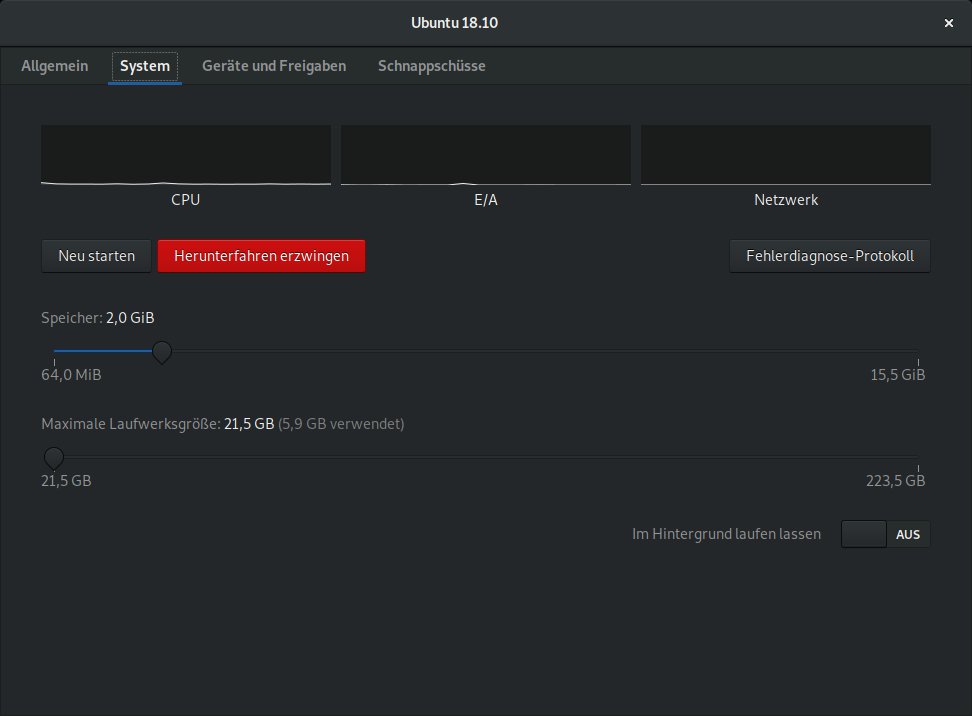
Abbildung 5: Die Einstellungsmöglichkeiten zu den einzelnen VMs halten sich in engen Grenzen: Sie können lediglich die Größe des RAMs und der virtuellen Festplatte ändern.
Freigaben
Mit der unter Eigenschaften | Allgemein aktivierten Option Zwischenablage freigeben lassen sich leicht Daten zwischen Gast- und Host-System austauschen. Texte übertragen Sie wie gewohnt mit [Strg]+[C] und [Strg]+[V] in beide Richtungen. Dateien und Ordner ziehen Sie einfach aus dem Dateimanager in das Anwendungsfenster der virtuellen Maschine. Sie landen dann im Ordner Downloads/ des entsprechenden Benutzers. Alternativ laden Sie über das Hamburger-Menü und die Option Datei senden … Dateien in die virtuelle Maschine. Für die Gegenrichtung, also von Gast zu Host, funktioniert das bislang noch nicht.
Um auch Daten aus der VM auf den Host kopieren zu können oder einen permanenten Datenkanal zwischen der VM und dem Host-System einzurichten, konfigurieren Sie unter Eigenschaften | Allgemein | Geräte und Freigaben eine neue Ordnerfreigabe. Im Dateimanager (im Beispiel Files aus dem Gnome-Desktop) erscheint die Freigabe dann als Spice client folder unter + Andere Orte (Abbildung 6).
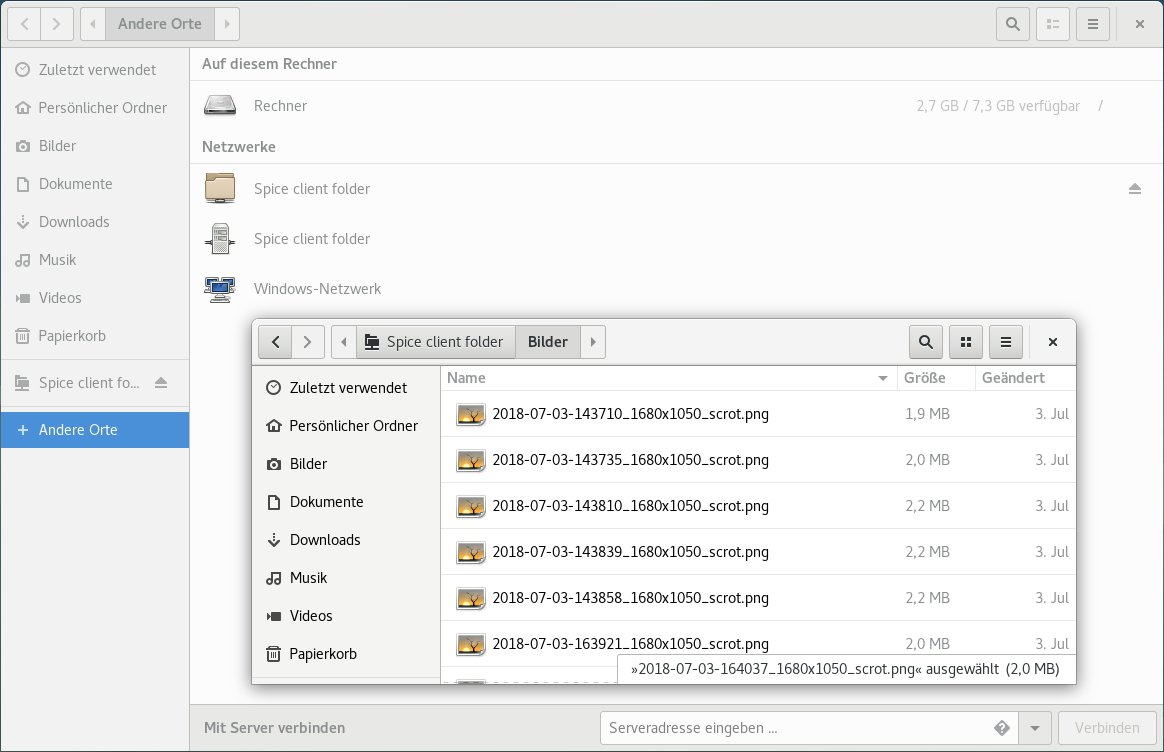
Abbildung 6: Freigegebene Ordner des Host-Systems erscheinen in einer Gnome Boxes-VM als Spice client folder in der Netzwerkumgebung.
Reagiert eine VM nicht mehr, lässt sie sich von hier aus auch zwangsweise Neu starten oder das Herunterfahren erzwingen. Brauchen Sie die Maschine nur für Dienste im Hintergrund (etwa einen Netzwerk-Stack aus Webserver und Datenbank), lässt sich in diesem Fenster mit der Option Im Hintergrund laufen lassen auch verhindern, dass sich die Oberfläche der VM öffnet. Eine in der VM konfigurierte Oberfläche wird durch diese Option nicht beeinflusst und benötigt trotzdem Ressourcen. Schalten Sie daher in der entsprechenden VM den Start der grafischen Umgebung am besten ganz ab oder installieren Sie das System von vornherein ohne GUI.
Der letzte Reiter Schnappschüsse bietet die Möglichkeit, Snapshots des in der VM geladenen Systems zu erstellen – praktisch, wenn Sie mit dem System experimentieren oder Erfahrung mit einer neuen Distribution sammeln wollen. Dazu müssen Sie lediglich auf den Plus-Knopf klicken. Über das Zahnrad-Menü neben den einzelnen Snapshots lässt sich dann ein alter Zustand per Mausklick wiederherstellen, der Schnappschuss umbenennen oder auch wieder von der Festplatte löschen.
Fazit
Im Alltag überzeugt Gnome Boxes als einfach zu nutzendes virtuelles System. Insbesondere aktuelle Distributionen mit Gnome-Desktop fügen sich fast nahtlos in das Host-System ein, von der Installation bis zum laufenden System (siehe Kasten “Gastliche Gäste”). Erweiterte Funktionen, wie etwa das Herausziehen von virtualisierten Anwendungen in das Fenster-Management des Host-Systems, unterstützt Boxes hingegen noch nicht.
Dafür klappen die wichtigsten Funktionen ohne viel Aufwand: Für Copy & Paste von Texten zwischen Linux-Gästen und Host-System braucht es bei der Wahl des richtigen Systems keine Gasterweiterungen. Auch das Anpassen der Auflösung des virtuellen Systems an die Größe des Anwendungsfensters funktioniert bei entsprechend aktuellen Distributionen ohne die Installation weiterer Treiber im Gastsystem.
Gastliche Gäste
Damit Gast und Host sich untereinander perfekt verstehen, muss auf dem Gast der Spice-Guest-Agent (das Binary dazu nennt sich meist spice-vdagent) aktiv sein – der Dienst lässt sich mit den VMware-Tools oder den Gasterweiterungen von Virtualbox vergleichen. Bei Gast-Systemen mit Gnome-Desktop (dazu zählt seit Version 18.04 auch Ubuntu) ist das in der Regel von Haus aus der Fall. So passt sich die Auflösung des Gast-Systems schon im Live-System automatisch an die Fenstergröße an, Dateien lassen sich per Drag & Drop übertragen und die Zwischenablage von Gast und Host wird abgeglichen. Zudem beschleunigt sich der Bildaufbau in der VM mit aktiviertem Spice-Agent erheblich.
Auf Systemen mit anderen Desktops, wie KDE Plasma oder XFCE, müssen Sie den Spice-Agent jedoch nachträglich installieren. Bei auf Debian basierenden Distributionen erledigen Sie das wie in Listing 2 gezeigt. Je nach Distribution benötigt das virtualisierte System danach einen Neustart. Im Test zeigte sich KDE Plasma 5.12.2 unter Netrunner 18.03 komplett kompatibel. Mit XFCE 4.12 unter Linux Mint XFCE 19 funktionierte im Test zwar die Zwischenablage, das Übertragen von Dateien scheiterte jedoch. Auch die Auflösung der VM passte sich erst an, wenn wir nach dem Verändern der Fenstergröße noch das Kommando xrandr --output Virtual-1 --auto ausführten. Exotische Desktops wie Moksha 0.3.0 aus Bodhi Linux 5.0.0 wussten mit dem Spice-Guest-Agent hingegen gar nichts anzufangen. Laut den bei Red Hat für den Spice-Agent verantwortlichen Entwicklern liegt der schwarze Peter bei den Desktops selbst [6].
Für Windows-Gäste müssen Sie die Spice-Guest-Tools [7] in die VM laden und installieren (Abbildung 7). Unter Windows 7 sowie Windows 10 funktioniert danach der Abgleich der Zwischenablage und der Dateiversand per Drag & Drop, das automatische Anpassen der Auflösung allerdings nicht. Für eine optimierte Darstellung bleibt nur die Möglichkeit, die Auflösung von Hand in den Einstellungen der Windows-Systeme zu konfigurieren oder das Grafik-Backend auf QXL umzustellen, was Boxes allerdings selbst nicht ermöglicht (siehe Artikel “Virt-manager” in dieser Ausgabe).
Listing 2
$ sudo apt install spice-vdagent
$ sudo systemctl enable spice-vdagent
$ sudo systemctl start spice-vdagent

Abbildung 7: Damit Windows-Gäste mit Gnome Boxes harmonieren, müssen Sie die Spice-Guest-Tools im virtuellen System installieren.
In der Summe weiß Gnome Boxes als einfache und unkomplizierte VM-Lösung zu überzeugen. Eine Linux-VM lässt sich mit wenigen Klicks einrichten, vom Herunterladen des ISO-Images bis zum Einrichten des grafischen Desktops. Allerdings gibt es wenig Möglichkeiten, das virtuelle System zu steuern. Es fehlt beispielsweise die Option, aus Boxes heraus die Anzahl der virtuellen CPU-Kerne zu steuern. Den einen freut die Beschränkung aufs Nötigste, dem anderen bietet das Gebotene keinen Grund für einen Wechsel. Gut, dass es in Sachen VMs unter Linux so viel Auswahl gibt.
Infos
-
Oracle VM Virtualbox Extension Pack Personal Use and Evaluation License: https://www.virtualbox.org/wiki/VirtualBox_PUEL
-
Gnome Boxes: https://wiki.gnome.org/Apps/Boxes
-
Qemu: https://www.qemu.org
-
Libosinfo: https://libosinfo.org
-
Spicer: https://www.spice-space.org
-
“Auto-screen-resolution change of qxl/spice guest not working”: https://bugzilla.redhat.com/show_bug.cgi?id=1290586
-
Spice-Guest-Tools herunterladen: https://www.spice-space.org/download.html
-
Bridged Networking unter Ubuntu: https://help.ubuntu.com/community/KVM/Networking#Bridged_Networking


