



Wer in der grafischen Benutzeroberfläche von Virtualbox auf Entdeckungsreise geht, stößt in den Tiefen der Einstellungen auf einige äußerst nützliche Funktionen.
Virtualbox bedienen die meisten Anwender über den Virtualbox Manager. In dieser grafischen Benutzeroberfläche lassen sich virtuelle Maschinen mit wenigen Mausklicks einrichten und zünden. Einige interessante Funktionen versteckt der Virtualbox Manager allerdings in den Tiefen seiner Einstellungsmenüs und Dialoge.
Bitte recht freundlich
Sehr leicht übersieht man die sogenannten Snapshots. Sie frieren den aktuellen Zustand einer virtuellen Maschine ein und speichern ihn ab. Per Mausklick lässt sich dieser Zustand dann später jederzeit wiederherstellen. In der deutschen Übersetzung heißen die Snapshots etwas sperrig Sicherungspunkte. Ihre Nutzung lohnt sich insbesondere bei Windows-Gästen: Vor einem anstehenden Update erstellen Sie einen neuen Sicherungspunkt, zu dem Sie nach einer fehlgeschlagenen Aktualisierung mit zwei Mausklicks zurückkehren. Wem schon einmal unter Windows ein Funktions-Update um die Ohren geflogen ist, der weiß diese Hilfe schnell zu schätzen.
Um einen neuen Sicherungspunkt zu erstellen, klicken Sie im Virtualbox Manager rechts oben in der Ecke neben dem Symbol VM-Tools auf das kleine schwarze Dreieck und öffnen die Sicherungspunkte (Abbildung 1). Sie sehen jetzt eine Liste mit allen bereits erstellten Snapshots. Im Moment sollte es dort nur den Eintrag Aktueller Zustand geben.
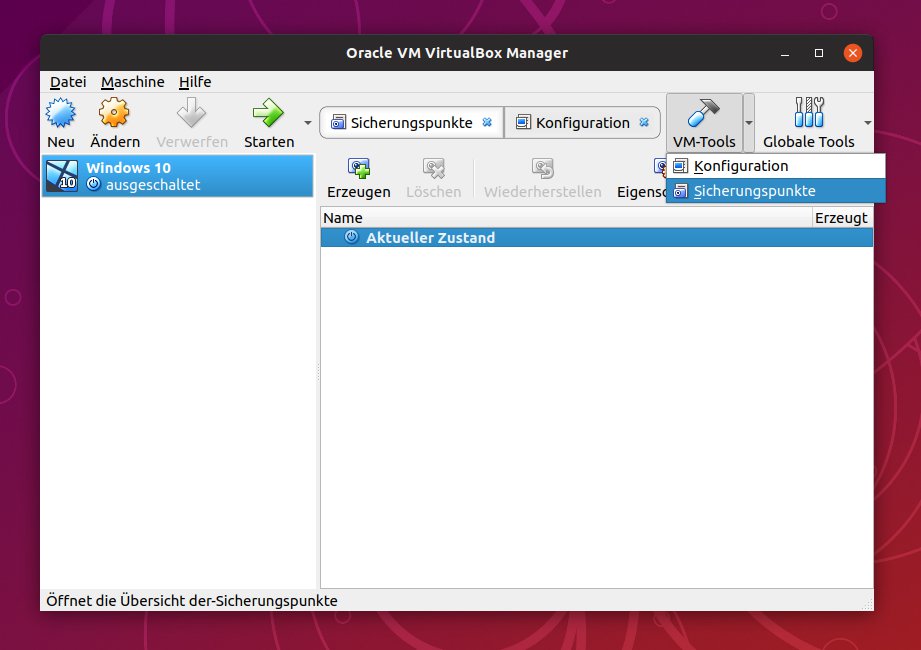
Abbildung 1: Ein Klick auf das etwas unscheinbare Dreieck erlaubt den Zugriff auf die Sicherungspunkte. Später lässt sich auch schnell über die Schaltflächen Sicherungspunkte und Konfiguration zwischen den Darstellungen umschalten.
Um diesen Zustand einzufrieren, klicken Sie auf Erzeugen. Im darauf folgenden Dialog geben Sie dem Snapshot einen Namen. Er sollte kurz und knapp zusammenfassen, warum Sie den Snapshot erstellt haben, wie etwa Windows**10 nach der Installation. Im großen Eingabefeld lässt sich bei Bedarf noch eine ausführliche Beschreibung hinterlegen.
Nach einem Klick auf OK erstellt Virtualbox den neuen Sicherungspunkt. In einem Snapshot merkt sich Virtualbox nicht nur den Zustand der virtuellen Maschine, sondern auch deren Konfiguration. Klicken Sie auf Eigenschaften, verrät das Register Informationen die entsprechenden Einstellungen (Abbildung 2).
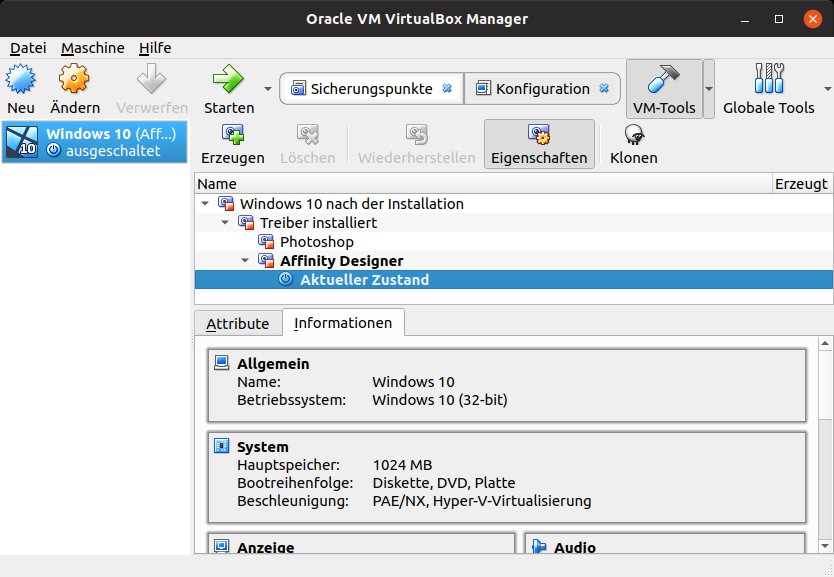
Abbildung 2: Hier wurde nach der Installation von Windows ein Snapshot angelegt, dann die Treiber installiert und daraufhin ein zweiter Sicherungspunkt erstellt (Treiber installiert).
Schachtelhalm
Nach dem Erstellen des Sicherungspunkts lässt sich die virtuelle Maschine ganz normal starten. Möchten Sie einen weiteren Sicherungspunkt anlegen, klicken Sie einfach wieder auf Erzeugen. In der Liste rückt Virtualbox dabei die Snapshots wie in Abbildung 2 gezeigt ein. So erkennen Sie auf einen Blick, welcher Sicherungspunkt welchem anderen folgt.
Virtualbox erlaubt es auch, Snapshots schnell in der laufenden Maschine zu erstellen, indem Sie Maschine | Sicherungspunkt erstellen aufrufen oder gleichzeitig die Host-Taste und [T]+ drücken. Die Host-Taste entspricht standardmäßig der rechten [Strg]-Taste. Das ändern Sie bei Bedarf unter Datei | Einstellungen im Bereich Eingabe auf dem Register Virtuelle Maschine neben Host-Tastenkombination.
Beim Erstellen eines Snapshots friert Virtualbox im Hintergrund das Festplatten-Image ein. Alle danach erfolgten Modifikationen sowie sämtliche neu erstellten Dateien merkt sich Virtualbox in einem sogenannten Differenzabbild. Dieses spezielle Festplatten-Image enthält alle Änderungen des ursprünglichen Festplattenabbilds. Dank seiner Hilfe muss Virtualbox nicht das komplette Image kopieren, was wiederum Festplattenplatz spart.
Da sich Virtualbox sämtliche Snapshots merkt, entsteht bei intensivem Gebrauch der Funktion eine verschachtelte Hierarchie wie in Abbildung 2. Dort wurden im Snapshot Treiber installiert die Windows-Treiber installiert. Anschließend hat der Anwender Photoshop eingespielt und danach wieder einen entsprechenden Snapshot angelegt.
Dann ging es zurück zum Snapshot Treiber installiert, in dem das Programm Affinity Designer eingespielt und erneut ein passender Snapshot erstellt wurde. Im Sicherungspunkt Photoshop ist somit nur Photoshop installiert, nicht aber der Affinity Designer. Nach dem gleichen Prinzip lassen sich ganz elegant und speicherplatzsparend verschiedene Varianten einer virtuellen Maschine erstellen.
Zurück in die Zukunft
Wenn Sie zu einem früheren Zustand zurückkehren möchten, wählen Sie ihn einfach in der Liste aus und klicken auf Wiederherstellen. Die anderen Snapshots gehen dabei nicht verloren – Sie dürfen folglich jederzeit zwischen den Sicherungspunkten hin- und herspringen. In welchem Zustand die virtuelle Maschine startet, verrät der Virtualbox Manager auf der linken Seite in den Klammern neben dem Namen der virtuellen Maschine.
Sollten Sie einen Zustand verändert haben, fragt Virtualbox vor der Wiederherstellung, ob Sie Ihre Änderungen in der virtuellen Maschine in einem neuen Sicherungspunkt speichern möchten. Schlagen Sie das Angebot aus, gehen die seit dem letzten Snapshot aufgelaufenen Änderungen verloren.
Um einen Snapshot zu entfernen, wählen Sie ihn in der Liste an und klicken auf die Schaltfläche Löschen. Via Klonen lässt sich ein Snapshot bei Bedarf schnell duplizieren. Möchten Sie wieder die Konfiguration der virtuellen Maschine bearbeiten, klicken Sie neben VM-Tools auf das Dreieck und wählen Konfiguration.
Aufgeblasen
Wird eine virtuelle Festplatte zu klein, lässt sie sich mit wenigen Mausklicks vergrößern. Dazu stoppen Sie gegebenenfalls die virtuelle Maschine und rufen dann im Virtualbox Manager Datei | Manager für virtuelle Medien auf. Wählen Sie auf dem Register Festplatten das Image, das Sie vergrößern möchten, und lassen Sie sich die Eigenschaften anzeigen (Abbildung 3).
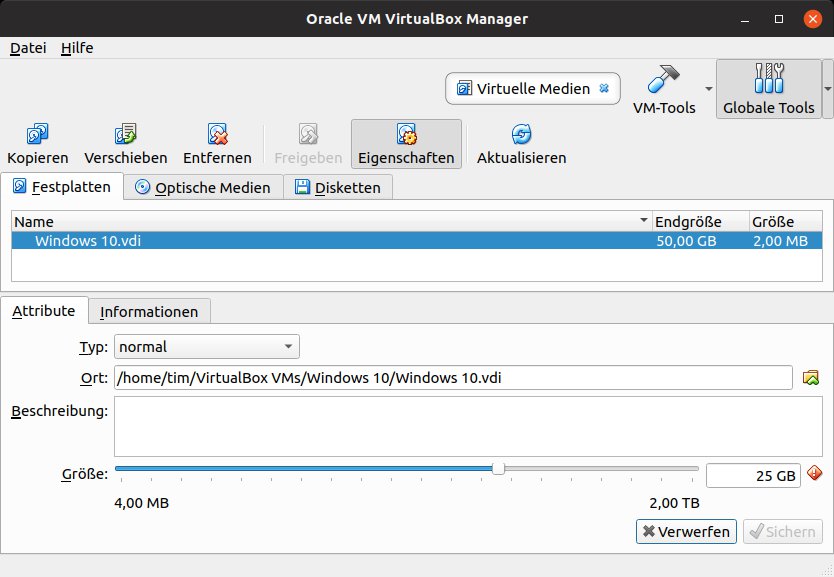
Abbildung 3: Hier wurde versucht, über den nach links gezogenen Regler die Festplatte zu verkleinern. Virtualbox verhindert das und weist mit dem roten Warndreieck auf das Problem hin.
Mit dem Regler unter Größe gestattet Virtualbox das Festplatten-Image in der Größe zu verändern. Bestätigen Sie Ihre Änderung mit Sichern. Das Verfahren funktioniert allerdings nur mit Abbilddateien im VDI- und VHD-Format, die zudem dynamisch angelegt sein müssen.
Darüber hinaus erlaubt Virtualbox nur das Vergrößern einer virtuellen Festplatte, nicht aber das Verkleinern – selbst wenn das Festplatten-Image nicht komplett mit Daten aufgefüllt ist. Zudem weiß das Betriebssystem in der virtuellen Maschine von seinem Glück noch nichts. Mit den entsprechenden Werkzeugen müssen Sie daher im laufenden Gast noch die Partitionen entsprechend erweitern.
Gemeinsamkeiten
Virtualbox stellt standardmäßig sicher, dass jedes Festplatten-Image nur von genau einer gerade laufenden virtuellen Maschine verwendet werden kann. Mitunter müssen jedoch mehrere parallel laufende Gäste auf die Dokumente in einer virtuellen Festplatte zugreifen. Um dies zu erlauben, sind ein paar Mausklicks fällig: Beenden Sie zunächst alle virtuellen Maschinen, die auf das entsprechende Festplatten-Image zugreifen müssen.
Rufen Sie dann Datei | Manager für virtuelle Medien auf, und wählen Sie auf dem Register Festplatten das gewünschte Image. Öffnen Sie die Eigenschaften, setzen Sie auf dem Register Attribute den Typ auf mehrfach anschließbar, und bestätigen Sie mit Sichern (rechts unten in der Fensterecke).
Eventuell weist Sie jetzt Virtualbox darauf hin, dass es das Image freigeben muss. Gestatten Sie dies via Freigeben. Sobald der Typ auf mehrfach anschließbar steht, lässt sich die Abbilddatei in den VM-Tools in mehreren virtuellen Maschinen wie gewohnt anschließen (Abbildung 4). Hatten Sie das Festplatten-Image bereits zuvor in eine virtuelle Maschine eingebunden, müssen Sie es dort jetzt noch einmal erneut einhängen.
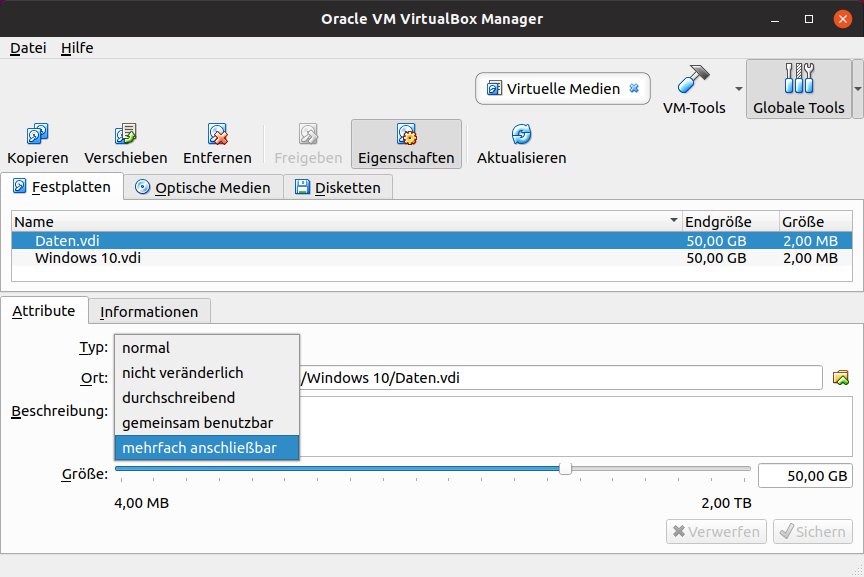
Abbildung 4: Mit der Einstellung gemeinsam nutzbar lässt sich die virtuelle Festplatte einer VM in einer anderen virtuellen Maschine einbinden und nutzen.
Greifen zwei virtuelle Maschinen gleichzeitig auf ein Festplattenabbild zu, könnte darin Datensalat entstehen. Um das zu verhindern, fängt Virtualbox alle Änderungsversuche ab und merkt sie sich im Hintergrund in einem Differenzabbild. Da jede virtuelle Maschine ihr eigenes Differenzabbild erhält, kommen sich die Gastsysteme nicht mehr in die Quere. Als Nebeneffekt bleibt das ursprüngliche Festplatten-Image im Originalzustand erhalten.
Allerdings müssen Sie bei einem Backup auch die Differenzabbilder sichern. Deren Speicherort erfahren Sie, indem Sie im Virtualbox Manager unter Datei | Manager für virtuelle Medien auf dem Register Festplatten das Festplatten-Image suchen und dann auf das kleine Dreieck vor dem Namen klicken. Virtualbox klappt nun alle Differenzabbilder auf, die jeweils einen kryptischen Bezeichner tragen. Sobald Sie ein Abbild anklicken, erscheint auf dem Register Attribut unter Ort dessen Speicherort.
Durch den Einsatz der Differenzabbilder sehen die virtuellen Maschinen immer nur ihre eigenen Änderungen. Modifiziert beispielsweise die virtuelle Maschine mit Fedora einen Brief, bekommt Windows in einer anderen virtuellen Maschine davon nichts mit. Die mehrfach anschließbaren Festplatten-Images eignen sich folglich nicht, um gemeinsam an einem Dokument zu arbeiten: Dazu sollten Sie auf die gemeinsamen Ordner ausweichen.
Ordnung im Ordner
Das Verzeichnis, in dem Virtualbox alle virtuellen Maschinen lagert, ändern Sie im Virtualbox Manager hinter Datei | Einstellungen unter Allgemein im Feld Voreingestellter Pfad für VMs. Im dort eingestellten Ordner landen zukünftig alle neuen virtuellen Maschinen, die bereits vorhandenen behält Virtualbox. In das Verzeichnis der gerade gewählten virtuellen Maschine springen Sie schnell via Maschine | Im Dateimanager zeigen.
Immer wieder auf Anfang
Alternativ zu mehrfach anschließbar gibt es noch den Typ gemeinsam nutzbar. Dieser funktioniert nach demselben Prinzip, Virtualbox legt jedoch nach jedem Neustart der virtuellen Maschine ein frisches Differenzabbild an. Die von der virtuellen Maschine gemachten Änderungen sowie alle angelegten Dateien gehen folglich bei jedem Neustart verloren. Der Typ gemeinsam nutzbar lässt sich nur Abbilddateien zuweisen, die nicht dynamisch wachsen.
Wenn Sie Sicherungspunkte verwenden und Virtualbox das Festplatten-Image nicht im entsprechenden Snapshot speichern soll, dann stellen Sie den Typ auf durchschreibend. Setzen Sie den Typ stattdessen auf nicht veränderlich, aktiviert Virtualbox einen Schreibschutz. Doch Vorsicht: Das Gastsystem kann die Daten auf dem Festplatten-Image trotzdem verändern. Sobald Sie die virtuelle Maschine neu starten, setzt Virtualbox aber das Image wieder in den ursprünglichen Zustand zurück.
Die zuvor scheinbar gespeicherten Daten gehen folglich verloren. Im Hintergrund nutzt Virtualbox auch hier wieder Differenzabbilder, die es bei jedem Neustart der virtuellen Maschine löscht. Der Typ nicht veränderlich ist daher nur in Spezialfällen interessant, wie etwa auf öffentlich zugänglichen Rechnern oder auf PCs in Schulungsräumen, bei denen sich das System nach der Nutzung wieder automatisch in den Ausgangszustand zurückversetzen soll.
Sofern beim Ändern des Typs eine Fehlermeldung erscheint, ist das Festplatten-Image sehr wahrscheinlich noch in Gebrauch – oder es gehört zu einem Snapshot. In diesen Fällen müssen Sie das Abbild erst freigeben beziehungsweise die Snapshots löschen.
Anwendungen loslösen
Die in einer virtuellen Maschine laufenden Fenster können Sie auch auf den Desktop holen. Virtualbox bezeichnet diesen Betriebsmodus als Seamless Mode, in der deutschen Übersetzung heißt er nahtloser Modus. Er lässt sich allerdings nur dann aktivieren, wenn Sie in der virtuellen Maschine die Guest Additions installiert haben und als Gast Windows oder ein Linux-System mit X11 läuft (Abbildung 5).
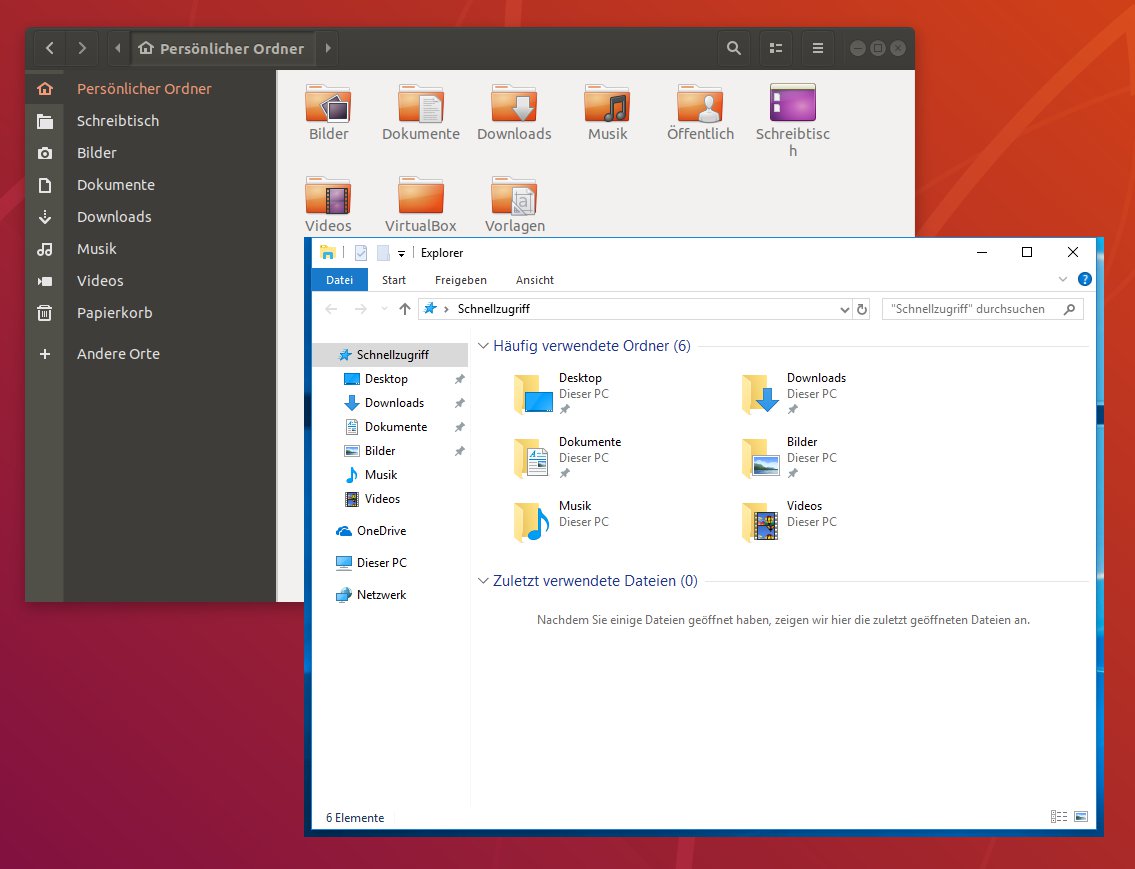
Abbildung 5: Der nahtlose Modus funktioniert nicht immer zuverlässig. Achten Sie darauf, dass in der virtuellen Maschine die Guest Additions auf dem aktuellen Stand sind.
In diesem Fall drücken Sie die Host-Taste und [L]. Virtualbox bläst dann die virtuelle Maschine auf die Bildschirmgröße auf und blendet den Hintergrund des Gastsystems aus. Um diesen Modus wieder zu verlassen, drücken Sie erneut [Host]+[L].
Auf Kommando!
Zum Lieferumfang von Virtualbox gehört auch das Kommandozeilenwerkzeug VBoxSDL. Es startet eine virtuelle Maschine in einem einfachen Fenster. Die Virtualbox-Entwickler nutzen das Tool nur während ihrer Arbeit für interne Tests, weshalb sie es offiziell nicht unterstützen. Es kann jedoch nützlich sein, wenn Sie die virtuelle Maschine aus einem Skript heraus starten möchten oder aber die Anwender einer virtuellen Maschine nicht in die Konfiguration eingreifen sollen. Um eine virtuelle Maschine zu starten, übergeben Sie VBoxSDL deren Namen im Parameter --startvm (Listing 1, Zeile 1).
Alternativ zur grafischen Benutzeroberfläche lassen sich die virtuellen Maschinen mit dem Kommandozeilenwerkzeug VBoxManage verwalten. Es bietet wie VBoxSDL den Vorteil, dass es sich für das Einbinden in eigene Skripte eignet. Obendrein erlaubt das Tool den Zugriff auf einige Funktionen, die der Virtualbox Manager selbst nicht bietet. Um mit VBoxManage eine virtuelle Maschine anzuwerfen, geben Sie dem Werkzeug den Befehl startvm und den Namen der virtuellen Maschine mit auf den Weg (Listing 1, Zeile 2).
Anstelle des Namens geben Sie die eindeutige Identifikationsnummer (die UUID) der virtuellen Maschine an. Welche virtuelle Maschine welche UUID trägt, verrät der Befehl list (Listing 1, Zeile 3). Informationen über eine virtuelle Maschine liefert showvminfo (Zeile 4). Die virtuelle Maschine lässt sich bei Bedarf auch anhalten (Zeile 5), fortsetzen (Zeile 6), hart neustarten (Zeile 7) und ausschalten (Zeile 8). In den beiden zuletzt genannten Fällen entspricht das Verhalten dem Drücken des Reset-Knopfs beziehungsweise dem Ziehen des Netzsteckers. Wenn Sie die virtuelle Maschine kontrolliert herunterfahren möchten, schicken Sie dazu einen passenden ACPI-Befehl an den Gast (Zeile 9).
VBoxManage bietet daneben die Möglichkeit, neue virtuelle Maschinen zu erstellen und die Konfiguration der vorhandenen Maschinen anzupassen. Die dazu nötigen Kommandos wirken jedoch nicht nur komplex und umständlich, sie sind es auch. Sofern Sie diese nicht von Skripten zusammenbauen lassen, klicken Sie eine neue Maschine in der grafischen Benutzeroberfläche deutlich schneller zusammen.
Flotter gibt sich VBoxManage erfreulicherweise beim Export (Listing 1, Zeile 10) und Import (Zeile 11) einer virtuellen Maschine samt ihrer Einstellungen in beziehungsweise aus einem Festplatten-Image.
Listing 1
$ VBoxSDL --startvm "Windows 10"
$ VBoxManage startvm "Windows 10"
$ VBoxManage list vms
$ VBoxManage showvminfo "Windows 10"
$ VBoxManage controlvm "Windows 10" pause
$ VBoxManage controlvm "Windows 10" resume
$ VBoxManage controlvm "Windows 10" reset
$ VBoxManage controlvm "Windows 10" poweroff
$ VBoxManage controlvm "Windows 10" acpipowerbutton
$ VBoxManage export "Windows 10" -o win10.ovf
$ VBoxManage import win10.ovf
Neue Lagerhäuser
Mit VBoxManage lassen sich im aktuellen Verzeichnis schnell leere Datenträger anlegen (Listing 2). Die Option disk erstellt ein Festplatten-Image, alternativ generieren Sie mit dvd eine leere DVD oder via floppy ein leeres Diskettenabbild. Hinter --size steht die Größe des Datenträgers in MByte.
Listing 2
$ VBoxManage createmedium disk --filename platte.vdi --size 30000
Bei Festplatten-Images findet sich noch mit dem zusätzlichen Parameter --format die Option, explizit das Format vorzugeben: VDI, VMDK oder VHD. Die Medien registriert VBoxManage automatisch, Sie finden sie folglich umgehend im Virtualbox Manager unter Datei | Manager für virtuelle Medien. Gegebenenfalls müssen Sie dort auf Aktualisieren klicken.
Des Weiteren erlaubt VBoxManage ein zum Beispiel mit dd erstelltes Festplattenabbild in das VDI-, VHD-, oder VMDK-Format zu konvertieren. Die Funktion kommt beispielsweise dann zum Einsatz, wenn Sie eine Sicherung von einer Festplatte erstellt haben, die Sie in einer virtuellen Maschine in Ruhe untersuchen möchten. Die Befehle aus Listing 3 lesen den Inhalt des Datenträgers /dev/sdc in das Image platte.raw aus und konvertieren es dann in das Abbild image.vdi.
Listing 3
$ sudo dd if=/dev/sdc of=platte.raw
$ VBoxManage convertfromraw platte.raw image.vdi --format VDI
Virtualbox kann auch direkt eine reale Festplatte oder Partition in die virtuelle Maschine durchreichen. Dazu müssen Sie zunächst eine Abbilddatei erstellen, die einen realen Datenträger repräsentiert. Mit dem Kommando aus Listing 4 entsteht im Ordner /home/tim/ ein neues Image file.vmdk. Binden Sie es in eine virtuelle Maschine ein, greift sie direkt auf das Laufwerk /dev/sdc zu. Das ganze Verfahren setzt allerdings voraus, dass Virtualbox selbst auf das Laufwerk /dev/sdc lesend und schreibend zugreifen darf.
Listing 4
$ VBoxManage internalcommands createrawvmdk -filename /home/tim/file.vmdk -rawdisk /dev/sdc
Eingriff
Sofern die Guest Additions im Gastsystem installiert sind, können Sie mit VBoxManage direkt Programme im Gast starten. Das Kommando aus Listing 5 meldet sich in der virtuellen Maschine mit Fedora 29 als Benutzer tim mit dem Passwort 123456 an und startet dort den Texteditor Gedit.
Listing 5
$ VBoxManage guestcontrol "Fedora 29" start --exe "/usr/bin/gedit" --username tim --password 123456 --putenv "DISPLAY=:0"
Hinter --exe steht der komplette Pfad zum auszuführenden Programm. Im Fall einer virtuellen Maschine mit Windows müssen Sie die Rückstriche in der Pfadangabe doppelt eingeben, wie etwa --exe "C:\\Windows\\System32\\calc.exe". Damit unter einem Linux-Gast eine grafische X11-Anwendung startet, müssen Sie die Umgebungsvariable DISPLAY passend setzen. Das geschieht über den Parameter --putenv. Sie können dem Programm auch noch weitere Parameter mit auf den Weg geben (Listing 6).
Listing 6
$ VBoxManage guestcontrol "Fedora 29" start --exe "/usr/bin/gedit" --username tim --password 123456 --putenv "DISPLAY=:0" -- gedit/arg0 /home/tim/brief.txt
Die Parameter stehen immer am Ende hinter den zwei Minuszeichen. Im Beispiel zeigt gedit/arg0 an, dass als Nächstes die Parameter für das Programm gedit folgen. Im Beispiel handelt es sich dabei lediglich um den vollständigen Pfad zur Textdatei, die Gedit öffnen soll.
Der Befehl guestcontrol gibt bei Bedarf einen Einblick in den Zustand des Gastsystems (Listing 7, erste Zeile). Unter anderem listet er auch die laufenden Prozesse auf. Sollte ein Prozess hängen, können Sie ihn mit closeprocess abschießen (zweite Zeile). Hinter --session-id steht dabei die ID der Session, in der der Prozess läuft. Die Zahl am Ende repräsentiert die Prozess-ID des Querulanten.
Listing 7
§ VBoxManage guestcontrol "Windows 10" list all
$ VBoxManage guestcontrol "Fedora 29" closeprocess --session-id 4 2022
Fazit und Ausblick
Weitere Befehle für VBoxManage samt zahlreichen Beispielen hält das umfassende User Manual zu Virtualbox bereit [1]. Falls Sie regelmäßig mit Virtualbox arbeiten, dann sollten Sie dort zumindest einmal das Inhaltsverzeichnis überfliegen: Es liefert bereits viele Hinweise auf interessante Funktionen, die man im Alltag schnell übersieht oder gar vergisst.
Infos
-
Virtualbox User Manual: https://www.virtualbox.org/wiki/Documentation






