



Virtualbox gehört zu den beliebtesten Virtualisierungslösungen überhaupt. Wir zeigen die Unterschiede zwischen der aktuellen Version 5 und der neu erschienenen Version 6 Beta.
Um die Rechenkapazitäten moderner Computer effektiv zu nutzen, erlaubt der Einsatz virtueller Maschinen (VM) den simultanen Betrieb von zwei oder mehr Betriebssystemen. Während dabei die Virtualisierungssoftware auf dem Host-Betriebssystem läuft, arbeitet das Gastbetriebssystem abgeschottet in der VM. Diese stellt im Rahmen einer Abstraktionsschicht die nötigen Schnittstellen für das Gastsystem bereit, das darüber auf virtuelle Ressourcen wie Massenspeicher, Grafik- oder Netzwerkadapter zugreift.
Als Virtualisierungslösung kommt dabei auf Arbeitsplatzrechnern häufig Oracle Virtualbox [1] zum Einsatz. Es lässt sich einfach aufsetzen und konfigurieren und unterliegt einer freien Lizenz. Zudem arbeiten die Gastsysteme in der Virtualbox unter Linux sehr flüssig und ressourcenschonend.
Vor Kurzem gab Oracle die erste Beta-Version von Virtualbox 6.0 frei [2]. Neben zahlreichen Fehlerbereinigungen bietet die neue Virtualbox erstmals eine direkte Anbindung der virtuellen Maschinen an die Oracle Cloud und kommt mit vielen Veränderungen der Oberfläche. Bitte beachten Sie, dass sich dieser Artikel auf die Version Beta 1 bezieht. Das Projekt legte kurz nach dem Fertigstellen dieses Artikels die Version Beta 2 nach, von deren Einsatz der Autor aber abrät (siehe Kasten “Beta 2”).
Beta 2
Nur wenige Wochen nach Erscheinen der ersten Beta-Version hat Oracle bereits eine zweite nachgeschoben, auf die wir ebenfalls einen Blick warfen. Sie bietet jedoch keine deutsche Lokalisierung und enthält somit ein wirres sprachliches Durcheinander bei Tooltipps, Hilfetexten und Menüführung. Deshalb sahen wir von der Berücksichtigung ab. Zudem wartet die Beta 2 nicht mit Funktionserweiterungen auf, sodass derzeit die Beta 1 für deutschsprachige Anwender am interessantesten erscheint.
Installation
In den Software-Repositories der Distributionen finden Sie in aller Regel nur veraltete Virtualbox-Versionen. Die aktuellste stabile Variante 5.2.22 steht für zahlreiche Distributionen auf der Projektseite zum Herunterladen bereit [3]. Für die aktuellen Versionen von Red Hat Enterprise Linux, Oracle Linux, CentOS sowie auch Ubuntu 18.04, Debian 10 und OpenSuse Leap 15.0 oder neuer gibt es die Binaries aber nur noch für 64-Bit-Hardware.
Die je nach Distribution zwischen 63 und gut 75 MByte umfassenden Binärpakete installieren Sie jeweils über die entsprechenden Befehle des Paketverwaltungssystems im Terminal. Eine aussagekräftige Dokumentation auf der Webseite von Virtualbox hilft dabei, Fehler zu vermeiden. Zusätzlich sollten Sie das dazugehörige Extension Pack [4] herunterladen, da es diverse Erweiterungen bereitstellt, etwa eine USB-2.0- und USB-3.0-Schnittstelle, ein Interface für die Webcam des Hosts oder auch die Unterstützung von NVMe.
Nach der Installation rufen Sie die Software entweder über das Desktop-Menü oder auf der Kommandozeile mit dem Befehl virtualbox auf (Abbildung 1). Über das Menü Datei | Einstellungen… | Zusatzpakete integrieren Sie anschließend die Erweiterungen durch einen Mausklick auf den rechts im Fenster sichtbaren Plus-Button in das System. Nach Auswahl der heruntergeladenen Datei wird die Erweiterung automatisch installiert.
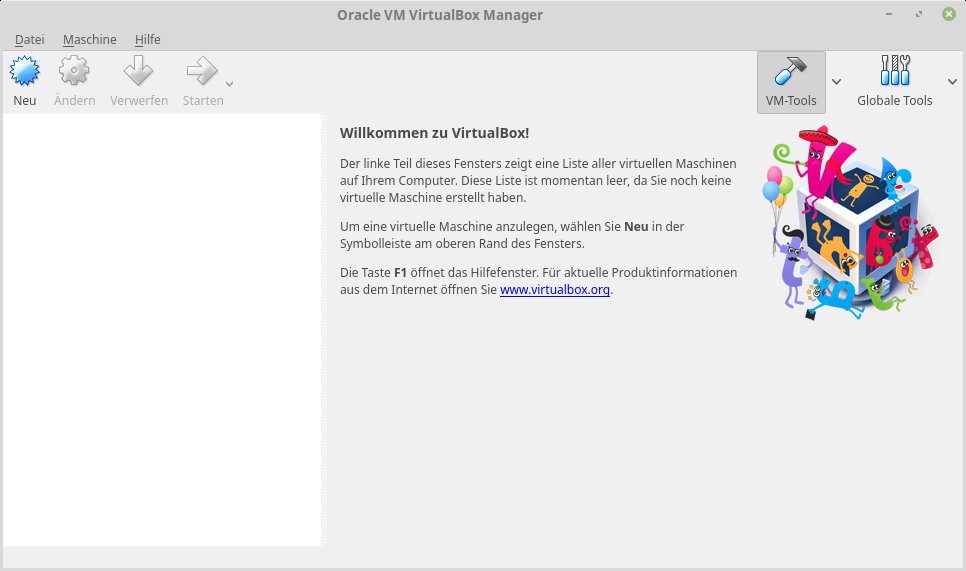
Abbildung 1: Das Startfenster von Virtualbox 5 gestaltet sich weitgehend selbsterklärend.
Version 6.0
Das neue Major-Release unterscheidet sich in der Installation kaum vom Vorgänger. Auch von dieser Software stehen vorkompilierte Pakete für unterschiedliche Linux-Derivate auf der Webseite des Herstellers bereit. Mit 102 bis 117 MByte Umfang fallen sie aber deutlich umfangreicher aus als beim Vorgänger. Alternativ nutzen Sie die generischen Binaries, die Sie an der Endung .run erkennen. Eines davon eignet sich auch für 32-Bit-Hardware.
Beachten Sie, dass sich jeweils nur eine Version von Virtualbox auf dem System einrichten lässt – eine ältere Variante müssen Sie vor Installation des neuen Releases erst deinstallieren. Die generischen Binaries benötigen nach der Installation zusätzlich Ausführungsrechte, die Sie am Prompt mit dem Befehl chmod +x Binary gewähren. Außerdem stellt das Projekt, analog zur Vorgängerversion, Extension-Packs mit etwa 24 MByte Umfang bereit.
Nach dem Start der neuen Beta-Version sticht sofort die optisch veränderte Oberfläche ins Auge: Die Schalterleiste mit häufig genutzten, kontextsensitiven Bedienelementen befindet sich jetzt rechts, während das Werkzeugmenü nach links rutschte. Die beiden noch in Version 5 vorhandenen Ausklappmenüs VM-Tools und Globale Tools verschwanden aus der Schalterleiste (Abbildung 2).
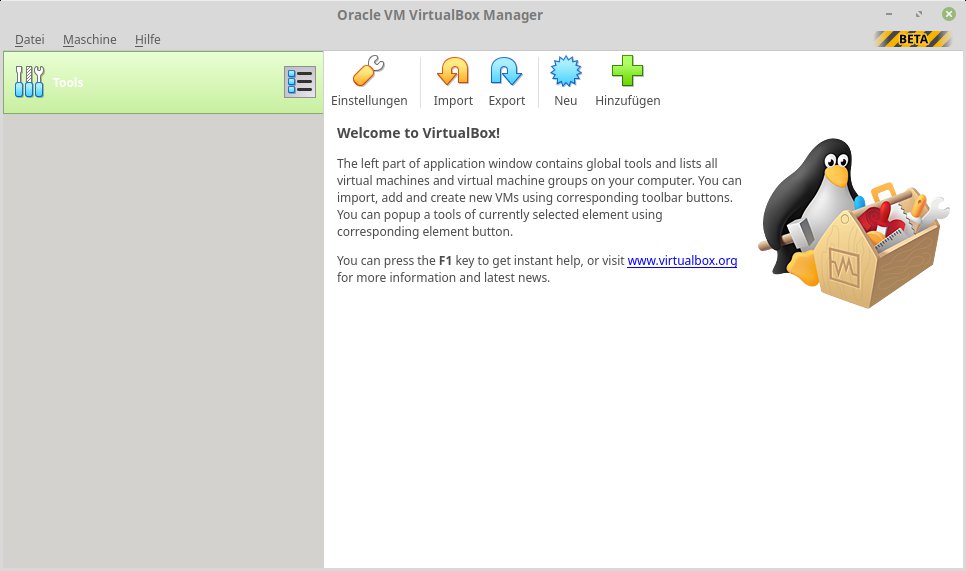
Abbildung 2: Auf den ersten Blick wirkt die Oberfläche von Virtualbox 6 deutlich frischer.
Dabei ergeben sich allerdings bei der neuen Variante einige Verschlimmbesserungen. Sie müssen nun links oberhalb der Listenansicht der virtuellen Maschinen auf das Menüsymbol in der Zeile Tools klicken, um die entsprechenden Dialoge aufzurufen. Dabei finden sich im Ausklappmenü lediglich die Optionen Welcome, Media, Network und Cloud, wobei Sie mit der Cloud-Option eine direkte Anbindung an die Oracle-Cloud herstellen. Das Nutzen anderer Cloud-Dienste als virtuelle Medien sieht dieses Release aber nicht vor.
Gastsysteme
Als Gastsysteme lassen sich in der Virtualbox zahlreiche Linux-, BSD- und Windows-Derivate nutzen. Auch exotischere Betriebssysteme wie QNX, OS/2 oder dessen Nachfolger Ecomstation kooperieren als Gastsystem, ebenso wie das 16-Bit-Betriebssystem DOS. Die Anzahl der unterstützten Gastsysteme blieb von Version 5 zu 6 gleich, dafür frischten die Entwickler den Einrichtungsassistenten auf.
Die Gastsysteme installieren Sie dabei in beiden Versionen über den Button Neu aus der Schalterleiste im Programmfenster. Ein Assistent führt Sie dann in wenigen Schritten zu einer funktionierenden virtuellen Maschine. Dabei quittiert der Assistent fehlerhafte Eingaben mit Korrekturhinweisen, bevor die virtuelle Maschine startet.
Im ersten Schritt legen Sie einen Namen für die virtuelle Maschine fest und geben anhand der Auswahllisten an, um welches Betriebssystem es sich handelt. Schalten Sie in beiden Versionen zusätzlich durch einen Klick auf den Schalter Expert-Modus unten links im Fenster den erweiterten Modus ein, dann lassen sich im ersten Dialog auch gleich Hardware-Ressourcen recht flexibel anpassen: So legen Sie darin die Größe des verfügbaren Arbeitsspeichers per Schieberegler fest.
Im nächsten Schritt stellen Sie das Format und die Größe der virtuellen Festplatte ebenfalls per Schieberegler ein (Abbildung 3). Zudem wählen Sie, ob der Massenspeicher eine statische oder dynamische Größe erhält. Der Vorteil der letzteren Option ist eine geringe Anfangsgröße auf der physikalischen Festplatte, allerdings dauern die Schreibzugriffe unter Umständen erheblich länger.
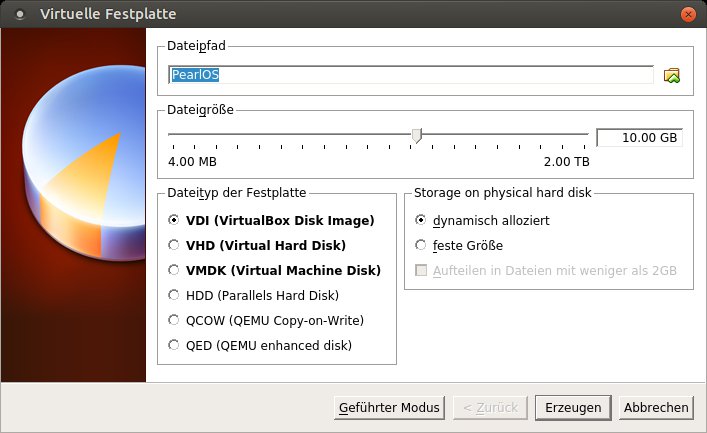
Abbildung 3: Beim Einrichtungsassistenten blieb alles beim Alten.
Diese Optionen, die im Experten-Modus ein einziger Einstelldialog zusammenfasst, teilt der geführte Modus auf drei Schritte auf. Nach einem Klick auf Erzeugen erstellt Virtualbox anschließend die virtuelle Maschine, ohne dass weitere manuelle Eingriffe nötig wären. Sie erscheint nach Abschluss unter dem angegebenen Namen links im Auswahlbereich des Programmfensters.
Die im Vergleich zur Vorgängerversion unveränderte Bedienerführung des Assistenten erlaubt es bisherigen Nutzern von Virtualbox, auch in der neuen Beta-Variante problemlos neue virtuelle Maschinen zu erzeugen.
Um das Gastsystem in der virtuellen Maschine zu starten, müssen Sie entweder ein Live-System in Gestalt eines ISO-Images oder einen Datenträger einbinden. Auch von einem optischen Datenträger lässt sich das Gastsystem starten, was sich jedoch aufgrund der relativ langsamen Leserate dieser Medien nicht empfiehlt.
Neben dem Einbinden eines Boot-Mediums fallen noch weitere Vorarbeiten an. So empfiehlt es sich, die Größe des Massenspeichers anzupassen: Gab Virtualbox 5.x noch 8 GByte Speichergröße bei einem dynamisch zugeordneten Laufwerk vor, so sind es bei der Virtualbox 6 inzwischen 10 GByte. Selbst das reicht bei vielen Distributionen nicht aus, sodass deren Installer mit einer Fehlermeldung abbrechen. Daher sollten Sie die Kapazität entsprechend anpassen, bevor Sie das Gastsystem installieren.
Hier offenbart Virtualbox eine Schwäche: Das vorhandene Laufwerk, das Sie im Dialog Ändern in der Schalterleiste und der anschließenden Auswahl der Option Massenspeicher finden, lässt sich in den entsprechenden Konfigurationsdialogen nicht nachträglich vergrößern oder verkleinern. Stattdessen müssen Sie im Hauptfenster der älteren Version auf den Schalter Globale Tools klicken und im sich öffnenden Ausklappmenü die Option Virtuelle Medien auswählen. Im Einstellbereich lässt sich die Kapazität der gelisteten Laufwerke ändern.
In Version 6 von Virtualbox verschlimmbesserten die Entwickler das Prozedere noch: Sie müssen nun, da es den Schalter Globale Tools nicht mehr gibt, links oberhalb der Listenansicht der virtuellen Maschinen rechts im Bereich Tools auf das Menüsymbol klicken und anschließend auf Media im Ausklappmenü. Daraufhin öffnet sich die Liste der virtuellen Massenspeicher.
Hier gibt es jedoch keine Option zur Modifikation der Kapazität, sodass Sie zunächst mit einem Rechtsklick auf den gewünschten virtuellen Massenspeicher ein Optionsmenü öffnen müssen. Daraus wählen Sie den Eintrag Properties. Die Software blendet nun neben Einstellmöglichkeiten wie Pfadangaben zur virtuellen Festplatte auch den Schieberegler zum Verändern der Größe ein (Abbildung 4).
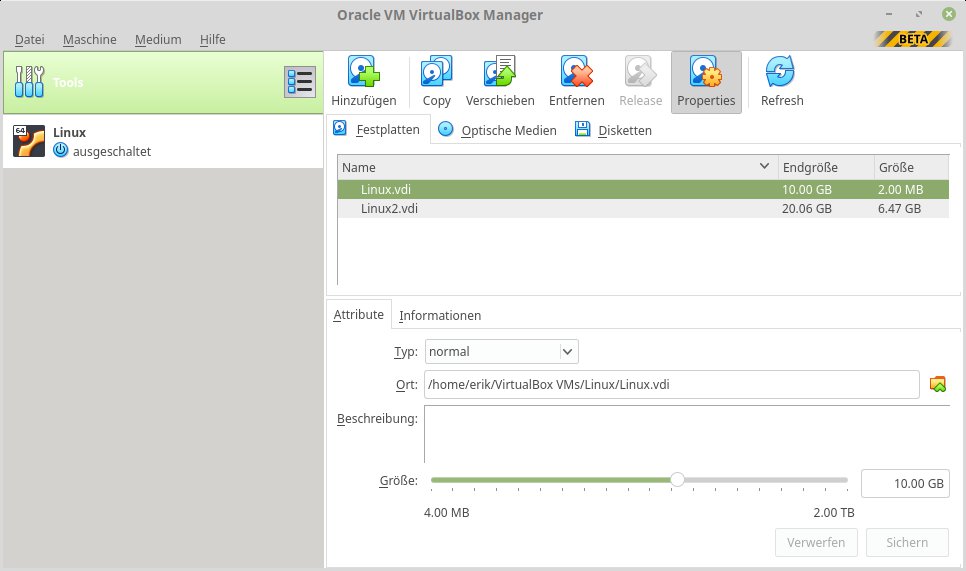
Abbildung 4: Der Dialog für virtuelle Massenspeicher lässt sich in Version 6 nur umständlich erreichen.
Prozessorlast
Moderne Betriebssysteme sind faktisch nahezu immer für Mehrprozessorsysteme konzipiert und nutzen daher die vorhandene Rechenleistung besser aus. Virtualbox gestattet auch die Definition von Prozessorkernen, die die Gastsysteme nutzen dürfen.
Dazu verwenden Sie den Dialog Ändern | System und im neu geöffneten Bereich den Reiter Prozessor. Darin lässt sich die Anzahl der CPU-Kerne ebenso per Schieberegler ändern wie die Lastauslegung der Prozessoren. Die beiden aktuellen Versionen der Virtualbox zeigen dabei anhand grüner und roter Bereiche an, welche Einstellung sinnvoll erscheint (Abbildung 5).
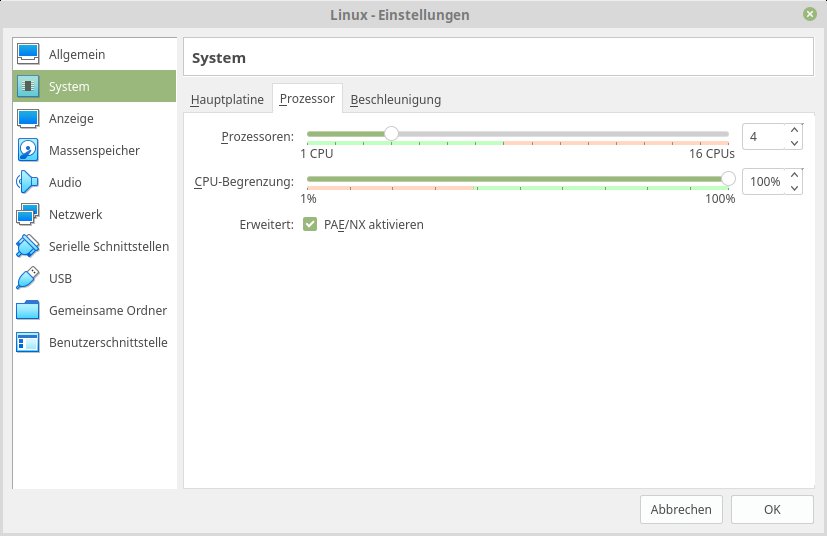
Abbildung 5: Die erlaubte CPU-Auslastung lässt sich bequem per Schieberegler einstellen.
Es empfiehlt sich, vor allem die Lastauslegung der Prozessoren bei der neuen Beta-Variante nicht in den roten Bereich einzuregeln, da sonst die virtuelle Maschine später unter Last eine Neigung zum Einfrieren zeigt. Bei der älteren Version gab es dieses Problem nicht.
Problemkind Grafik
Moderne Betriebssysteme mit zahlreichen grafischen Desktop-Effekten überfordern nicht selten leistungsschwächere Grafikkarten. 3D-Spiele oder CAD-Software erwarten ebenfalls eine hohe Grafikleistung. Damit Virtualbox diesen Anforderungen auch auf den Gastsystemen Rechnung trägt, empfiehlt es sich, im Dialog Ändern in der Gruppe Anzeige die Option 3D-Beschleunigung aktivieren einzuschalten.
In manchen Fällen ist das sogar zwingend notwendig: Im Test ließen sich einige Distributionen bei abgeschalteter 3D-Aktivierung nicht installieren (Abbildung 6). Bei eingeschalteter 3D-Beschleunigung kam es bei der Beta-Variante gelegentlich zum Einfrieren solcher Distributionen.
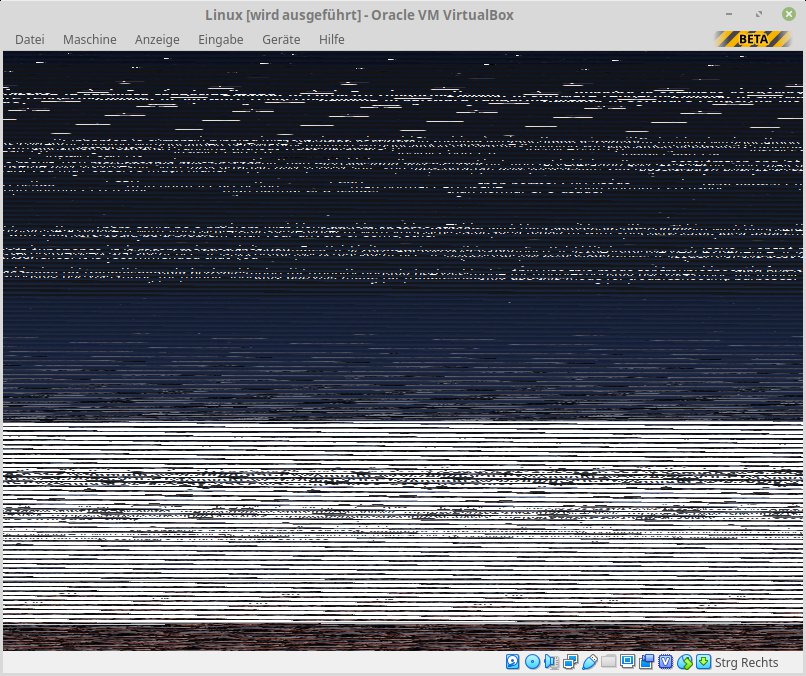
Abbildung 6: Ohne aktivierte 3D-Unterstützung kommen einige Distributionen nicht einmal bis zum Anmeldedialog. Nach dem Aktivieren kam es gelegentlich zum Einfrieren des Gastsystems.
Auch grafiklastige Applikationen überforderten das System schnell. So ließ sich in unserem Test unter Linux das Strategiespiel Widelands, das regen Gebrauch von der Grafik-Hardware macht, mit einer im Host-System integrierten Intel-GPU nicht flüssig spielen. Auf einem zweiten Testsystem mit einer dedizierten, leistungsfähigen Nvidia-Grafikkarte besserte sich dieser Zustand merklich.
Es lassen sich keine generellen Hinweise geben, welche Hardware jeweils für flüssiges Arbeiten nötig ist. Subjektiv ergab sich jedoch in den Gastsystemen in beiden Versionen durch die 3D-Beschleunigung keine Besserung der verhältnismäßig schwachen Grafikleistung.
Ein weiterer Schwachpunkt von Virtualbox stellt die Bildschirmauflösung der Gastsysteme dar. Da diese nicht direkt auf die Hardware des Wirts zugreifen, sondern nur auf die Abstraktionsschicht von Virtualbox, starten die meisten Betriebssysteme mit einer SVGA- oder XGA-Auflösung. Das schränkt den sichtbaren Bereich und damit auch Fenster stark ein, teilweise bis hin zur Unbedienbarkeit. Um das Problem zu beheben, lässt sich im Gastsystem in den entsprechenden Einstelloptionen eine höhere Bildschirmauflösung konfigurieren.
Damit mehrere Gastsysteme die gleiche maximale Auflösung verwenden, empfiehlt es sich, ihnen diese durch Virtualbox vorzugeben. Dazu müssen Sie in den generellen Einstellungen von Virtualbox, die Sie in Version 5.2.22 über das Menü Datei | Einstellungen… im Hauptfenster erreichen, in der Gruppe Anzeige die Option Maximale Größe Gast-Bildschirm: von automatisch auf Vorschlag umstellen und anschließend darunter die gewünschte Auflösung in Pixeln angeben. Der Dialog akzeptiert dabei auch 16:10- und 16:9-Formate.
In Version 6 wurde er geändert und erweitert: Sie öffnen ihn über die Gruppe Tools links oberhalb des Anzeigebereichs der VMs und wählen dort die Option Welcome aus. In der daraufhin kontextsensitiv geänderten Schalterleiste mittig im Fenster klicken Sie nun auf Einstellungen und danach im überlappend geöffneten neuen Fenster auf Anzeige. In diesem Fenster modifizieren Sie die Auflösung genauso wie in der alten Version. Zusätzlich steht Ihnen aber noch eine Skalierungsoption zur Verfügung (Abbildung 7).
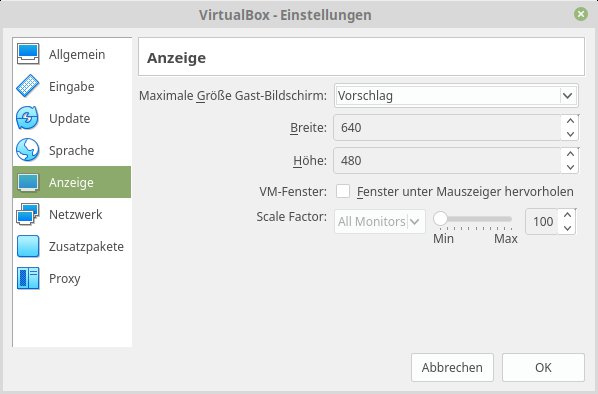
Abbildung 7: Die maximale Auflösung für alle installierten virtuellen Maschinen lässt sich per Dialog einstellen.
Gemeinsam statt einsam
Vor allem, wenn es darum geht, Daten zwischen dem Host und dem Gast auszutauschen, erweisen sich gemeinsam nutzbare Ordner als großer Vorteil. Um solche zu nutzen, gilt es aber wie schon beim Vorgänger, die für das System passenden Gasterweiterungen über Geräte | Gasterweiterungen einlegen… in der laufenden VM zu installieren.
Danach definieren Sie im Gastsystem über den Dialog Maschine | Ändern | Gemeinsame Ordner einen oder mehrere gemeinsam zu nutzende Ordner. Dabei lässt sich auch festlegen, ob Sie reinen Lesezugriff oder Vollzugriff auf den Ordner gewähren möchten. Durch Setzen eines Häkchens aktivieren Sie außerdem in diesem Dialog das automatische Einhängen des Ordners.
Anschließend müssen Sie noch im Terminal des Gastsystems den aktuellen Benutzer der Gruppe vboxsf hinzufügen, um den Zugriff auf die gemeinsam nutzbaren Ordner zu ermöglichen. Dazu geben Sie am Prompt den Befehl sudo adduser Benutzer vboxsf ein. Ein Neustart des Gastsystems aktiviert die Änderungen.
Fazit
Der Versionssprung von 5 auf 6 geht bei Virtualbox nur mit rudimentären Änderungen einher. Diese beschränken sich primär auf die Oberfläche sowie auf die Integration der Oracle-Cloud als virtuelles Medium. Während die GUI dabei einen optisch frischeren Anstrich erhielt, fielen die Änderungen ergonomisch wenig vorteilhaft aus: So erreichen Sie durch den Wegfall der Schalter Globale Tools und VM-Tools im Hauptfenster die entsprechenden Konfigurationsdialoge erst mit deutlich mehr Mausklicks.
Wesentlich unangenehmer fällt aber ins Gewicht, dass sich Oracle der altbekannten Probleme und Schwächen wieder nicht angenommen hat: Das Einbinden gemeinsam nutzbarer Ordner im Gastsystem bleibt nach wie vor kompliziert, ebenso wie das Fixieren der Bildschirmauflösung des Gastsystems bei Verwenden mehrerer virtueller Maschinen.
Auch das Problem der Integration von USB-Geräten hat Oracle nicht behoben, sodass sich etwa Speichersticks nach wie vor nur durch physisches Trennen vom System und erneutes Einstecken im Gast einhängen lassen, wobei das Nutzen von USB-Geräten generell ein installiertes Extension Pack voraussetzt.
Aktuell lohnt sich der Umstieg von Version 5 auf 6 also noch nicht. Allerdings handelt es sich beim Probanden noch um eine frühe Beta-Variante – es bleibt die Hoffnung, dass sich bis zum Release noch einiges bessert.
Infos
-
Virtualbox: https://www.virtualbox.org
-
Virtualbox 6.0b1 herunterladen: http://download.virtualbox.org/virtualbox/6.0.0_BETA1/
-
Virtualbox 5.2.22 herunterladen: https://www.virtualbox.org/wiki/Linux_Downloads
-
Virtualbox Extension Pack: https://www.virtualbox.org/wiki/Downloads





