


Die Größe von Bildern wächst mit höheren Auflösungen. Mit PngOptimizer sorgen Sie dafür, dass Sie keinen wertvollen Speicherplatz verschwenden.
Viele kennen das Problem: Sie möchten einige Bilder per Mail-Anhang verschicken, aber die Software schafft es nicht, die Mail anschließend zu versenden, weil die Größe des Anhangs die Vorgaben des Providers überschreitet. In einem solchen Fall waren Sie bislang gezwungen, entweder die Bilder zu verkleinern, oder Sie mussten die Bilder mit mehreren E-Mails an den gleichen Empfänger versenden.
Beide Optionen wirken wenig professionell und kosten Zeit und Arbeit. Aber Abhilfe ist in Sicht: Mit Linux und dem kleinen Programm PngOptimizer komprimieren Sie Ihre Bilder schnell und einfach verlustfrei und sparen so noch wertvollen Speicherplatz auf der Festplatte.
Auf die Platte
Die Software erhalten Sie ausschließlich auf der Website des Projekts [1], da sie noch nicht in die Repositories der einzelnen Distributionen eingepflegt ist. Dabei stellen die Entwickler für DEB- wie auch RPM-basierte Systeme jeweils für 64-Bit-Architekturen vorkompilierte Pakete bereit. Darüber hinaus findet sich auf der Seite noch ein Tar-Archiv für 64-Bit-Hardware, das das Programm in einer Version für die Kommandozeile beinhaltet.
Sie installieren das vorkompilierte Paket entweder über ein grafisches Frontend wie Gdebi oder mit den Befehlen dpkg -i Paketname oder – für RPM-basierte Distributionen – mit rpm -ivh Paketname. Dabei eignet sich das RPM-Paket außerdem für zahlreiche andere Distributionen als die vom Entwickler aufgeführten Derivate Red Hat, Fedora und OpenSuse. Die Installationsroutine legt dabei jeweils im Programmmenü des Desktops einen Starter im Untermenü Grafik an.
Einfach
Ein Klick auf den Starter öffnet ein funktionell und optisch einfach gehaltenes Fenster, das weder über eine Menüleiste noch über eine Schaltfläche verfügt. Der freie Bereich des Fensters unterhalb der Titelleiste zeigt die Liste der komprimierten Dateien und statistische Angaben zu diesen.
Voreingestellt fordert Sie die Software beim Öffnen lediglich dazu auf, per Drag & Drop Dateien in das freie Segment zu ziehen. Diese komprimiert sie anschließend ohne weiteres Zutun des Anwenders (Abbildung 1).
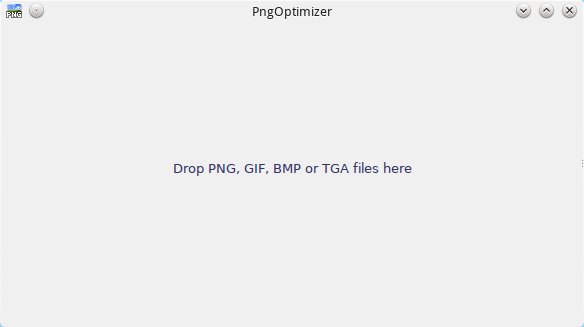
Abbildung 1: Einfacher geht es nicht: Das Programmfenster von PngOptimizer braucht keine Menüs oder Schaltflächen.
Konvertieren
Anders als der Name der Applikation andeutet, ist PngOptimizer nicht nur in der Lage, PNG-Dateien zu komprimieren, sondern konvertiert darüber hinaus andere verlustfreie Formate ins PNG-Format und komprimiert diese anschließend. Zu den unterstützten Formaten gehören GIF, TGA, APNG und BMP.
Zum Konvertieren sind keine zusätzlichen Handgriffe nötig: Sie ziehen die Quelldatei einfach in das Fenster und sehen rechts neben dem Dateinamen sofort, dass das Tool diese konvertiert und komprimiert. Dabei dürfen Sie nacheinander oder gleichzeitig mehrere Dateien verschiedener Formate bearbeiten (Abbildung 2).
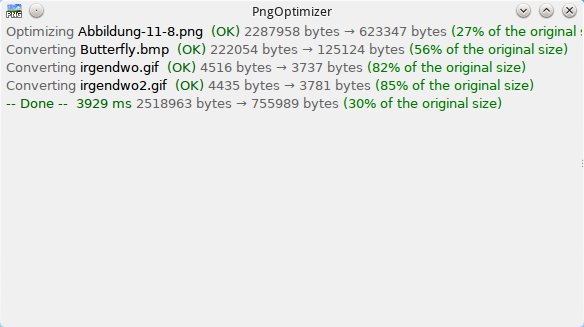
Abbildung 2: PngOptimizer konvertiert verschiedene Formate und komprimiert diese.
Falls Sie versehentlich ein nicht unterstütztes Dateiformat wählen, zeigt die Software einen Hinweis in roter Schrift an. Das simultane Konvertieren und Komprimieren mehrerer Dateien erledigt die Applikation sehr zügig dank der Unterstützung der Hyperthreading-Fähigkeiten moderner Prozessoren.
Namensgebung
Von Haus aus überschreibt das Programm die Quelldateien nicht. Haben Sie BMP-, GIF- oder TGA-Dateien komprimiert, so legt die Software die konvertierten und komprimierten Dateien im gleichen Verzeichnis, in denen sich die Quelldateien befinden, unter dem gleichen Dateinamen ab. Es ändert jedoch die Endung jeweils zu .png.
Liegen die Ursprungsdateien bereits im PNG-Format vor, so speichert die Applikation die umgewandelten Dateien unter gleichem Namen ab, wobei sie die ursprünglichen Dateien sichert, indem sie diese mit einem dem Namen voranstehenden Unterstrich versieht. Die modifizierten Dateien landen dabei ebenfalls im gleichen Verzeichnis wie die Quelldateien.
Einstellungen
PngOptimizer gestattet es über die einfache Bedienung hinaus, einige Einstellungen zur Konfiguration des Programms vorzunehmen. Den entsprechenden Dialog erreichen Sie, indem Sie im Fenster über die rechte Maustaste das Kontextmenü öffnen und dann den Eintrag Options… wählen.
Hier stellen Sie unter anderem ein, ob das Programm die Quelldateien im PNG-Format als Backup sichert, wie die Software mit animierten GIF-Dateien umgeht und ob sie das Datum der Dateien beibehält.
Darüber hinaus legen Sie hier fest, wie das Tool mit Metadaten in den Bildern verfährt und ob es bestehende Größen- und PPI-Werte beibehält, entfernt oder modifiziert. Die voreingestellten Parameter sind in den meisten Fällen sinnvoll, es empfiehlt sich daher, diese beizubehalten (Abbildung 3).
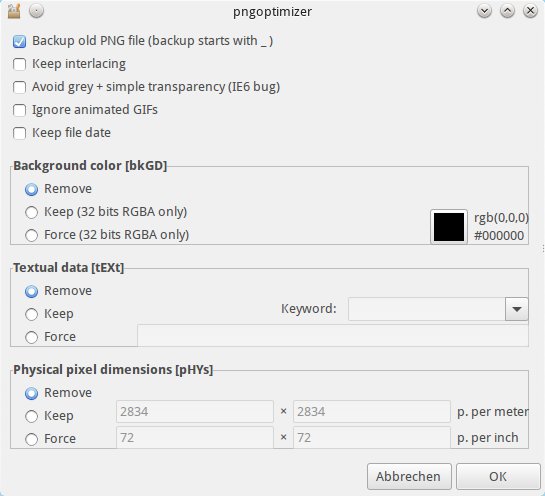
Abbildung 3: Die Konfiguration der Software gestattet es, einige Parameter zu modifizieren, darunter, ob sie Backups von komprimierten Dateien anlegt.
Fazit
PngOptimizer ist ein praktisches Programm zum verlustfreien Komprimieren von Bildern in verschiedenen Formaten. Dabei ist es in der Lage, Dateien zu konvertieren, sodass als Zielformat stets das auf vielen Plattformen verbreitete PNG-Format vorliegt.
Die Software gefällt durch eine intuitive Oberfläche, zügige Arbeit selbst bei einer großen Anzahl an Dateien und guten Werten beim Komprimieren. Anwender, die häufig größere Mengen an Bilddateien per Mail versenden oder auf ihren Massenspeichern abgelegt haben, sollten daher einen Blick auf das kleine Tool werfen.
Infos
-
Projektseite: http://psydk.org/pngoptimizer





